MUA NGAY ĐIỆN THOẠI GIÁ KHUYẾN MÃI TẠI ĐÂY
Bước 1: Mở ứng dụng Twitter trên điện thoại Android, tìm video bạn muốn tải về. Nhấn vào biểu tượng "Chia sẻ" và chọn "Sao chép liên kết".
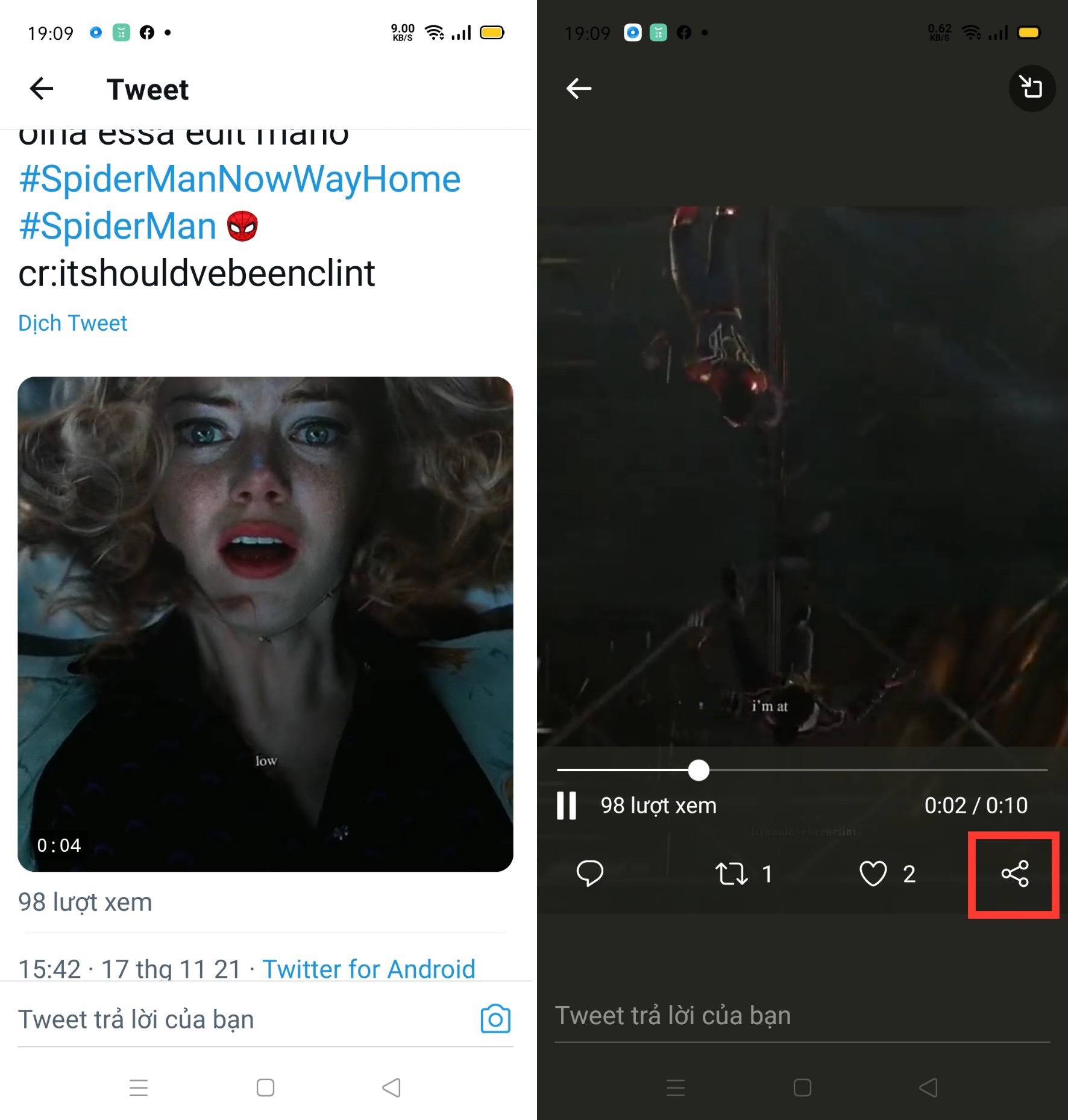
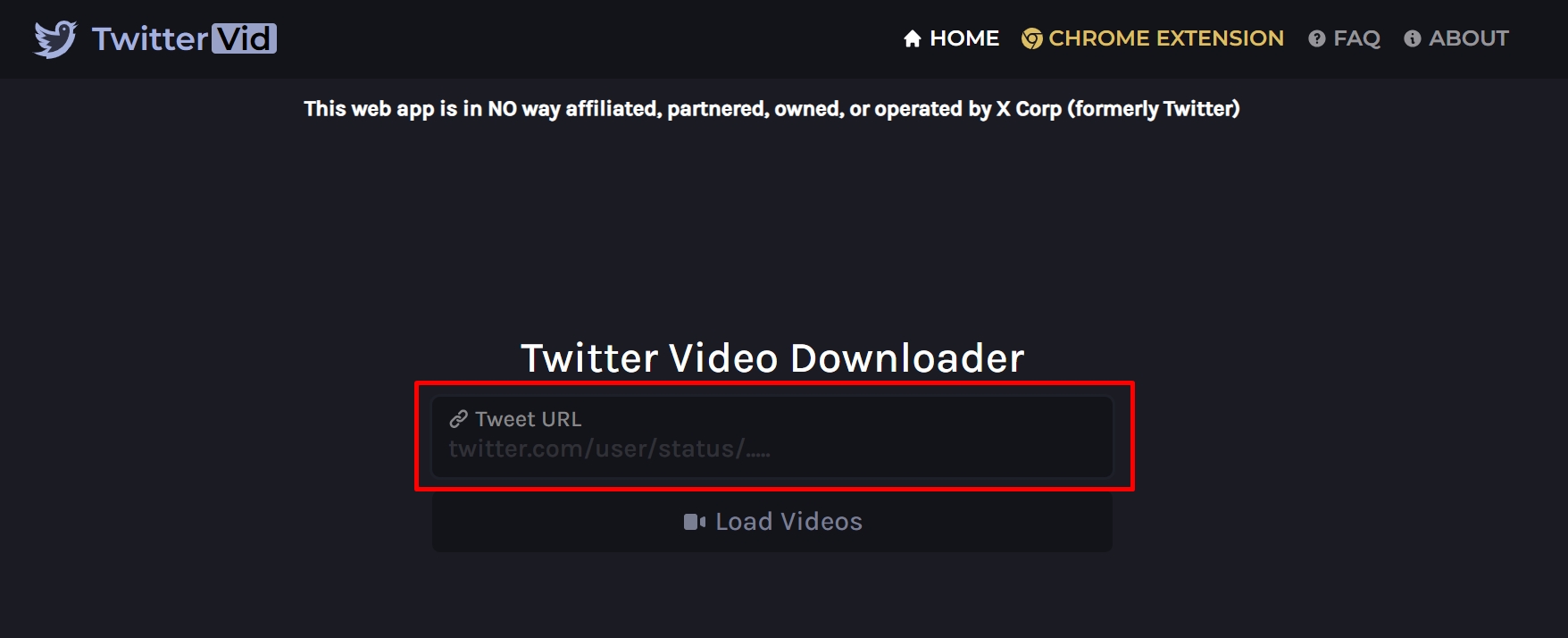
Bước 2: Truy cập trang web Twitter Video Downloader. Dán liên kết video bạn đã sao chép ở bước 1 vào ô nhập liệu trên trang web.
Bước 3: Sau khi dán liên kết, trang web sẽ hiển thị các tùy chọn định dạng và chất lượng video. Chọn định dạng và chất lượng video mà bạn muốn tải xuống.
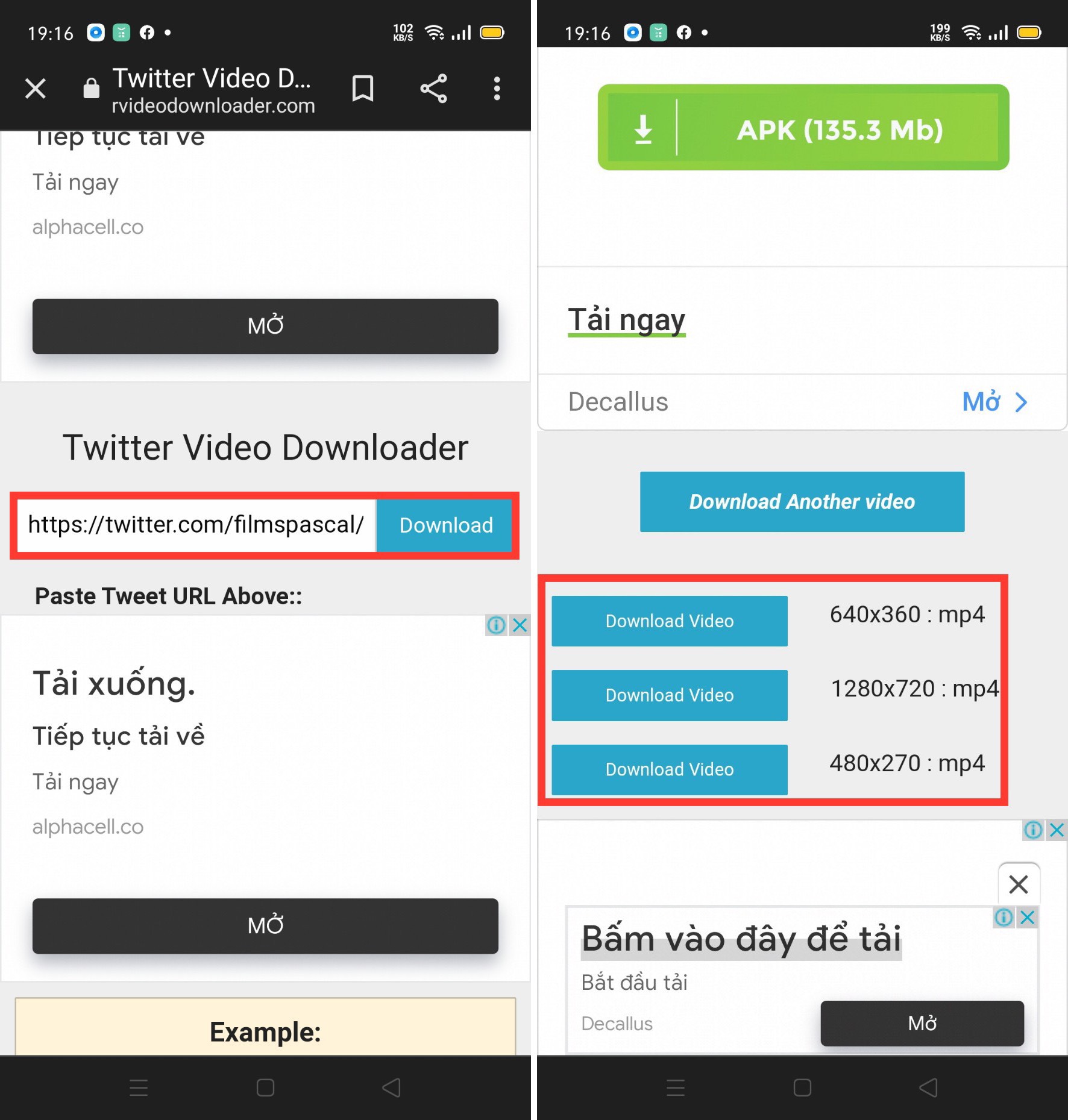
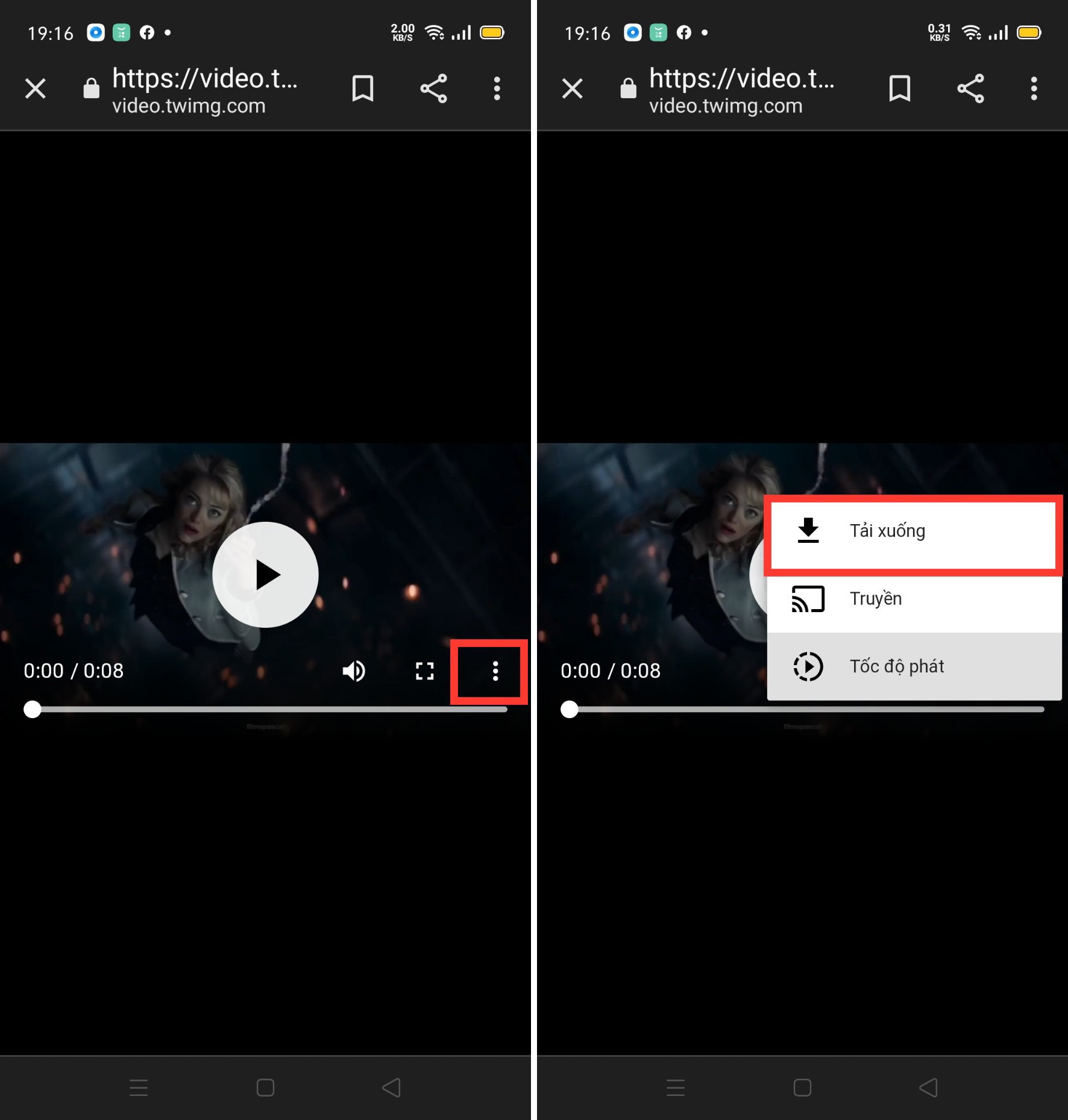
Bước 4: Nhấn nút "Tải về" hoặc "Download". Trình duyệt sẽ bắt đầu tải video về điện thoại của bạn. Bạn có thể theo dõi quá trình tải xuống trong thanh thông báo.
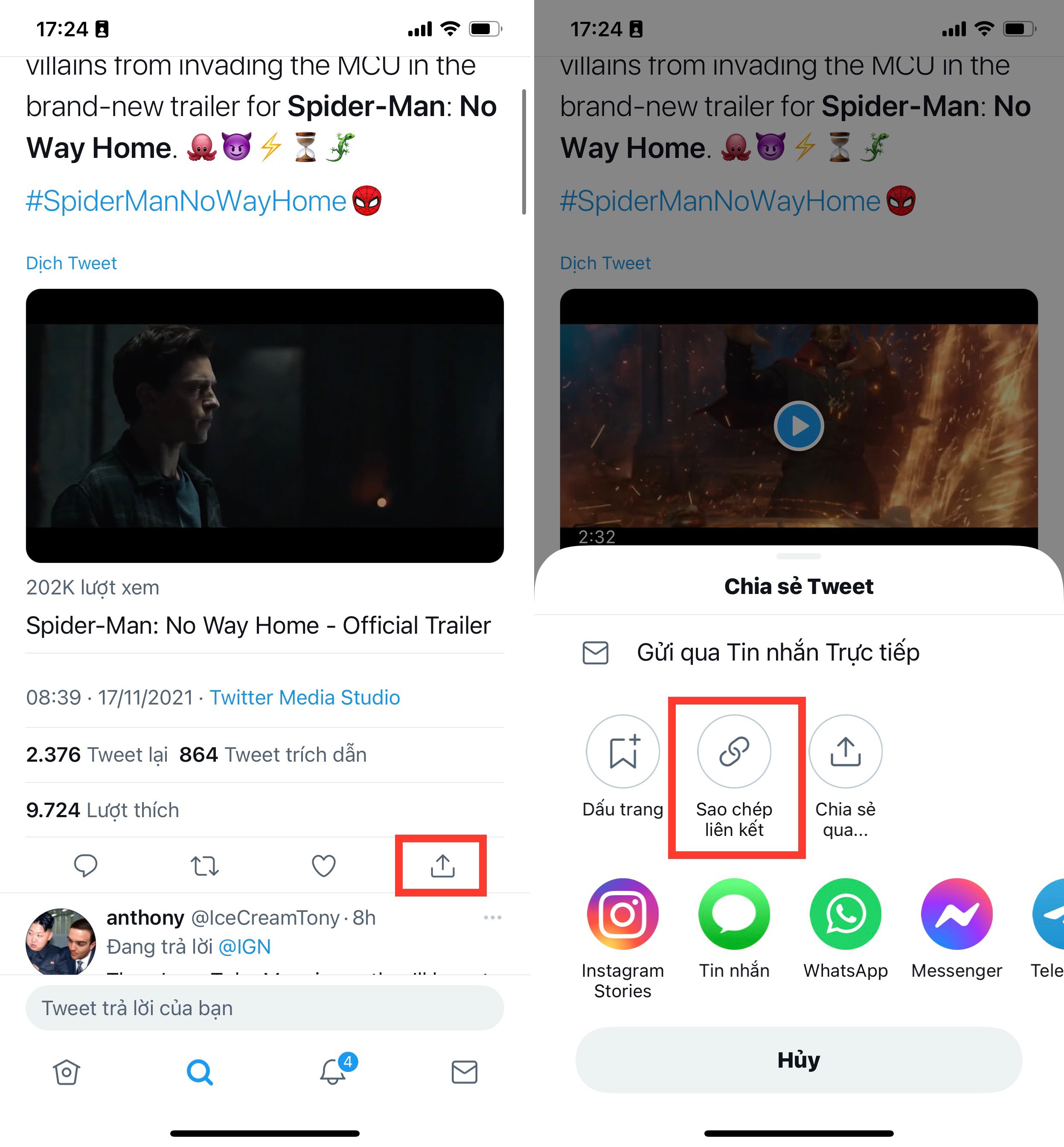
Để tải video Twitter về iPhone hơi phức tạp vì bạn không thể tải trực tiếp từ Safari. Hãy làm theo các bước sau:
Bước 1: Tại video bạn muốn tải, nhấn biểu tượng chia sẻ và chọn "Sao chép liên kết".
Bước 2: Tải ứng dụng "Documents - Quản lý tệp tin và Trình duyệt" từ App Store.
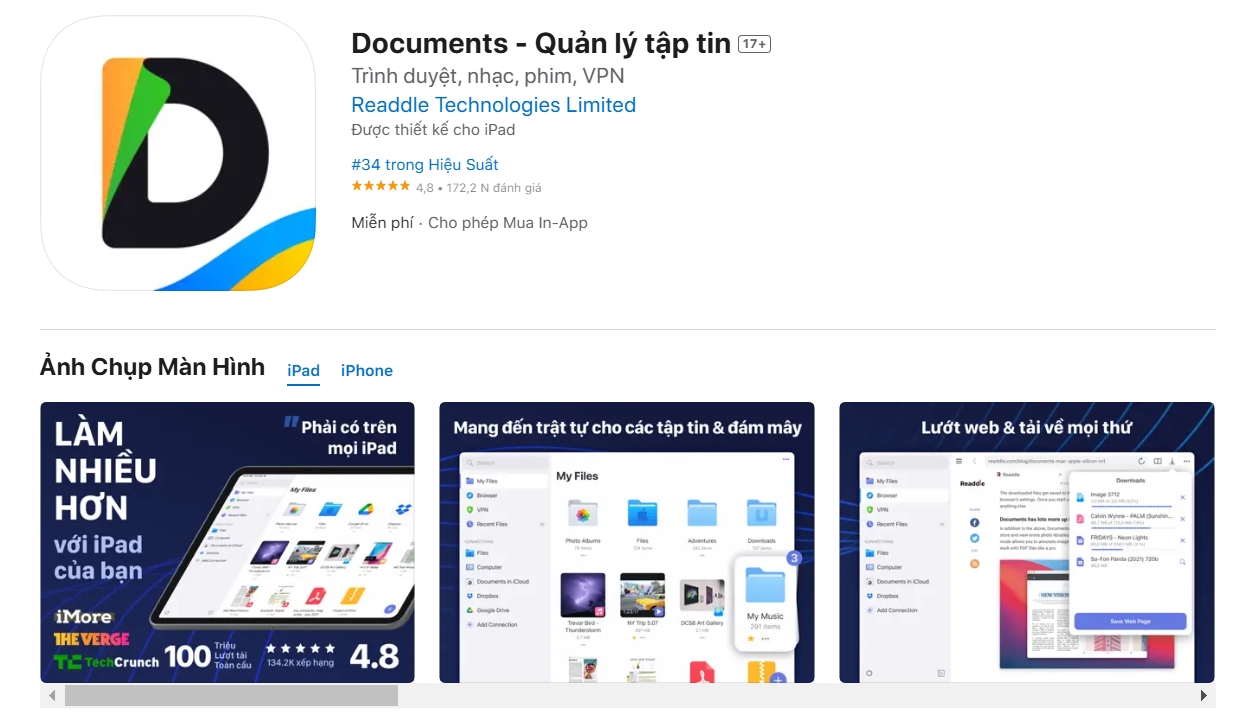
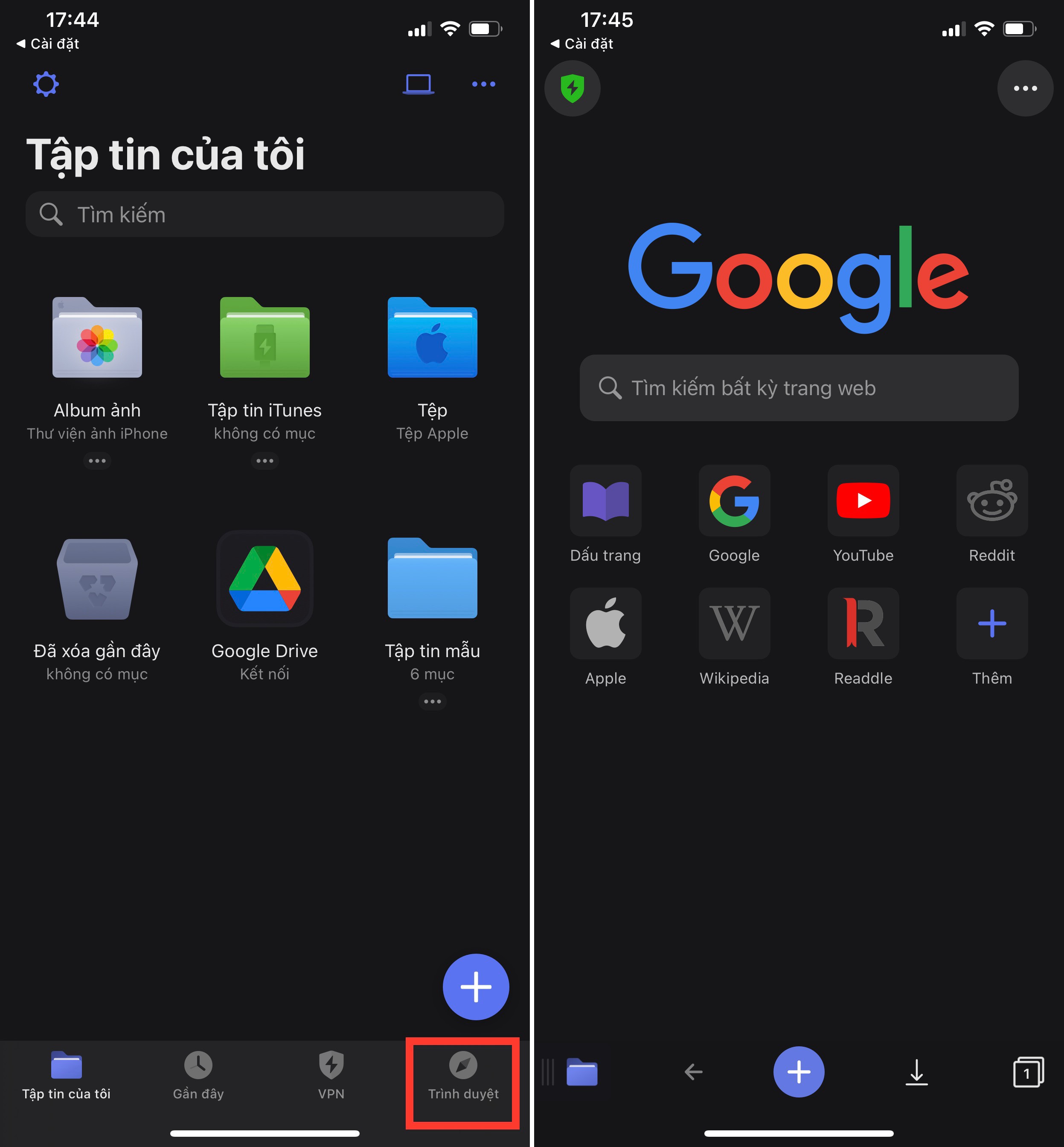
Bước 3: Mở ứng dụng Documents, nhấn biểu tượng trình duyệt ở góc dưới cùng bên phải (biểu tượng la bàn).
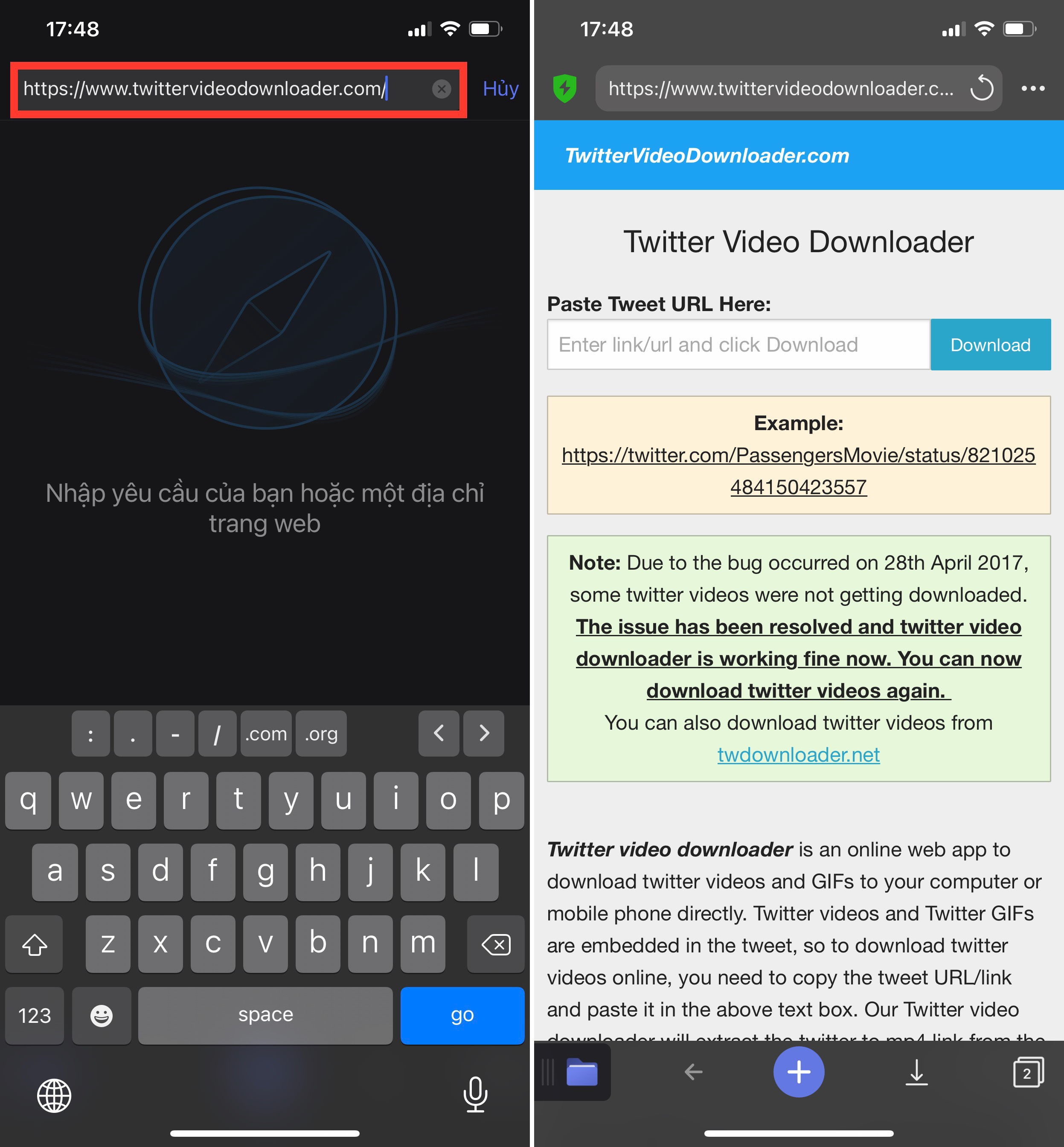
Bước 4: Trong trình duyệt của Documents, nhập địa chỉ www.twittervideodownloader.com vào thanh địa chỉ.
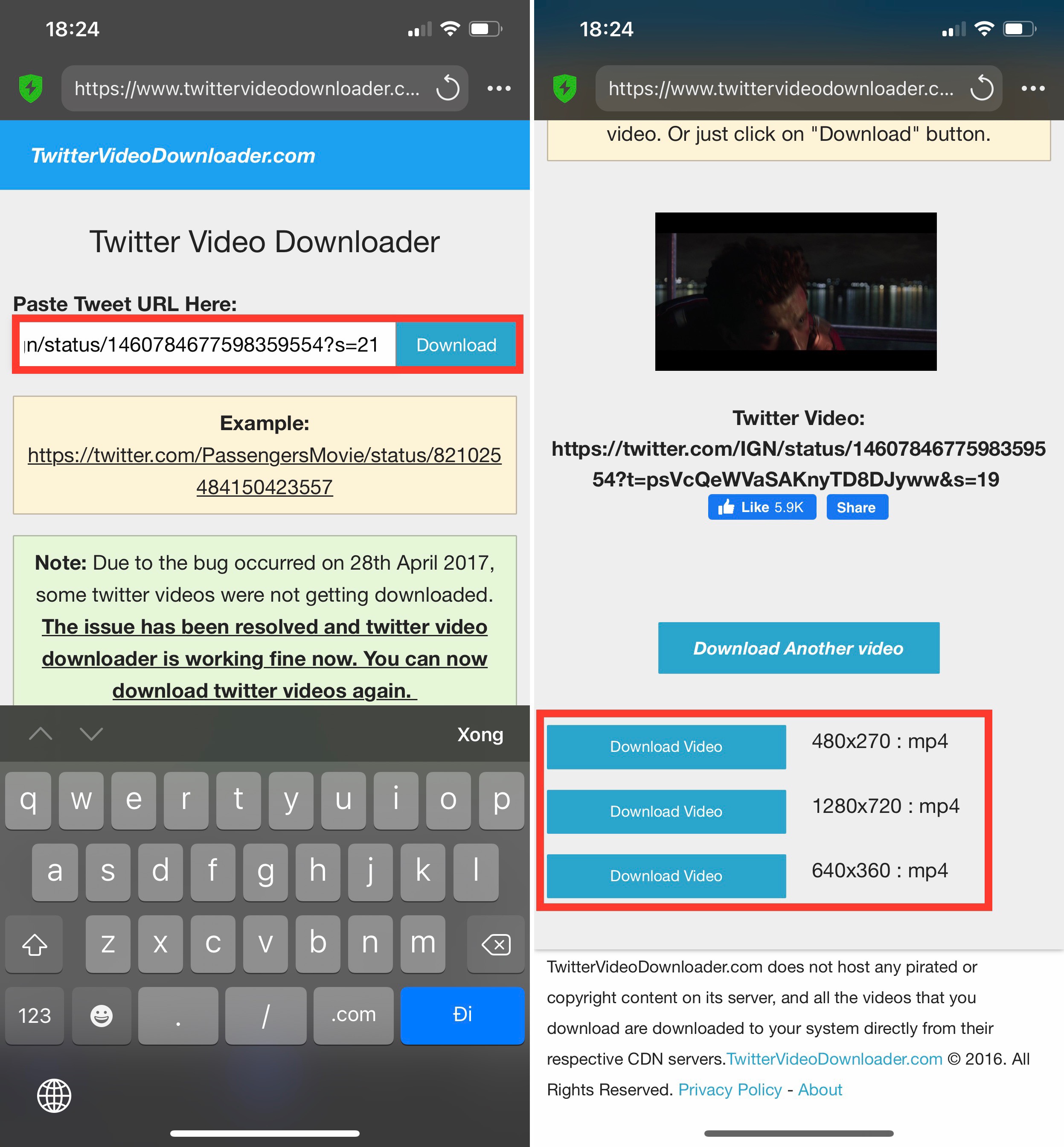
Bước 5: Dán liên kết video Twitter đã sao chép vào ô trên trang web và nhấn "Download". Chọn chất lượng video mong muốn.
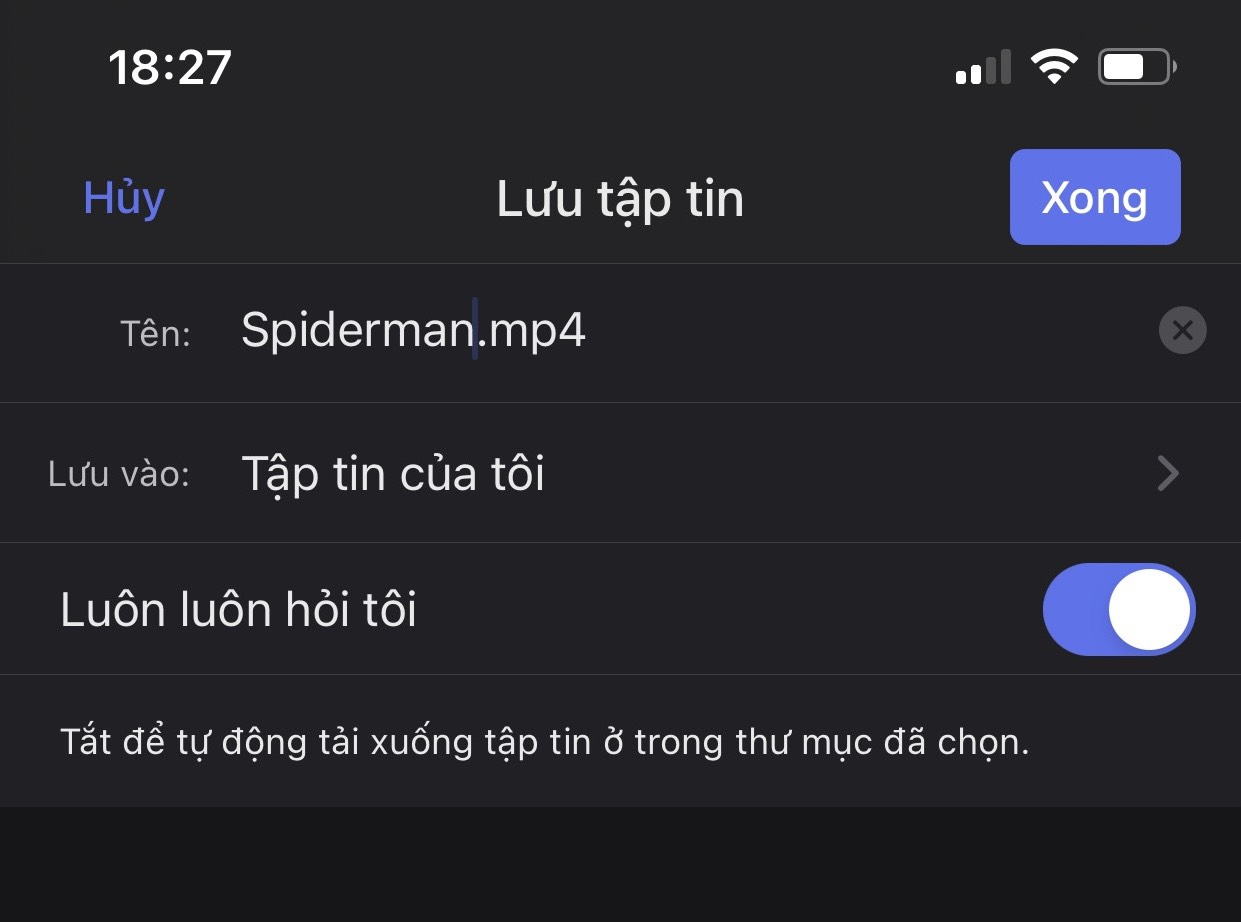
Bước 6: Đặt tên cho tệp tin, chọn "Lưu vào: Tập tin của tôi" và nhấn "Xong". Quay lại "Tập tin của tôi" bằng cách nhấn biểu tượng thư mục ở góc trái.
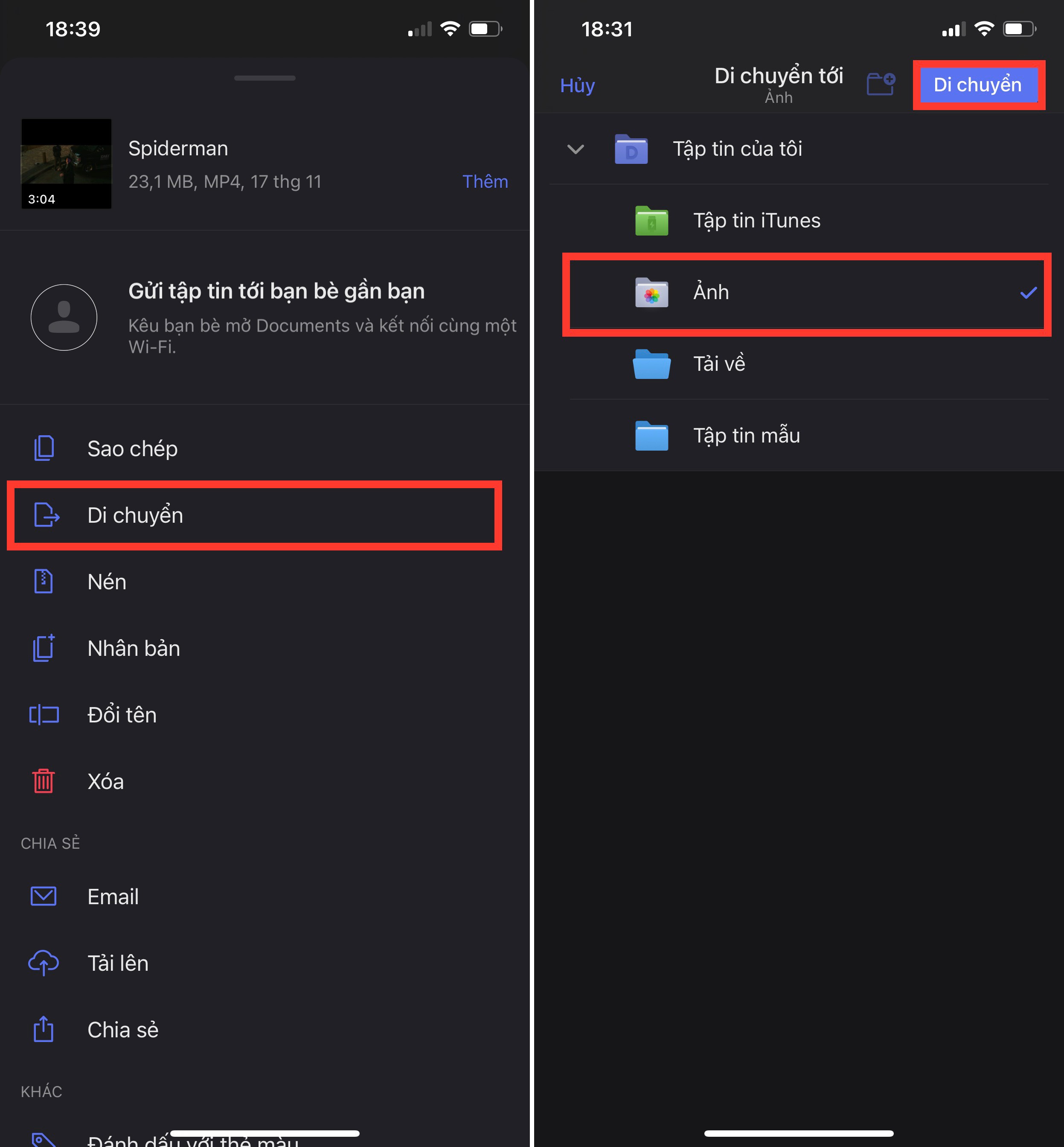
Bước 7: Nhấn vào dấu ba chấm bên dưới video vừa tải, chọn "Di chuyển". Trong menu xổ xuống, chọn "Ảnh" rồi nhấn "Di chuyển".
SĂN NGAY LAPTOP GIẢM GIÁ CỰC KHỦNG
Bước 1: Sao chép liên kết của video Twitter bạn muốn tải.
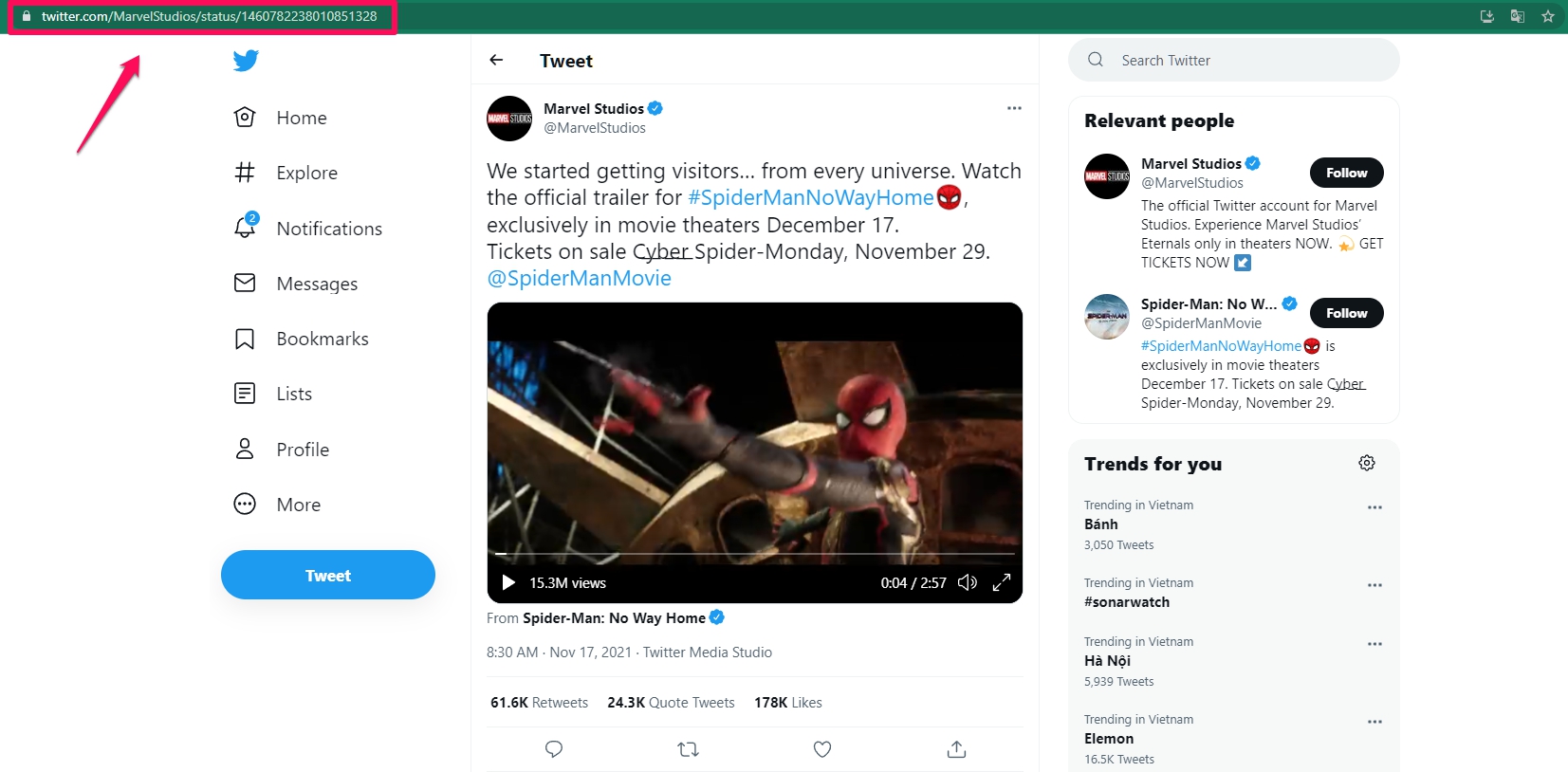
Bước 2: Truy cập trang web SaveTweetVid. Dán liên kết video đã sao chép vào ô và nhấn "Download".
Bước 3: Trang web sẽ hiển thị các tùy chọn chất lượng video (ví dụ: 720p, 360p, 270p). Nhấn "Download" ở chất lượng mong muốn (khuyến nghị 720p).
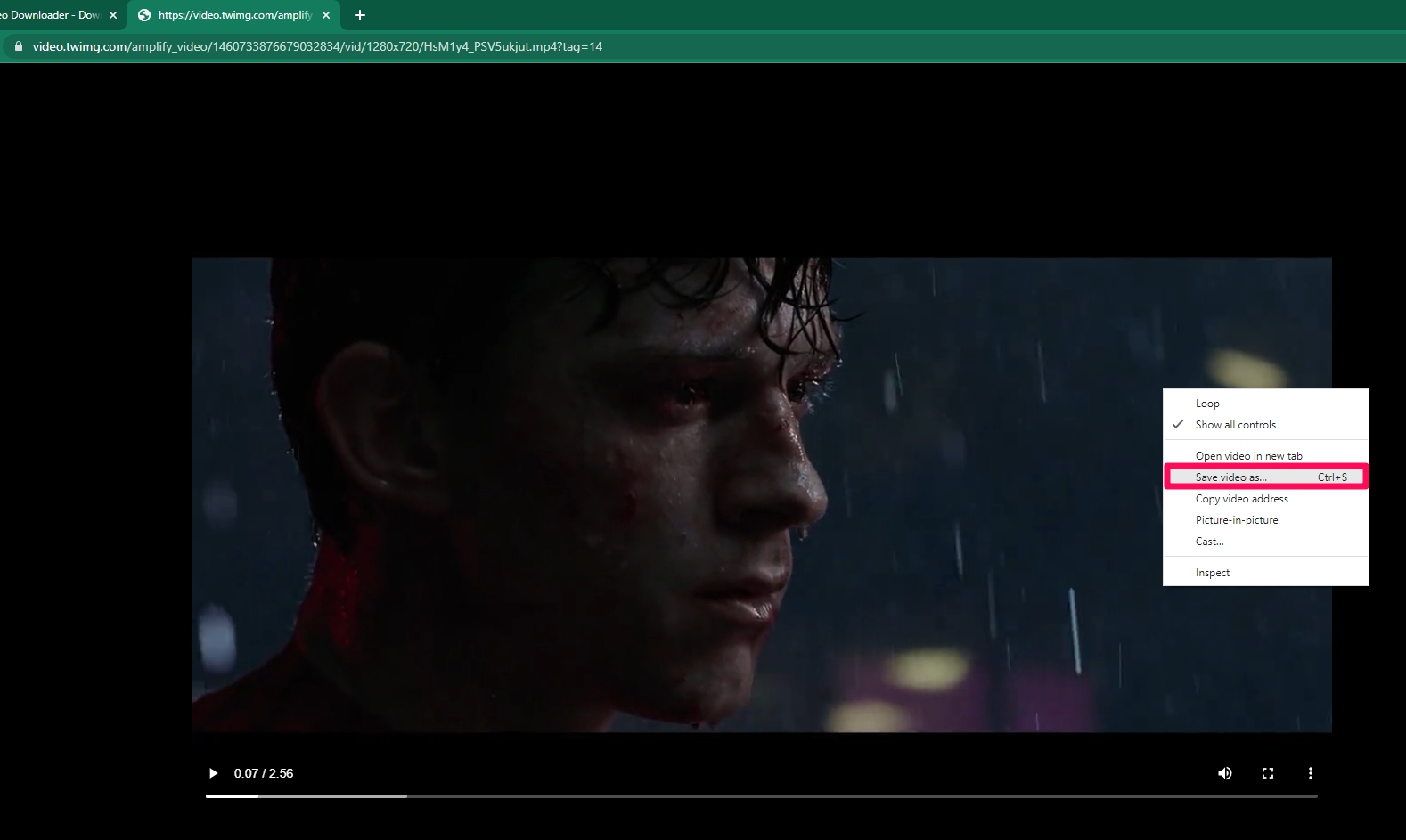
Bước 4: Bạn sẽ được chuyển đến trang xem video. Nhấn chuột phải vào video và chọn "Save video as..." (hoặc nhấn Ctrl + S).
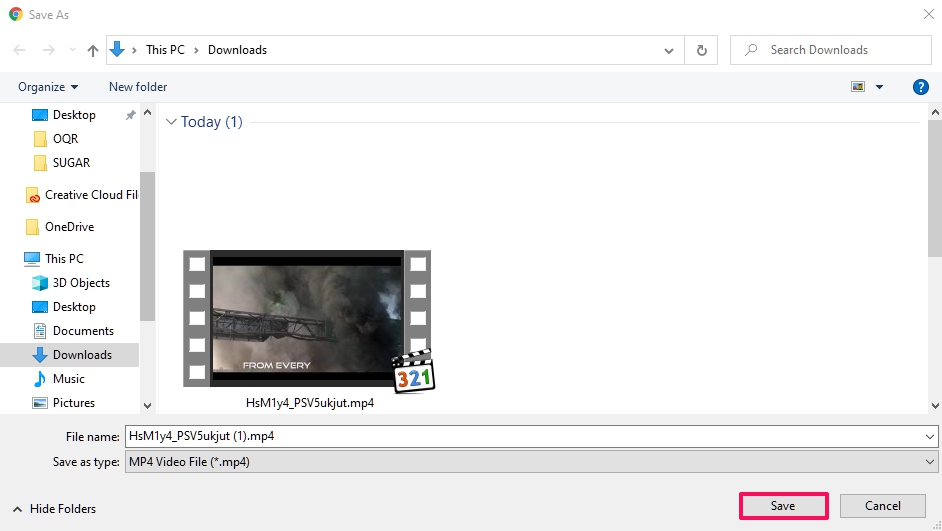
Bước 5: Chọn thư mục để lưu video và nhấn "Save".
Với các bước đơn giản như trên, việc tải video Twitter về điện thoại và máy tính giờ đây đã trở nên dễ dàng hơn bao giờ hết, ai cũng có thể thực hiện được.

 Không hài lòng




↑
Đang xử lý... Vui lòng chờ trong giây lát.



 Xóa địa chỉ