Tiktok cho phép người dùng đăng tải những video cá nhân nhưng đôi lúc bạn đăng nhầm hoặc muốn xóa những video đã lâu mà chưa biết cách. Cùng Điện máy XANH xem ngay cách xóa video TikTok cực nhanh trên điện thoại và máy tính nhé!
MUA NGAY MICRO THU ÂM PODCAST/LIVESTREAM GIẢM GIÁ SỐC
1Cách xóa video TikTok trên điện thoại
Bạn có thể thực hiện các bước bên dưới trên
điện thoại Android và
iOS. Lưu ý khi bạn xóa video, bạn sẽ không thể khôi phục lại nên phải cân nhắc thật kỹ nhé!
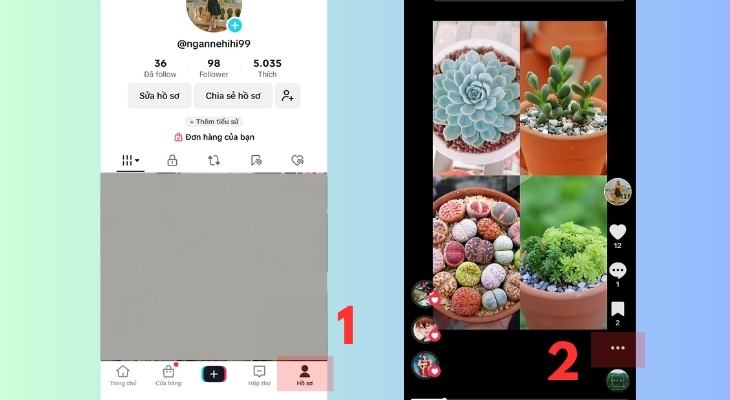
Bước 1: Mở ứng dụng TikTok trên điện thoại và chọn "Hồ sơ".
Bước 2: Chọn video mà bạn muốn xóa, sau đó nhấn vào biểu tượng ba dấu chấm.
Bước 3: Bạn kéo sang trái, chọn "Xóa" ở cuối màn hình. Sau đó nhấn "Xóa" lần nữa để xác nhận lại để hoàn tất quá trình xóa video.
2Cách xóa video TikTok trên máy tính
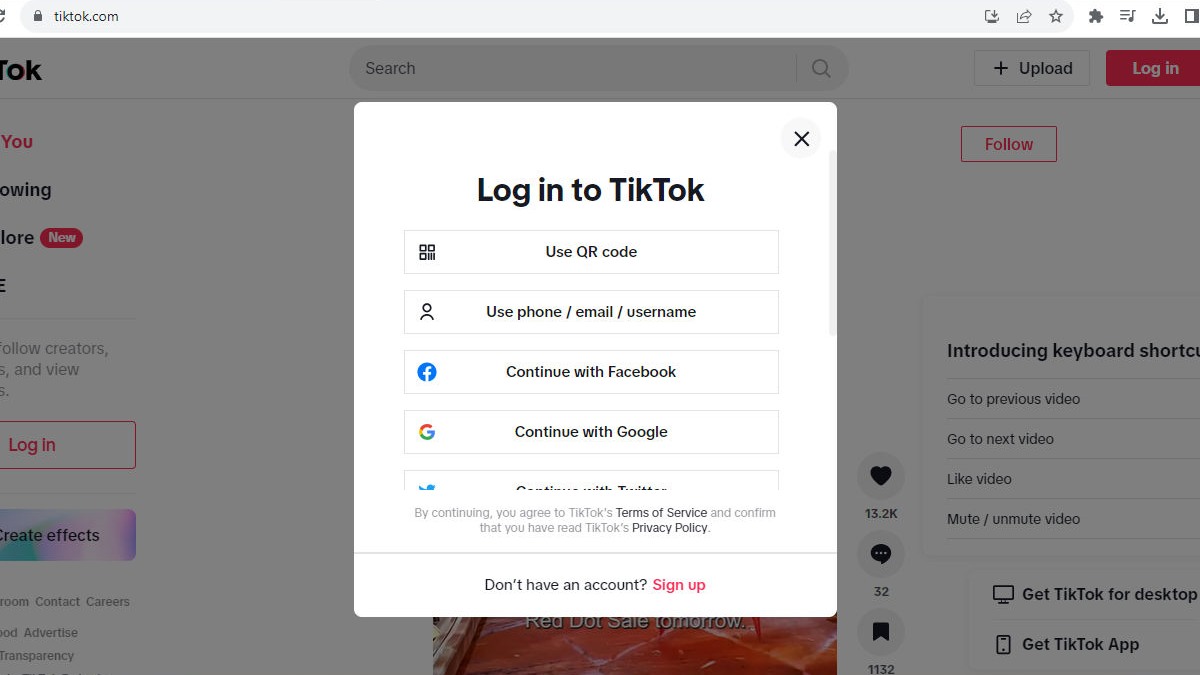
Bước 1: Truy cập vào trang chủ của TikTok tại đây bằng laptop hoặc PC. Sau đó Đăng nhập vào tài khoản cá nhân.
Bước 2: Ở góc phải màn hình, bạn nhấp chuột vào ảnh đại diện của mình, sau đó chọn "View Profile" (Xem lý lịch).
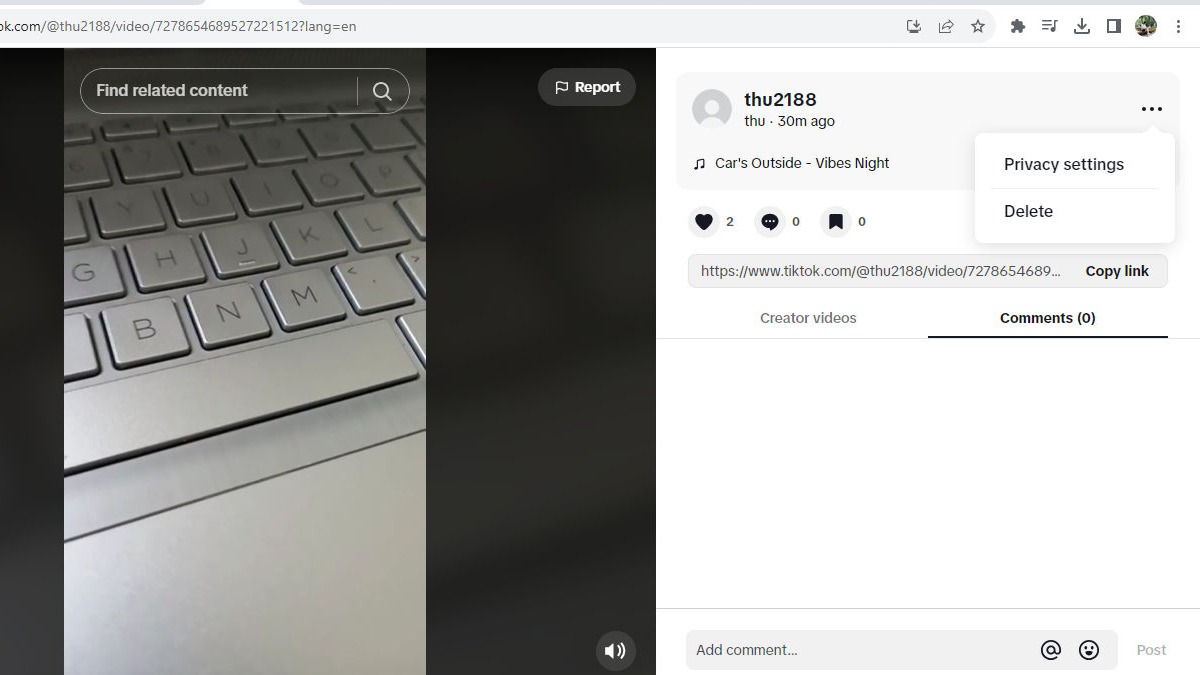
Bước 3: Bạn chọn vào mục "Videos", nhấn vào video muốn xóa. Sau đó, nhấn chọn vào biểu tượng 3 dấu chấm hiển thị cạnh mục tên tài khoản.
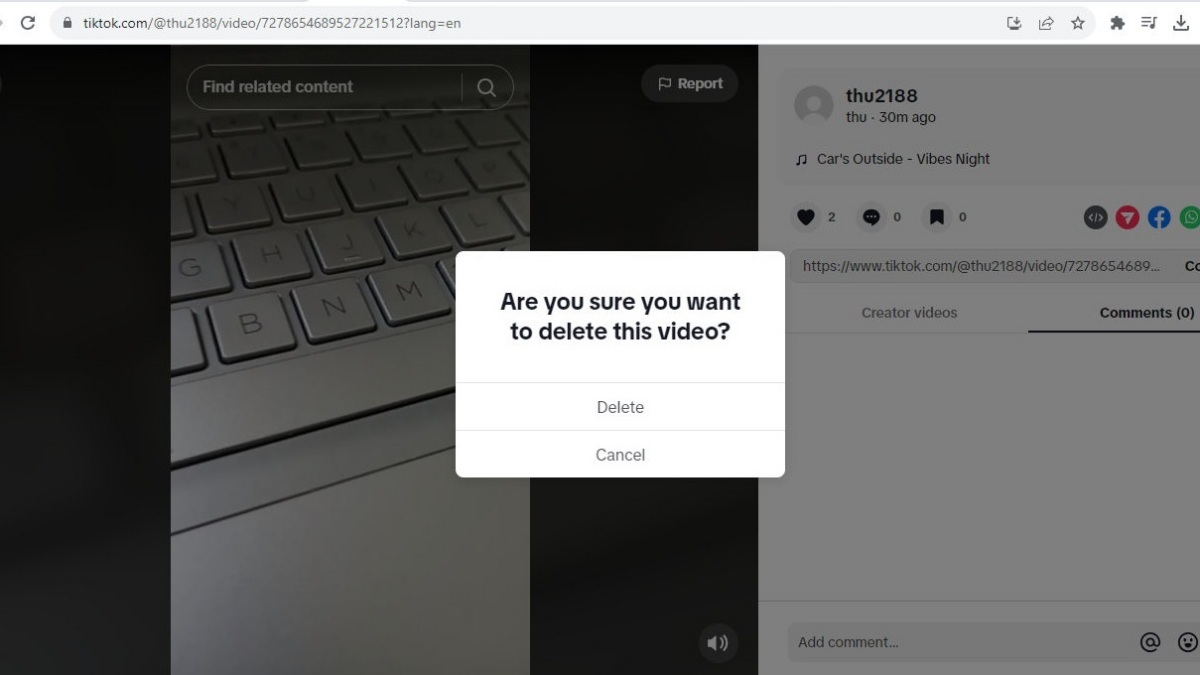
Bước 4: Chọn "Delete" (Xóa).
Bước 5: Xác nhận "Xóa" một lần nữa để hoàn tất quá trình xóa video.
3Cách xóa hết toàn bộ video trên TikTok cùng lúc
- Xóa toàn bộ video cùng lúc sẽ tiết kiệm rất nhiều thời gian nhưng chỉ có 1 cách duy nhất là phải xóa vĩnh viễn tài khoản TikTok của mình, bạn phải cân nhắc thật kỹ nhé!
- Hướng dẫn dưới đây được thực hiện trên điện thoại, bạn cũng có thể thực hiện tương tự trên máy tính.
Bước 1: Bạn vào hồ sơ cá nhân trên TikTok, chọn biểu tượng ba dấu gạch ngang bên góc phải.
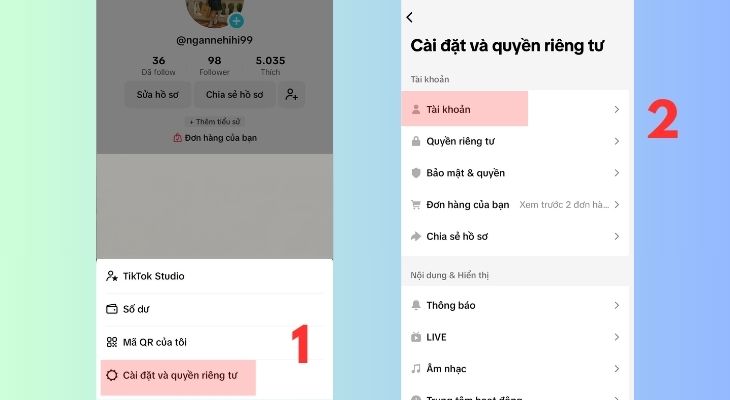
Bước 2: Bạn nhấn chọn "Cài đặt quyền riêng tư", sau đó "Chọn Tài khoản".
Bước 3: Nhấn "Hủy kích hoạt hoặc xóa tài khoản" và chọn "Xóa tài khoản vĩnh viễn".
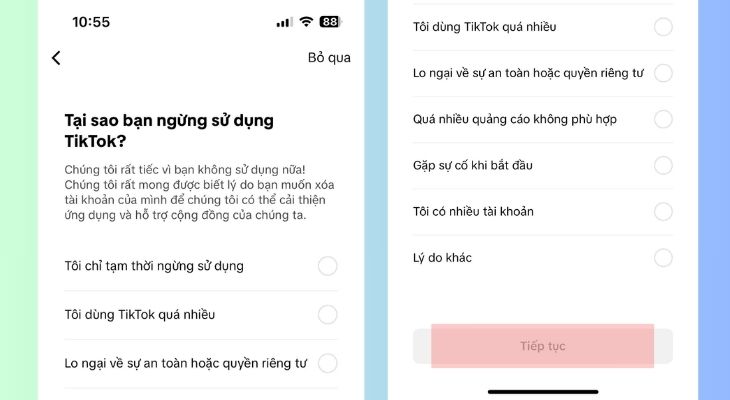
Bước 4: Bạn chọn lý do muốn xóa tài khoản và chọn "Tiếp tục".
Bước 5: Nhấn Tiếp tục lần nữa để xác nhận và hoàn tất việc xóa tài khoản TikTok.
4Những trường hợp bắt buộc xóa video trên Tiktok
Ngoài trường hợp video bị lỗi hoặc chưa hoàn thiện mà bạn muốn xóa, sẽ có một số trường hợp bạn bắt buộc phải xóa để tiếp tục sử dụng TikTok:
- Video vi phạm chính sách cộng đồng của TikTok như bạo lực, vi phạm pháp luật, nhạo báng hay xúc phạm nhân phẩm người khác, chứa thông tin nhạy cảm.
- Những video bị khiếu nại bản quyền trên TikTok.
5Một số lưu ý khi xóa video trên TikTok
- Video đã xóa sẽ không được khôi phục lại nên bạn chỉ xóa khi thực sự cần thiết.
- Video được xóa trên TikTok bằng máy tính sẽ tự động bị loại bỏ trên giao diện của phiên bản điện thoại.
- Xóa video trên Tik Tok chỉ áp dụng cho những video đã được đăng tải trên trang cá nhân của bạn, bạn không thể loại bỏ được các clip của trên trang của người khác.
- Việc xóa video sẽ làm ảnh hưởng đến lượt tương tác của các bài đăng khác và nhóm đối tượng mục tiêu mà bạn đã hướng đến trước đó.
- Nếu bạn thường xuyên xóa video thì TikTok sẽ nghi ngờ tài khoản của bạn có dấu hiệu bất thường, từ đó dẫn đến việc bị mất tương tác ở những video sau.
Để hạn chế việc giảm tương tác, thay vì xóa video bạn nên chuyển các clip muốn xóa sang chế độ Bạn bè hoặc Chỉ mình tôi để người ngoài không thể xem được những đoạn video đó và số lượng xem cũng như tương tác cũng sẽ được giữ nguyên.
Hy vọng bài viết trên sẽ giúp bạn biết cách xóa video trên TikTok cực nhanh trên điện thoại và máy tính nhanh chóng, chúc bạn thành công nhé!







 Không
Không







 Xóa địa chỉ