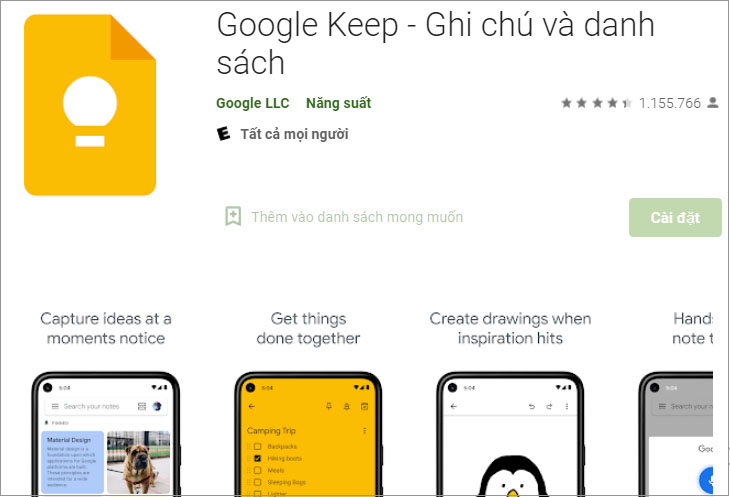
Bước 1: Tải ứng dụng Google Keep về điện thoại.
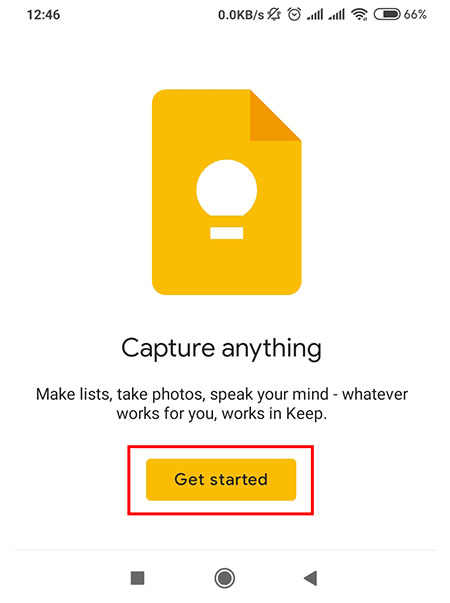
Bước 2: Sau khi tải về, bạn mở ứng dụng lên và nhấn vào nút Get Started để bắt đầu sử dụng.
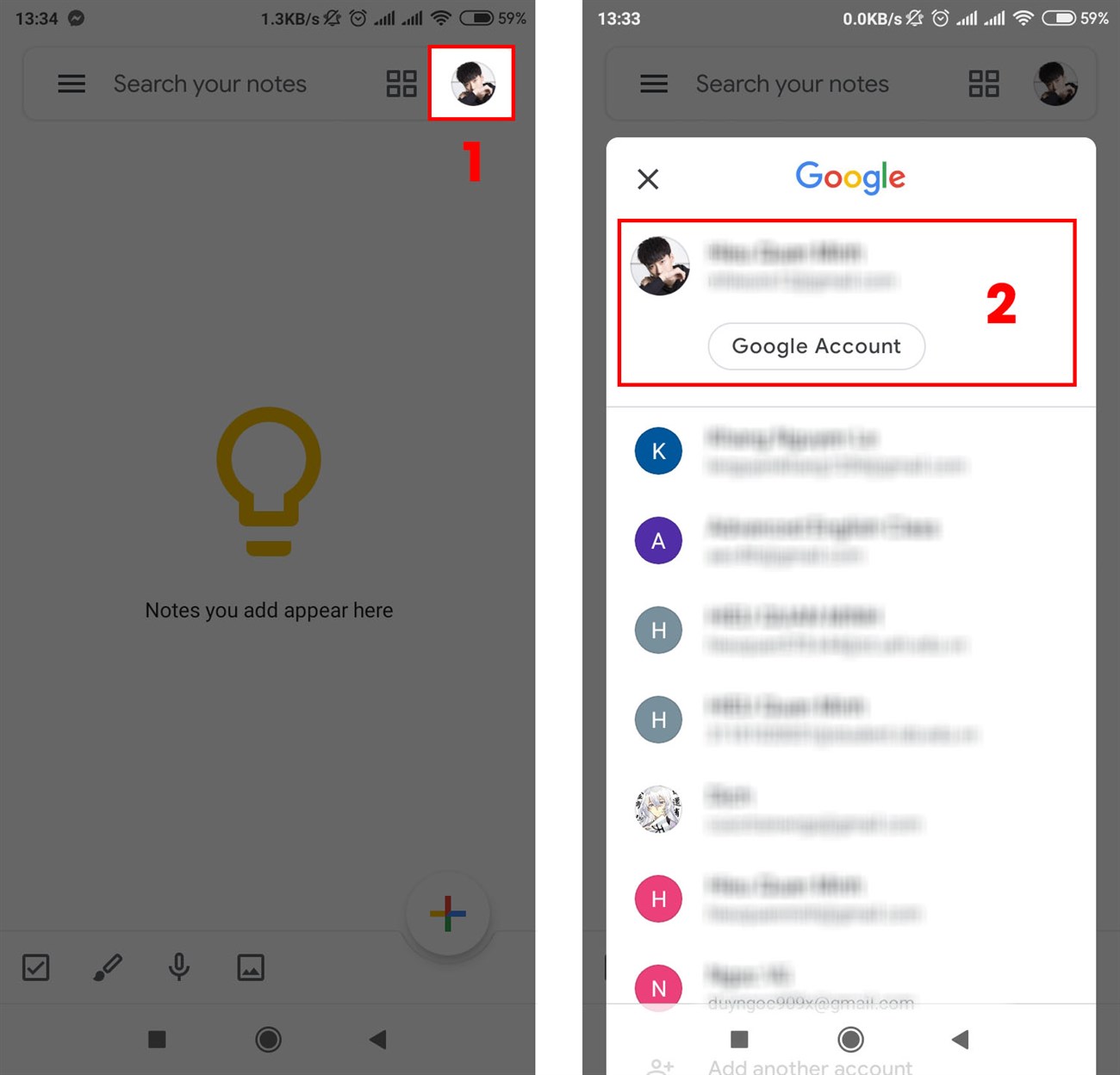
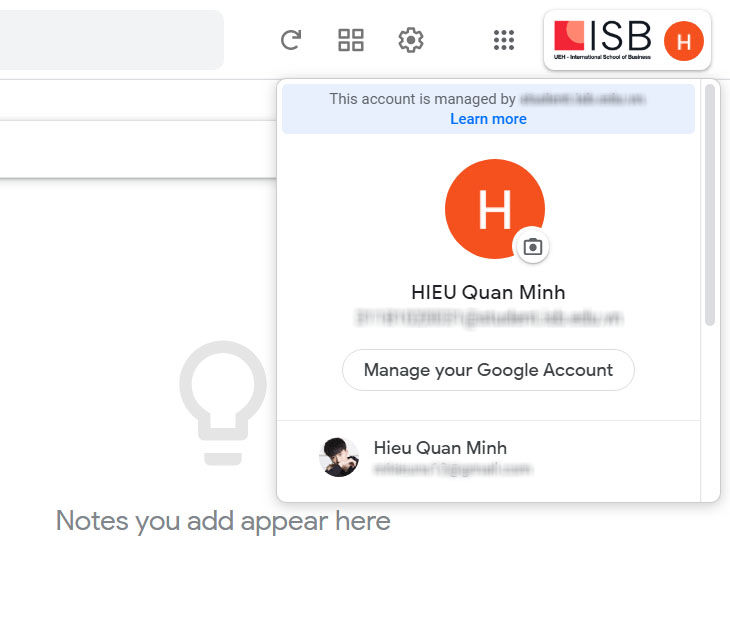
Bước 3: Sau đó, ở góc trên bên phải màn hình, bạn hãy đăng nhập vào tài khoản Google muốn thực hiện liên kết.
Nhấn vào đường dẫn sau để truy cập vào Google Keep trên máy tính.
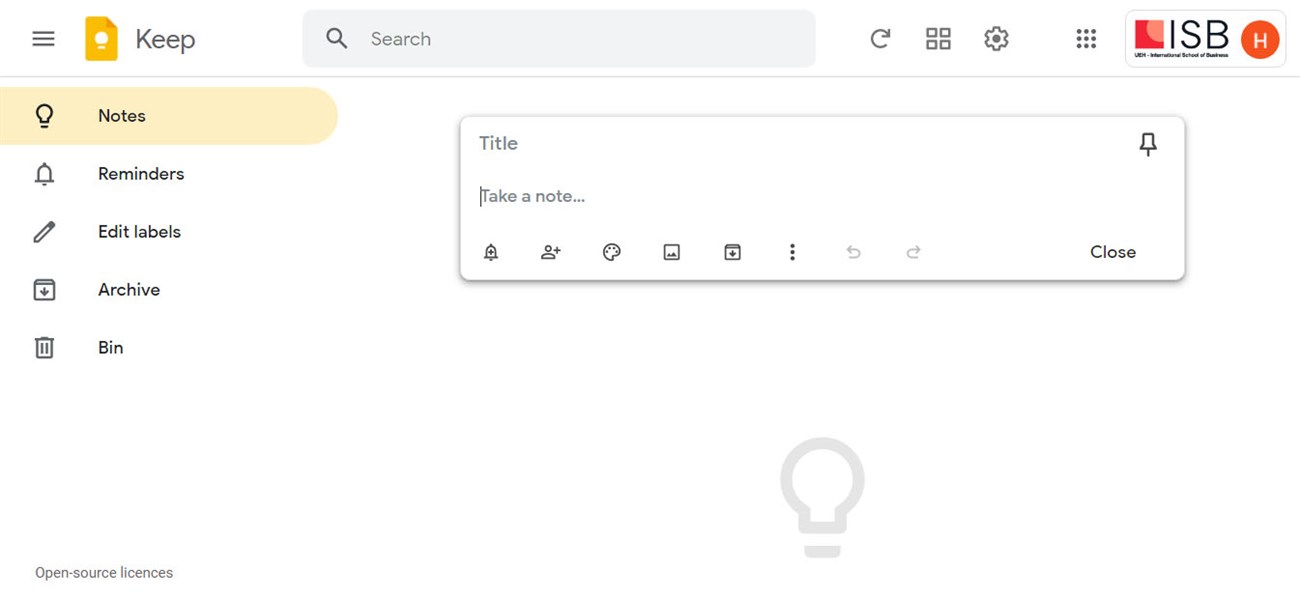
Sau đó, ở góc trên bên phải màn hình, bạn hãy đăng nhập vào tài khoản Google muốn thực hiện liên kết.
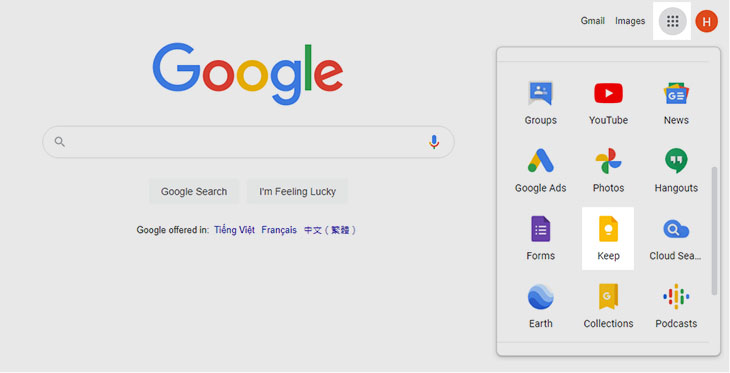
Trên trình duyệt Google Chrome, nhấn vào biểu tượng Ứng dụng Google (Google Apps) có hình 9 dấu chấm. Sau đó tìm đến Keep để truy cập.
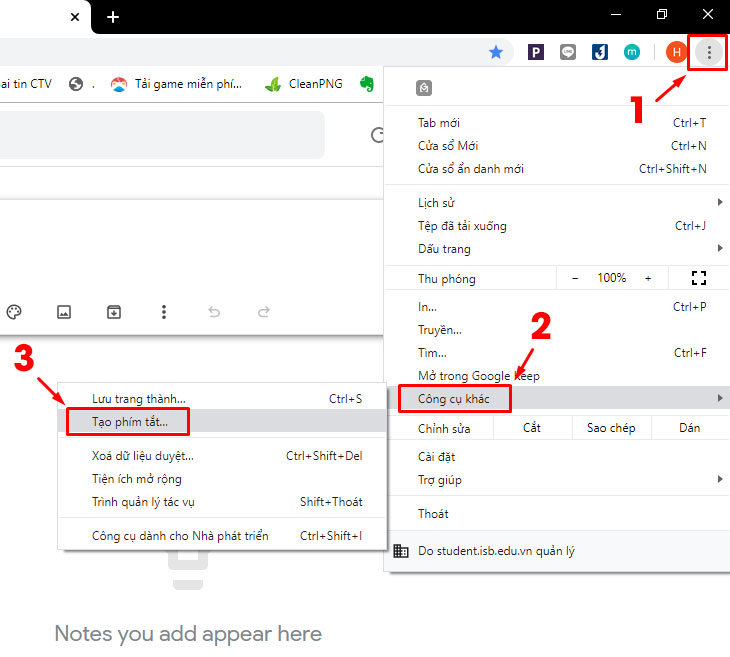
Đầu tiên, bạn hãy truy cập vào Google Keep. Sau đó chọn biểu tượng dấu ba chấm > Công cụ khác > Tạo phím tắt.
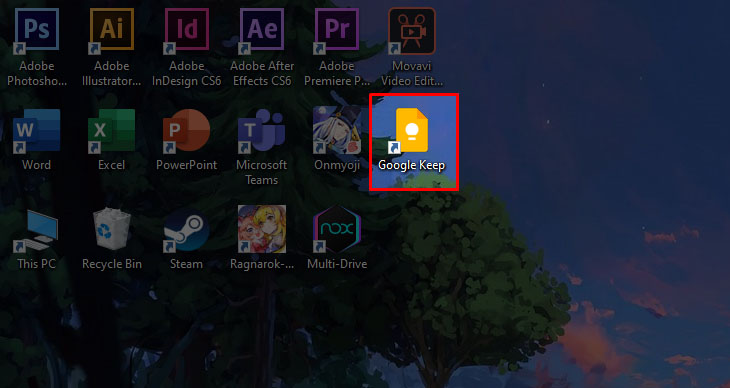
Biểu tượng Google Keep sẽ hiển thị trên màn hình desktop cho phép bạn truy cập nhanh chóng.
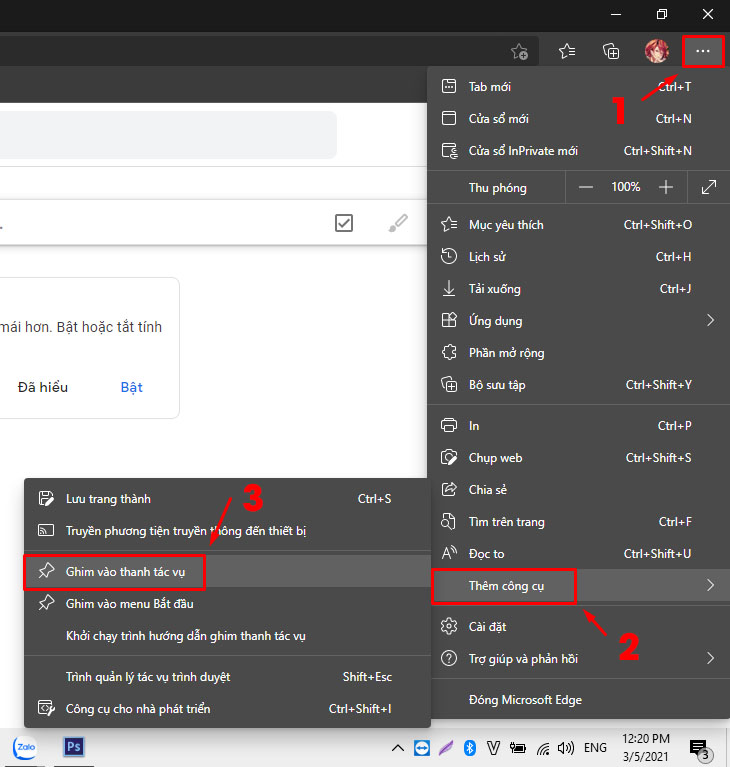
Đầu tiên, bạn cũng truy cập vào Google Keep, sau đó chọn biểu tượng dấu ba chấm > Thêm công cụ > Ghim vào thanh tác vụ.
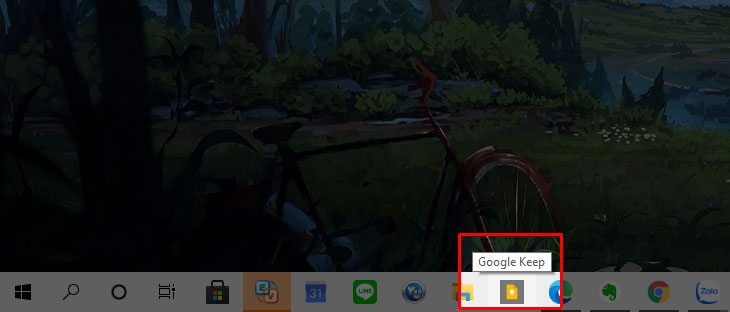
Biểu tượng Google Keep sẽ hiển thị trên thanh tác vụ cho phép bạn truy cập nhanh chóng.
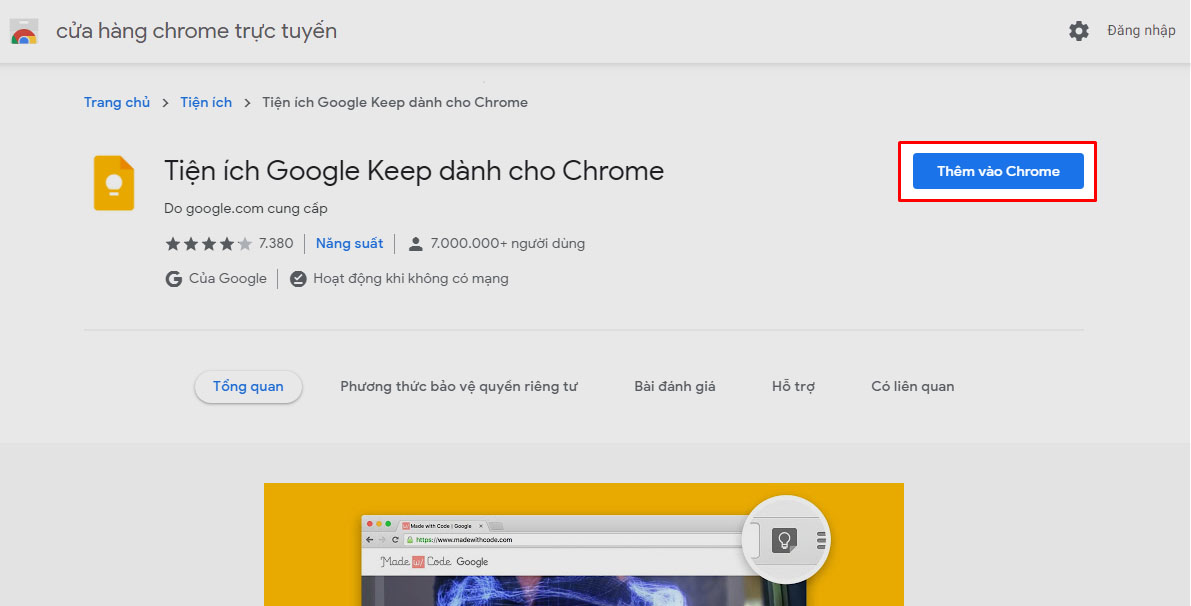
Nhấn vào đường dẫn sau để truy cập vào tiện ích Google Keep trên cửa hàng Chrome trực tuyến. Sau đó, bạn có thể dễ dàng lưu mọi thứ mình quan tâm vào Keep và đồng bộ hóa trên tất cả các nền tảng mà bạn sử dụng.
Như vậy chỉ với một số thao tác đơn giản, bạn đã có thể tải và cài đặt Google Keep trên máy tính.
Bài viết đã hướng dẫn bạn cách tải, cài đặt và đăng nhập Google Keep trên điện thoại và máy tính nhanh chóng. Chúc bạn thực hiện thành công!

 Không
Không

↑
Đang xử lý... Vui lòng chờ trong giây lát.



 Xóa địa chỉ