
Nguyên nhân do Google ngừng hỗ trợ ứng dụng Google Keep dành cho Chrome vào tháng 2 năm 2021 khiến bạn không thể truy cập vào Keep trên màn hình khóa Chrome OS nữa.
Để khắc phục tình trạng này, bạn nên sử dụng phiên bản web của Google Keep tại đây.
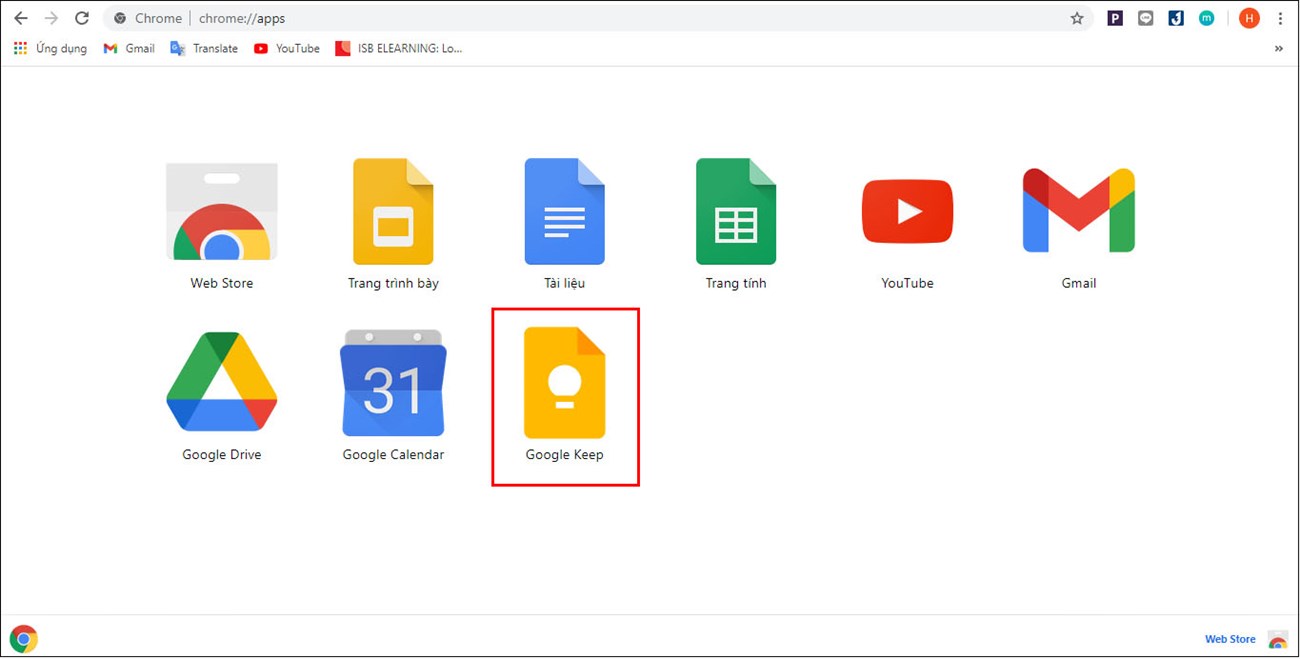
Ngoài ra, bạn phải đảm bảo rằng tài khoản đăng nhập vào Google Chrome là cùng một tài khoản bạn đang sử dụng cho Google Keep. Sau đó, tiến hành khởi động lại ứng dụng Google Keep của Chrome.
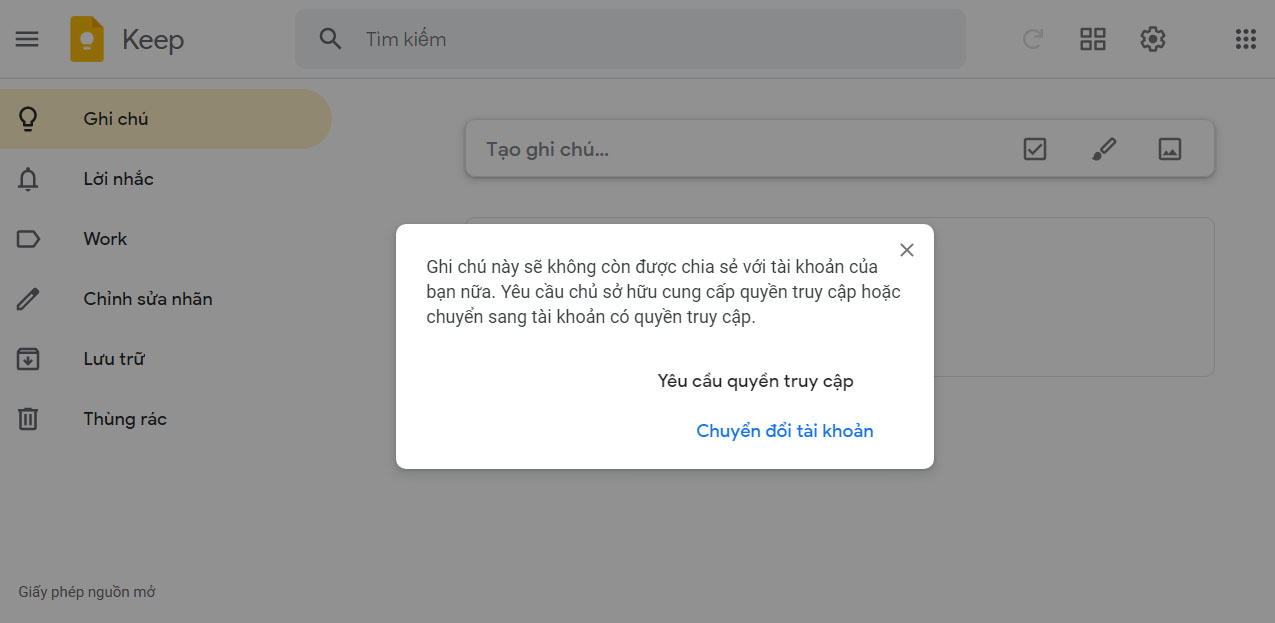
Trong trường hợp bạn đăng nhập vào nhầm tài khoản mà ghi chú không được chia sẻ đến, hoặc chủ sở hữu đã ngừng chia sẻ ghi chú, bạn sẽ không xem được ghi chú đó nữa.
Ngoài ra, bạn cũng sẽ không tìm thấy được ghi chú nếu thiết bị chưa tự động đồng bộ hoá. Nguyên nhân có thể do ứng dụng chưa được cập nhật hoặc kết nối Internet của thiết bị bị gián đoạn.
Để khắc phục, bạn hãy đảm bảo rằng mình đã đăng nhập vào đúng tài khoản mà chủ sở hữu đã chia sẻ ghi chú đến. Đồng thời kiểm tra lại kết nối Internet của thiết bị.
Đối với người dùng điện thoại Android, bạn hãy tiến hành đồng bộ hoá theo các bước sau:
Bước 1: Nhấp vào biểu tượng Cài đặt.
Bước 2: Tìm đến mục Tài khoản > Google.
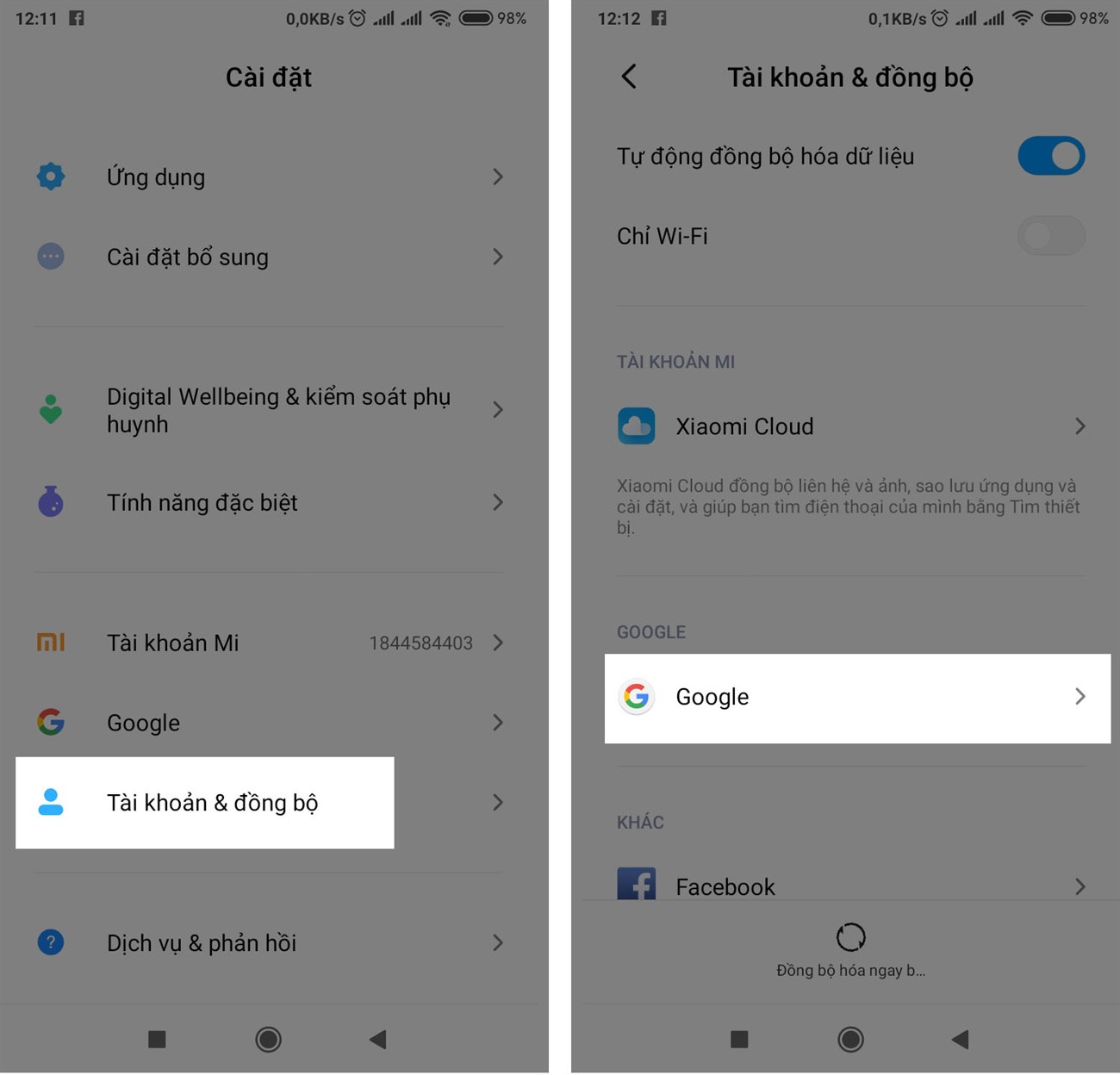
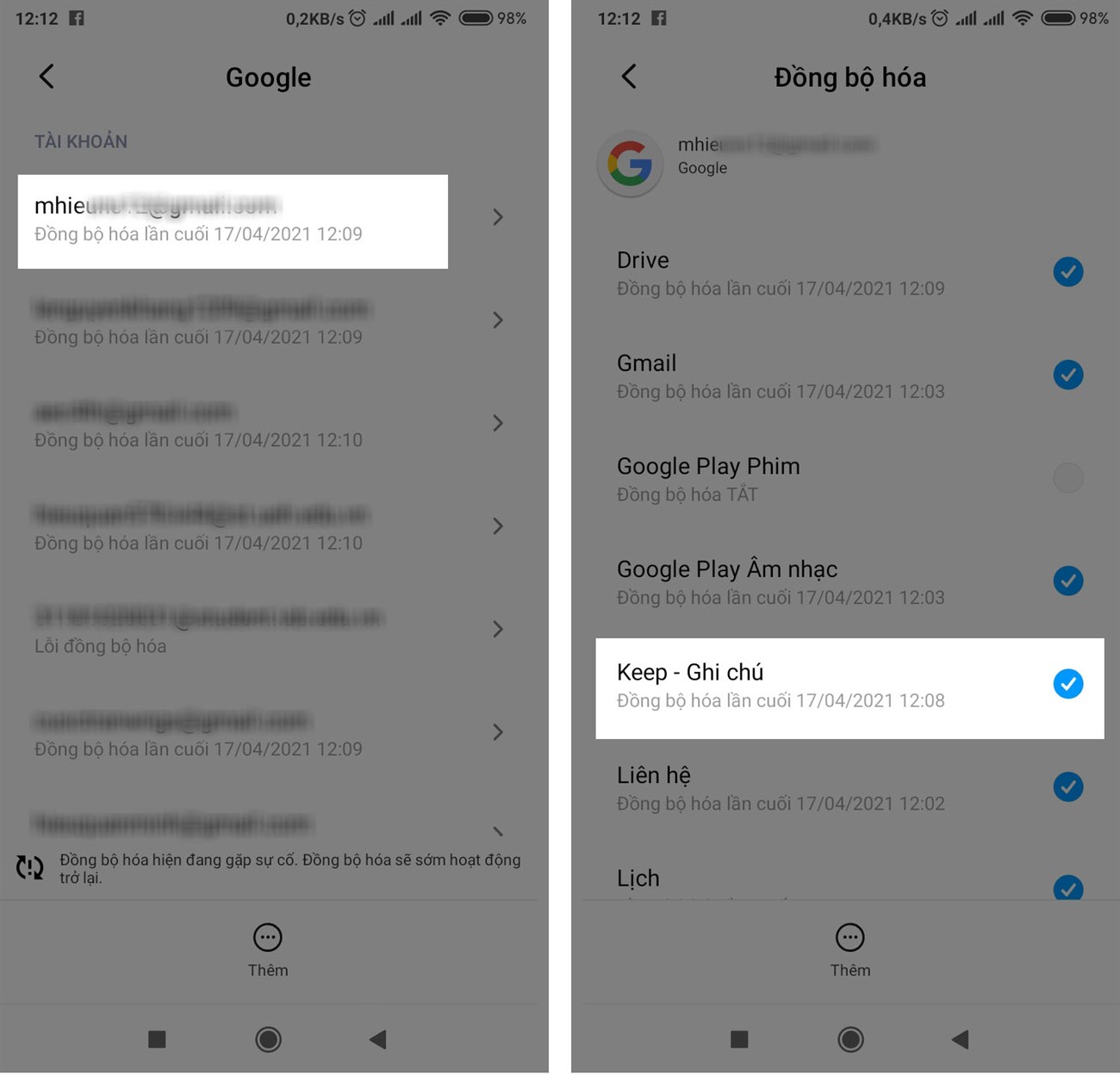
Bước 3: Chọn tài khoản Google đã được chia sẻ ghi chú.
Bước 4: Ở mục đồng bộ hoá, chọn Keep.
Ngoài ra, bạn cũng phải đảm bảo rằng ứng dụng Google Keep đã được cập nhật lên phiên bản mới nhất.
Trong trường hợp người khác không xem được ghi chú bạn đã chia sẻ, hãy tiến hành chia sẻ lại ghi chú và đảm bảo tài khoản Google mà bạn chia sẻ đến là chính xác.
Bạn sẽ nhận được thông báo "Đã phát hiện có nội dung chỉnh sửa xung đột" khi ghi chú đang được chỉnh sửa cùng lúc trên nhiều thiết bị và một trong số các thiết bị này chuyển sang chế độ ngoại tuyến.
Ngoài ra, việc sử dụng mạng Wi-Fi có băng thông thấp trong quá trình chỉnh sửa ghi chú cũng sẽ gây ra vấn đề trên.
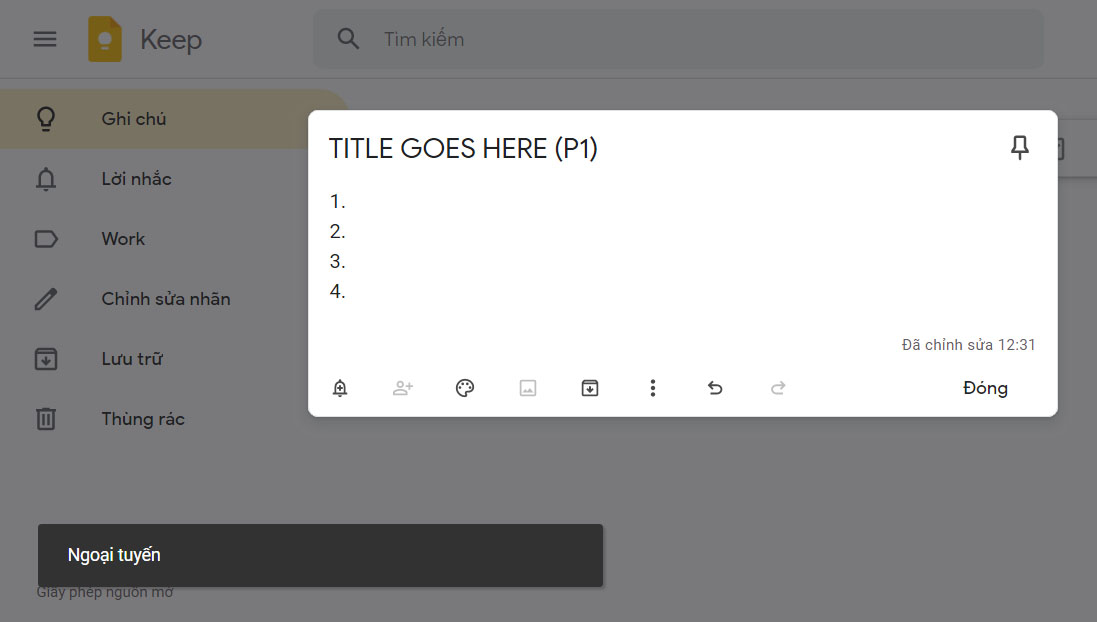
Để sửa xung đột, bạn hãy thực hiện các bước sau:
Bước 1: Nhấp vào thông báo hiện ra để xem các phiên bản ghi chú khác nhau.
Bước 2: Chọn phiên bản để lưu:
Bạn sẽ nhận được thông báo "Yêu cầu quyền truy cập" nếu bạn đang cố gắng truy cập vào ghi chú từ tài khoản Google khác với tài khoản được chia sẻ ghi chú, hoặc chủ sở hữu đã ngừng chia sẻ ghi chú.
Để xem ghi chú đó, bạn hãy thực hiện:
Bài viết đã hướng dẫn bạn khắc phục một số vấn đề thường gặp khi sử dụng Google Keep. Mong rằng bạn sẽ thực hiện thành công!

 Không hài lòng


↑
Đang xử lý... Vui lòng chờ trong giây lát.



 Xóa địa chỉ
