
CPU-Z là một phần mềm được cài đặt miễn phí trên hệ điều hành Windows được sáng lập bởi CPUID. Phần mềm CPU-Z dùng để cung cấp thông tin trên máy tính, laptop bao gồm thông số CPU, bộ nhớ đệm (Cache), bo mạch chủ, card đồ họa và bộ nhớ,...
Bên cạnh đó, phần mềm CPU-Z còn có khả năng chấm benchmark giúp người sử dụng máy có thể kiểm tra được hiệu suất của thiết bị. Đặc biệt, cho phép người dùng tải các bài báo lên CPU-Z, có thể so sánh hiệu suất máy tính của mình với các máy tính khác.
CPU-Z là một phần mềm được cài đặt miễn phí trên hệ điều hành Windows
Bước 1: Đầu tiên, bạn hãy truy cập vào trang Web CPUID để tải phần mềm CPU-Z vào máy tính.
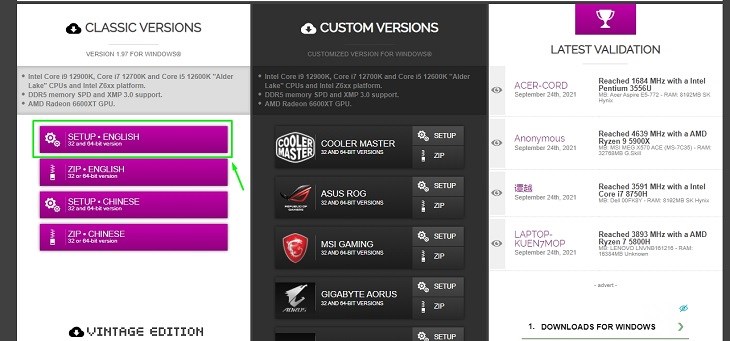
Bước 2: Kéo chuột xuống thì ta thấy có 2 phiên bản như cột Classic và Custom. Bạn có thể chọn bất cứ phiên bản nào. Chẳng hạn như hình bên dưới chọn thiết lập phiên bản Classic, chọn SETUP.
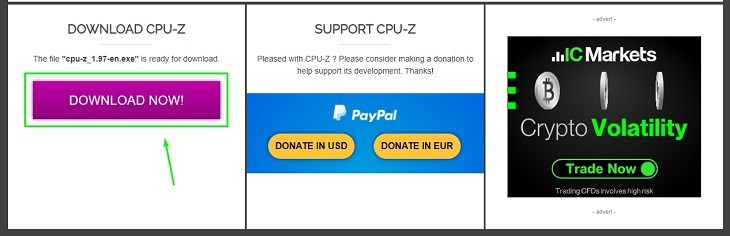
Bước 3: Nhấn vào nút Download để tải phần mềm vào máy.
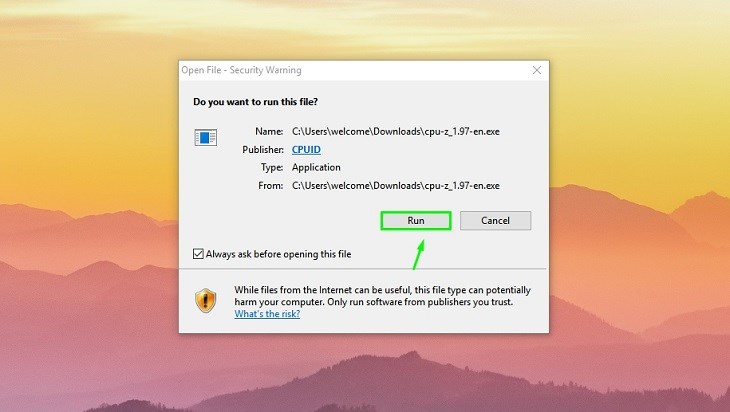
Bước 4: Sau đó, bạn hãy bấm vào file vừa tải > Chọn RUN.
Bước 5: Chọn vào mục I accept the argeement để chấp nhận các điều khoản > Chọn Next để tiếp tục.
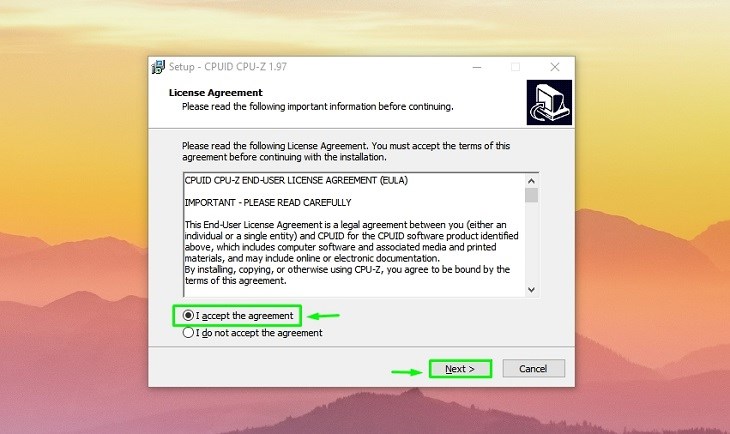
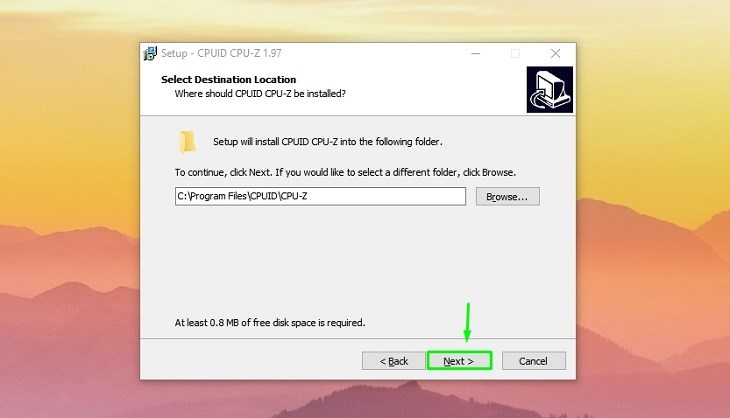
Bước 6: Chọn nơi để tải phần mềm > Nhấn Next.
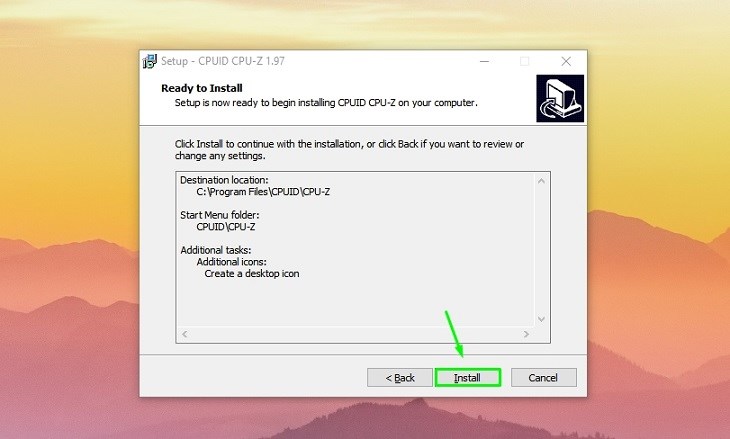
Bước 7: Nhấn vào Install để thực hiện cài đặt.
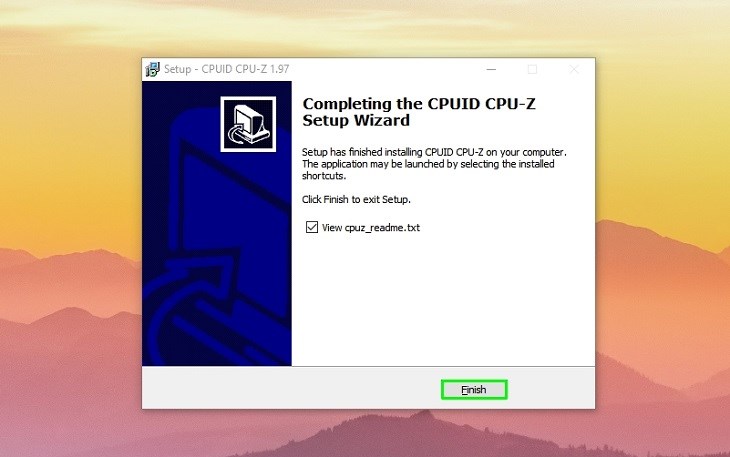
Bước 8: Nhấn Finish để hoàn thành quá trình cài đặt.
Ngay khi vào phần mềm CPU-Z, bạn sẽ thấy thẻ CPU máy tính. Trong thẻ bạn có thể xem được bộ vi xử lý (name), thế hệ CPU (codename), chân cắm socket (package).
Nếu bạn muốn nâng cấp CPU thì một số thông tin bạn cần quan tâm như: tên đầy đủ của cpu (specification), xung nhịp (core speed), tốc độ bus trên CPU, thông số bộ nhớ đệm L1, L2, L3 (cache) trong đó bộ nhớ đệm L2, L3 càng lớn thì CPU hoạt động càng nhanh, số nhân và số luồng (cores, threads).
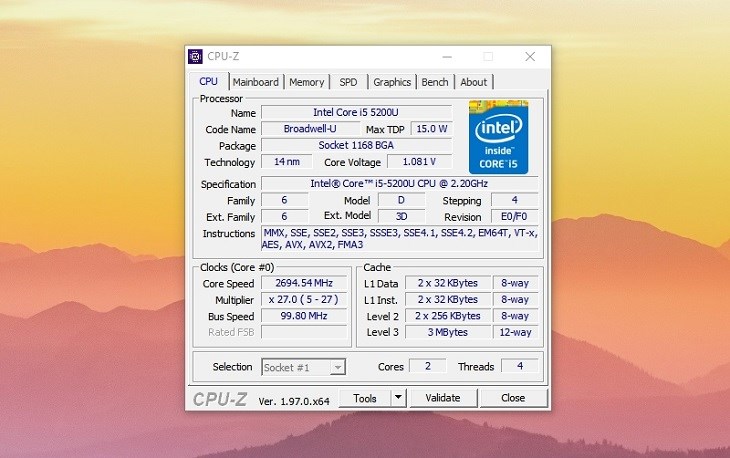
Thẻ CPU có thể xem được bộ vi xử lý (name), thế hệ CPU (codename), chân cắm socket (package)
Thẻ Caches cho phép bạn kiểm tra bộ nhớ Cache của hệ thống về dung lượng và cấp độ, thuộc tính.
L1D- Cache, L1 I-Cache, L2 Cache, L3 Cache: băng thông L1, L2, L3 của CPU, trong đó bộ nhớ Cache L2, L3 càng lớn thì CPU hoạt động càng nhanh. Phần thẻ Caches dường như không có nhiều thông tin để xem, gần như đã hiển thị hết ở Thẻ CPU.
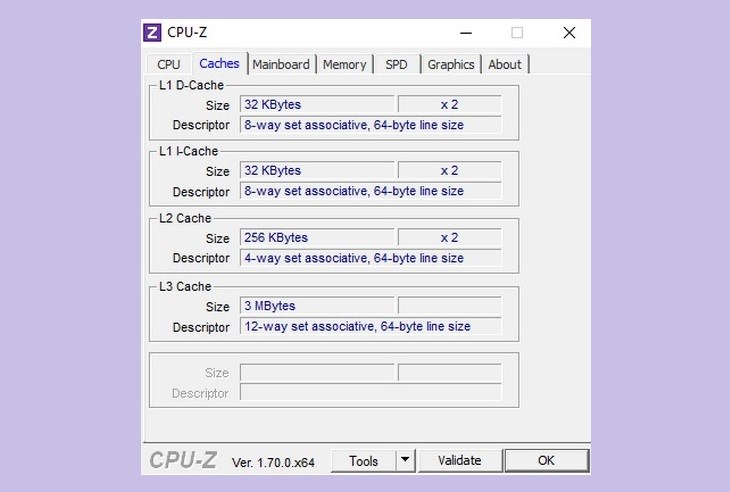
Thẻ Caches cho phép bạn kiểm tra bộ nhớ Cache của hệ thống về dung lượng
Thẻ Mainboard cung cấp một số thông tin cơ bản của máy tính như:
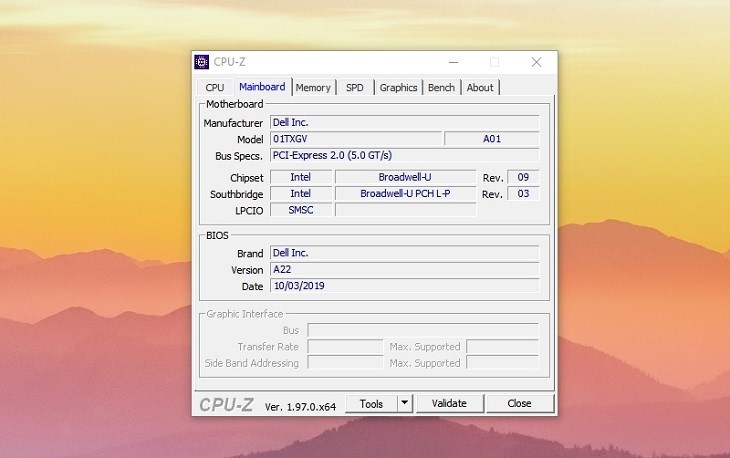
Thẻ Mainboard cung cấp một số thông tin cơ bản của máy tính
Thẻ Memory có thể xem thông tin về bộ nhớ RAM. Một số thông tin được cung cấp trong thẻ Memory như:
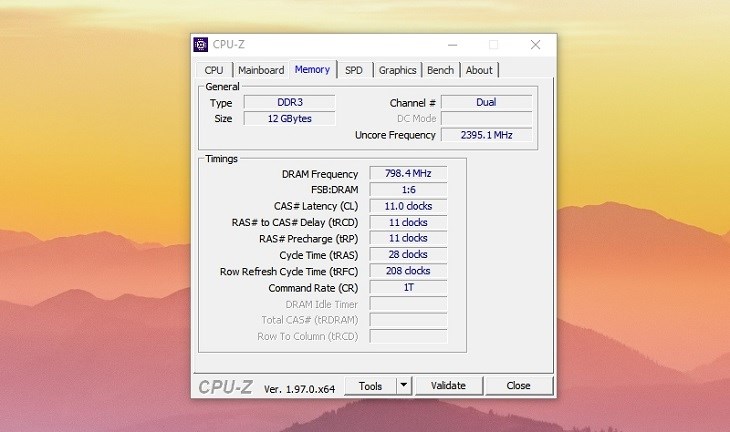
Thẻ Memory có thể xem thông tin về bộ nhớ RAM
Thẻ SPD cung cấp thông tin về số lượng khe cắm RAM và thông số của RAM. Thẻ cung cấp một số thông tin như:
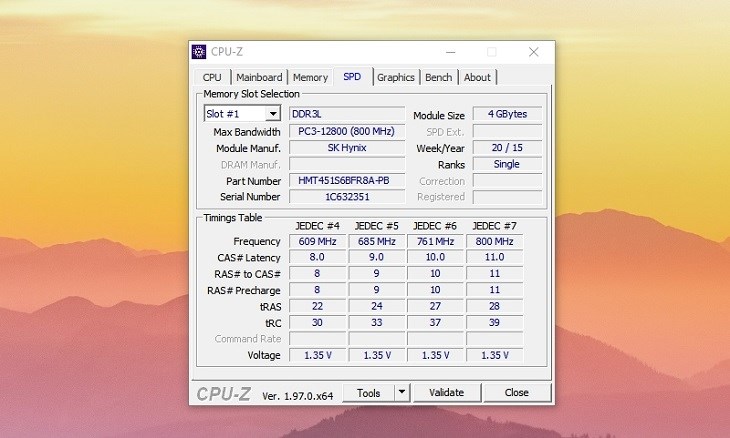
Thẻ SPD cung cấp thông tin về số lượng khe cắm RAM và thông số của RAM
Thẻ Graphics cung cấp thông tin về card đồ họa của laptop như:
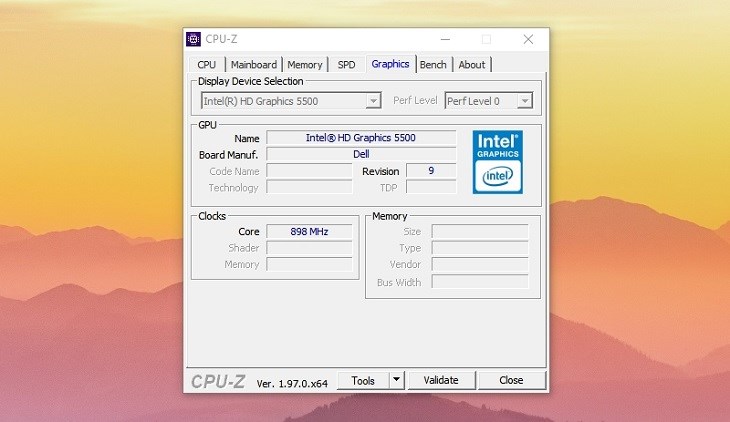
Thẻ Graphics cung cấp thông tin về card đồ họa của laptop
Thẻ About không quan trọng lắm chỉ để hiển thị thông tin về số hiệu phiên bản đang dùng của phần mềm, đôi khi bạn nên tải về bản mới nhất để có thể kiểm tra chính xác hơn.
Ngoài ra ở phần Tools sẽ cho phép bạn xuất toàn bộ cấu hình ra file text (TXT) hoặc file dạng webpage (HTML).
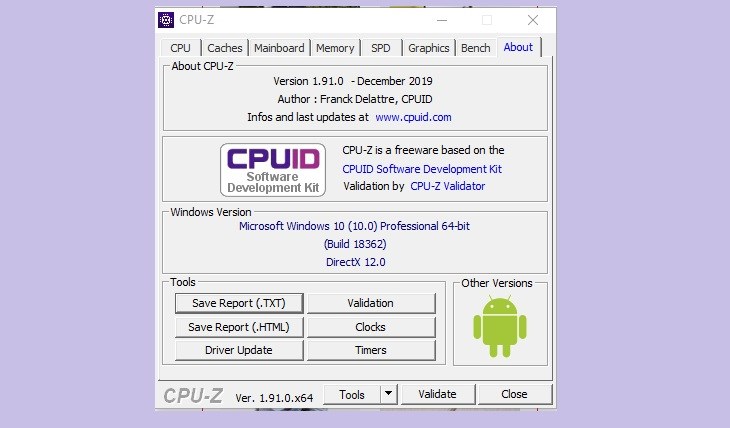
Thẻ About không quan trọng lắm chỉ để hiển thị thông tin về số hiệu phiên bản đang dùng của phần mềm
Thẻ Bench là một trong những thẻ được sử dụng nhiều nhất. Bạn có thể xem thẻ điểm benchmark CPU của mình bằng cách nhấn vào Bench CPU. Đặc biệt, để so sánh với các dòng máy tính khác, ngay tại hộp Reference chọn hộp CPU bạn muốn.
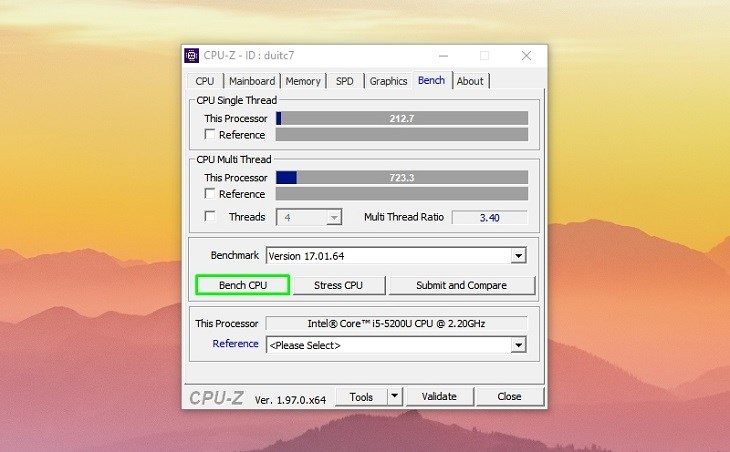
Ngay tại hộp Reference chọn hộp CPU bạn muốn
Tiếp đó, bạn hãy tích vào ô Reference màu đen sẽ quy đổi thành màu đen để bạn dễ dàng so sánh.
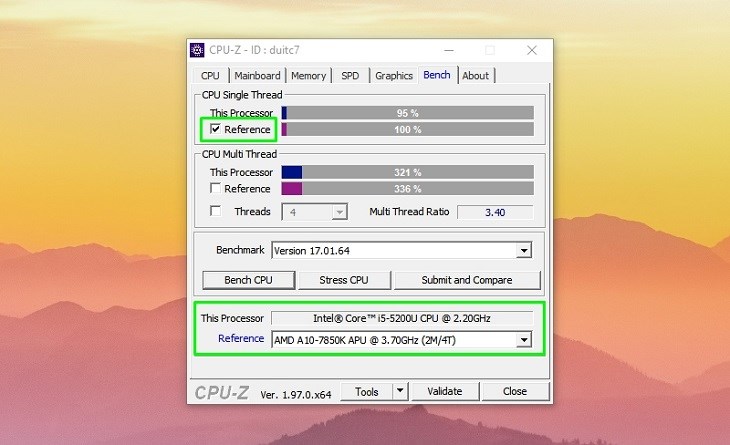
Hãy tích vào ô Reference màu đen sẽ quy đổi thành màu đen để bạn dễ dàng so sánh
Bài viết cung cấp một số thông tin cơ bản về cách sử dụng phần mềm CPU-Z để kiểm tra cấu hình laptop. Nếu bạn có bất cứ thắc mắc hãy để lại bình luận để chúng tôi giải đáp nhé!

 Không
Không




↑
Đang xử lý... Vui lòng chờ trong giây lát.


 Xóa địa chỉ
