Danh mục
Giỏ hàng
Đã thêm vào giỏ hàng Xem giỏ hàng
Chọn vị trí để xem giá, thời gian giao:
Bạn đang ở tại Hồ Chí Minh?

Sửa

Giá và khuyến mãi đang lấy theo khu vực này.

X
Chọn địa chỉ nhận hàng

Khu vực đã chọn Thiết lập lại

Thay đổi địa chỉ khác    
not found

Không tìm thấy kết quả phù hợp

Hãy thử lại với từ khoá khác
Số nhà, tên đường Vui lòng cho Điện Máy XANH biết số nhà, tên đường để thuận tiện giao hàng cho quý khách.
Đặt làm địa chỉ mặc định
Xác nhận địa chỉ
Thông tin giao hàng Thêm thông tin địa chỉ giao hàng mới Xác nhận
Xóa địa chỉ Bạn có chắc chắn muốn xóa địa chỉ này không? Hủy Xóa

Hãy chọn địa chỉ cụ thể để chúng tôi cung cấp chính xác thời gian giao hàng và tình trạng hàng.

Trong vòng 1 nốt nhạc tất tần tật tin nhắn zalo được khôi phục

Đóng góp bởi Tấn Thạnh Cập nhật ngày 05/08/2018, lúc 08:00 416.352 lượt xem

Khôi phục tin nhắn là một nhu cầu bức thiết trong những tình huống mà bạn cần sử dụng lại tin nhắn đã xóa trên Zalo hay chuyển sang dùng một thiết bị đăng nhập (Smartphone, laptop,...) khác. Hãy cùng Điện máy XANH tìm hiểu cách lấy lại tin nhắn trên Zalo một cách nhanh chóng với những thao tác đơn giản nhé!

1Sao lưu và khôi phục tin nhắn Zalo trên điện thoại (hệ điều hành Android, iOS).

Sao lưu tin nhắn Zalo trên điện thoại

Cách sao lưu tin nhắn được thực hiện khá đơn giản, cụ thể được thực hiện như sau:
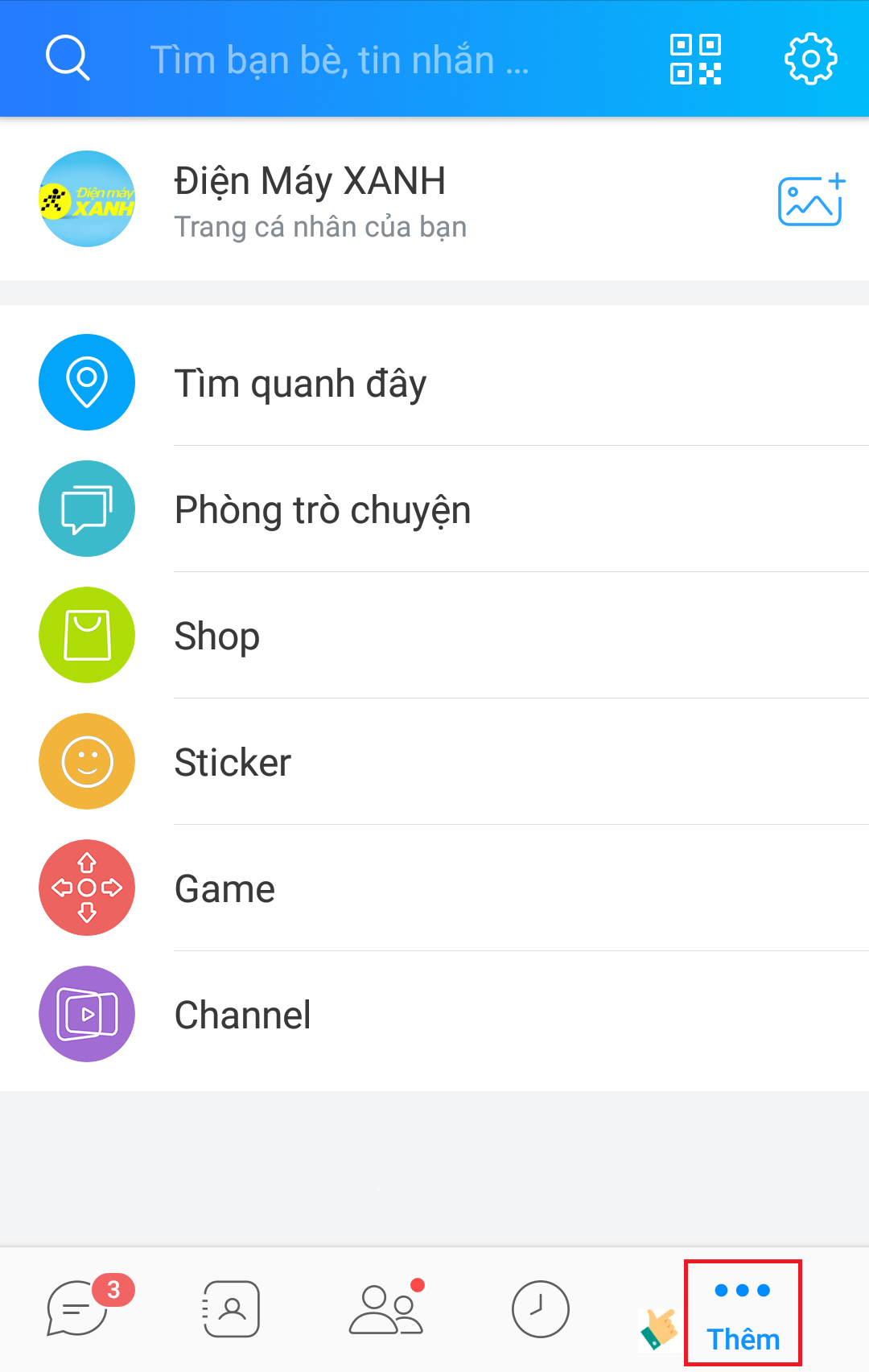
Bước 1: Bạn truy cập Zalo sau đó chọn nút “Thêm”góc dưới bên phải ứng dụng.
Trong vòng 1 nốt nhạc tất tần tật tin nhắn zalo được khôi phục
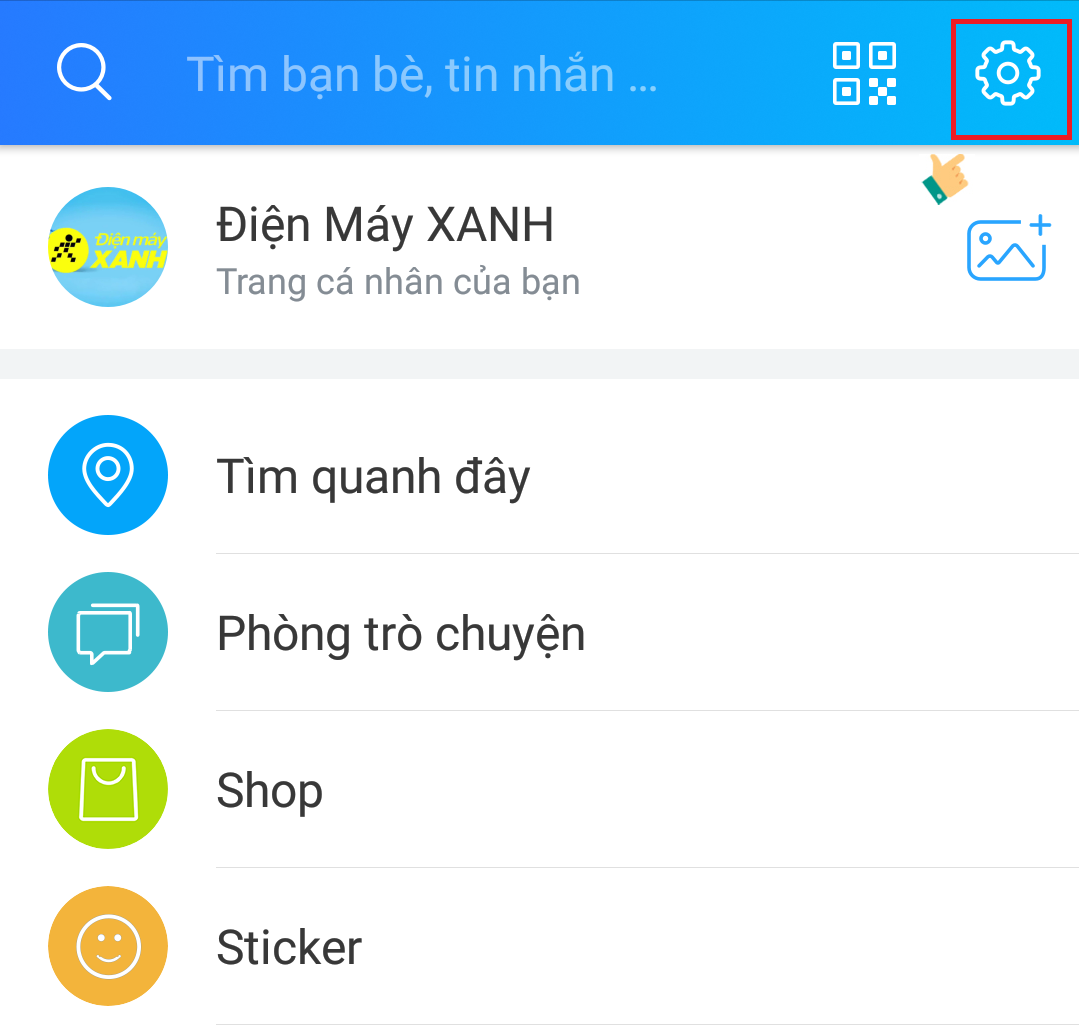
Bước 2: Bạn chọn biểu tượng “Cài đặt” của Zalo nằm ở góc trên bên phải của ứng dụng.
Trong vòng 1 nốt nhạc tất tần tật tin nhắn zalo được khôi phục
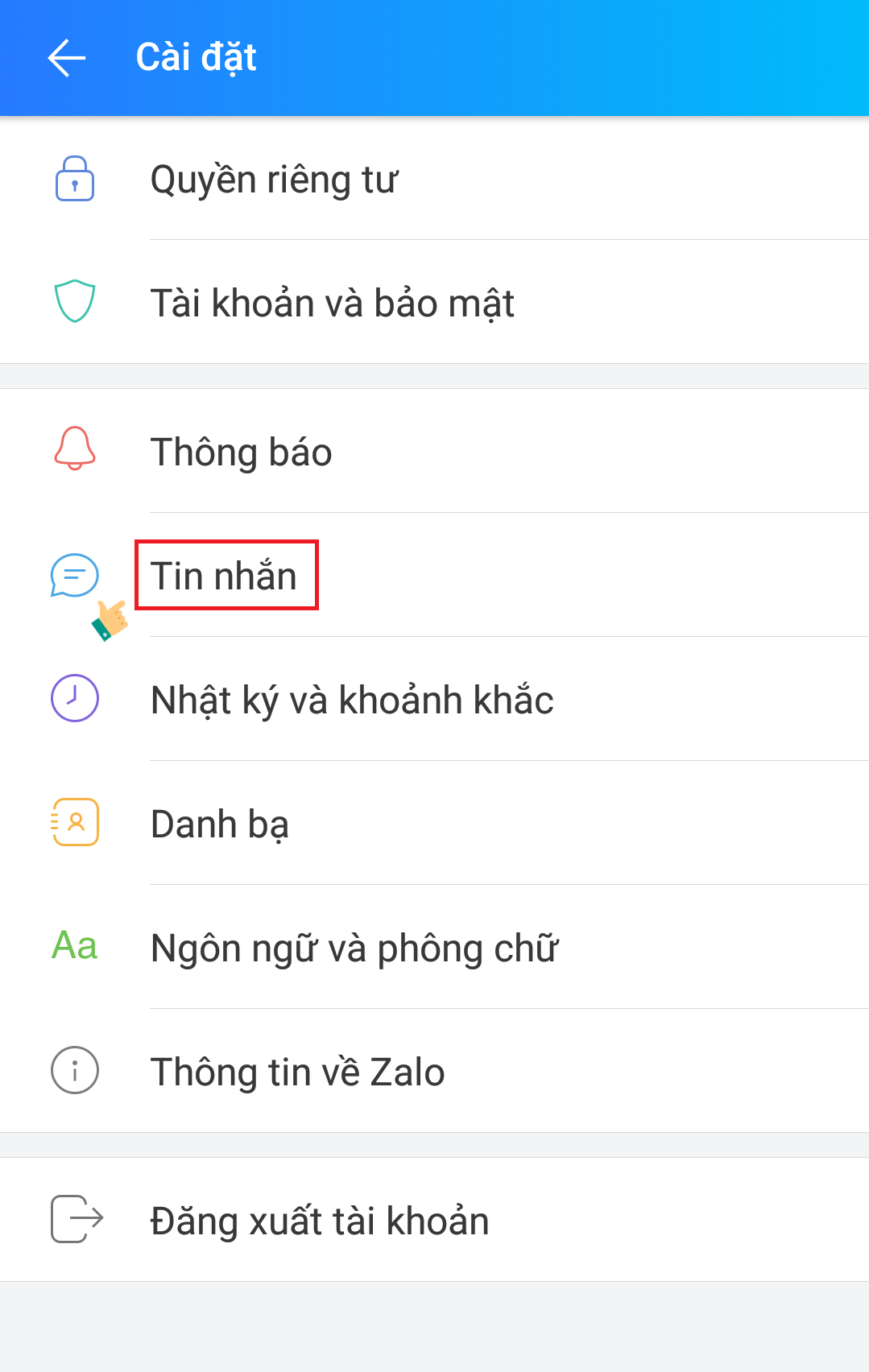
Bước 3: Bạn chọn mục “Tin nhắn”.
Trong vòng 1 nốt nhạc tất tần tật tin nhắn zalo được khôi phục
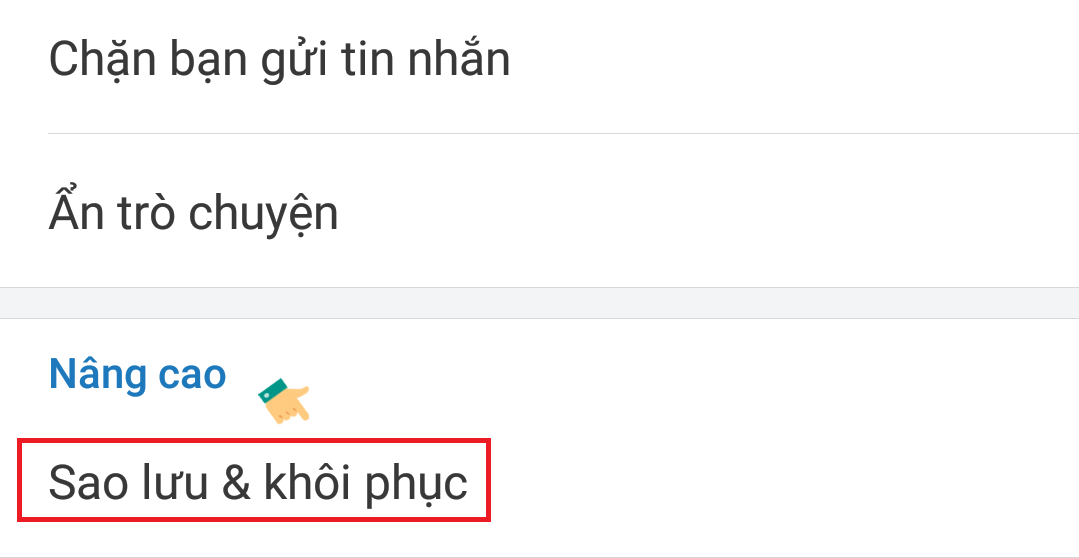
Bước 4: Bạn chọn tiếp mục “Sao lưu và khôi phục” nằm trong nhóm "Nâng cao".
Trong vòng 1 nốt nhạc tất tần tật tin nhắn zalo được khôi phục
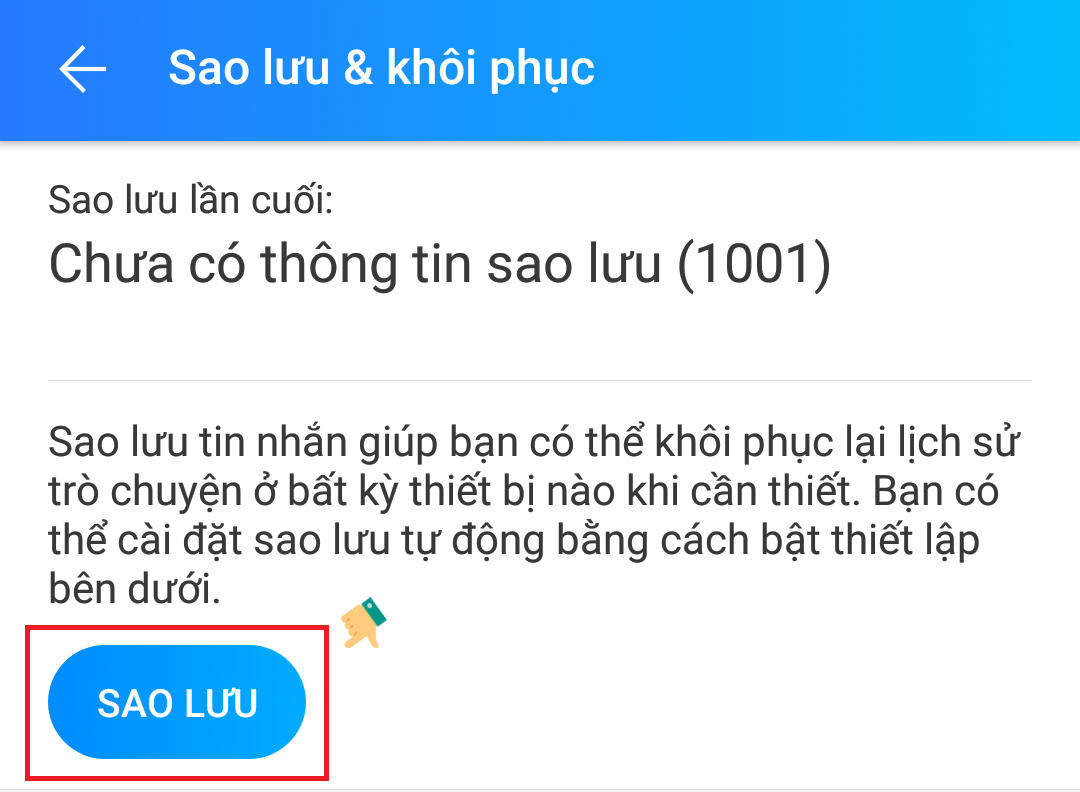
Bước 5: Bạn chọn mục “Sao lưu”.
Trong vòng 1 nốt nhạc tất tần tật tin nhắn zalo được khôi phục

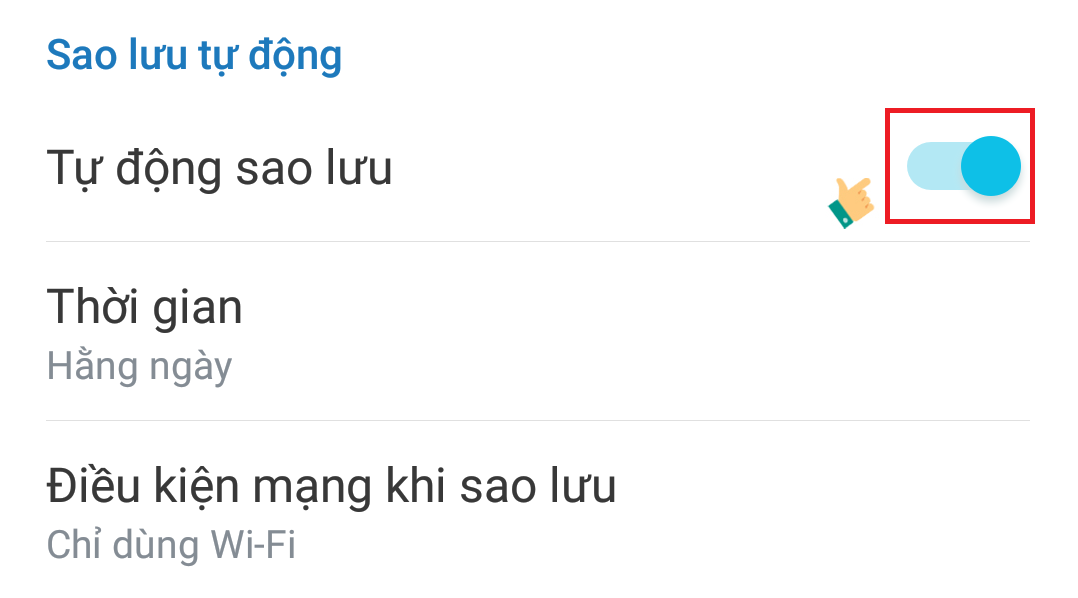
Tại đây bạn cũng có thể chọn chế độ “Tự động sao lưu” trong mục “Sao lưu và khôi phục” để Zalo tự động lưu trữ tin nhắn, khi cần bạn chỉ cần khôi phục là đầy đủ tin nhắn nhất.

Ngoài ra, bạn còn có thể lựa chọn chu kỳ thời gian sao lưu tự động theo từng ngày, từng tuần, từng tháng và điều kiện mạng khi sao lưu.
Trong vòng 1 nốt nhạc tất tần tật tin nhắn zalo được khôi phục

Khôi phục tin nhắn Zalo trên điện thoại

Bạn thực hiện như bước 1 đến bước 4 của Mục "Sao lưu tin nhắn Zalo trên điện thoại" phía trên.

Sau đó bạn chọn mục “Khôi phục tin nhắn” trong mục "Sao lưu và khôi phục".
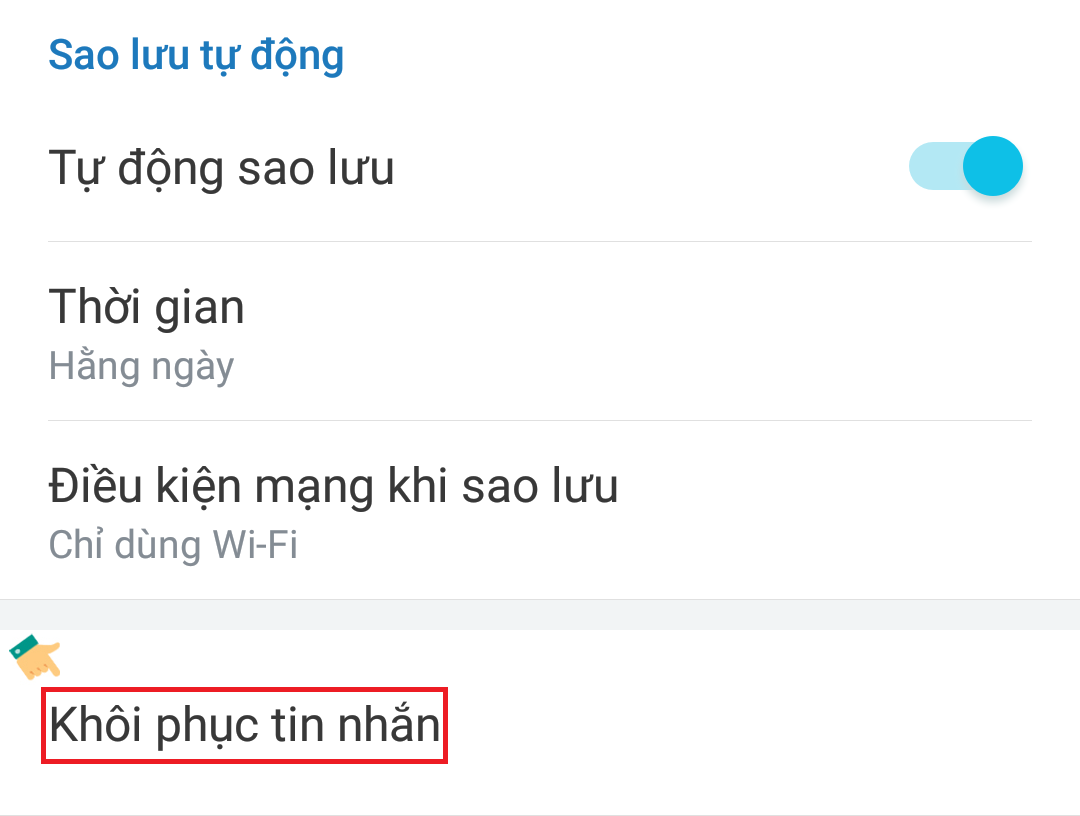
Trong vòng 1 nốt nhạc tất tần tật tin nhắn zalo được khôi phục

Tiếp theo bạn chỉ cần chọn “Khôi phục tin nhắn" là thành công.
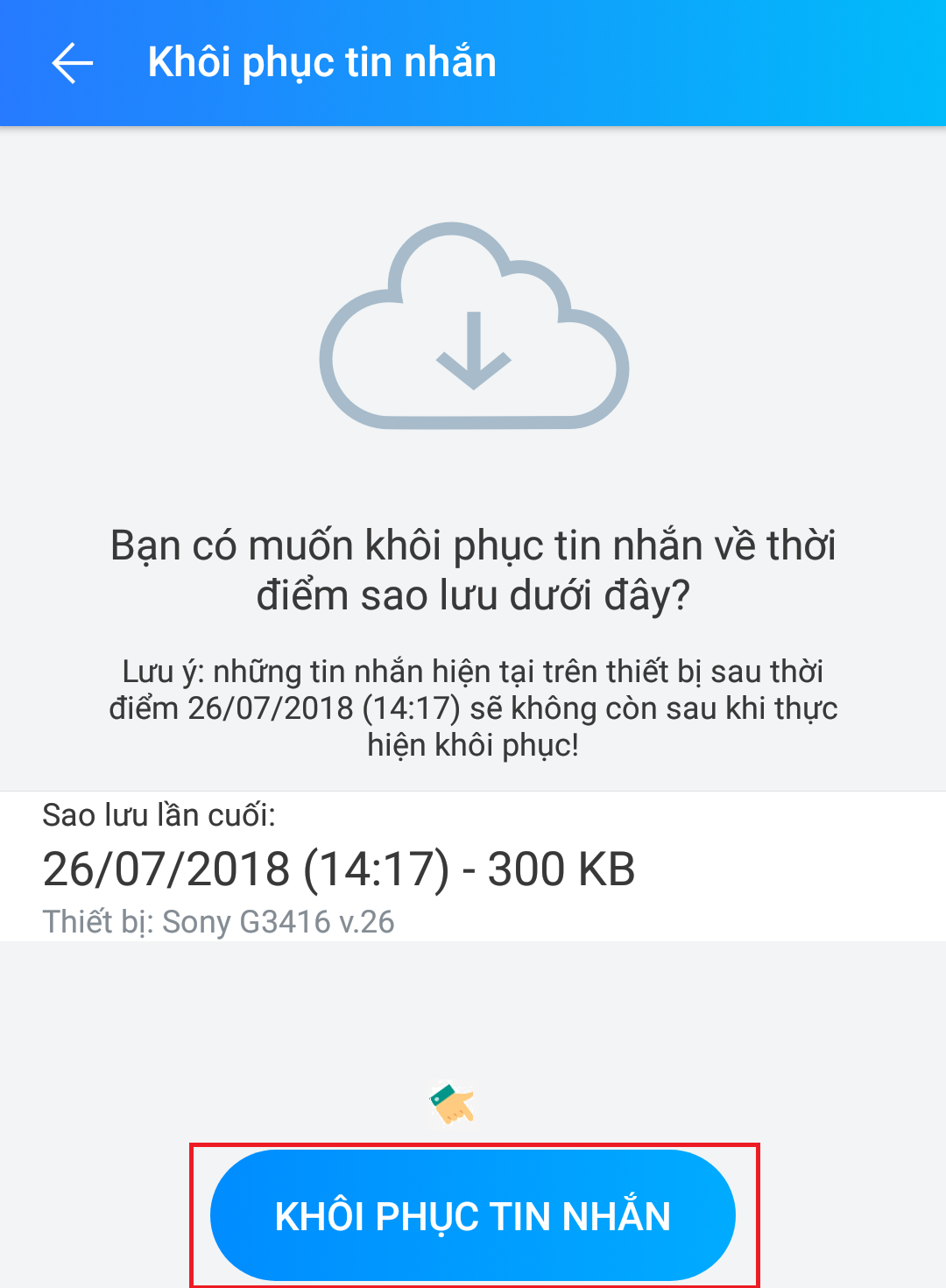
Trong vòng 1 nốt nhạc tất tần tật tin nhắn zalo được khôi phục

2Sao lưu tin nhắn Zalo trên máy tính.

Khác với điện thoại, khi sử dụng Zalo trên máy tính, các dữ liệu như tin nhắn, hình ảnh, video... sẽ được tự động lưu trên chính máy tính đang sử dụng.
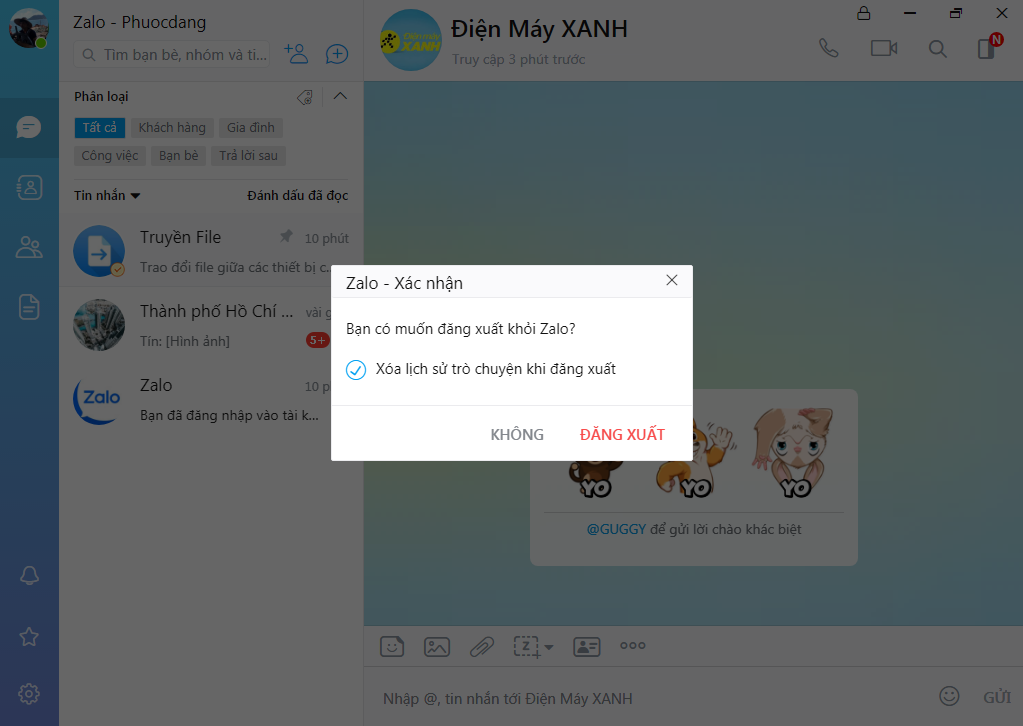
Cho nên khi đăng xuất, nếu bạn lựa chọn Xóa lịch sử trò chuyện thì khi cài đặt lại ứng dụng các tin nhắn sẽ không còn nữa.
Trong vòng 1 nốt nhạc tất tần tật tin nhắn zalo được khôi phục

Như vậy, trong trường hợp người dùng muốn thoát ra khỏi ứng dụng nhưng vẫn giữ lại những thông tin cũ thì bạn có thể thực hiện theo cách thủ công như sau:

Bước 1: Truy cập vào đường dẫn hệ thống có tên link  C:\Users\tên_user\AppData\Local\ZaloPC

Theo đó tên_user là tên người dùng máy tính mà bạn thiết lập chẳng hạn như hình dưới đây tên là "Admin".
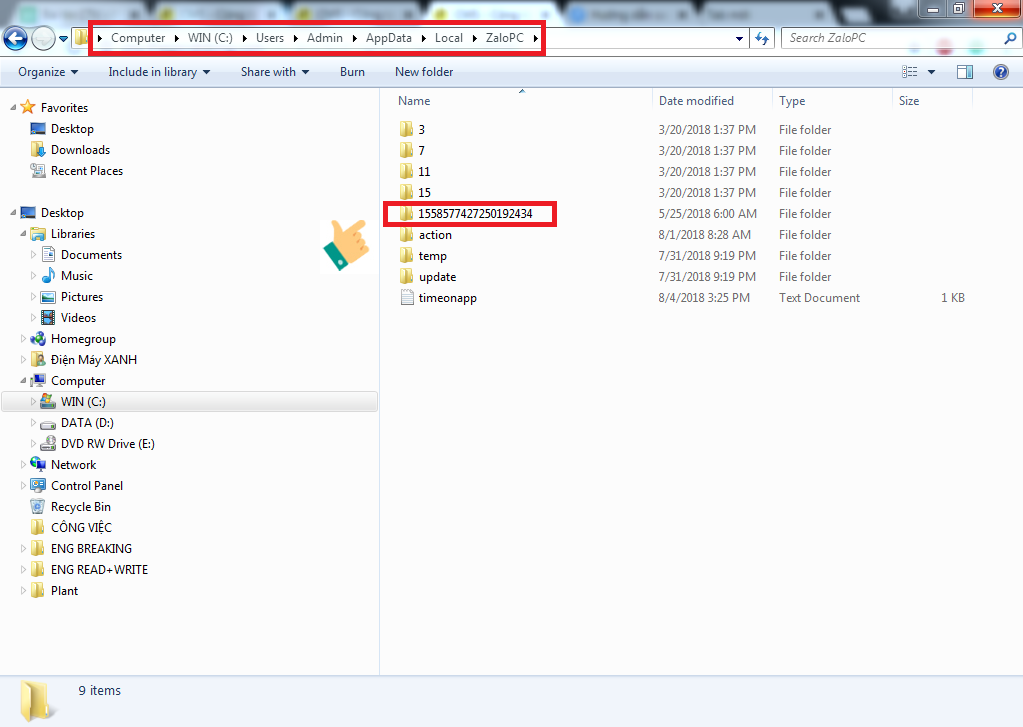
Trong vòng 1 nốt nhạc tất tần tật tin nhắn zalo được khôi phục

Bước 2: Sau khi truy cập đến tập tin Zalo PC, bạn sẽ thấy một thư mục với tên thư mục là tập hợp các chữ số (ví dụ ở hình trên có tên là 1558577427250192434).

Thư mục này chứa toàn bộ dữ liệu của tài khoản Zalo bạn đang dùng trên máy tính, bao gồm ảnh, avatar, thông tin bạn chat, người gửi, nhận file, sms,...

Để lưu trữ lại thông tin cần thiết, bạn chỉ cần copy toàn bộ thư mục này ra ổ D, E,..không phải ổ C. Khi nào cần phục hồi lại thì chỉ cần copy tập tin đó vào lại tập tin Zalo PC là đã thành công.

Điện thoại chính hãng

Tư vấn mua điện thoại

Vậy là sau bài viết này bạn đã biết được cách sao lưu và khôi phục tin nhắn cho Zalo rồi, chúc các bạn thành công! Nếu gặp khó khăn gì bạn hãy để lại lời nhắn ở phần bình luận cuối bài viết để Điện máy XANH hỗ trợ bạn tốt nhất nhé!


Bạn có hài lòng với bài viết này không?
Hài lòng 0
Không hài lòng

Bạn vui lòng chờ trong giây lát...

Đang xử lý... Vui lòng chờ trong giây lát.