
| Nhu cầu | Cách nhanh nhất | Phím tắt/công cụ |
|---|---|---|
| Quay màn hình Windows 10/11 nhanh | Mở Xbox Game Bar | Windows + Alt + R |
| Mở thanh quay/chụp Windows | Mở Xbox Game Bar | Windows + G |
| Quay một vùng màn hình Windows 11 | Dùng Snipping Tool | Mở Snipping Tool > Record |
| Quay màn hình MacBook | Dùng Screenshot Toolbar | Shift + Command + 5 |
| Dừng quay MacBook | Dùng Stop trên thanh menu | Command + Control + Esc |
| Quay có tiếng/micro | Bật micro trong công cụ quay | Chọn đúng nguồn âm thanh |
| Quay chuyên nghiệp/livestream | Dùng ứng dụng OBS Studio | Display Capture |
Snipping Tool vốn nổi tiếng là công cụ chụp ảnh màn hình, nhưng trên phiên bản Windows 11 mới nhất, ứng dụng này đã được cập nhật thêm tính năng quay video vô cùng tiện lợi.
Công cụ này cực kỳ hữu ích khi bạn chỉ cần quay lại một vùng trên màn hình thay vì toàn bộ. Tuy nhiên, Snipping Tool sẽ không phù hợp với việc quay các tựa game nặng, livestream hoặc cần tùy chỉnh âm thanh đầu vào chuyên sâu từ nhiều nguồn khác nhau.
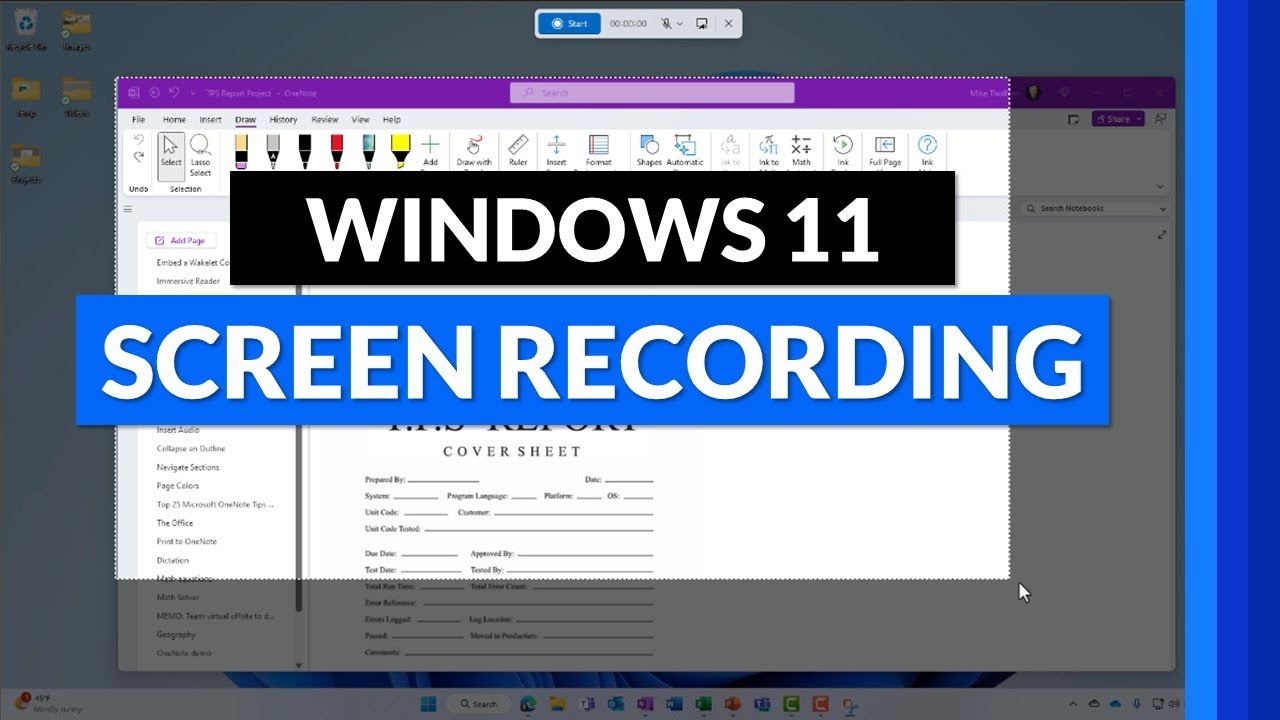
Các bước quay màn hình Windows 11 bằng Snipping Tool:
Bước 1: Nhấn vào nút Start hoặc phím Windows trên bàn phím > Tìm kiếm Snipping Tool và mở ứng dụng.
Bước 2: Trên thanh công cụ, chọn biểu tượng Record (hình camera máy quay) thay vì biểu tượng Snip (hình kéo).
Bước 3: Nhấn vào nút New > Dùng chuột kéo chọn vùng màn hình muốn ghi lại.
Bằng cách này, bạn có thể kéo chuột cả màn hình hoặc kéo chọn một vùng trên màn hình nếu chỉ muốn quay một phần màn hình.
Bước 4: Nhấn Start để bắt đầu. Hệ thống sẽ đếm ngược 3 giây trước khi quay.
Bước 5: Sau khi hoàn tất, nhấn nút Stop. Video sẽ hiển thị để bạn xem lại và nhấn Save để lưu vào máy.
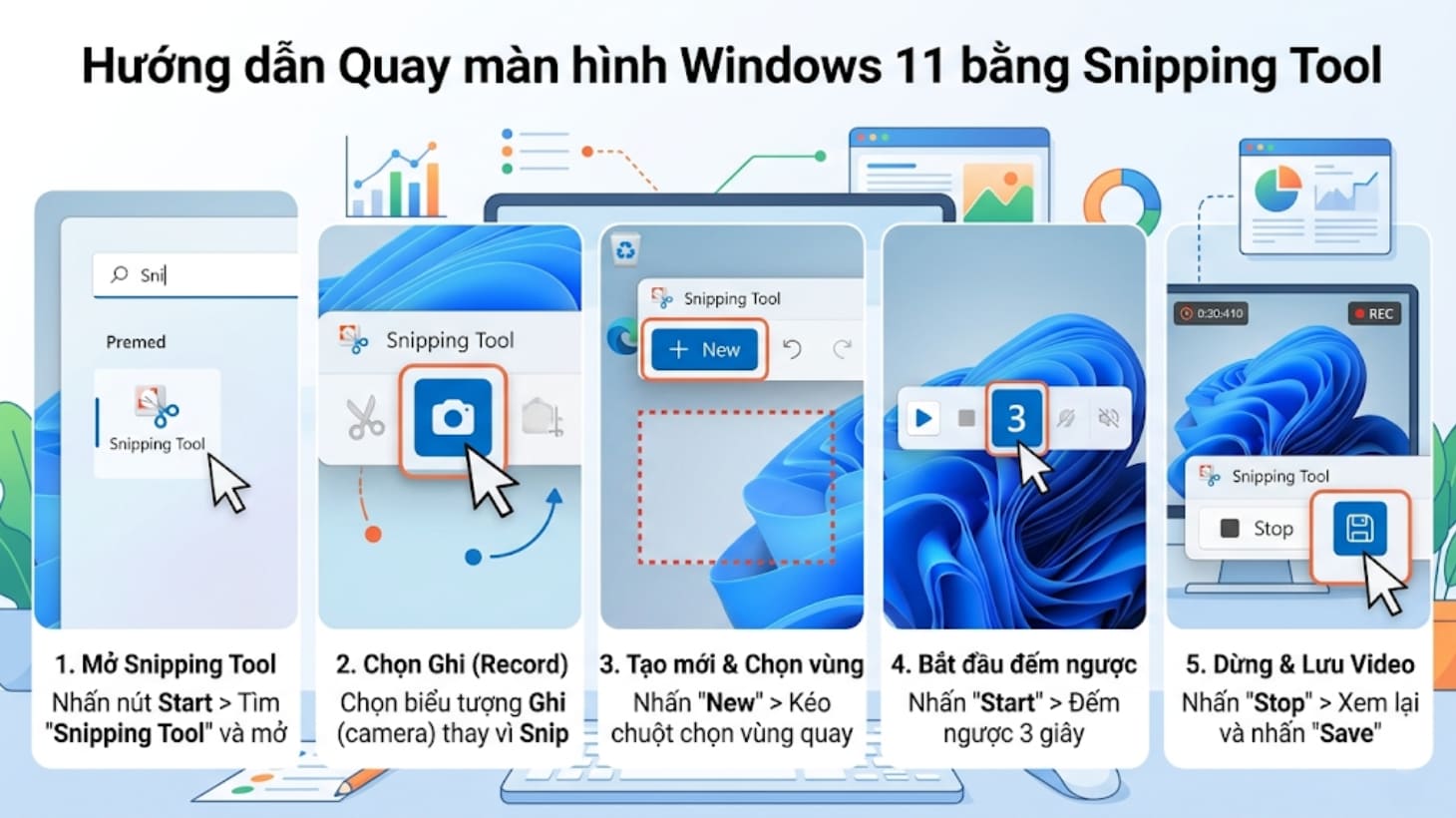
Cách quay màn hình Windows 11 bằng Snipping Tool
Xbox Game Bar là tính năng được tích hợp sẵn để phục vụ game thủ, nhưng công cụ này hoạt động cực tốt cho mọi ứng dụng văn phòng, trình duyệt hay học tập trên Windows 10 và Windows 11.
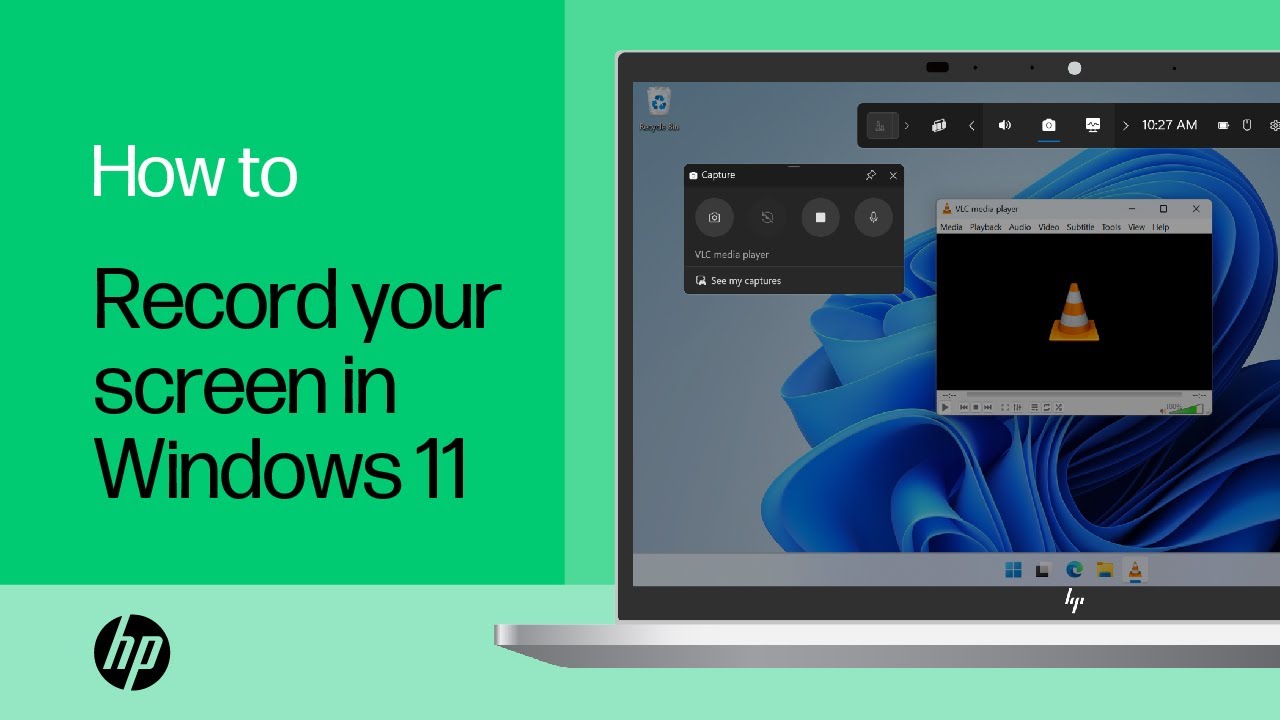
Bước 1: Nhấn tổ hợp phím Windows + G để mở Game Bar > Giao hiện sẽ xuất hiện
Tại thanh Capture, chọn vào dấu chấm để bắt đầu quay hình.
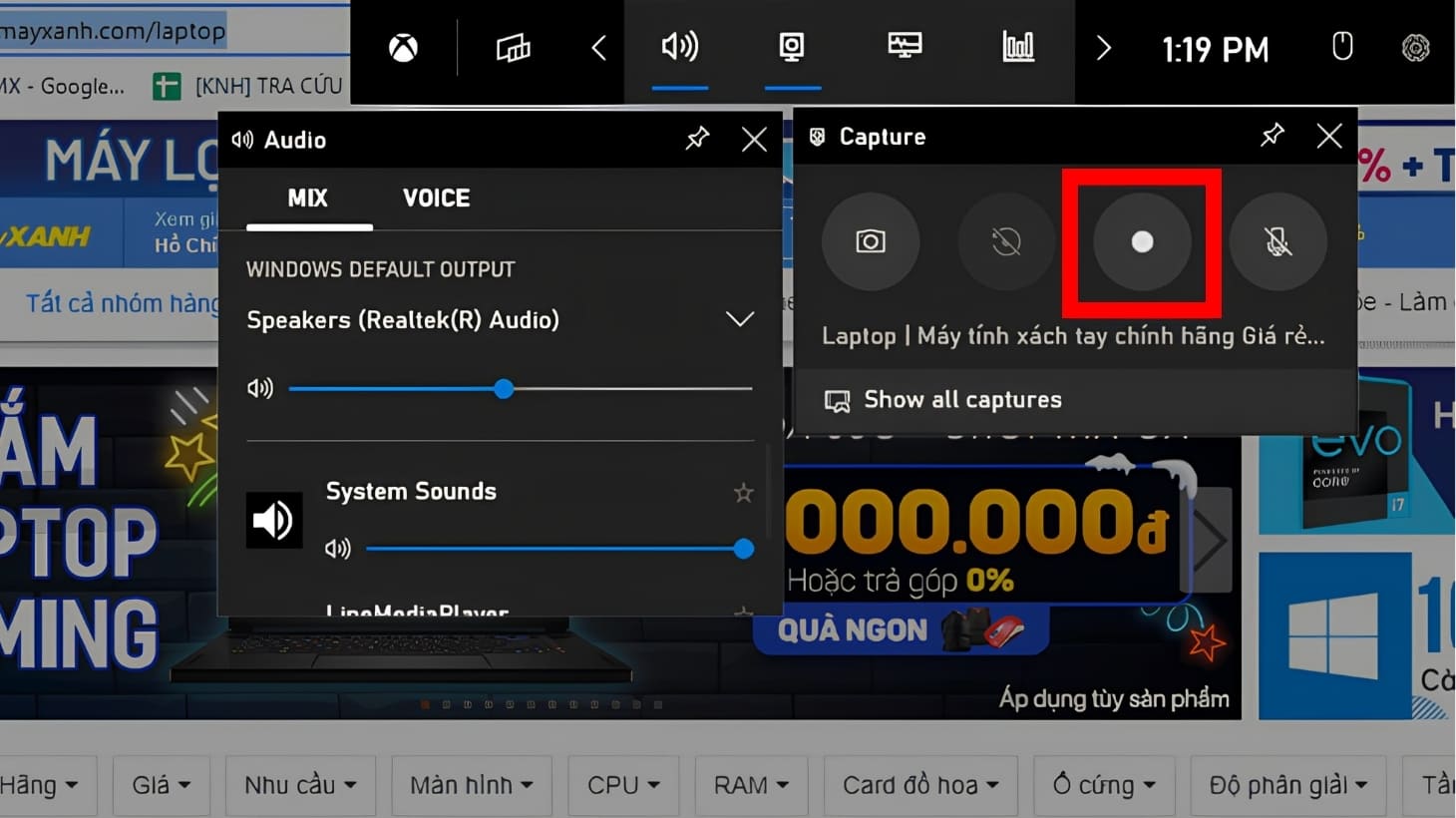
Quay màn hình máy tính Windows bằng Xbox Game Bar
Bước 2: Sau khi nhấn vào dấu chấm thì máy tính sẽ bắt đầu quay màn hình.
Để kết thúc, nhấn lại nút Stop trên thanh trạng thái đang hiển thị hoặc dùng lại tổ hợp Windows + Alt + R.
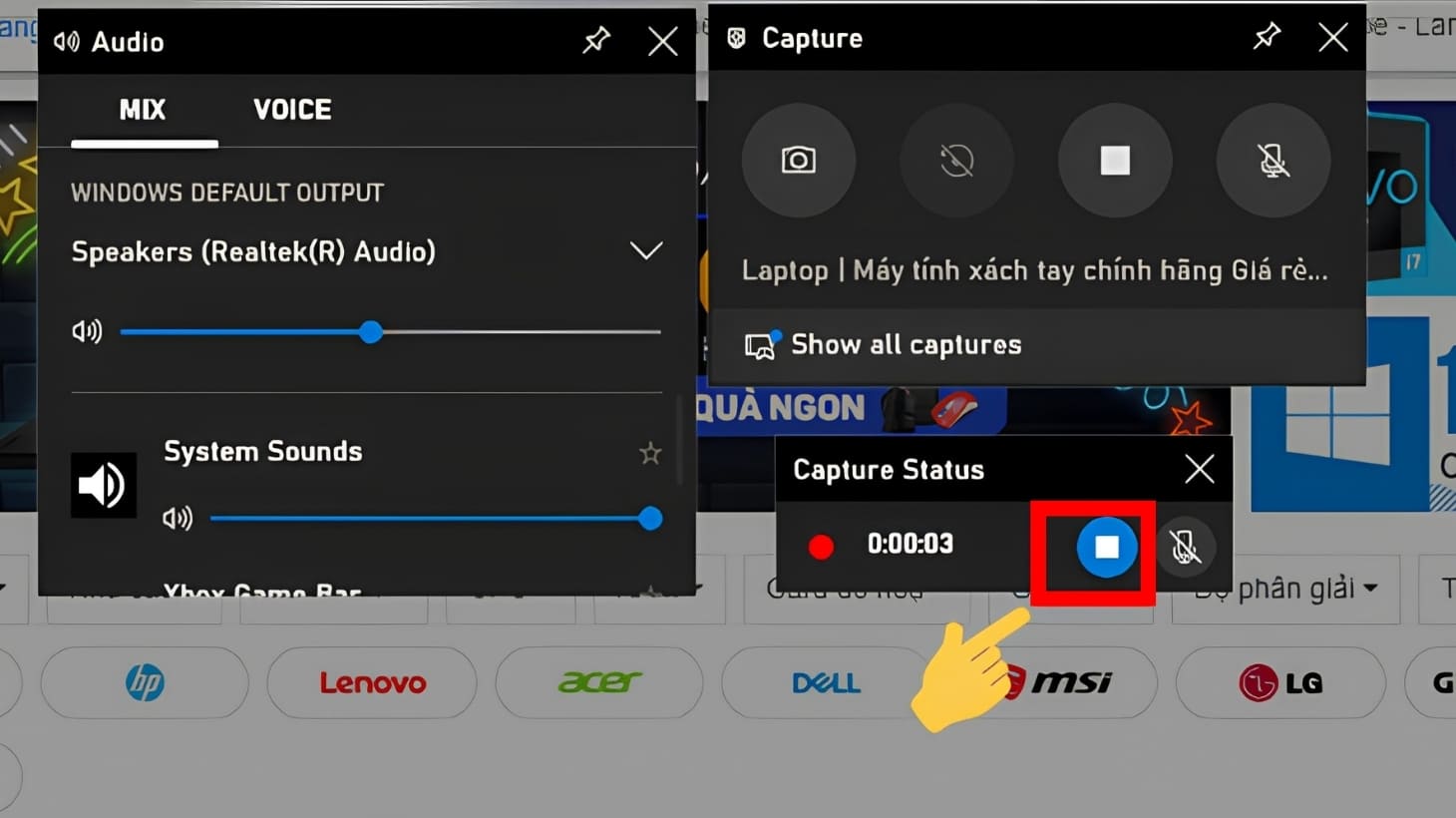
Bấm nút Dừng quay để ngưng quay màn hình máy tính
Bước 3: Khi nhấn nút dừng, trên màn hình sẽ hiện một thanh thông báo Game clip recorded, cho biết rằng video đã được lưu vào máy.
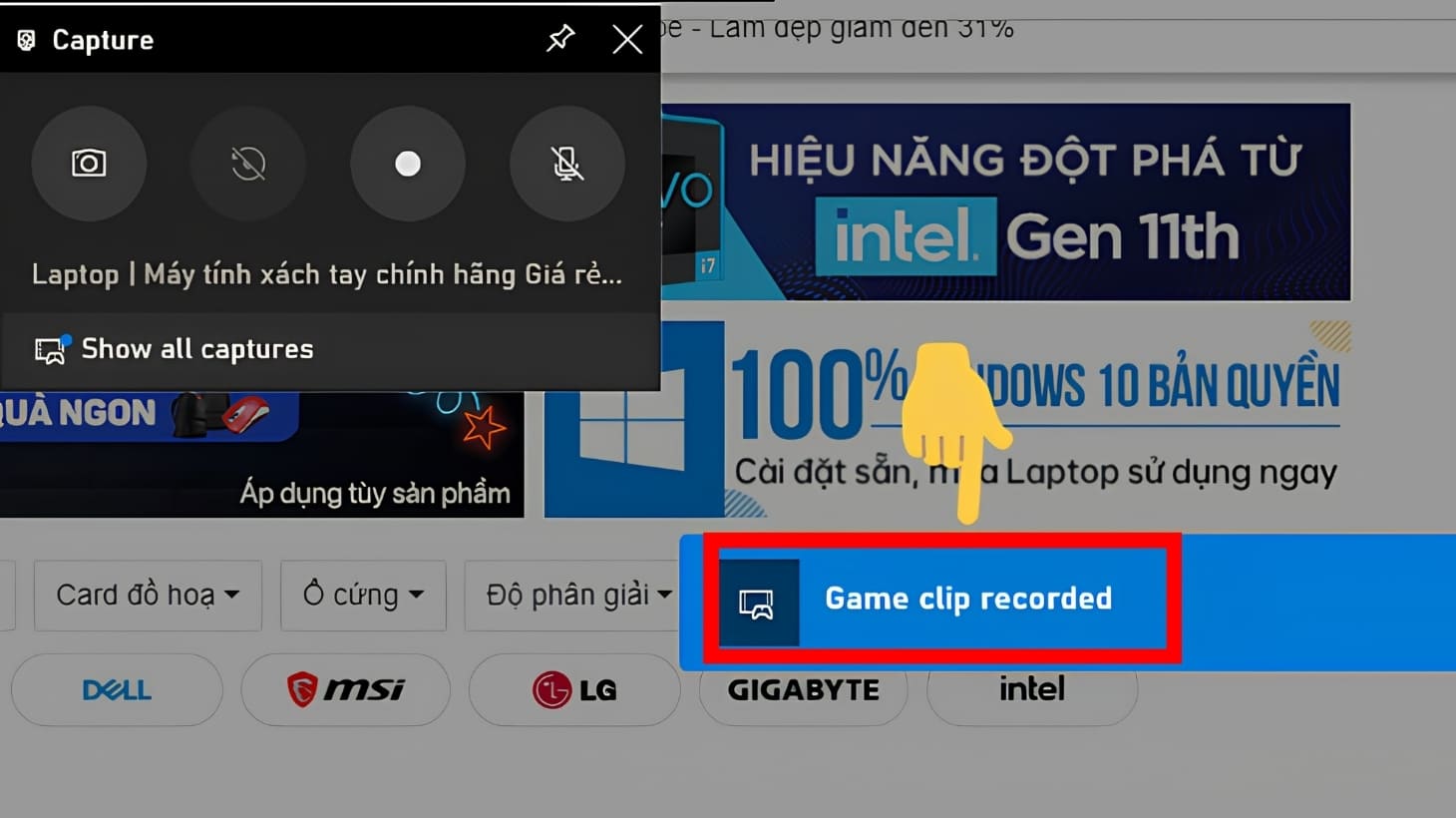
Thông báo video quay màn hình đã được lưu vào máy tính
Video quay màn hình Windows lưu ở đâu?
Theo mặc định, các video sau khi quay sẽ tự động được lưu tại thư mục Videos > Captures trong máy tính.
Bạn cũng có thể mở nhanh danh sách các video đã quay bằng cách vào giao diện Xbox Game Bar (Windows + G) và chọn mục See my captures trong phần Gallery.
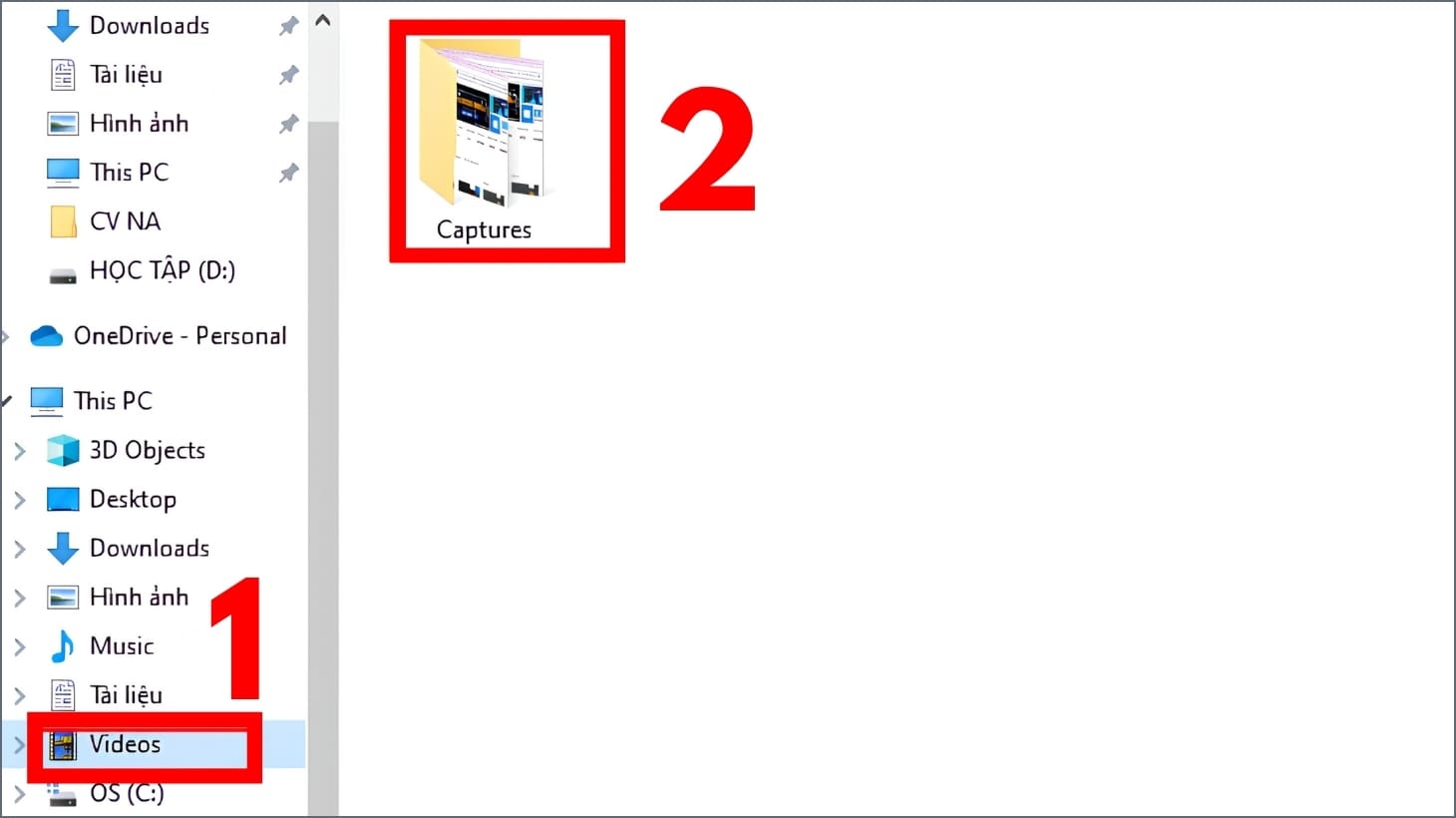
Xem lại video quay màn hình máy tính
Bước 5: Để tùy chỉnh lại các thông số cho phù hợp, bạn hãy nhấn vào Cài đặt (biểu tượng bánh răng) > Chọn Capturing.
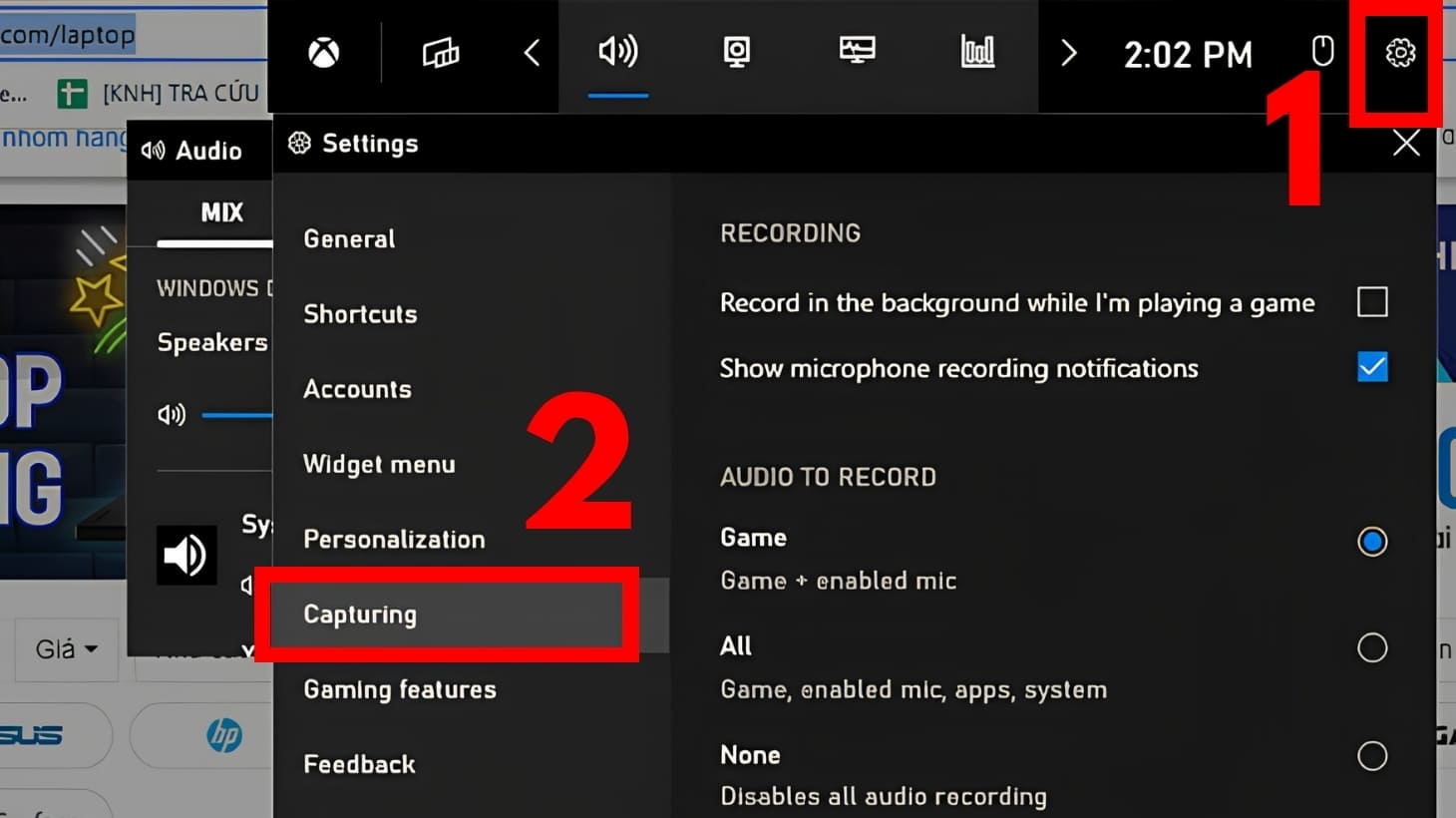
Tùy chỉnh lại video quay màn hình máy tính
Đối với các dòng máy tính đời cũ chạy Windows 7 hoặc Windows 8, việc quay video màn hình có chút khác biệt do hệ điều hành chưa tích hợp sẵn công cụ quay phim mạnh mẽ như các phiên bản sau này.
Thực tế, Windows 7/8 chỉ có công cụ Steps Recorder (PSR). Tuy nhiên, công cụ này chỉ ghi lại các thao tác dưới dạng hình ảnh tĩnh kèm chú thích văn bản, không phải định dạng video MP4. Do đó, để quay video thực thụ, việc cài đặt thêm phần mềm quay màn hình máy tính là cần thiết.
Cách dùng Steps Recorder để ghi lại thao tác trên Windows 7/8
Bước 1: Mở Start > Tìm kiếm Steps Recorder (hoặc gõ lệnh psr).
Bước 2: Nhấn Start Record và thực hiện các thao tác cần hướng dẫn.
Bước 3: Sau khi xong, chọn Stop Record.
Bước 4: Lưu file dưới dạng .zip và gửi cho người nhận để họ xem từng bước bạn đã làm.
Máy tính Apple hỗ trợ việc ghi lại màn hình rất mượt mà thông qua các công cụ có sẵn trong hệ sinh thái macOS. Cách nhanh nhất là sử dụng phím tắt như sau:

Bước 1: Nhấn tổ hợp phím Shift + Command + 5.
Bước 2: Thanh công cụ xuất hiện, bạn có thể chọn Record Entire Screen (quay toàn màn hình) hoặc Record Selected Portion (quay vùng đã chọn).
Bước 3: Nhấn vào mục Options để thiết lập nơi lưu video, thời gian đếm ngược hoặc chọn nguồn Micro.
Bước 4: Nhấn Record để bắt đầu.
Bước 5: Khi muốn dừng, hãy nhấn nút Stop nằm trên thanh menu ở cạnh trên màn hình.
Phương pháp này cực kỳ hữu ích cho giáo viên, học sinh hoặc nhân viên văn phòng cần quay bài thuyết trình hay thao tác hướng dẫn ngắn mà không muốn cài thêm phần mềm khác. Video sau khi quay có thể được chỉnh sửa cắt ghép cơ bản ngay trên slide.

Bước 1: Mở một slide PowerPoint bất kỳ.
Bước 2: Trên thanh menu, chọn thẻ Insert > Chọn Screen Recording ở góc phải ngoài cùng.
Bước 3: Một thanh công cụ hiện ra, hãy chọn Select Area để khoanh vùng vùng màn hình cần quay.
Bước 4: Kiểm tra xem mục Audio (âm thanh) và Record Pointer (con trỏ chuột) đã được bật chưa (nếu cần).
Bước 5: Nhấn Record để bắt đầu và đợi hệ thống đếm ngược 3 giây để bắt đầu quay.
Bước 6: Sau khi xong, nhấn Stop (phím tắt Windows + Shift + Q). Video sẽ tự động chèn vào slide.
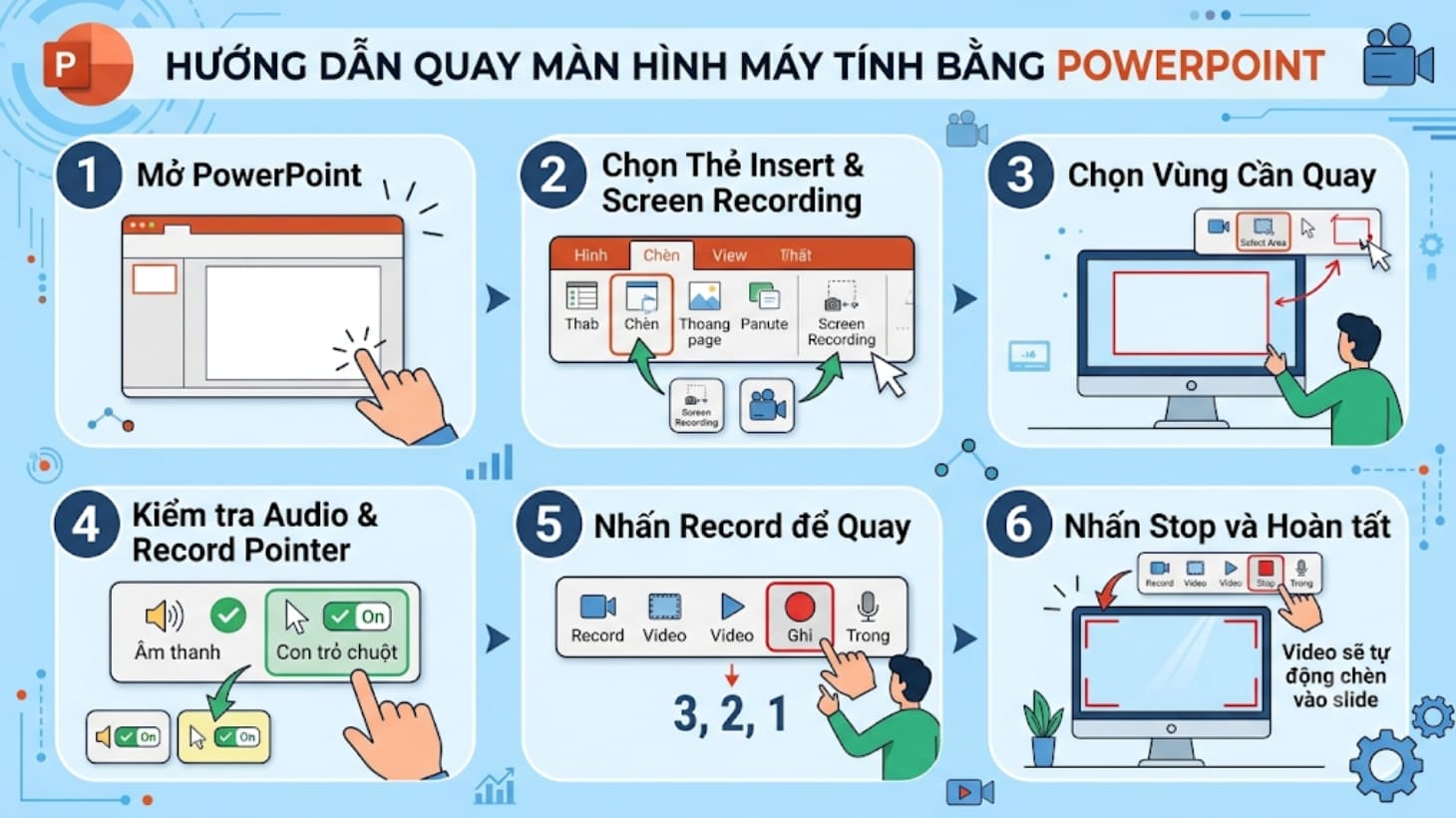
Hướng dẫn quay màn hình máy tính bằng Power Point
Một bản ghi màn hình hoàn hảo thường yêu cầu có đầy đủ âm thanh. Tuy nhiên, bạn cần phân biệt rõ hai loại nguồn âm thanh chính:
Khi dùng Xbox Game Bar, hãy đảm bảo bạn đã bật micro bằng phím Windows + Alt + M. Nếu vẫn không có tiếng, hãy kiểm tra quyền truy cập micro trong phần Settings > Privacy > Microphone.
Trong giao diện quay phim (Shift + Command + 5), hãy luôn nhớ vào phần Options và tích chọn nguồn Micro. Lưu ý rằng theo mặc định, macOS sẽ hạn chế việc thu trực tiếp âm thanh hệ thống để bảo vệ bản quyền, do đó bạn có thể cần các công cụ hỗ trợ như BlackHole hoặc Soundflower nếu muốn thu tiếng từ bên trong máy một cách chuyên nghiệp.
- Nhược điểm: Giao diện khá phức tạp.
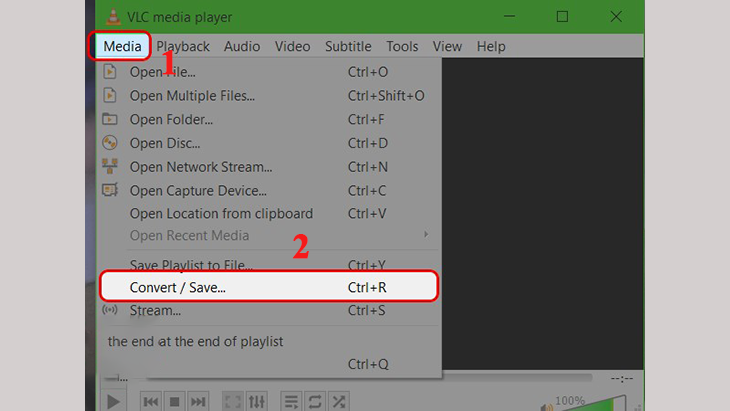
Bước 1: Bạn tải VLC Media Player tại đây.
Bước 2: Mở phần mềm vừa tải > Bạn chọn Media > Sau đó, bạn chọn Convert/Save.
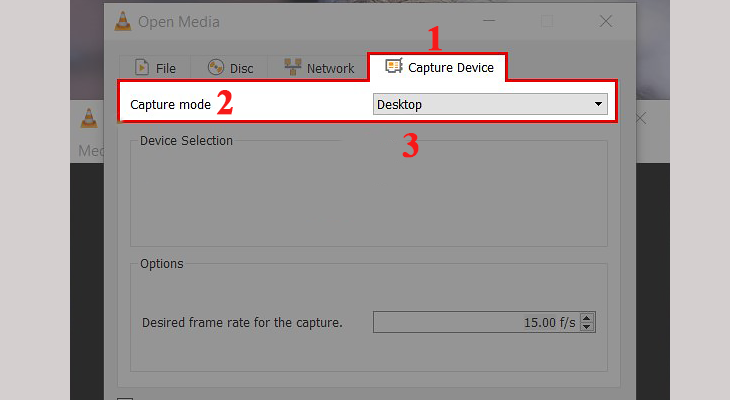
Bước 3: Chọn Capture Device > Bạn chọn tiếp Capture mode > Chọn Desktop.
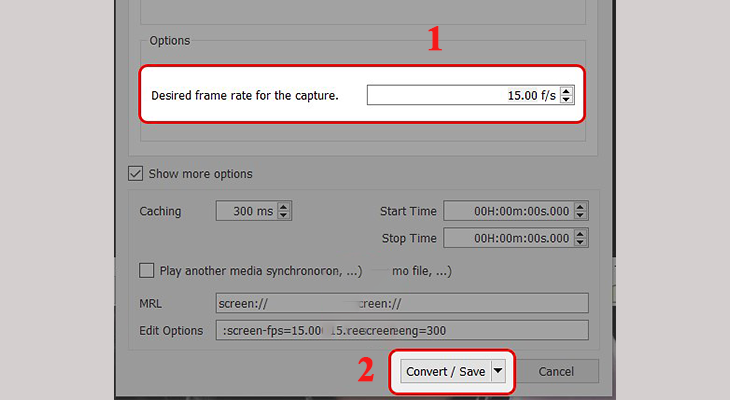
Bước 4: Chọn mục Desired frame rate for capture để điều chỉnh tốc độ quay cho video. Mặc định của tốc độ này là 15 fps. Tốc độ càng cao, chất lượng video càng tốt, tuy nhiên dung lượng file xuất cũng sẽ lớn > Sau khi cài đặt xong bạn hãy nhấn chọn Convert/Save.
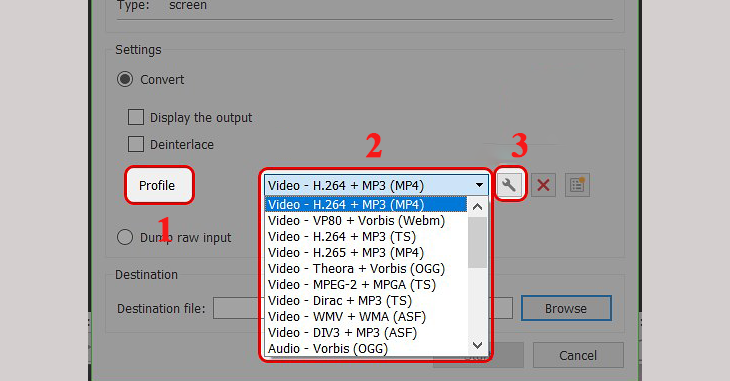
Bước 5: Bạn nhấp chọn vào mục Profile > Chọn tiếp phần định dạng cho video của bạn > Nhấn chọn biểu tượng Edit nếu bạn muốn thay độ phân giải cho video.
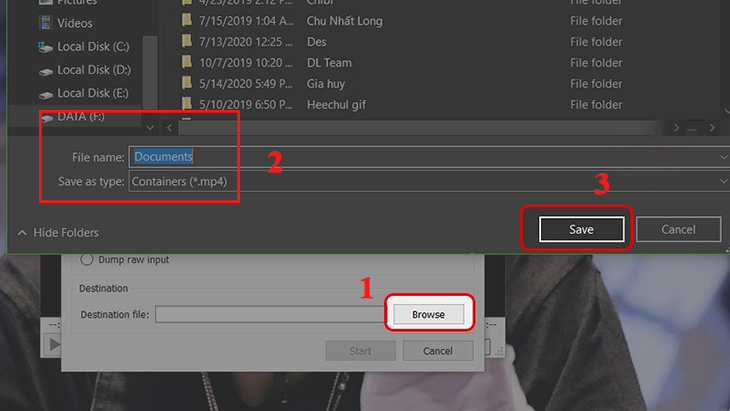
Bước 6: Tại mục Destination file bạn hãy chọn Browse > Sau đó chọn vào vị trí cần lưu video > Bạn chọn Save để lưu lại.
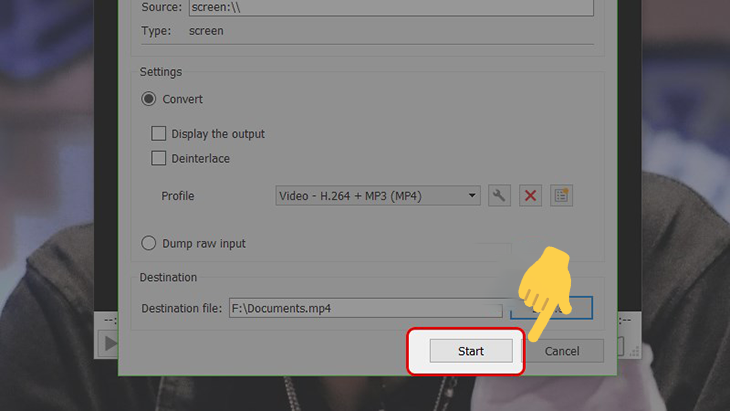
Bước 7: Bạn hãy nhấn nút Start để bắt đầu quay màn hình.
- Nhược điểm:
Bước 1: Tải và cài đặt phần mềm Bandicam về máy.
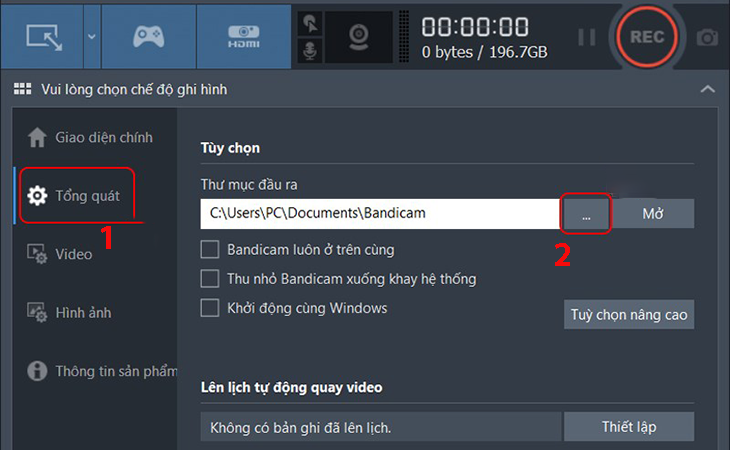
Bước 2: Trước tiên bạn cần thực hiện một số thiết lập cơ bản:
- Bạn chọn Tổng quát > Chọn dấu ba chấm để chọn nơi lưu giữ video sau khi quay.
- Chọn Video > Thiết lập các phím tắt chương trình.
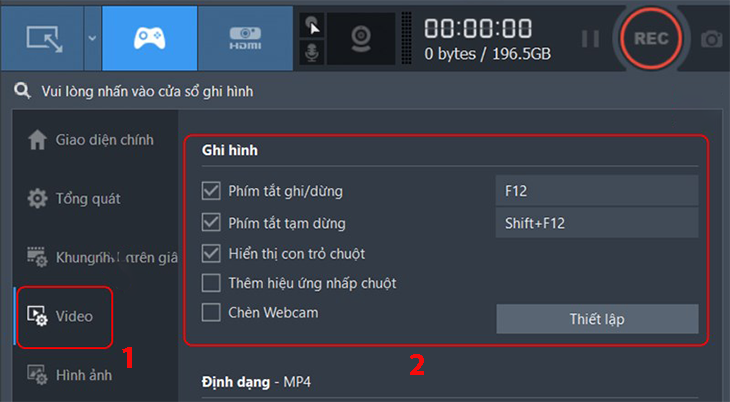
- Chọn định dạng video > Nhấn Thiết lập.
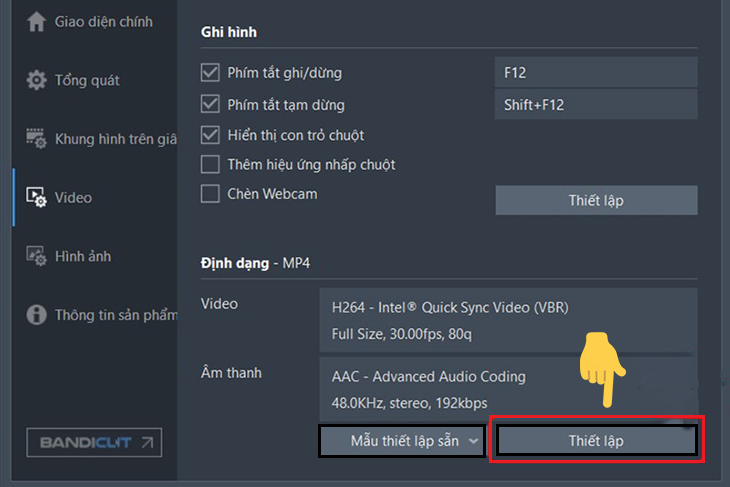
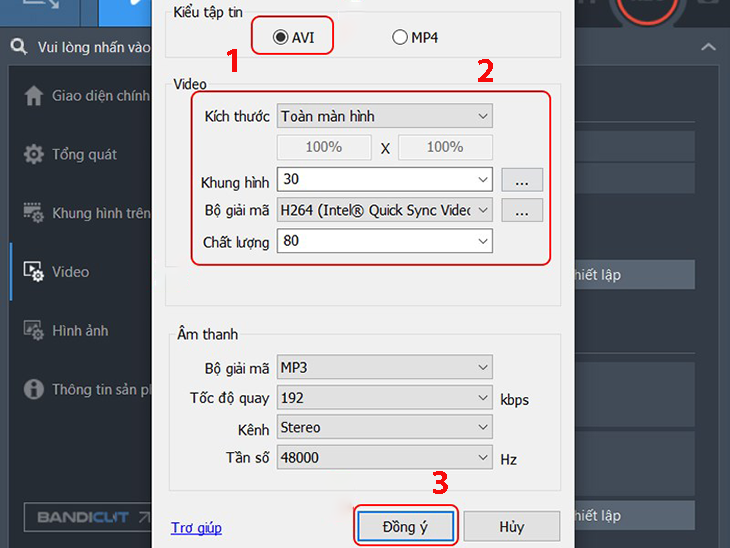
- Bạn điều chỉnh kích thước, khung hình và chất lượng video > Sau đó nhấn Đồng ý.
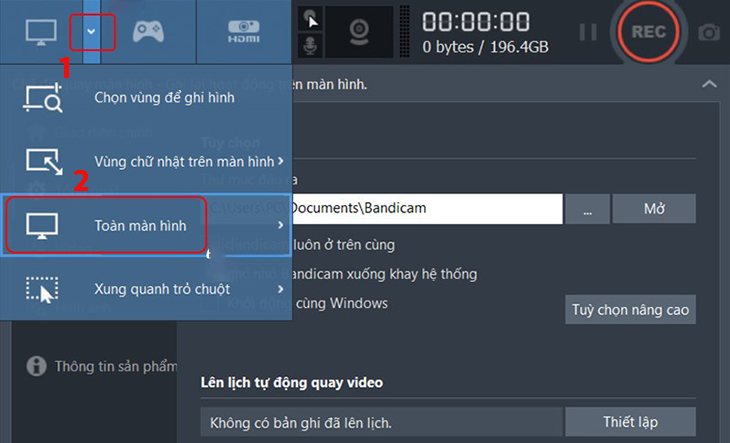
Bước 3: Bạn chọn dấu mũi tên hướng xuống để chọn chế độ quay màn hình.
Bước 4: Thực hiện quay màn hình.
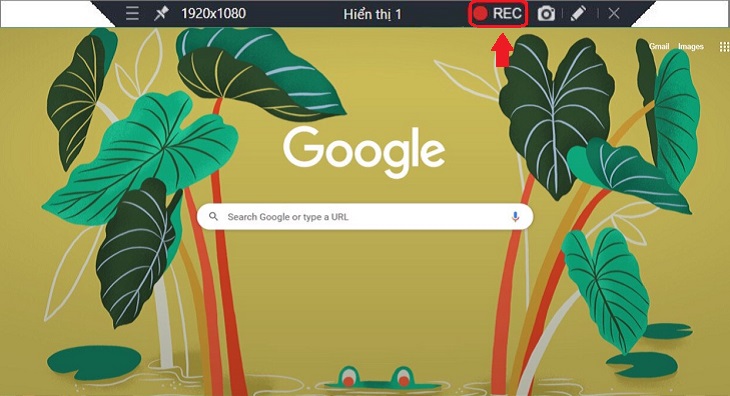
- Chọn REC để bắt đầu quay.
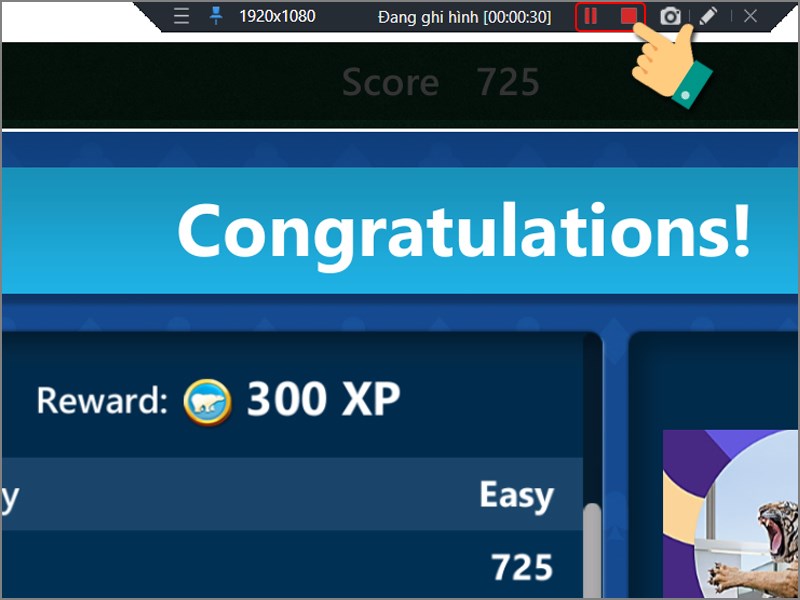
- Nhấn Pause (hai dấu gạch đứng) để tạm dừng và hình vuông đỏ để dừng ghi hình.
- Nhược điểm:
Bước 1: Tải và cài đặt Camstudio.
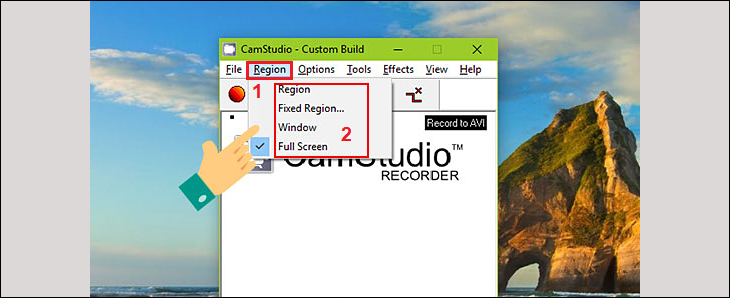
Bước 2: Bạn chọn Region và chọn kích cỡ màn hình khi quay video.
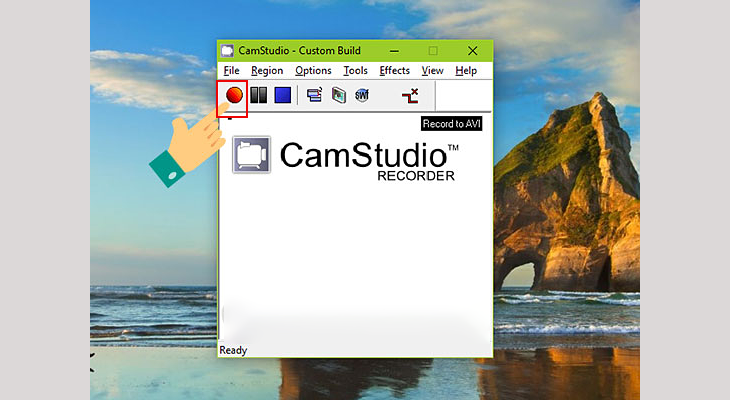
Bước 3: Chọn biểu tượng hình tròn đỏ để bắt đầu quay màn hình máy tính.
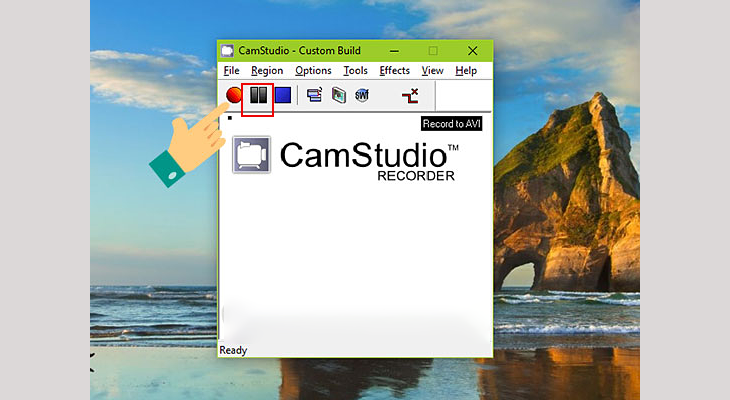
Bước 4: Bấm vào biểu tượng Pause nếu bạn muốn tạm dừng.
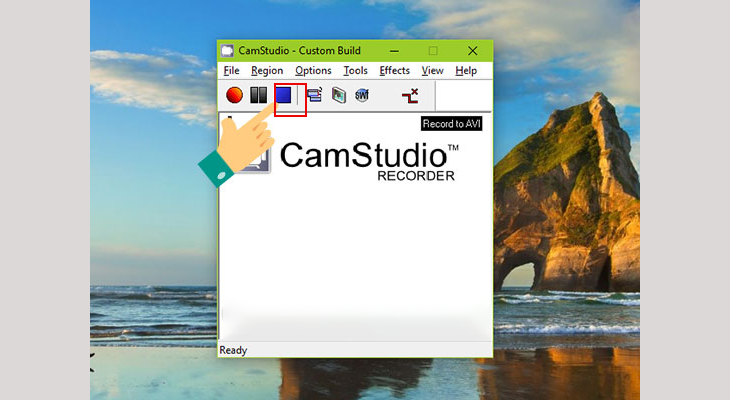
Bước 5: Bấm vào ô vuông xanh khi bạn muốn kết thúc việc ghi hình.
- Nhược điểm:
Bước 1: Tải và cài đặt Camtasia Studio.
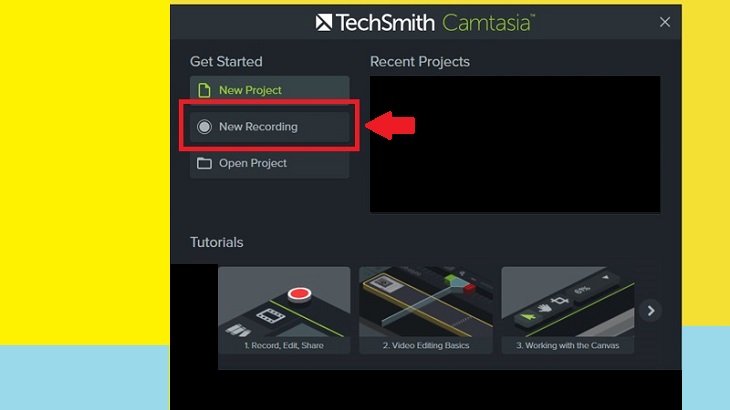
Bước 2: Bạn hãy chọn New Recording.
Bước 3: Bạn chọn REC để bắt đầu ghi hình.
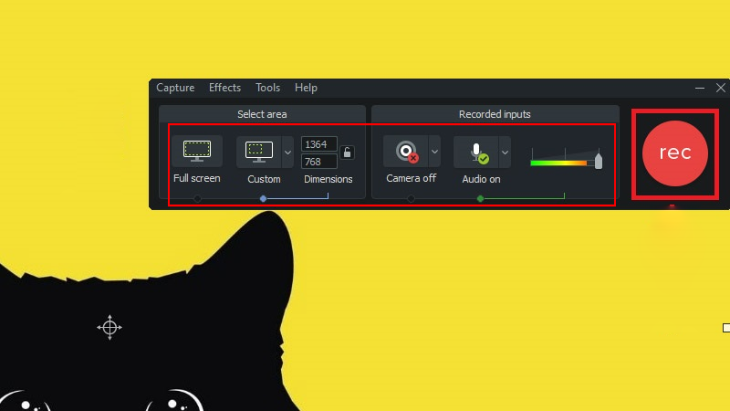
Bước 4: Bạn chọn Pause để tạm dừng quay màn hình, chọn Stop để dừng hẳn hoặc chọn Delete để xóa video vừa quay.
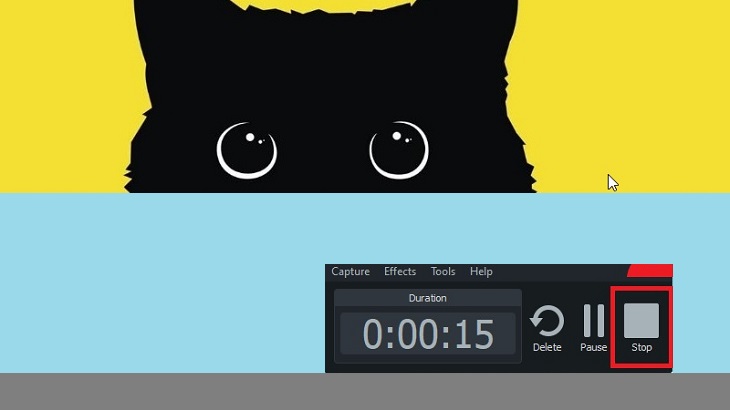
- Nhược điểm: Phiên bản miễn phí giới hạn video chỉ kéo dài trong 5 phút.
Bước 1: Tải và cài đặt TinyTake.
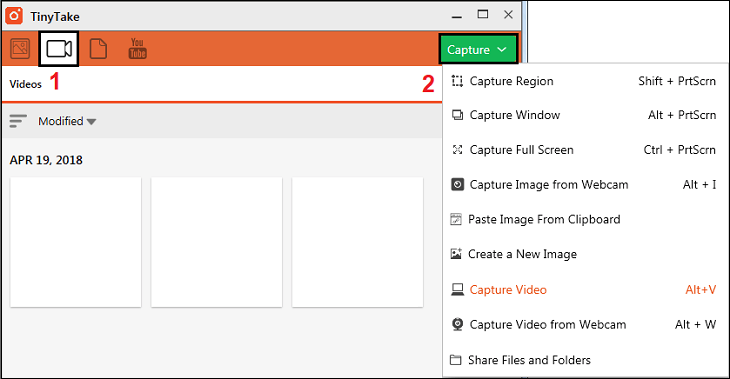
Bước 2: Bạn chọn vào biểu tượng Video >Nhấn Capture.
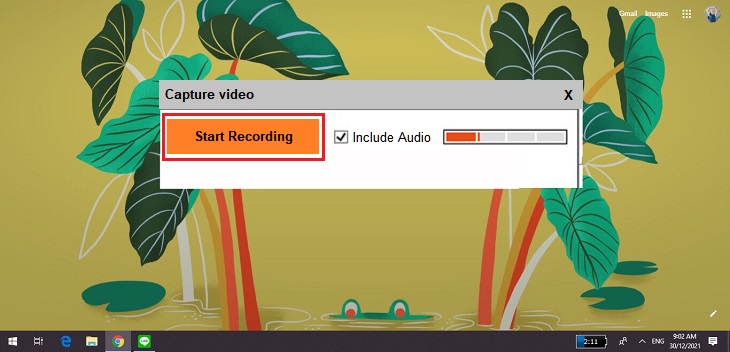
Bước 3: Bạn nhấn Start Recording để bắt đầu quay.
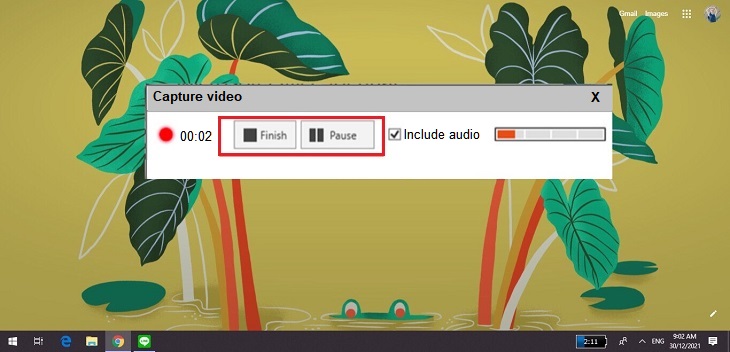
Bước 4: Bạn nhấn chọn nút Pause để dừng hoặc nhấn nút Finish để kết thúc.
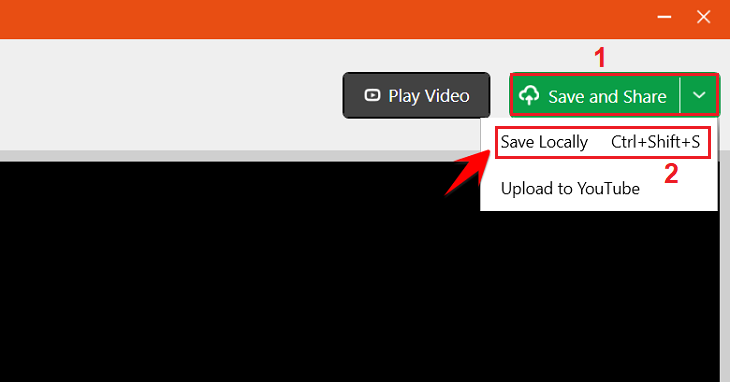
Bước 5: Sau khi quay, bạn chọn Save and Share để lưu video > Chọn tiếp Save Locally để lưu vào máy tính.
- Nhược điểm:
Bước 1: Tải và cài đặt Cute Screen Recorder Free.
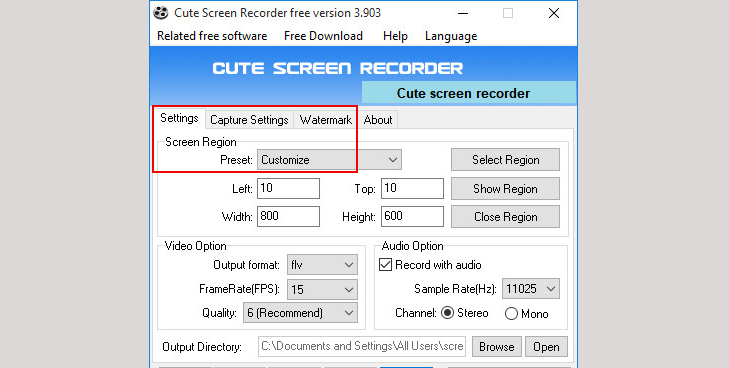
Bước 2: Mở phần mềm vừa tải lên, sau đó thực hiện thiết lập. Tại đây có 3 mục chính bạn cần quan tâm:
- Settings: Mục này cho phép người dùng thiết lập cài đặt:
- Capture Settings: Cho phép bạn cài đặt hiển thị hoặc loại bỏ con trỏ chuột khi quay.
- Watermark: Cho phép người dùng chèn hình ảnh hoặc chữ vào video.
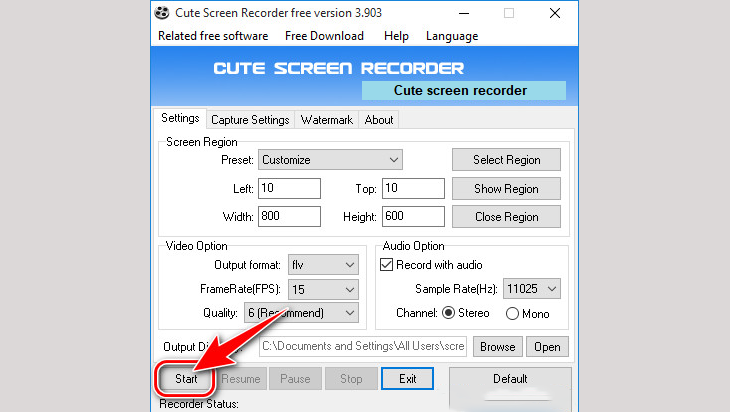
Bước 3: Sau khi đã thiết lập xong bạn hãy nhấn nút Start để bắt đầu quay. Tương tự như các phần mềm trên, nếu bạn muốn dừng thì nhấn nút Pause, kết thúc thì nhấn Stop.
Qua bài viết trên, Điện máy XANH đã hướng dẫn quay màn hình laptop trực tiếp hoặc sử dụng phần mềm chi tiết nhất. Chúc các bạn thực hiện thành công nhé!

 Không
Không








↑
Đang xử lý... Vui lòng chờ trong giây lát.


 Xóa địa chỉ
