Phần lớn các thiết bị thông minh của Xiaomi đều có thể kết nối với điện thoại thông qua ứng dụng Mi Home để điều khiển. Thậm chí, bạn còn có thể kết nối với Google Home để có thể điều khiển bằng giọng nói thông qua Google Assistant, cùng tìm hiểu cách thực hiện nhé!
Xem ngay robot hút bụi Xiaomi đang giảm giá SỐC
Các bước hướng dẫn kết nối
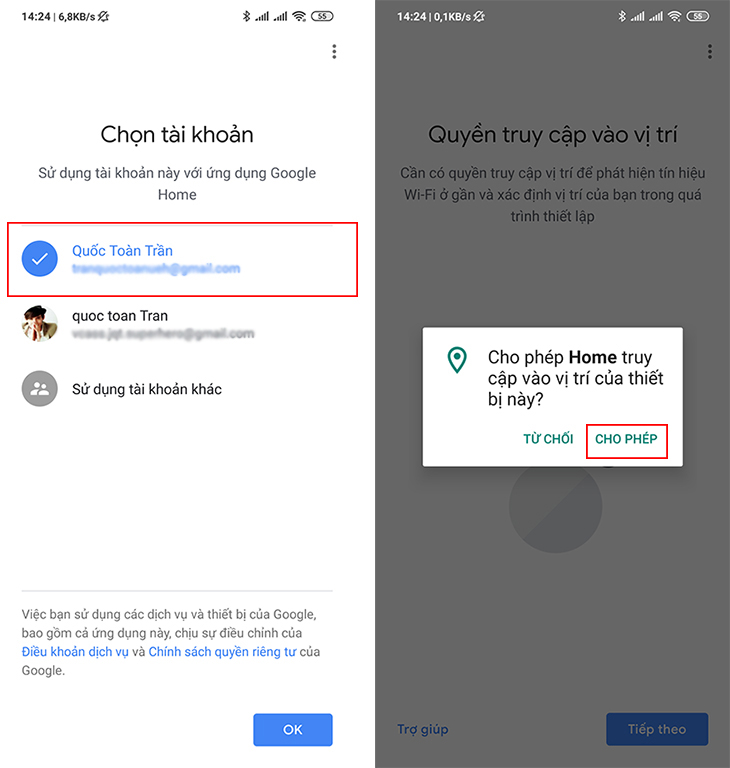
Bước 1: Cài đặt Google Home cho điện thoại.
Bước 2: Khởi động ứng dụng > Đăng nhập địa chỉ Email > Đồng ý các điều khoản.
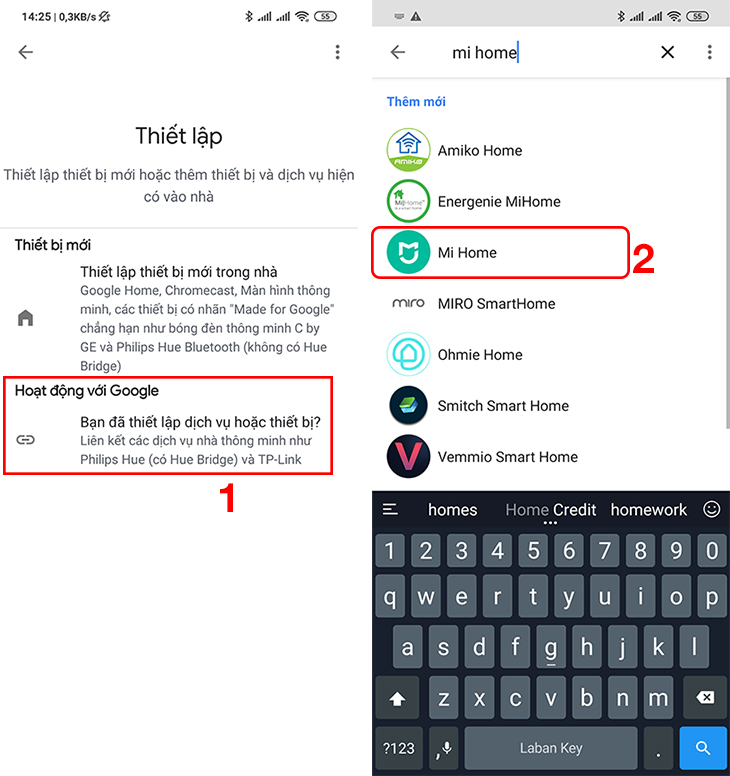
Bước 3: Thêm biết bị (dấu + trên màn hình) > Thiết lập thiết bị.
Bước 4: Chọn Hoạt động với Google > Tìm kiếm liên kết với ứng dụng Mi Home
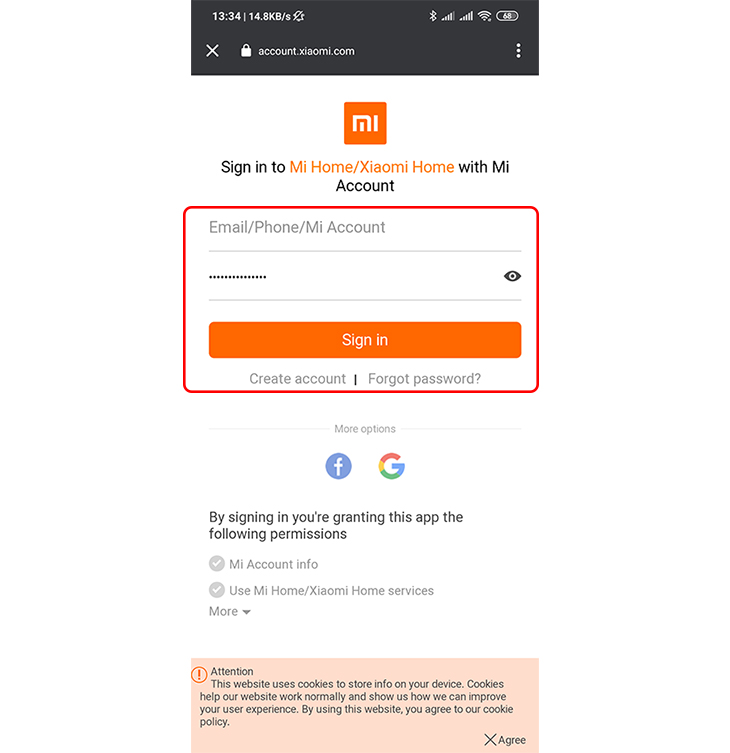
Bước 5: Đăng nhập vào tài khoản Mi Home
Lưu ý: Tài khoản bạn đăng nhập liên kết Xiaomi trên ứng dụng Google Home phải trùng khớp với tài khoản mà bạn đăng nhập trên ứng dụng Mi Home.
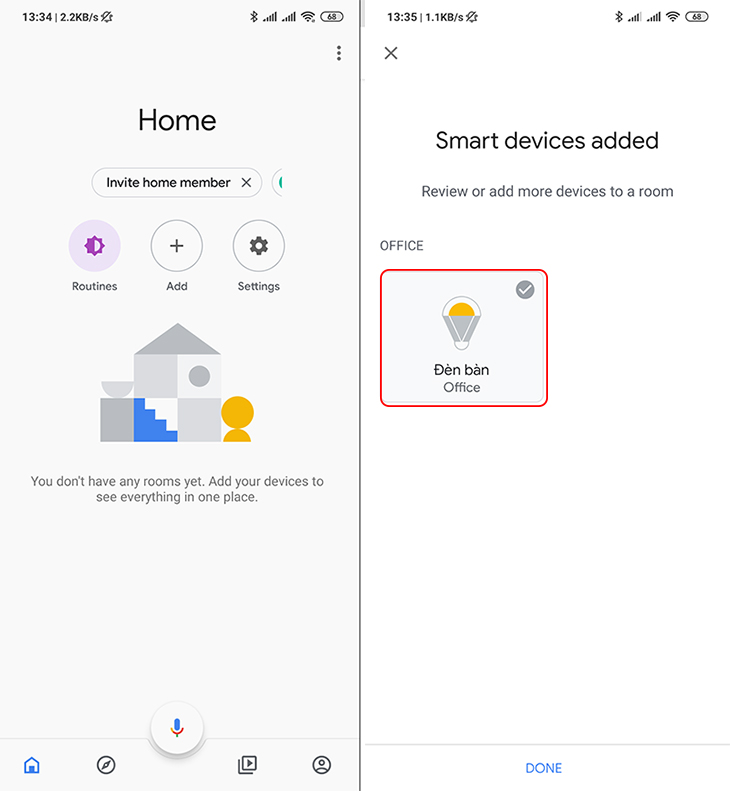
Bước 6: Quay trở lại màn hình chính của Google Home > Nhấn giữ tay vào 1 vùng trống trên giao diện Google Home, sau đó vuốt tay đi xuống để cập nhật lại danh sách các thiết bị vừa liên kết.
Bước 7: Chọn vào thiết bị, thiết lập phòng cho thiết bị để dễ dàng ra lệnh quản lý cũng như nhóm các thiết bị kết nối vào các phòng tương ứng.
Bước 8: Một số thiết bị "xách tay" sẽ hiển thị tên bằng tiếng Trung nên chúng ta sẽ cần phải đặt "Tên" cho các thiết bị này bằng tiếng Anh hoặc Tiếng Việt để dễ dàng quản lý và ra lệnh.
Bước 9: Cài đặt trợ lý ảo Google Assistant và liên kết với Google Home:
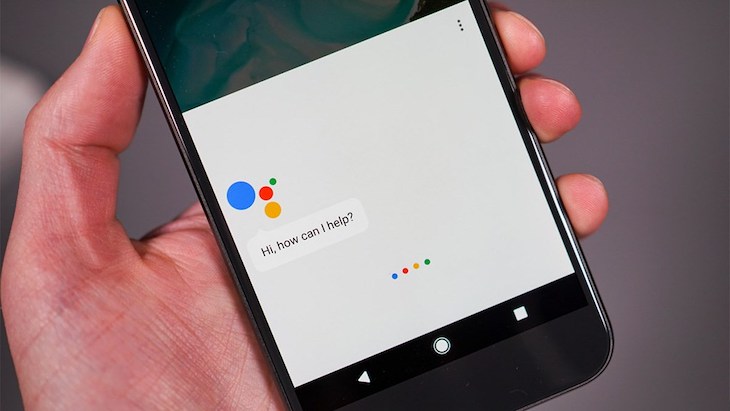
Để ra lệnh bằng giọng nói thì bạn cần cài đặt ứng dụng trợ lý ảo Google Assistant vào điện thoại. Về cơ bản Google Assistant sẽ như một “cô trợ lý ảo” trong nhà của bạn, bạn chỉ cần nói hoặc ra lệnh là cô trợ lý ảo này sẽ tìm mọi cách để thực thi cho bạn.
Và cuối cùng bạn có thể điều khiển bằng giọng nói thông qua ứng dụng này. Bạn chọn vào biểu tượng hình chiếc MIC và nói những câu lệnh để điều khiển thiết bị.
Ví dụ: Đối với máy lọc không khí Xiaomi Mi 2S FJY4020GL sau khi bạn đã đặt lại tên lại ví dụ là "Lọc không khí". Bạn chọn vào biểu tượng MIC trên Google Assitant và nói " Bật Lọc không khí" hoặc "Tắt Lọc không khí",... Ngay lập tức, máy lọc không khí Xiaomi Mi 2S FJY4020GL sẽ tự động Bật/Tắt theo câu lệnh trên Google Assitant.
Những lưu ý khi sử dụng ứng dụng Google Assitant để điều khiển các thiết bị nhà thông minh của Xiaomi:- Khi đặt tên thiết bị, bạn nên đặt tên ngắn ngọn, dễ đọc, không được trùng lặp để có thể dễ dàng ra lệnh hơn.
- Hiện tại, Google Assitant chưa hỗ trợ tốt Tiếng Việt nên bạn cần phát âm rõ để Google Assistant có thể hiểu. Và sử dụng càng lâu, Google Assistant sẽ hiểu hơn các câu lệnh của bạn và thực hiện nhanh chóng, chính xác hơn so với thời gian đầu.
Một số thiết bị thông minh Xiaomi bạn có thể dùng Google Assistant để điều khiển đang được kinh doanh tại Điện máy XANH: Robot hút bụi Xiaomi Gen 1 SKV4022GL, Đèn thông minh Xiaomi MUE4087GL, Máy lọc không khí Xiaomi Mi Air Purifier 2H, Máy lọc không khí Xiaomi Mi Air Purifier Pro FJY4013GL, máy lọc không khí Xiaomi Mi 2S FJY4020GL.

Trên đây là Hướng dẫn kết nối điều khiển các thiết bị của Xiaomi với Google Assistant. Mọi thắc mắc hay liên hệ đặt mua sản phẩm, bạn hãy bình luận bên dưới nhé!



 Xóa địa chỉ



 Đóng
Đóng