Thông thường để kết nối Wifi, người dùng iPhone đa số sẽ điều hướng đến ứng dụng Cài đặt để thực hiện đổi mạng Wifi. Thế nhưng, họ không biết rằng với cách thay đổi mạng Wifi bằng Control Center sẽ nhanh và tiện lợi hơn nhiều.
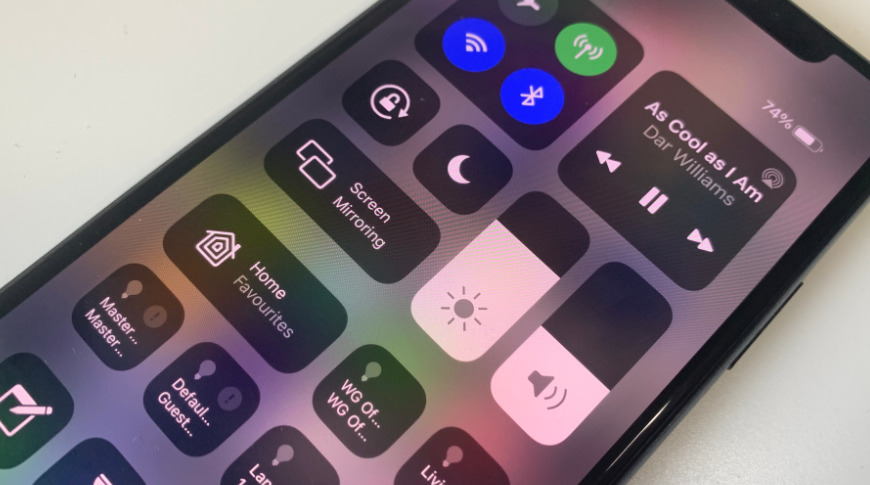
Bước 1: Mở Control Center bằng cách vuốt xuống từ phía bên góc phải của màn hình trên iPhone X trở lên. Đối với những chiếc iPhone đời cũ hơn, hãy vuốt lên từ cuối màn hình.
Bước 2: Nhấn và giữ bất kỳ biểu tượng nào trong nhóm 4 biểu tượng ở trên cùng bên trái để hiển thị các biểu tượng Chế độ trên máy bay, Dữ liệu di động, Wi-Fi và Bluetooth.
Bước 3: Nhấn giữ biểu tượng Wifi.
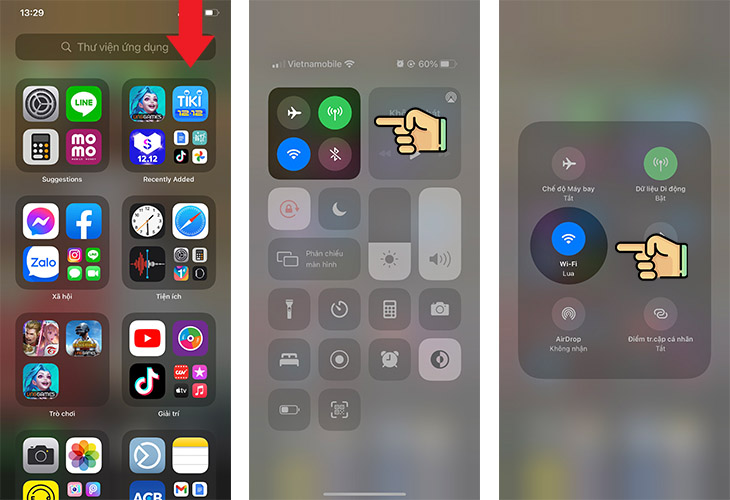
Bước 4: Lúc này, danh sách các mạng WiFi khả dụng và có thể kết nối với iPhone ở thời điểm đó hiện ra.
Bước 5: Để chuyển đổi mạng, hãy nhấn vào mạng bạn muốn kết nối.
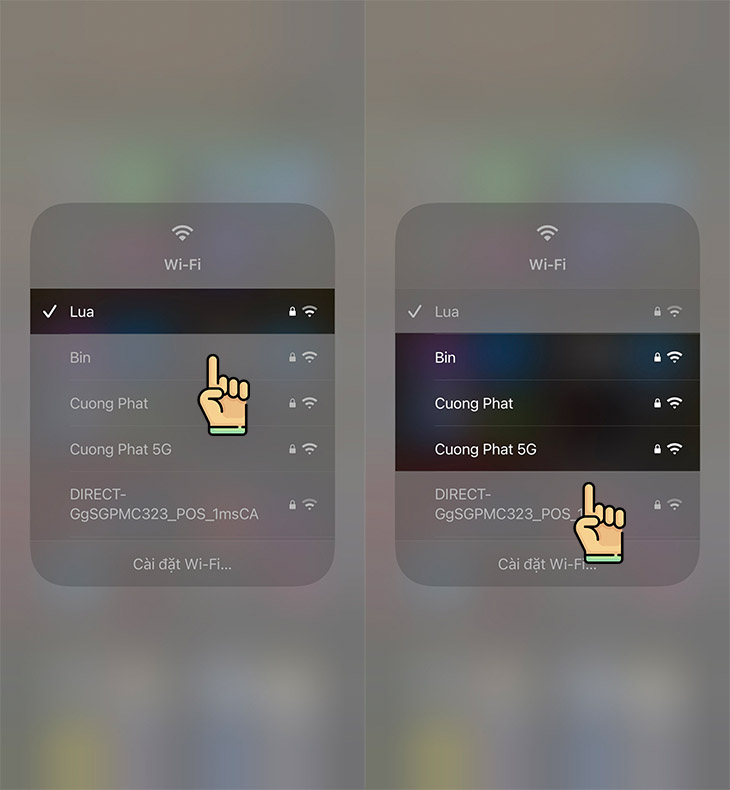
Lưu ý: Trong trường hợp mạng bạn đã chọn được bảo vệ bằng mật khẩu và bạn đã nhập mật khẩu trước đó, mạng sẽ tự động kết nối. Tuy nhiên, nếu là mạng kết nối lần đầu và yêu cầu mật khẩu, bạn sẽ được đưa vào khu vực cài đặt Wi-Fi để nhập và lưu mật khẩu.
Ngoài ra, bạn cũng có thể áp dụng thủ thuật tiện dụng này để kết nối với thiết bị Bluetooth từ Control Center trên iPhone chạy iOS 14.
Chúc các bạn thành công, và đừng quên chia sẻ với bạn bè nếu thấy hữu ích. Nếu trong quá trình thực hiện gặp bất kỳ trục trặc nào, hãy để lại câu hỏi bên dưới phần bình luận.

 Không
Không

↑
Đang xử lý... Vui lòng chờ trong giây lát.



 Xóa địa chỉ