
Lỗi write-protected hiểu cách đơn giản là USB đang ở trạng thái bảo toàn dữ liệu, nên người dùng không thể sao chép bất kỳ dữ liệu nào từ máy tính, laptop sang USB hoặc ngược lại.
Một số nguyên nhân dẫn đến format USB bị lỗi write-protected có thể do:
Khi gặp lỗi này sẽ mang đến nhiều bất lợi cho công việc người dùng, như không thể chiếu slide, lưu video, tạo tệp tin,…

Bạn hãy cài đặt cho thiết bị của một lập trình diệt virus chất lượng và đáng tin cậy, một số trình duyệt virus thông dụng như Avast, Avira, AVG, Norton, Kaspersky, Microsoft Security Essentials,… Những phần mềm này sẽ bảo vệ máy tính và các thiết bị ngoại vi của bạn trước các phần mềm độc hại và không bị virus xâm nhập.
USB là thiết bị rất dễ bị lây nhiễm virus nếu người dùng không sử dụng cẩn thận. USB bị nhiễm virus có thể lây nhiễm từ máy tính, laptop và ngược lại. Khi sử dụng máy tính công cộng, cũng là cách là virus xâm nhập vào USB của bạn nhanh chóng hơn.
Nếu sử dụng không cẩn thận, mà nhấp vào những tập tin vô nghĩa, thì USB của bạn rất dễ bị nhiễm virus. Việc này có thể làm cho ổ đĩa USB của bạn bị lỗi Write Protected. Khi bạn có cài đặt phần mềm diệt virus thì khi cắm USB vào máy, các chương trình sẽ tự động quét tất cả dữ liệu trên USB phòng ngừa việc lây nhiễm.
Mỗi loại phần mềm sẽ có cách diệt virus khác nhau, có phần mềm tự động quét ngay khi có một thiết bị mới được kết nối vào máy tính. Tuy nhiên, với một số phần mềm không tự động quét thì bạn chỉ cần chuột phải vào USB mình đang sử dụng và chọn ứng dụng quét đã cài đặt.

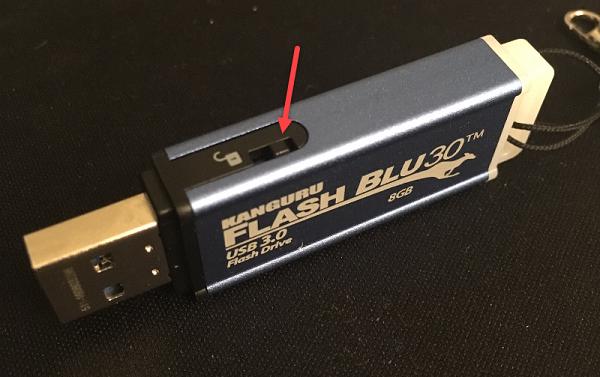
Thông thường, ở phần thân của USB sẽ trang bị một nút lock chuyển đổi, khóa hay mở khóa để bảo vệ cơ chế đọc, ghi cho thiết bị. Đồng thời, nó còn bảo vệ trẻ em nhỏ hoặc người khác cắm vào máy tính vô tình làm mất đi dữ liệu bên trong.
Nếu USB của bạn đang ở chế độ khóa, thì bạn không thể thực hiện các thao tác ghi và xóa. Chính vì thế, bạn phải chọn mở khóa để có thể thực hiện thao tác đó trên USB.
Tình trạng USB không đủ dung lượng cũng là một trong những nguyên nhân khiến thiết bị xuất hiện lỗi write-protected. Để kiểm tra dung lượng cho USB thì bạn hãy thực hiện theo các bước sau:

Bạn thực hiện theo các bước sao:
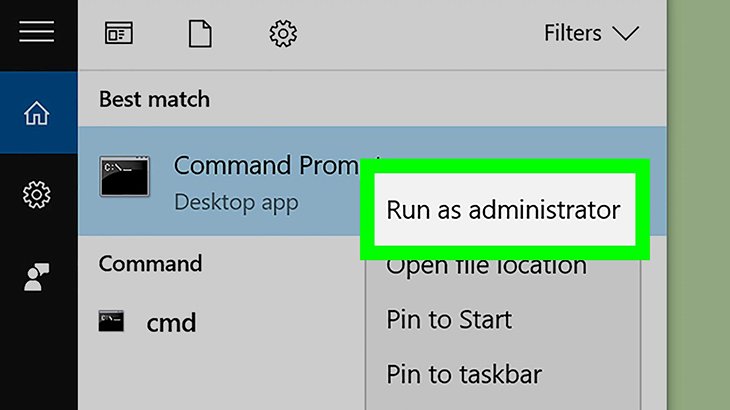
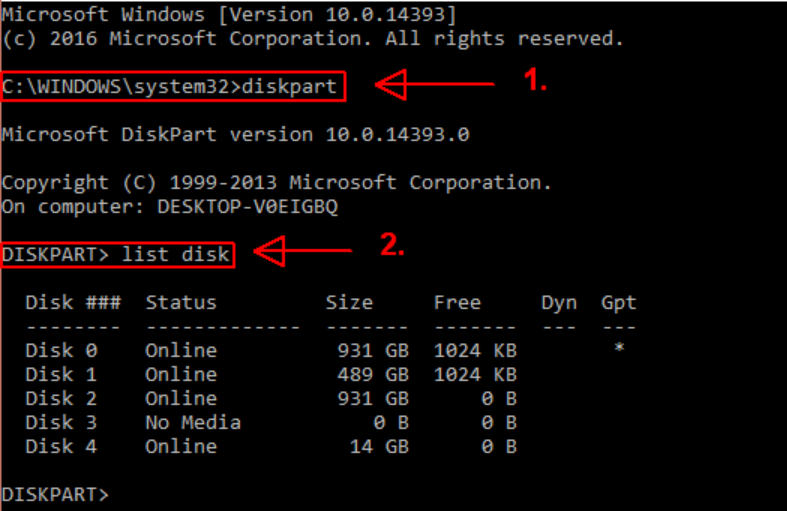
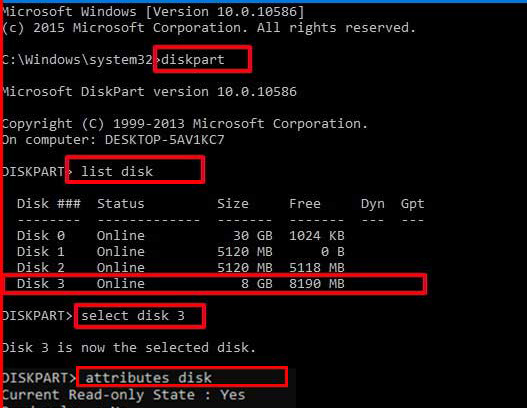
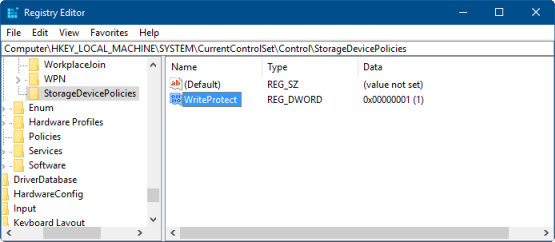
Cách này giúp vô hiệu hóa tính năng bảo vệ các thiết bị lưu trữ ngoại vi có trên máy bạn, thực hiện theo các bước sau:

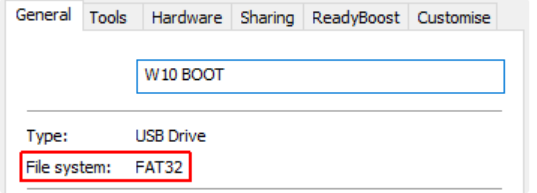
Trước khi format USB, bạn hãy xem loại file hệ thống là NTFS hay FAT32 và format USB về dạng đó. Nếu thực hiện các này, bạn cần phải sao lưu tất cả tài liệu trên USB vào một USB khác hay chép chúng vào máy tính trước khi format.
Các bước thực hiện:
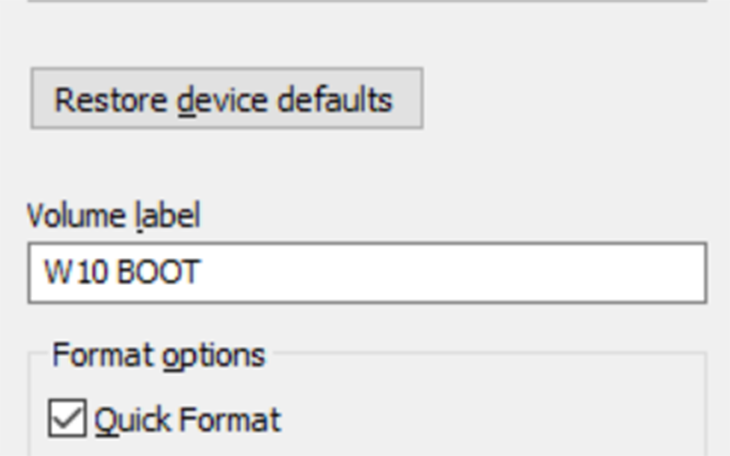
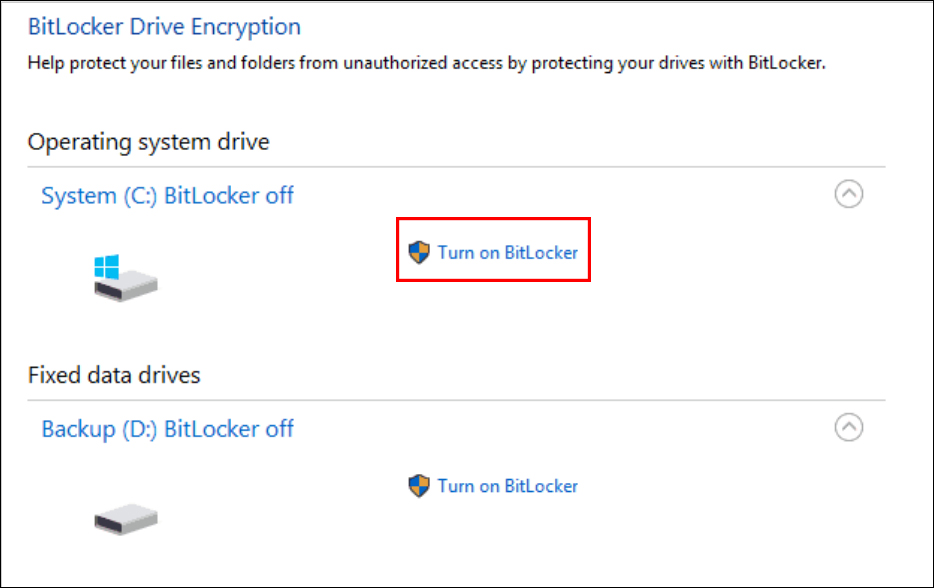
Khi USB bị lỗi write-protected, thì bạn hãy thử tắt BitLocker, vì khi mở BitLocker thì bạn không thể thay đổi đối với file trên các phân vùng hoặc ổ bị khóa.
Các bước thực hiện:
Trên đây là hướng dẫn format USB bị lỗi write-protected. Nếu bạn còn bất kỳ thắc nào cần được giải đáp, bạn vui lòng để lại bình luận bên dưới để Điện máy XANH hỗ trợ bạn nhé!

 Không hài lòng

↑
Đang xử lý... Vui lòng chờ trong giây lát.


 Xóa địa chỉ
