
Tính năng nhắc hẹn trên Zalo trước đây thường gây khó chịu cho người khác khi thông báo cho bạn và tất cả thành viên trong nhóm chat với bạn.
Tuy nhiên, Zalo đã cập nhật tính năng tạo nhắc hẹn chỉ mình tôi vào tháng 9/2020. Giờ đây, bạn đã có thể đặt nhắc hẹn chỉ mình tôi, để tránh làm phiền đến người khác trong nhóm chat vô cùng tiện lợi.
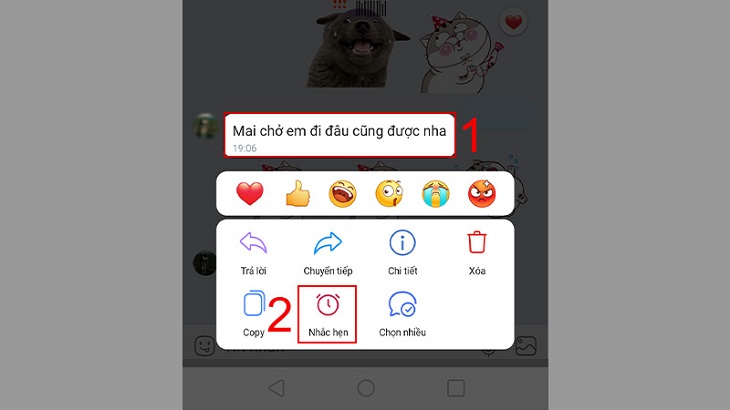
Bước 1: Mở cuộc trò chuyện, nhóm chat có nội dung cần nhắc hẹn trên Zalo >> Kéo đến nội dung đó
Bước 2: Nhấn giữ nội dung đoạn chat >> Chọn Nhắc hẹn (Biểu tượng đồng hồ báo thức) trong khung mới hiện ra.
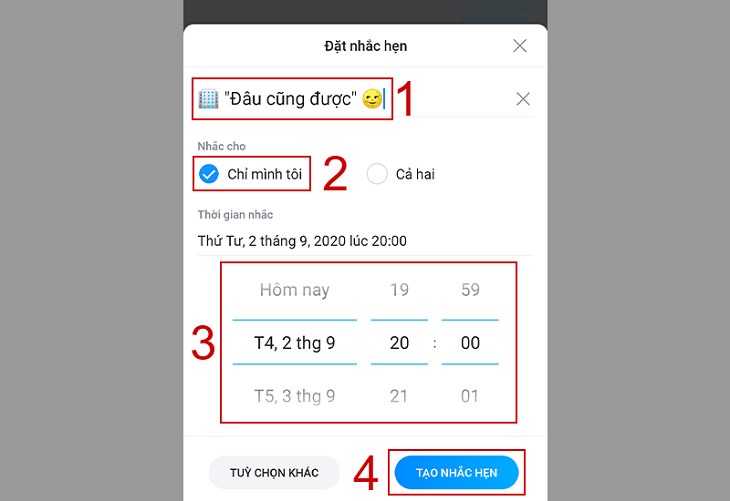
Bước 3: Thể thực hiện các tùy chọn nhắc hẹn chỉ mình tôi và lưu trong khung tùy chọn mới xuất hiện.
- Nhập nội dung cần nhắc hẹn ở khung số 1.
- Tick chọn Chỉ mình tôi (Khung số 2) để thực hiện nhắc hẹn riêng tư.
- Thay đổi thời gian nhắc hẹn ở khung số 3.
- Nhấn chọn Tạo nhắc hẹn (Khung số 4) để thực hiện lưu nhắc hẹn chỉ mình tôi.
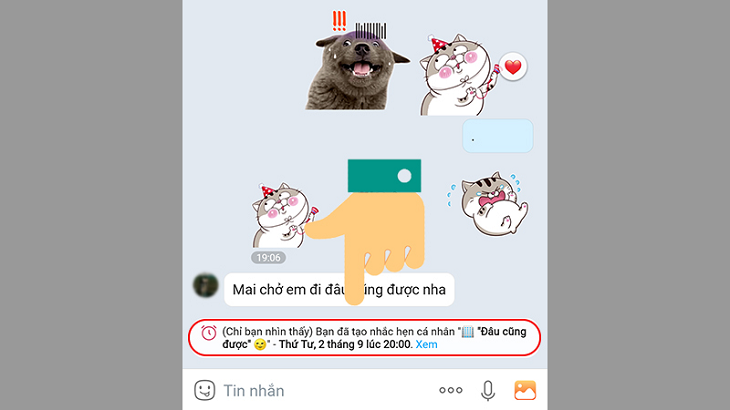
Sau khi tạo nhắc hẹn, một thông báo nhắc hẹn trong cuộc trò chuyện sẽ xuất hiện cho thấy bạn đã tạo nhắc hẹn riêng tư thành công.
Bước 1: Mở cuộc trò chuyện, nhóm chat có nhắc hẹn chỉ mình tôi bạn đã tạo và muốn tùy chỉnh bằng ứng dụng Zalo trên điện thoại
Bước 2: Chọn Xem trong thông báo nhắc hẹn mà bạn đã tạo
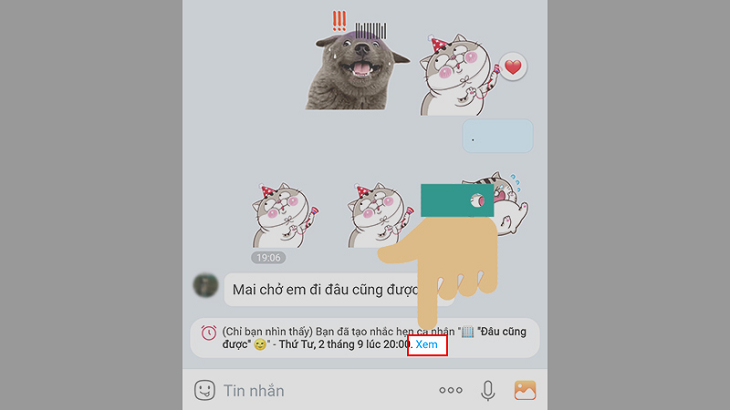
Bước 3: Mở cài đặt tùy chọn hoặc xóa nhắc nhở
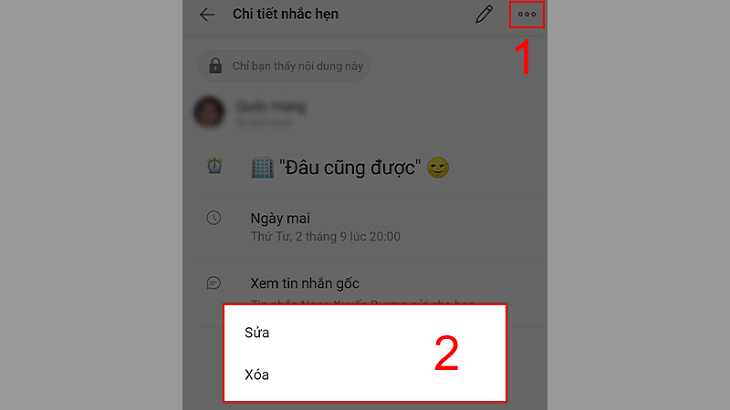
Tiếp tục nhấn chọn biểu tượng 3 chấm góc bên phải trên cùng. Sau đó chọn Xóa nếu bạn muốn xóa nhắc hẹn, chọn Sửa để tùy chỉnh nhắc hẹn.
Sau khi chọn Sửa, một cửa sổ mới sẽ xuất hiện. Tại khung tùy chọn, bạn có thể sửa lại nội dung nhắc hẹn (Khung 1), thời gian nhắc hẹn (Khung 2) hay kiểu lặp lại nhắc hẹn ( VD: Theo tuần, tháng,... tại khung 3).
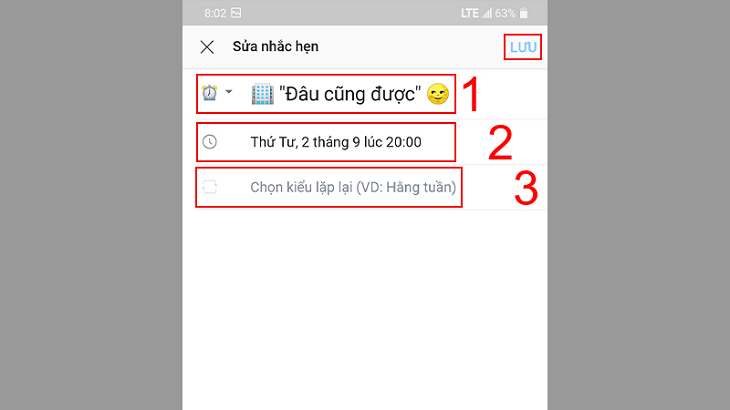
Sau đó nhấn Lưu ở góc phải trên cùng để lưu thay đổi của nhắc nhở.
Xem thêm:
Hy vọng với những hướng dẫn này, bạn đã có thể sử dụng tính năng Nhắc hẹn chỉ mình tôi trên Zalo một cách thuận tiện nhất

 Không
Không





↑
Đang xử lý... Vui lòng chờ trong giây lát.


 Xóa địa chỉ
