Như các bạn đã biết ở các bản cập nhật trước, chúng ta vẫn phải sử dụng việc chuyển tab một cách truyền thống. Dường như không có sự thay đổi nào trong tính năng chuyển tab qua lại.
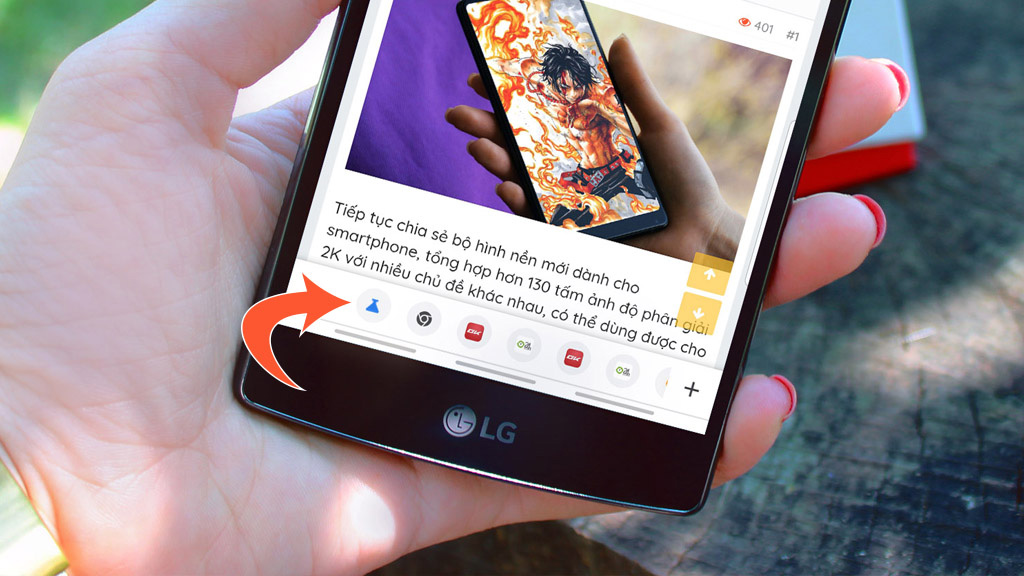
Chuyển tab nhanh trên Google Chrome.
Tuy nhiên, giờ đây chúng ta có thể thực hiện việc chuyển tab, tắt tab một cách vô cùng nhanh chóng vừa được ra mắt trên phiên bản Google Chrome mới nhất. Nhưng hiện tại tính năng này đang bị ẩn và cần thực hiện một số thao tác tùy chỉnh trong Chrome Flags mới có thể sử dụng được, tìm hiểu tiếp nhé!
Bước 1: Bạn cần cập nhật Chrome lên phiên bản mới nhất tại Google Play Store (tải xuống/cập nhật Google Chrome).
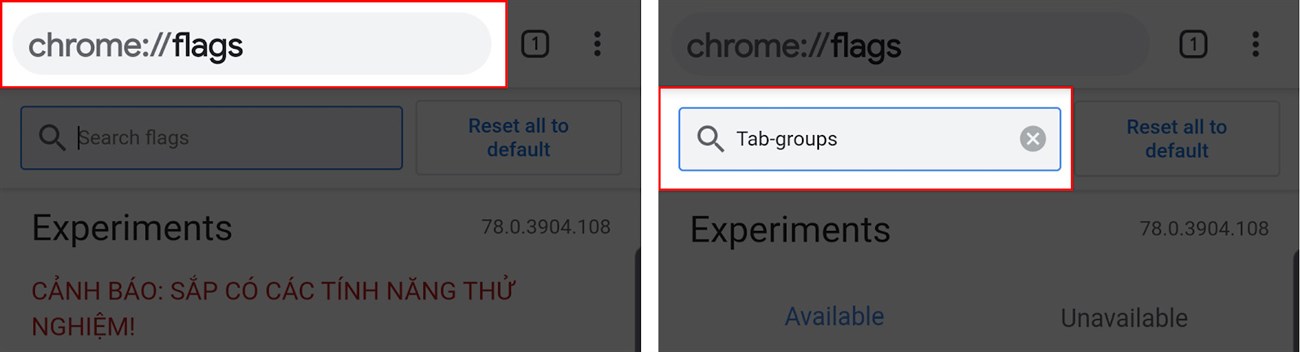
Bước 2: Mở trình duyệt Chrome, tại thanh địa chỉ nhập vào chrome://flags > Tại khung Search flags nhập tiếp từ khóa tìm kiếm Tab-groups.
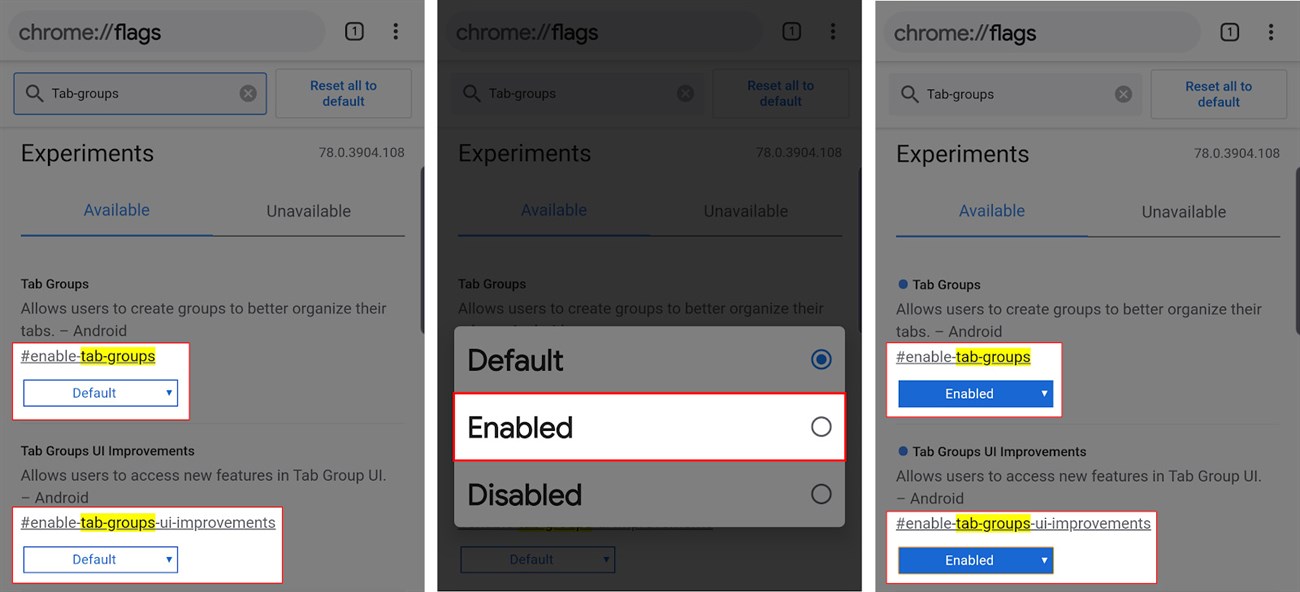
Bước 3: Chuyển từ trạng thái Default sang Enabled cả 2 tab là #enable-tab-groups và #enable-tab-groups-ui-improvements.
Bước 4: Tiếp theo bạn cần tiến hành gôm nhóm các tab đang mở lại với nhau. Để gôm nhóm hãy nhấn vào biểu tượng hình vuông bên góc phải phía trên màn hình > Giữ 1 tab bất kỳ kéo thả vào 1 tab bất kỳ còn lại.
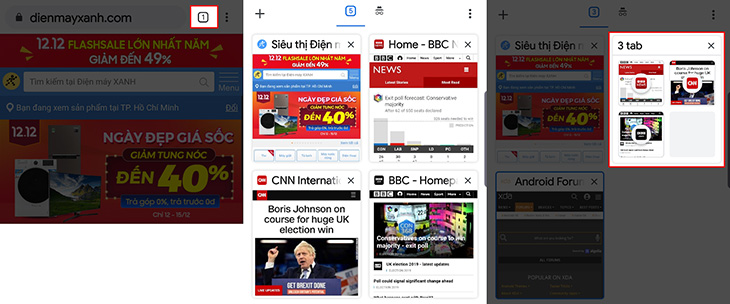
Bước 5: Nhấn vào nhóm trang web vừa tạo.
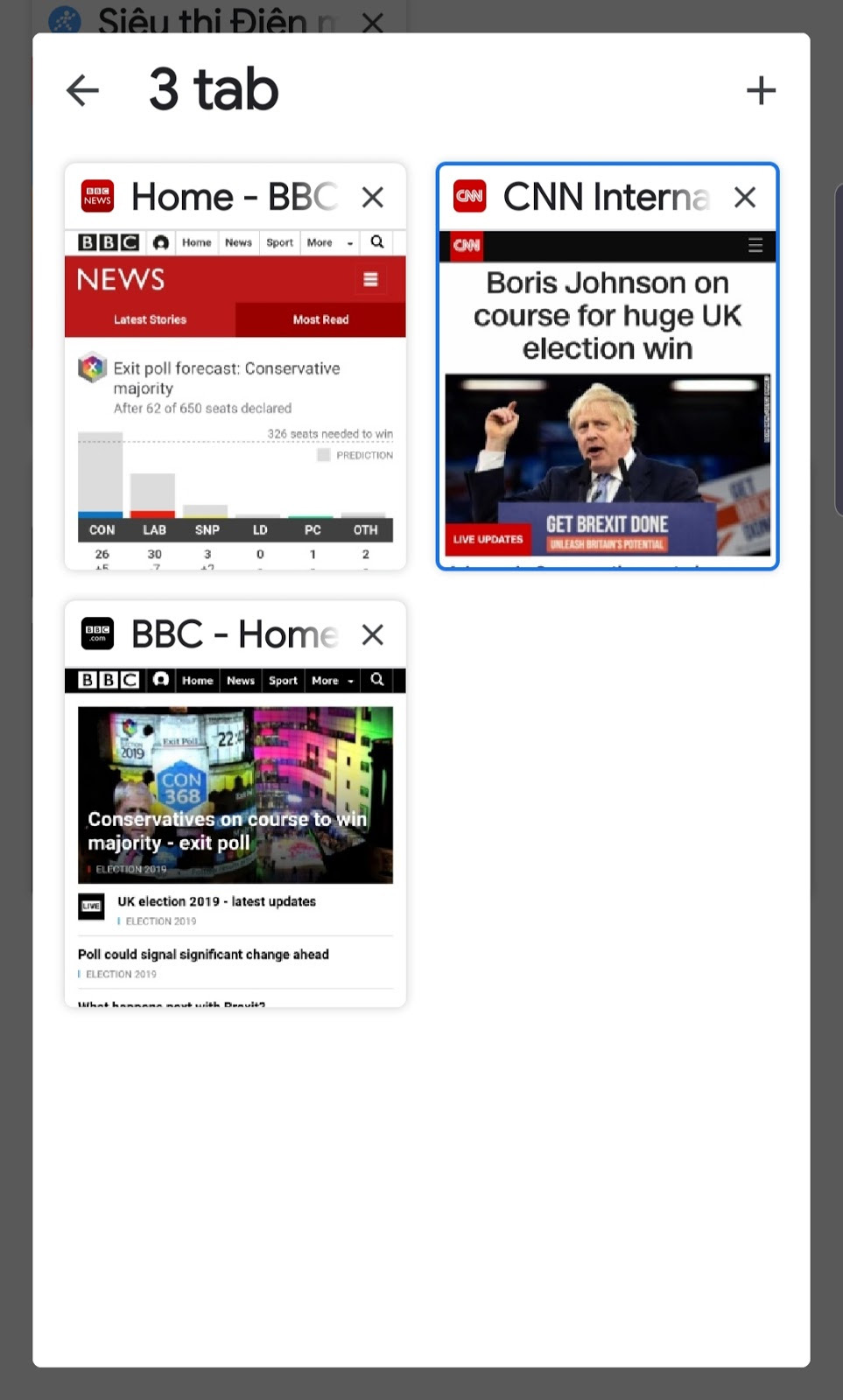
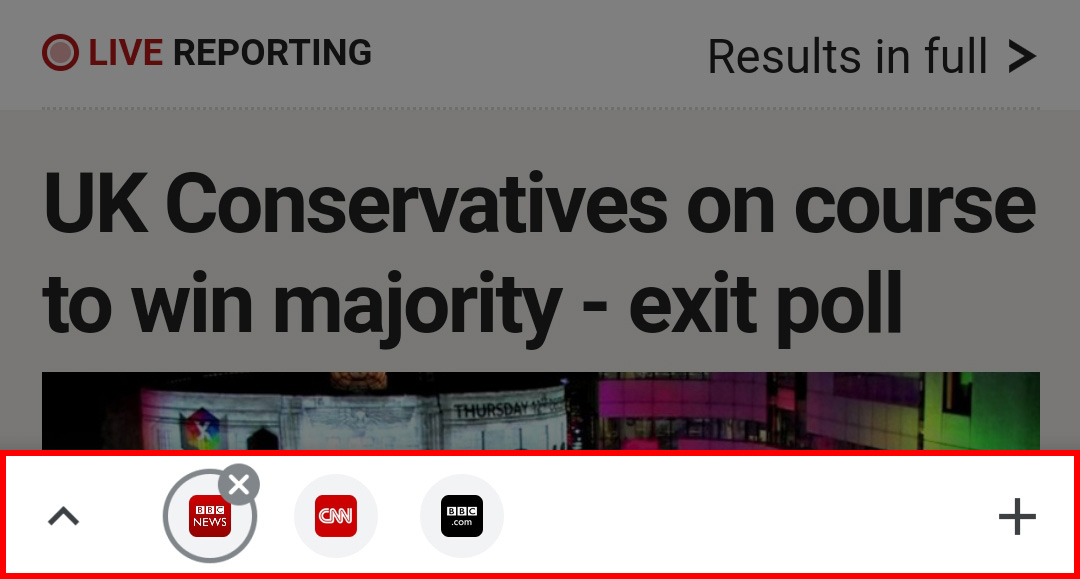
Bước 6: Lúc này menu chuyển tab nhanh, tắt tab nhanh sẽ xuất hiện ngay bên dưới cùng của trình duyệt. Để chuyển tab bạn chỉ cần nhấn vào từng biểu tượng trang web, và đơn giản hơn nữa để tắt nhanh tab trên Chrome bạn chỉ cần nhấn dấu x bên cạnh tab đang mở.
Như vậy, Điện máy XANH đã hướng dẫn bạn cách chuyển tab nhanh, tắt tab nhanh trên Google Chrome để tăng trải nghiệm trong quá trình sử dụng. Nếu thấy hữu ích đừng quên chia sẻ với bạn bè cùng biết nhé!

 Không
Không

↑
Đang xử lý... Vui lòng chờ trong giây lát.



 Xóa địa chỉ