Trình duyệt Microsoft Edge Chromium đã phát hành tới tất cả người dùng dưới dạng bản Dev và Canary. Sau những trải nghiệm với phiên bản trình duyệt mới này, nhiều người tỏ ra thích thú với các tính năng mà Microsoft Edge Chromium mang tới.
Không còn là một trình duyệt sơ sài về tính năng và giao diện đặc trưng của Microsoft, trình duyệt Edge Chromium mang đến một sức sống mới khi hỗ trợ các extension từ Google, tích hợp một số tính năng thú vị của Chrome,… Nhưng đó chưa phải là tất cả những điều mà trình duyệt này có thể đem lại.

Từ những điều thú vị ở Edge, nhiều người đã chuyển hẳn sang Microsoft Edge làm trình duyệt mặc định sau một thời gian dài đồng hành với Chrome. Tuy nhiên, bạn vẫn lo lắng về sự bất tiện cho việc sử dụng và không muốn mất thời gian nhập lại password cho các tài khoản, khó khăn với việc tìm kiếm các trang web đã lưu (bookmark) hoặc muốn xem lại các web trong lịch sử Chrome.
Vì thế, giải pháp tối ưu cho trường hợp này là nên chuyển toàn bộ dữ liệu sang Microsoft Edge Chromium trước khi quyết định tạm biệt Chrome.
Bước 1: Tại giao diện chính trình duyệt Microsoft Edge, bạn nhấn vào biểu tượng 3 dấu chấm nằm góc trên bên phải màn hình.

Chọn tiếp vào Settings.
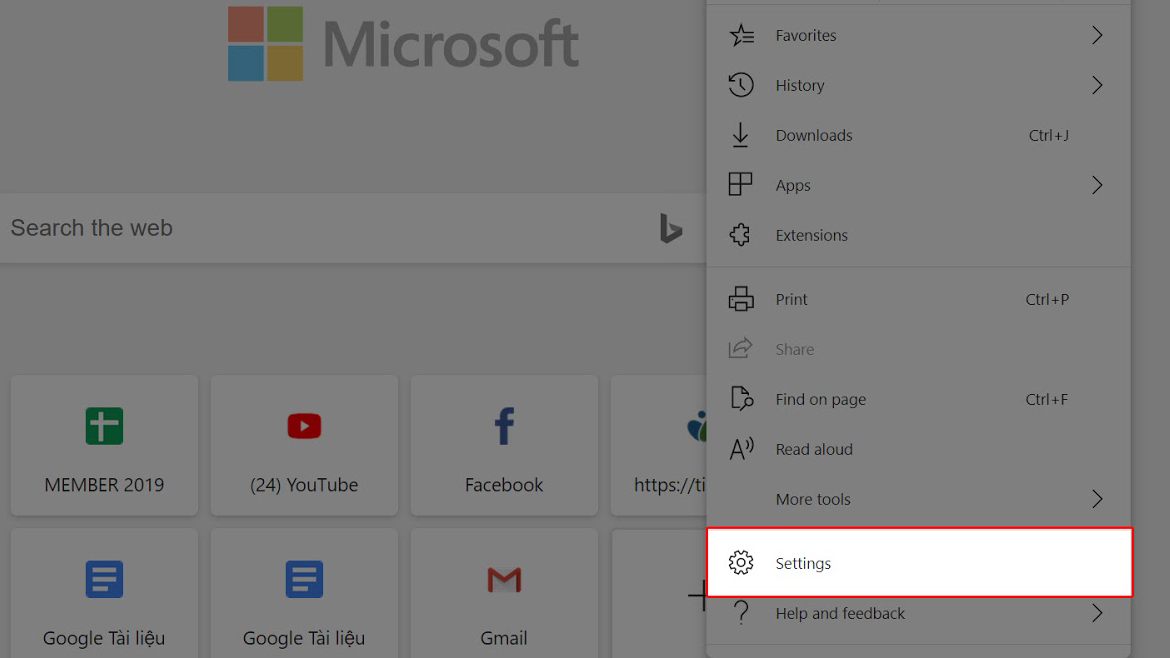
Chọn vào tab Profiles bên tay trái.

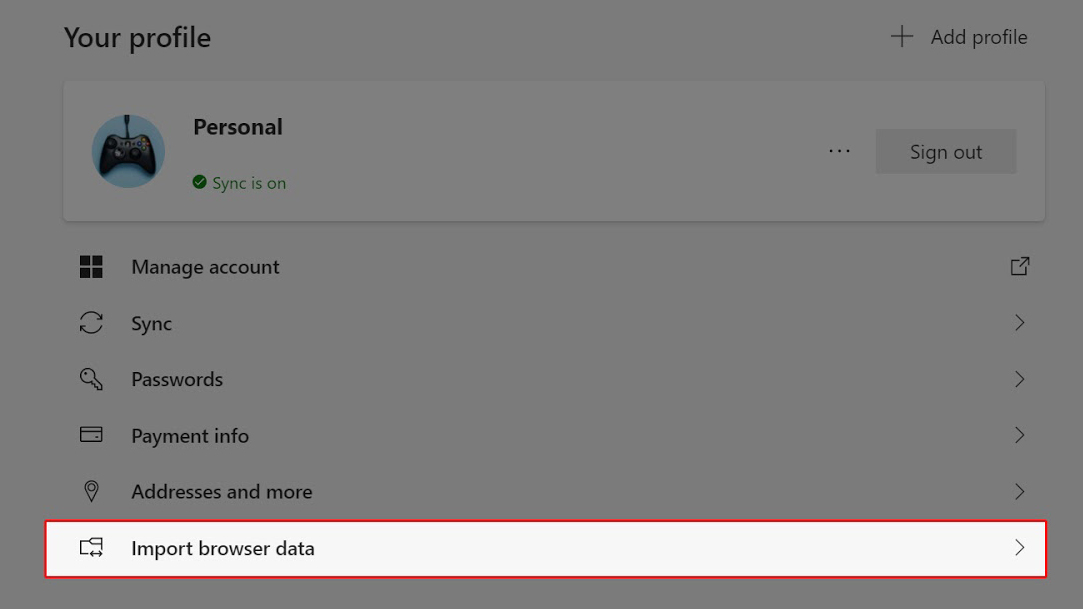
Bước 2: Chọn Import browser data
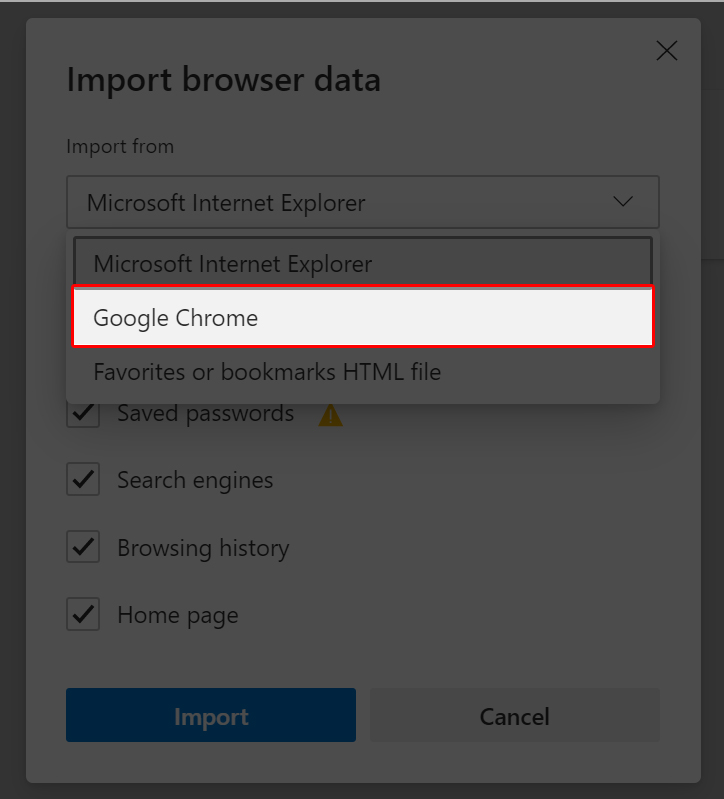
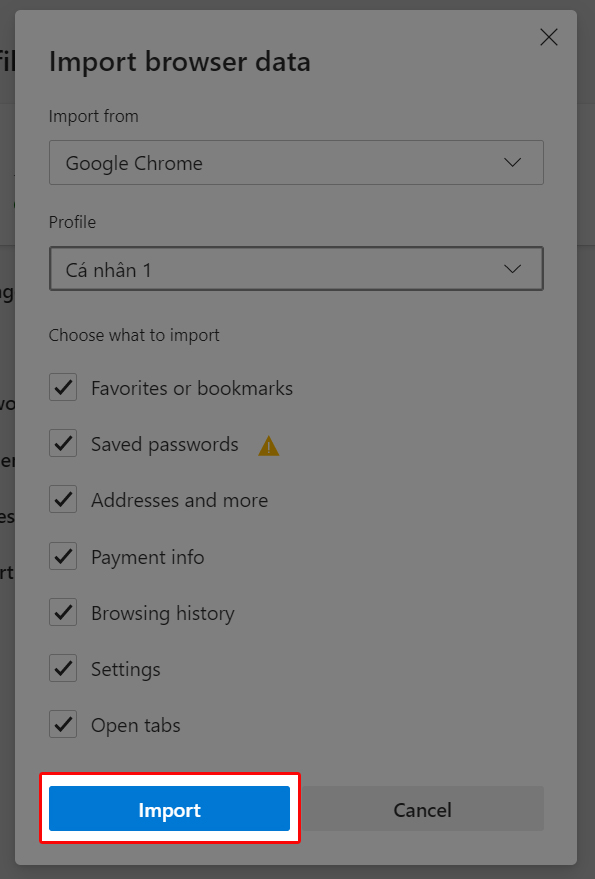
Bước 3: Tại khung Import from, bạn chọn vào tên trình duyệt chứa dữ liệu cần chuyển đến Microsoft Edge Chromium, ở đây mình sẽ chọn là Google Chrome.
Sau khi hoàn thành bước trên, phía dưới là danh sách mà bạn có thể chọn hoặc bỏ chọn các loại dữ liệu bạn muốn di chuyển sang Edge.
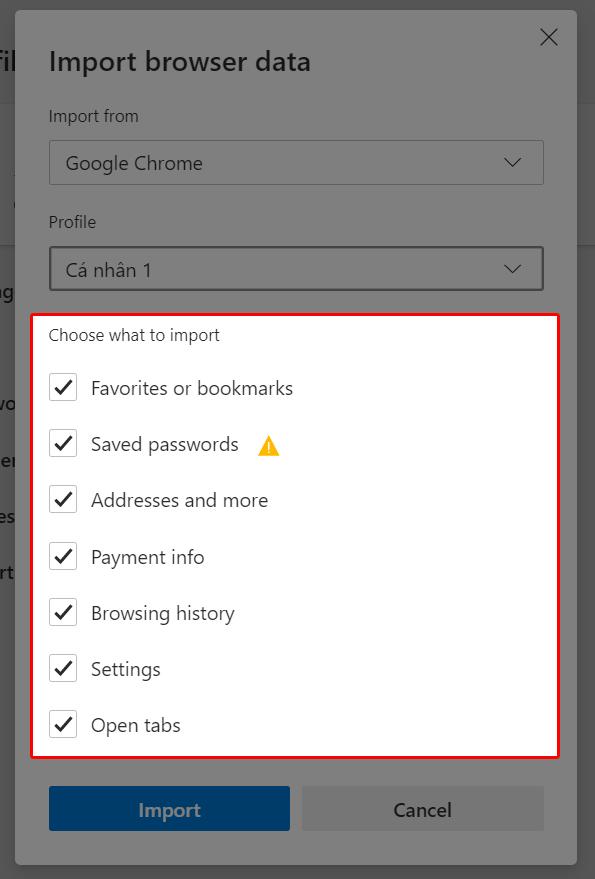
Bước 4: Cuối cùng, chọn Import để bắt đầu quá trình chuyển dữ liệu từ Google Chrome sang Microsoft Edge.
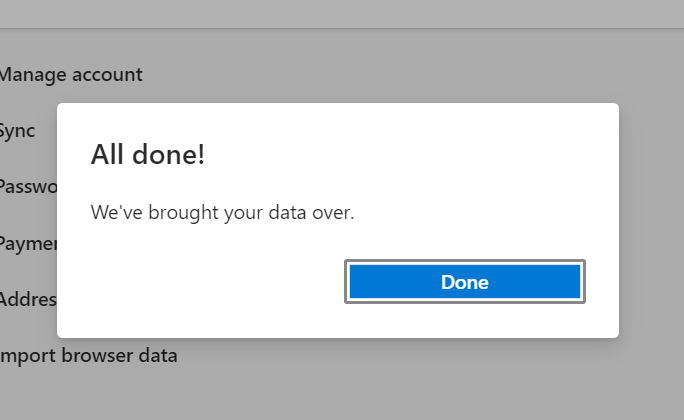
Thông báo chuyển dữ liệu hoàn tất.
Như vậy, Điện máy XANH đã hướng dẫn bạn cách chuyển dữ liệu từ trình duyệt Google Chrome sang Microsoft Edge. Trong quá trình thực hiện nếu có bất kỳ thắc mắc nào thì đừng quên để lại câu hỏi ngay bên dưới phần bình luận nhé!

 Không
Không

↑
Đang xử lý... Vui lòng chờ trong giây lát.



 Xóa địa chỉ