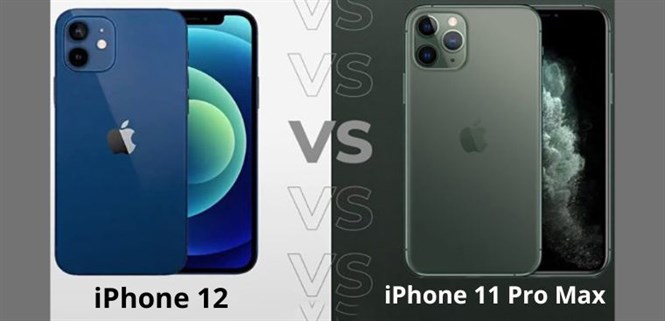
Chế độ Night Mode được ra mắt trên dòng iPhone 11, nhưng chế độ này dùng được ở camera góc rộng mặt sau.
Với iPhone 12, Apple đã bổ sung chức năng Night Mode cho tất cả các ống kính. Nếu bạn dùng iPhone 12 Pro hay iPhone 12 Pro Max, thì bạn có thể sử dụng tính năng chụp ảnh nâng cao của LiDAR Scanner để sử dụng Night Mode ở chế độ chụp chân dung.
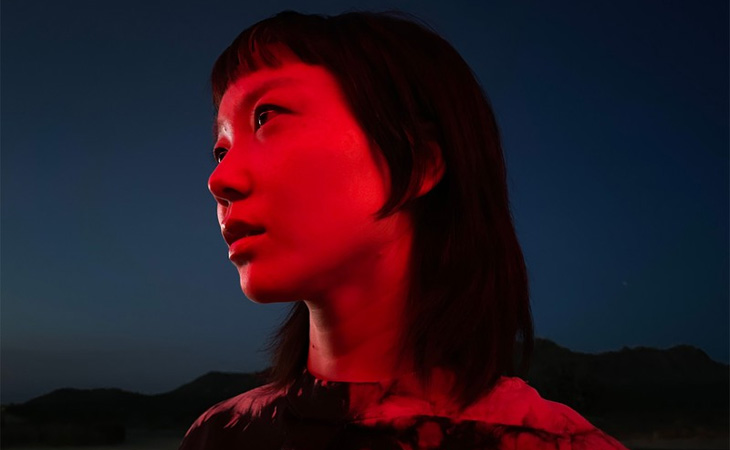
Cụ thể, chế độ chụp chân dung này trên iPhone là chế độ chụp ảnh sử dụng độ sâu trường ảnh được gọi là bokeh, chế độ này cho phép người dùng chụp ảnh giữ cho đối tượng chụp luôn sắc nét với nền sau thì mờ đi.
Apple đã bổ sung thêm chế độ ban đêm Night Mode trên iPhone 12, chế độ này có chức năng tự động làm sáng ảnh chụp chân dung trong môi trường thiếu sáng hay ban đêm, giúp cân bằng độ sáng tối của ảnh tốt hơn.
Bước 1: Đầu tiên mở ứng dụng Camera trên thiết bị iPhone 12 của bạn.
Bước 2: Nhấn chọn nút biểu tượng 2 mũi tên tạo thành hình tròn. Nếu thấy biểu tượng Flash màu vàng hiển thị góc trên cùng bên trái màn hình, nhấn chọn để tắt Flash đi.
Bước 3: Tiếp theo tìm biểu tượng Night Mode nằm góc trên cùng, là biểu tượng hình trăng lưỡi liềm. Trong điều kiện ánh sáng yếu, Night Mode sẽ tự động hoạt động và biểu tượng có màu vàng. Trong trường hợp nếu biểu tượng Night Mode không hiển thị tức là môi trường xung quanh đủ ánh sáng.
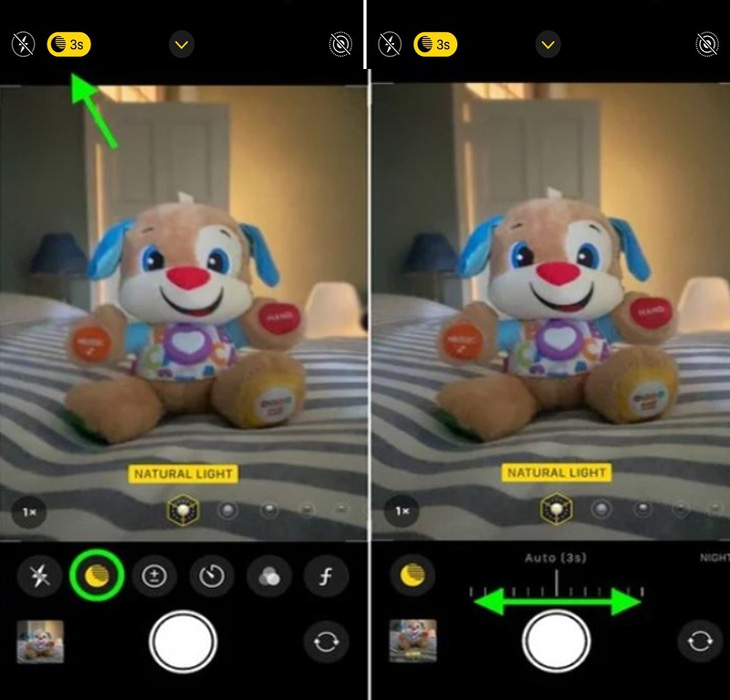
Bước 4: Ngoài ra nếu muốn bạn có thể chỉnh các cài đặt Night Mode theo cách thủ công bằng cách sử dụng thanh trượt ngay trên nút chụp để điều chỉnh thời gian phơi sáng.
Còn nếu Night Mode tự động được kích hoạt, thời gian phơi sáng sẽ được cài tự động, bạn có thể nhấn chọn biểu tượng mặt trăng màu vàng để tùy chỉnh giá trị nếu muốn.
Bước 5: Cuối cùng, nhấn nút chụp và giữ iPhone để chờ thời gian phơi sáng chạy. Lúc này bạn đã có thể chụp ảnh.
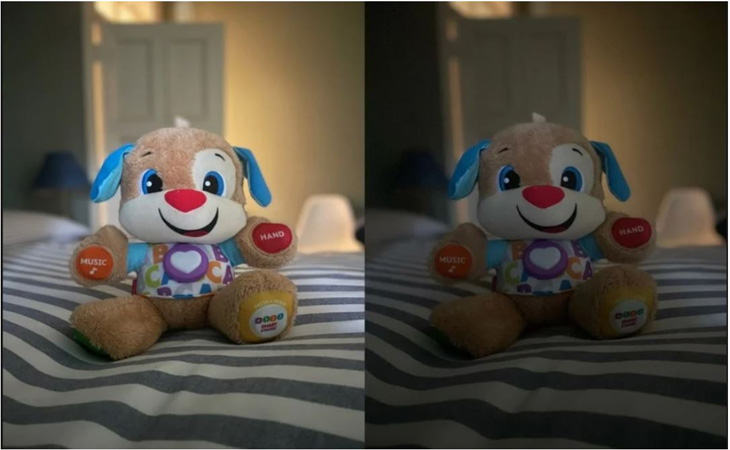
Khi chụp ảnh ở chế độ Night Mode và sử dụng thiết bị cầm tay, độ trễ sẽ dao động từ 1 - 3 giây và bạn có thể chọn thủ công độ trễ lên đến 10 giây, nhưng với chân máy, bạn có tối đa 30 giây sử dụng trong chế độ ban đêm.
Bên trên là hướng dẫn để bạn biết cách chụp ảnh selfie ở chế độ ban đêm trên iPhone 12. Chúc bạn thực hiện thành công.

 Không
Không

↑
Đang xử lý... Vui lòng chờ trong giây lát.



 Xóa địa chỉ