TeamViewer là một trong những ứng dụng mới nổi bật và an toàn trong việc chia sẻ màn hình. Điện máy XANH sẽ hướng dẫn bạn chi tiết cách chia sẻ màn hình iPhone hoặc iPad qua ứng dụng này nhé!
1TeamViewer là gì?
TeamViewer là phần mềm dùng để điều khiển từ xa từ thiết bị này sang thiết bị khác, chia sẻ màn hình, chơi game trực tuyến, hội thảo trên web và truyền tập tin giữa các thiết bị.
Phần mềm sẽ giúp bạn hỗ trợ khách hàng, làm việc với đồng nghiệp từ xa, hội nghị kinh doanh trực tuyến, hội thảo trên web cho đến hội thảo qua video, sao lưu, chống phần mềm độc hại kết nối với thiết bị của chính bạn hay hỗ trợ bạn bè và thành viên gia đình khi cần.
Hiện TeamViewer đã được kích hoạt và chạy trên hơn 400 triệu thiết bị, và tại bất kỳ thời điểm nào cũng có ít nhất khoảng 30 triệu thiết bị được kết nối với TeamViewer.
2Hướng dẫn tải và cài đặt TeamViewer trên iPhone/iPad
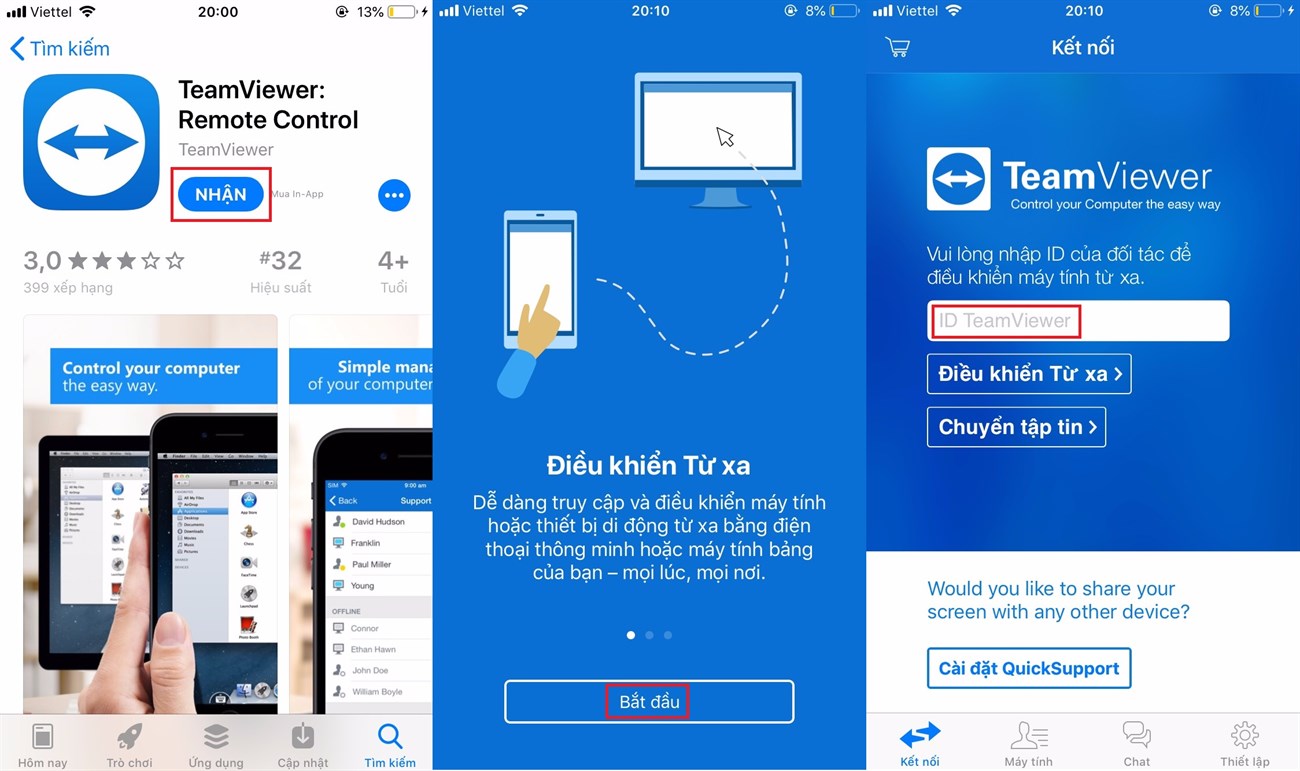
- Bạn có thể tải TeamViewer trên iPhone hoặc iPad Tại đây hoặc trên ứng dụng App Store của thiết bị, bạn tìm kiếm TeamViewer và nhấn Nhận.
- Nhập ID khi được nhắc. Quét vân tay Touch ID của bạn hoặc chạm vào nút Setting và nhập mật khẩu Apple ID.
- Đợi TeamViewer hoàn tất cài đặt, sau khi ứng dụng đã được tải xuống, bạn có thể sử dụng chúng.
3Hướng dẫn chia sẻ màn hình iPhone hoặc iPad qua TeamViewer
Để chia sẻ màn hình iPhone hoặc iPad qua TeamViewer, bạn hãy thực hiện theo hướng dẫn sau đây:
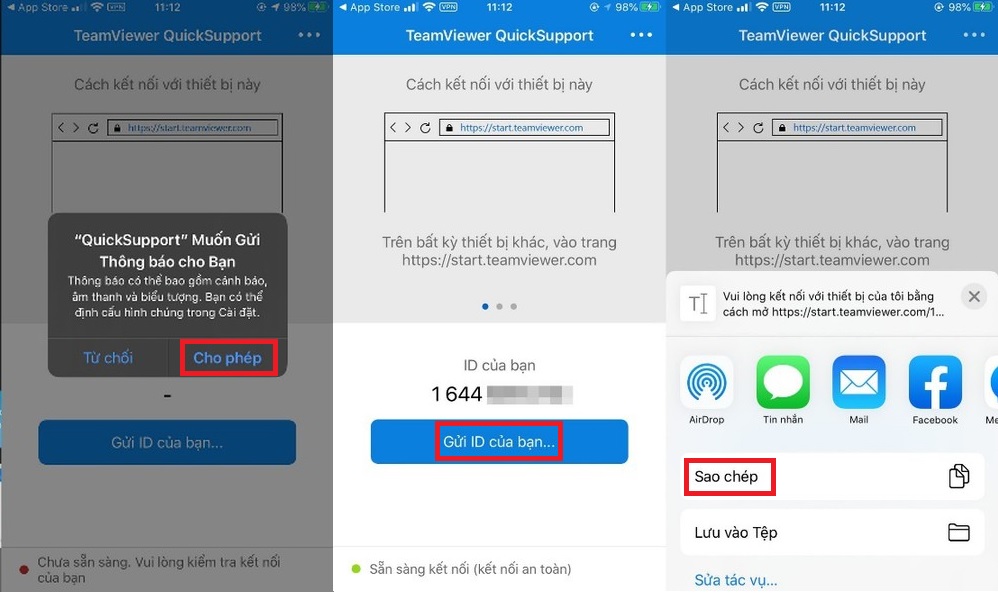
- Bước 1: Sau khi cài đặt và mở ứng dụng, bấm nút Cho phép (Allow) để cấp quyền hiển thị thông báo cho ứng dụng.
- Bước 2: Ở màn hình chính, bạn sẽ thấy mã TeamViewer (TeamViewer ID) của mình. Bạn hãy gửi mã này cho người người hỗ trợ bạn hoặc nhân viên IT. Bạn có thể bấm nút Gửi ID của bạn (Send your ID) để mở trình đơn chia sẻ của iOS và sau đó sao chép/dán đường dẫn liên kết vào ứng dụng bất kỳ.
- Bước 3: Người hỗ trợ cần truy cập vào địa chỉ start.teamviewer.com trên máy tính, sau đó nhập mã TeamViewer vừa nhận và bấm nút Kết nối với Đối tác (Connect to Partner).
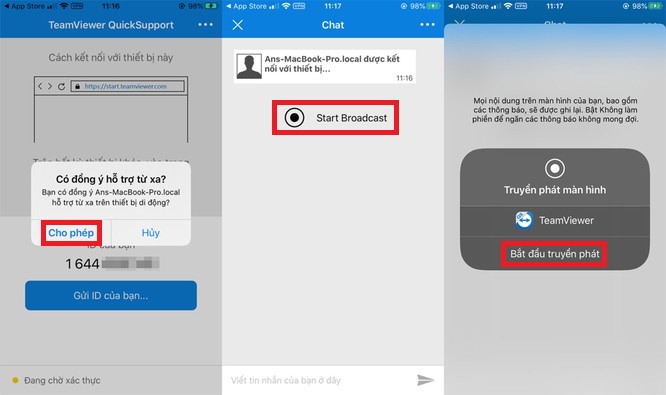
- Bước 4: Một hộp thoại sẽ xuất hiện trên màn hình iPhone hoặc iPad hỏi bạn có muốn chia sẻ màn hình với người kia hay không. Tại đây, bạn hãy bấm nút Cho phép (Allow).
- Bước 5: TeamViewer sẽ thiết lập kết nối giữ iPhone hoặc iPad và máy tính. Bây giờ, bạn chỉ cần bấm nút Bắt đầu truyền phát (Start Broadcast) hai lần để bắt đầu phiên chia sẻ màn hình.
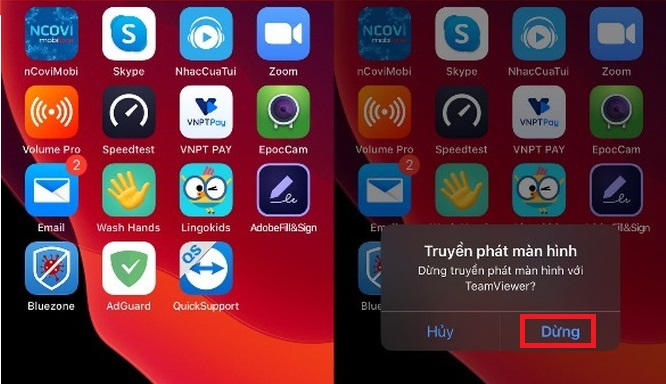
Để dừng chia sẻ màn hình, bạn bấm lên nút hoặc thanh đồng hồ màu đỏ ở phía trên góc trái hoặc cạnh trên cùng của màn hình và chọn Dừng (Stop).
Với hướng dẫn chi tiết cách chia sẻ màn hình iPhone hoặc iPad qua TeamViewer vừa được giới thiệu. Chúc các bạn sử dụng tính năng tiện ích này hiệu quả nhé!




 Không
Không



 Xóa địa chỉ