
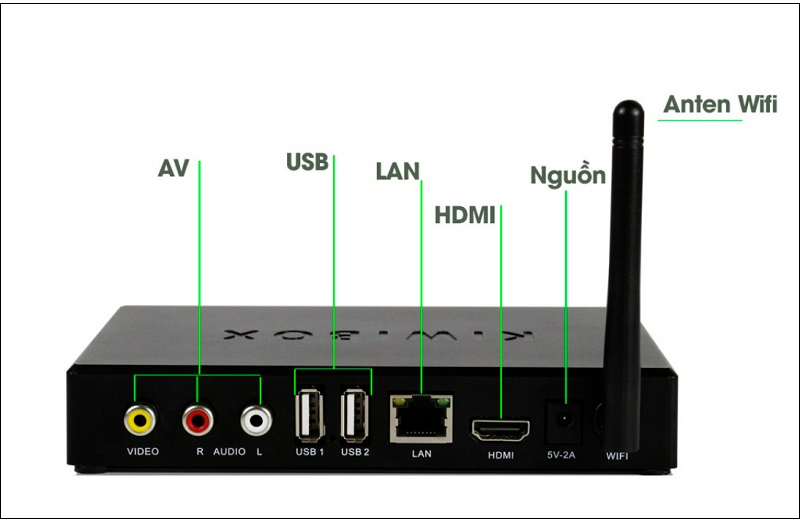
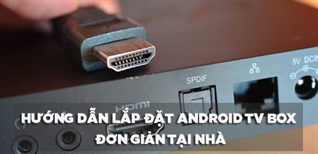
Để kết nối và sử dụng hiệu quả các cổng kết nối trên Android TV box, bạn cần tìm hiểu về tên gọi và chức năng của những cổng kết nối như sau:
Trong đó, cổng HDMI thường xuất hiện trên dòng tivi có màn hình mỏng (thế hệ mới), còn cổng AV được phân chia thành 3 màu với chức năng khác nhau (màu trắng dùng để kết nối âm thanh, màu vàng dùng để kết nối hình ảnh và màu đỏ là dùng để kết nối âm thanh bên trái hoặc bên phải của tivi).
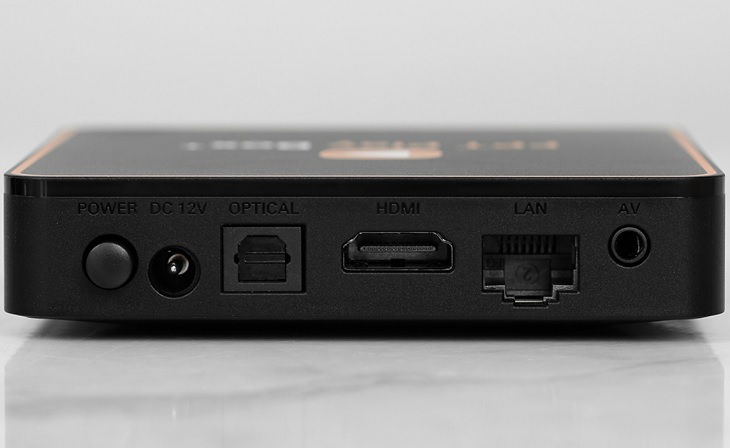
Các cổng kết nối trên TV Box FPT Play Box+ T550
Phần lớn Android TV box hiện nay đều được thiết kế thêm các cổng kết nối thông minh, chúng sẽ tương thích với dòng tivi cũ và mới để thuận tiện cho người sử dụng. Dưới đây là 2 cách hướng dẫn dành cho 2 loại cổng - cổng AV hoặc cổng HDMI mà bạn có thể gặp khi tiến hành cài đặt Android TV box:
Bước 1: Bạn cắm dây nguồn của Android TV box (thường ký hiệu là cổng DC-in) vào ổ điện 220V.
Bước 2: Kiểm tra và cắm đúng 3 màu của dây AV vào cổng AV.
Bước 3: Tiến hành kết nối mạng giữa Android TV box với thiết bị mạng qua hình thức kết nối dây cổng LAN hoặc mạng không dây wifi.
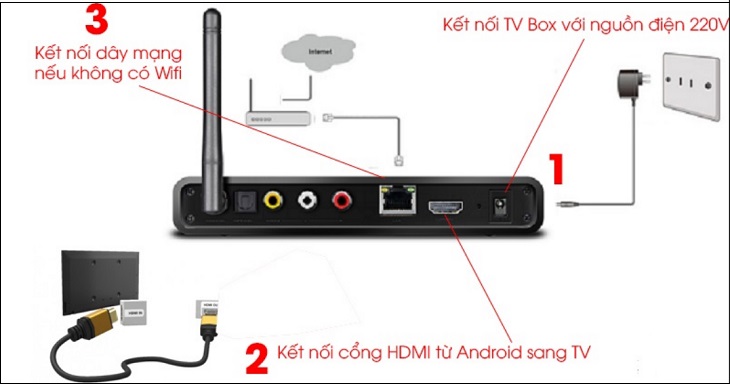
Bước 1: Tiến hành cắm dây nguồn điện giữa Android TV box và ổ cắm điện có nguồn điện phù hợp.
Bước 2: Dùng dây HDMI để cắm vào cổng HDMI trên Android TV box, rồi tiến hành cắm đầu dây còn lại vào cổng HDMI trên tivi.
Bước 3: Kết nối Internet cho Android TV box bằng mạng không dây wifi hoặc kết nối dây qua cổng LAN.
Sau khi chọn 1 trong 2 hình thức kết nối trên, bạn tiếp tục các bước cài đặt Android TV box trên màn hình tivi như sau:
Bước 1: Tiến hành đồng bộ hóa điều khiển từ xa. Ở bước này, bạn chỉ cần làm theo hướng dẫn trên màn hình để nhập dữ liệu và tiến hành chọn các tùy chọn sao cho phù hợp.
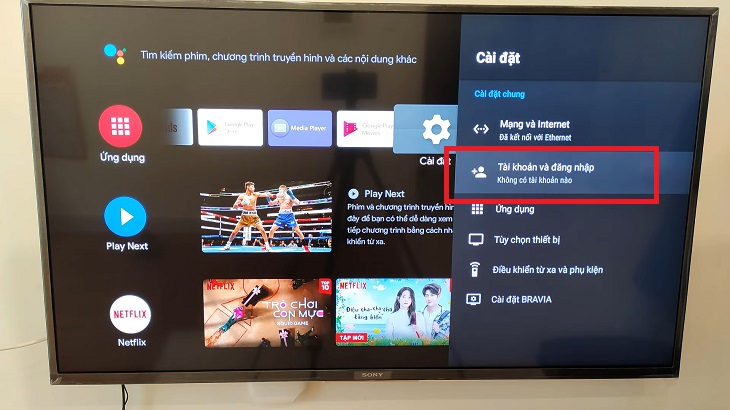
Bước 2: Thêm tài khoản Google vì thao tác này sẽ hỗ trợ bạn tiến hành cài đặt và cập nhật các ứng dụng trên tivi, đồng thời đây cũng là bước giúp đồng bộ hóa bất kỳ dữ liệu trên các thiết bị nào mà bạn muốn.
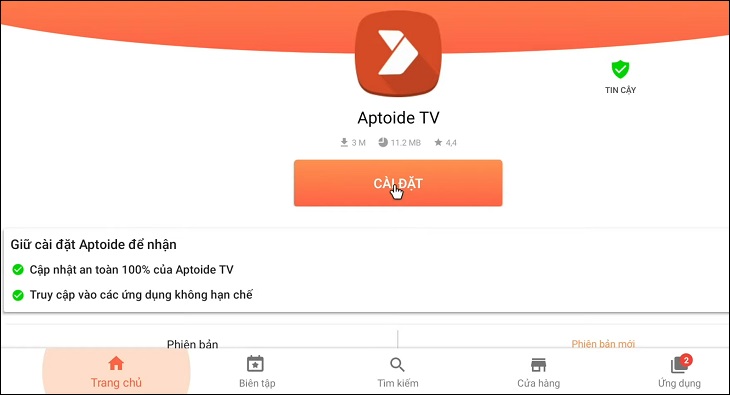
Bước 3: Cài đặt ứng dụng Aptoide (nếu muốn). Aptoide TV là cửa hàng ứng dụng Android, nó có thể cho phép bạn truy cập vào nhiều ứng dụng khác nhau mà ngay cả cửa hàng Google Play không có.
Chẳng hạn, bạn có thể tìm thấy một số ứng dụng của Amazon trên Aptoide, trong khi bạn không thể làm điều này trên Google Play vì Google và Amazon là 2 ứng dụng đang cạnh tranh nhau.
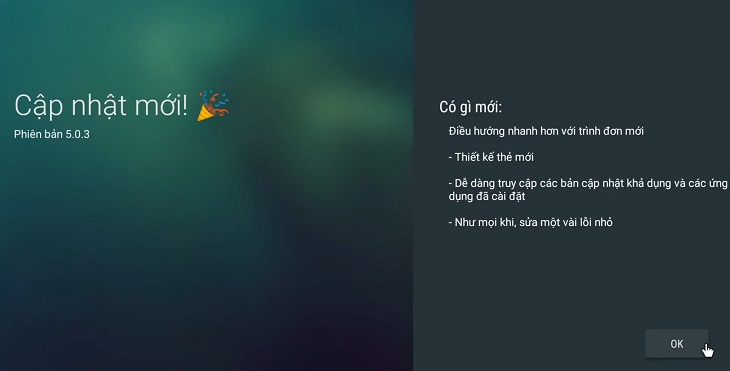
Bước 4: Tiến hành cập nhật bất kì ứng dụng nào được yêu cầu nếu như trên màn hình tivi xuất hiện thông báo.
Để kiểm tra, bạn có thể vào phần Cài đặt > Chọn Giới thiệu > Chọn Nâng cấp hệ thống. Hoặc nếu trong các ứng dụng mà bạn cài đặt hiển thị nút System Update, Updater hay Cập nhật & Sao lưu thì chỉ cần nhấn vào nút đó là xong!
Bước 5: Chọn lựa và tiến hành cài đặt các ứng dụng mà bạn muốn trong Google Play hoặc Aptoide.

Bước 6: Thiết lập VPN nếu muốn tăng cường bảo mật.
VPN, còn gọi là mạng riêng ảo, giúp nâng cao quyền riêng tư của bạn khi sử dụng bất kì thiết bị điện tử nào, gồm cả Android TV box. Để thực hiện việc thiết lập VPN, bạn thực hiện quy trình sau:
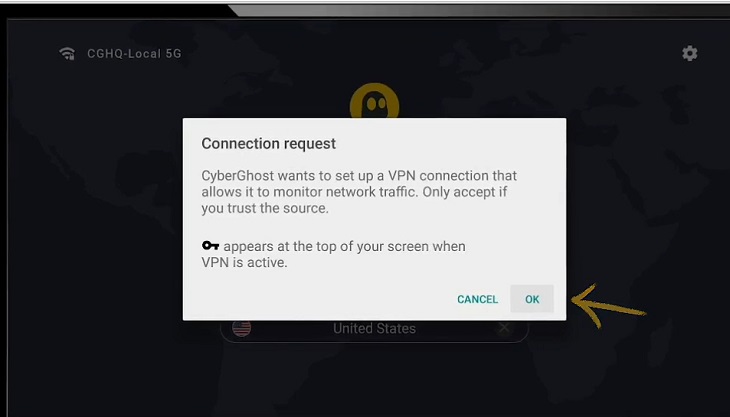
VPN cảnh báo các phần mềm có thể làm theo dõi hoạt động sử dụng của bạn, góp phần tăng cường bảo mật thông tin cá nhân
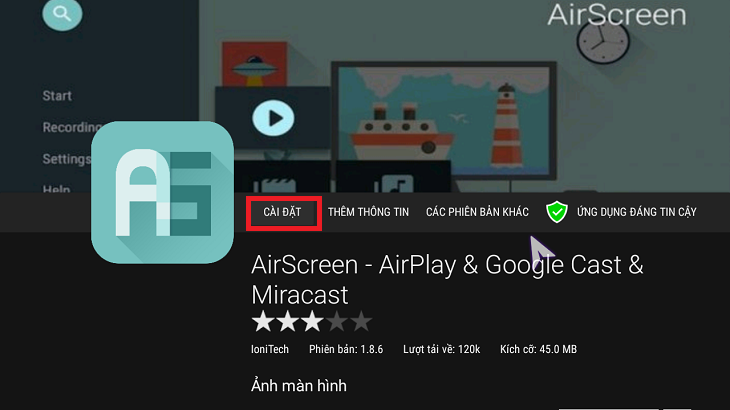
Bước 1: Trên Android TV box, bạn tiến hành cài đặt phần mềm Air Screen trong CH Play. Ngoài ra, bạn cũng vào App Store trên iPhone để tiến hành tải ứng dụng Air Screen về điện thoại.
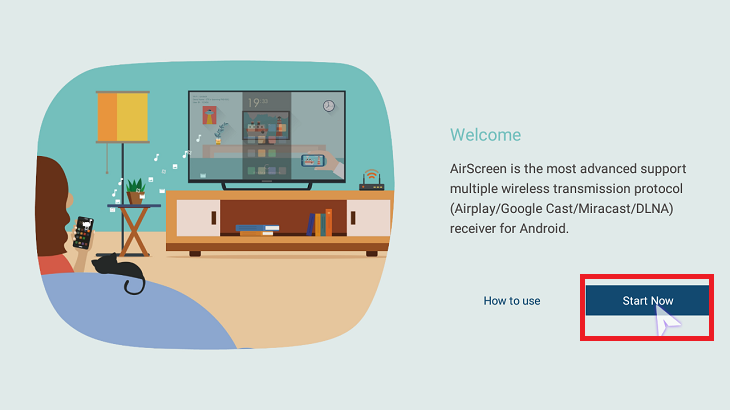
Bước 2: Bật ứng dụng Air Screen > chọn Start Now.
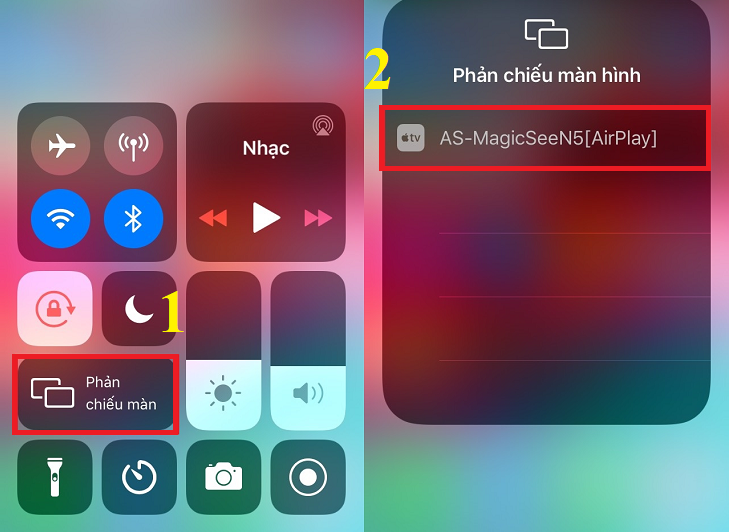
Bước 3: Mở tính năng phản chiếu màn hình trên điện thoại iPhone > Chọn vào tivi mà bạn muốn kết nối.
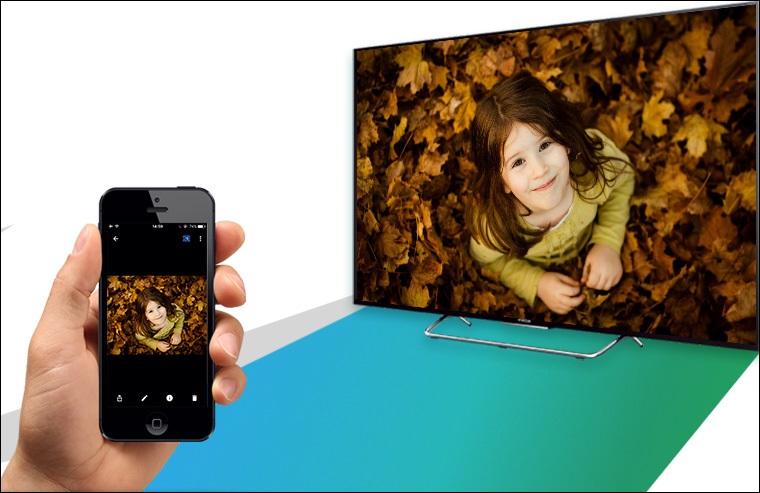
Bước 4: Màn hình điện thoại sẽ hiện lên tivi.
Bước 1: Bạn cũng thực hiện tương tự giống như cách làm phía trên là tải phần mềm Air Screen trên Android tivi box thông qua CH Play, đồng thời trên điện thoại Android bạn cũng vào Google Play để tải ứng dụng Air Screen về điện thoại.
Bước 2: Bật ứng dụng Air Screen > Chọn Start Now.
Bước 3: Đối với điện thoại sử dụng phần mềm Android thì bạn phải tải phần mềm Miracast.
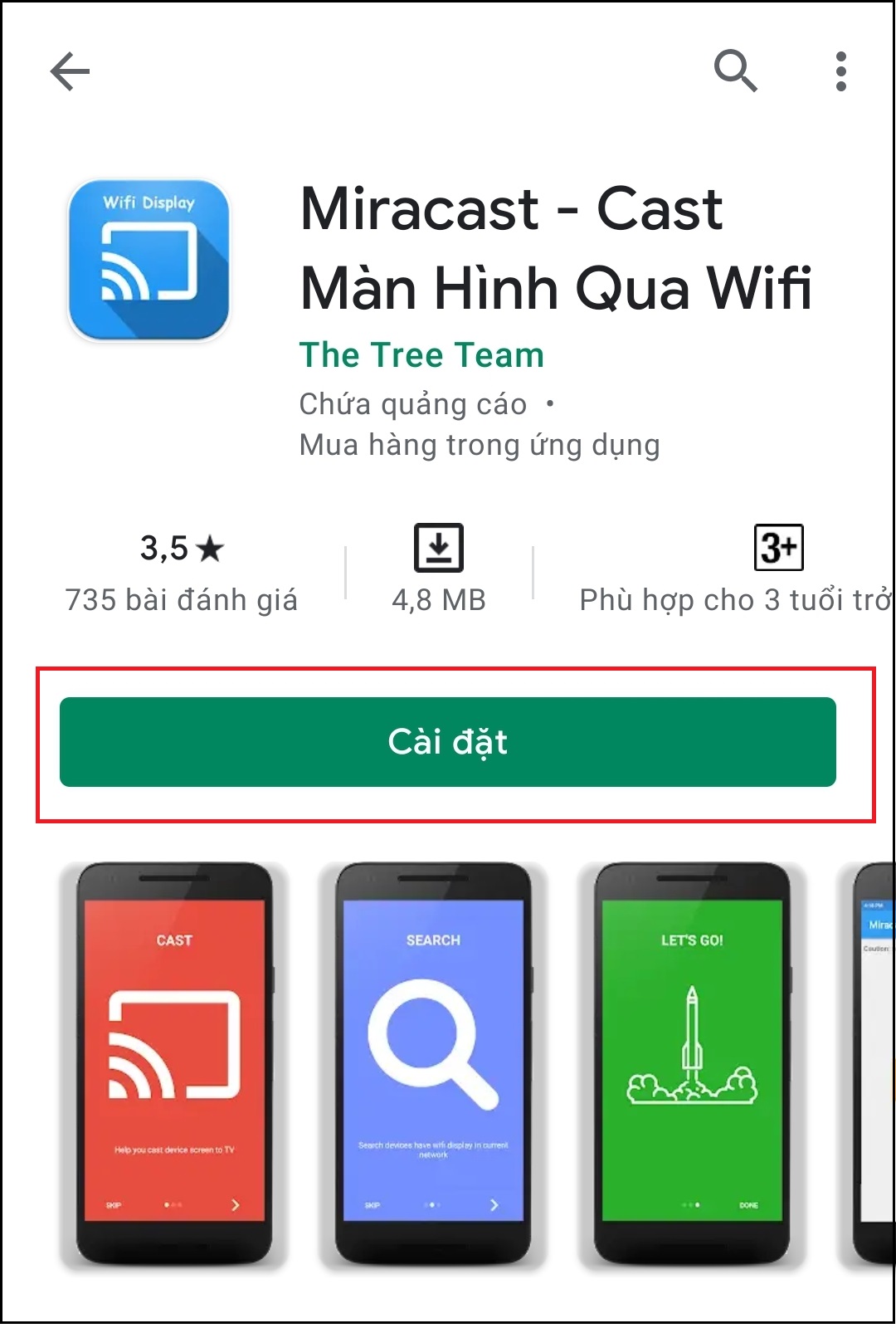
Bước 4: Bật ứng dụng Wifi (Miracast) > Chọn Start Wifi Display.
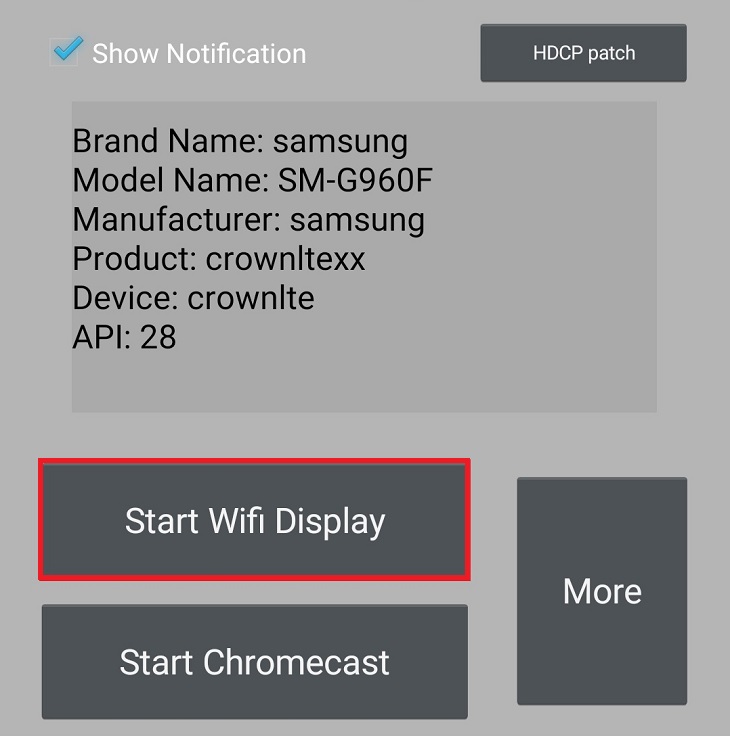
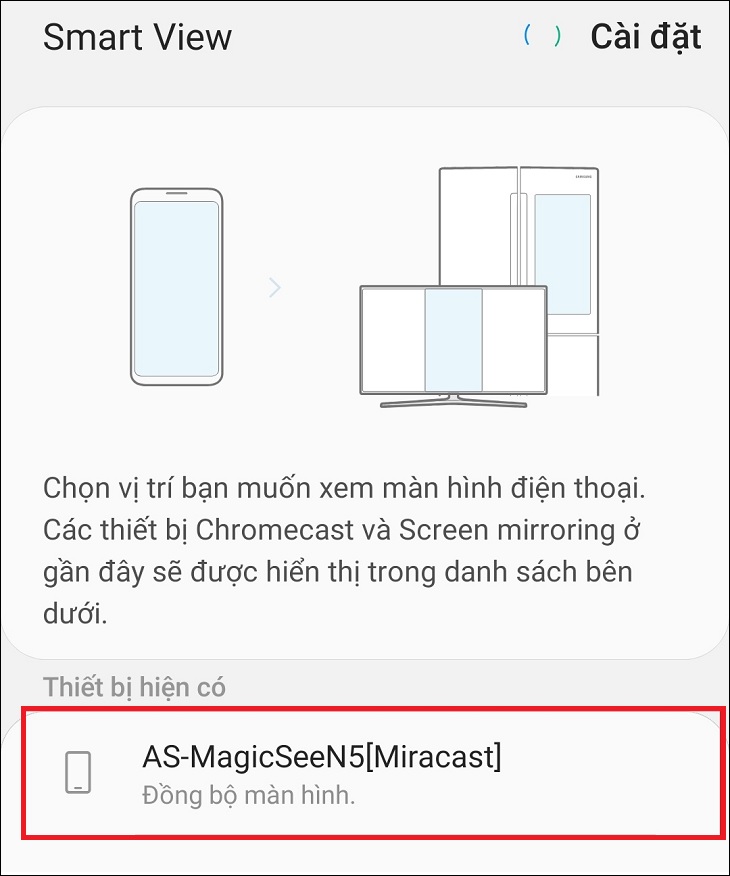
Bước 5: Màn hình điện thoại sẽ hiện lên một số thiết bị > Chọn thiết bị mà bạn cần kết nối.
Bước 1: Tải ứng dụng trên Android TV box giống mục ở trên. Sau đó cài đặt ứng dụng lên máy tính bảng hoặc điện thoại mà bạn muốn kết nối.
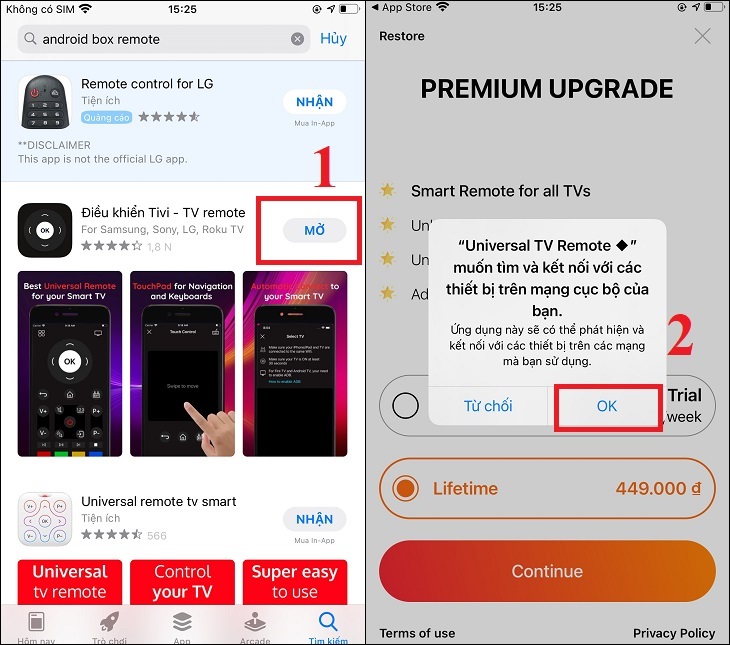
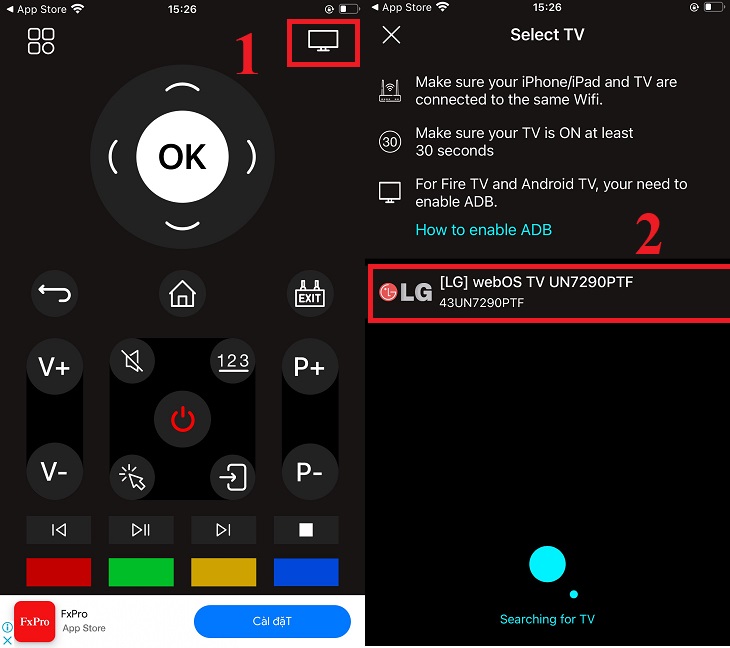
Bước 2: Chọn và mở ứng dụng bạn vừa cài đặt > Chọn Android TV box mà bạn muốn kết nối để điều khiển.
1. Ứng dụng điều khiển từ xa cho Android TV/Code: CodeMatics
2. Ứng dụng Android Box Remote.
3. Ứng dụng RemoteVC.
4. Ứng dụng Remote Android TV.
5. Ứng dụng CetusPlay ứng dụng dành cho nhiều thiết bị Android tivi box.
My K+ là phần mềm dùng để xem K+ trên Android TV box. My K+ là một trong những ứng dụng được coi là tốt nhất hiện nay dùng để xem bóng đá.
Để sử dụng được phần mềm My K+, bạn cần phải đăng ký và tạo tài khoản và gia hạn thêm nếu như thuê bao của bạn đến hạn.
Bước 1: Bạn cần mua thêm gói dịch vụ My K+ khi mua Android TV box. Sau khi bạn đã mua thành công, bạn sẽ nhận được gmail xác nhận mua dịch vụ thành công.
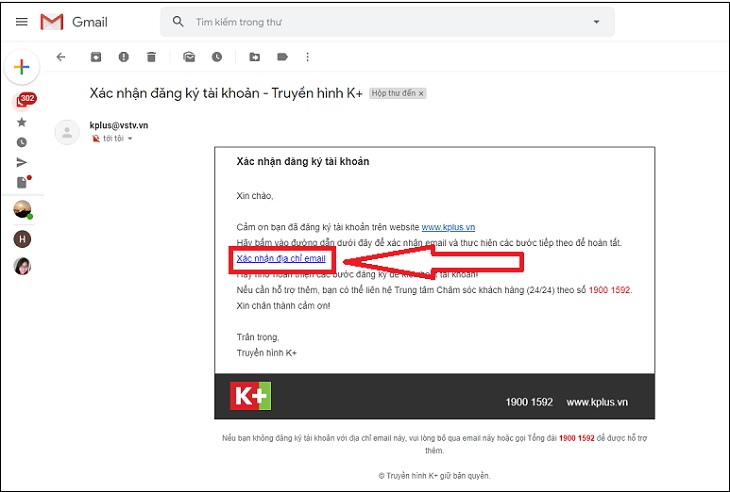
Bước 2: Bạn vào gmail và bấm kích hoạt tài khoản của mình.
Bước 3: Khi xác nhận email xong > Chọn Xác nhận thêm một lần nữa bằng số điện thoại mà bạn đăng ký > Soạn tin nhắn giống như thông tin được hiển thị trong hình ảnh mà bạn nhận được từ My K+.
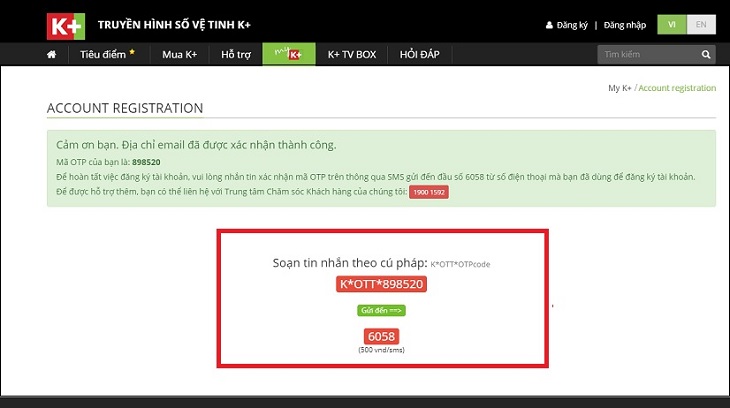
Bước 4: Nhận được tin nhắn trả lời như trong hình là bạn đã thành công.
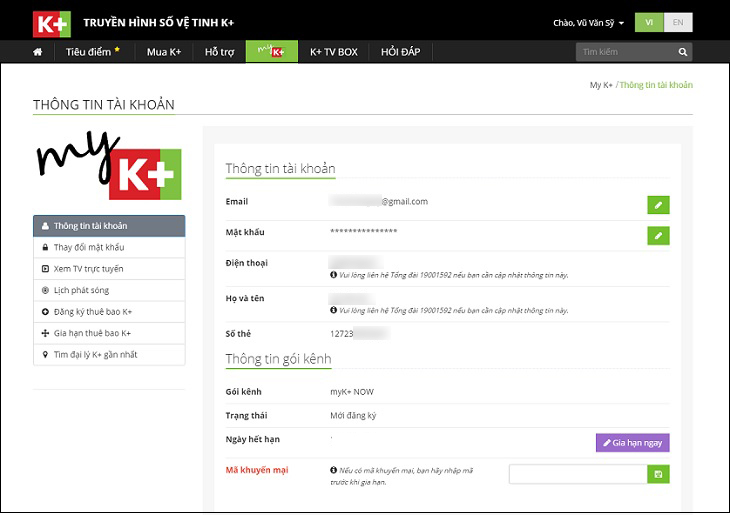
Bước 5: Đăng nhập tài khoản My K+ theo thông tin email mà bạn đăng ký, mật khẩu là số điện thoại bạn đăng ký tài khoản.
Bước 1: Vào CH Play trên tivi > Chọn mục Google app for Android TV.
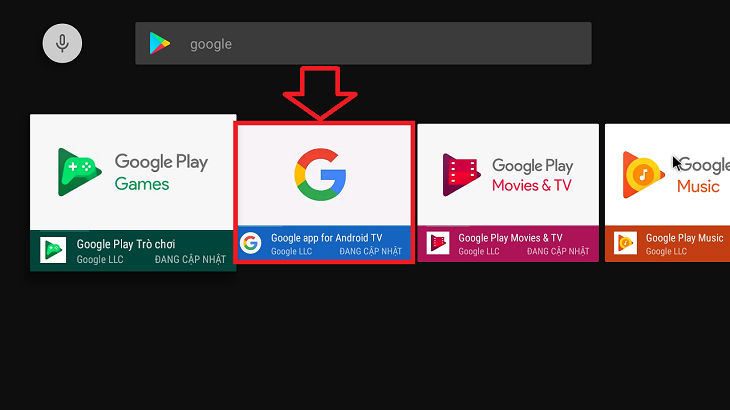
Bước 2: Cập nhật lại phiên bản của Google app for Android TV.
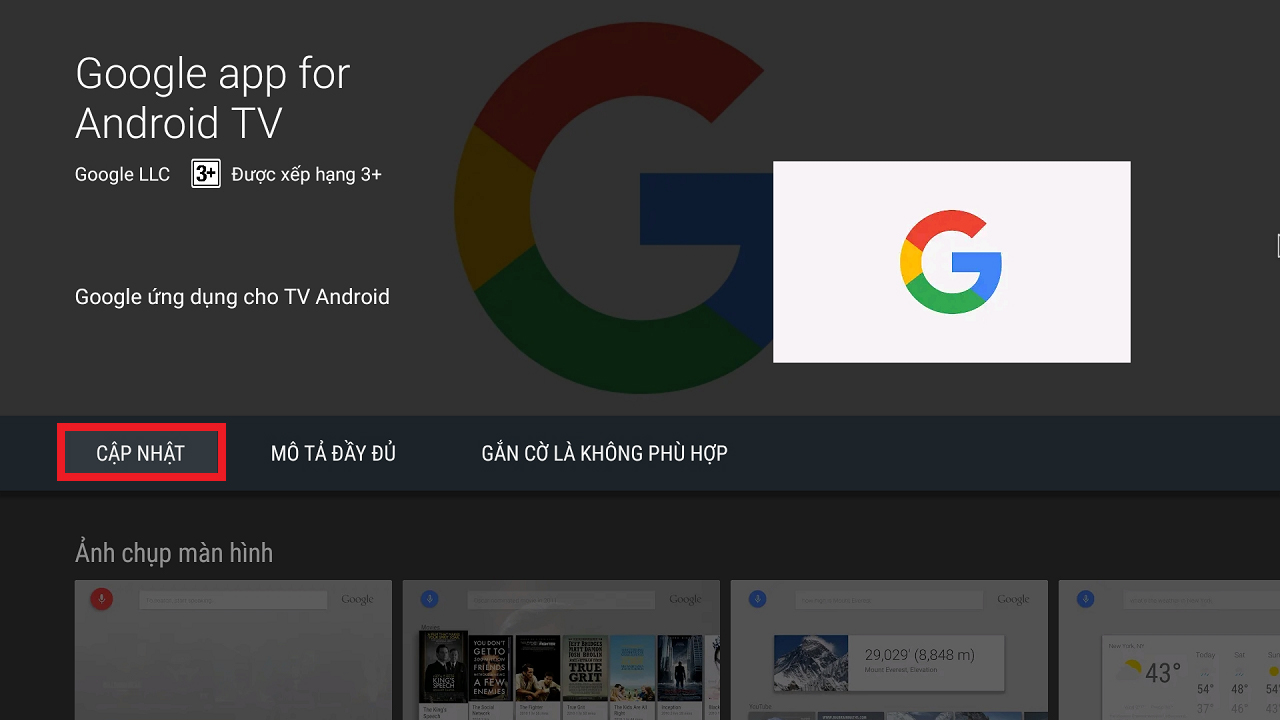
Bước 3: Khi cài đặt xong > Chọn Cài đặt > Chọn Ngôn ngữ > Chọn English.

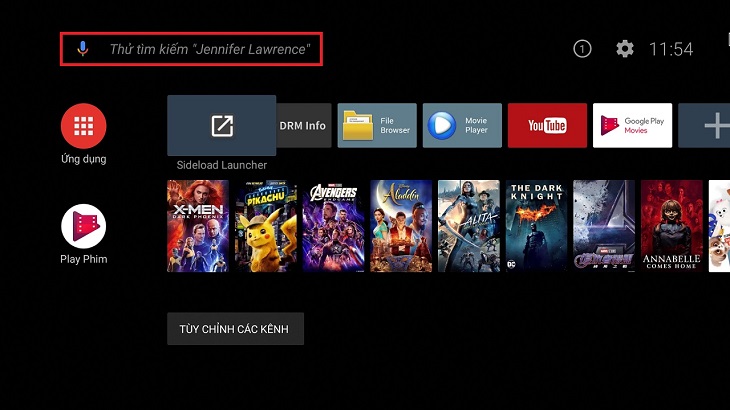
Bước 4: Quay trở lại màn hình, bạn chọn vào biểu tượng micro để thử giọng nói.
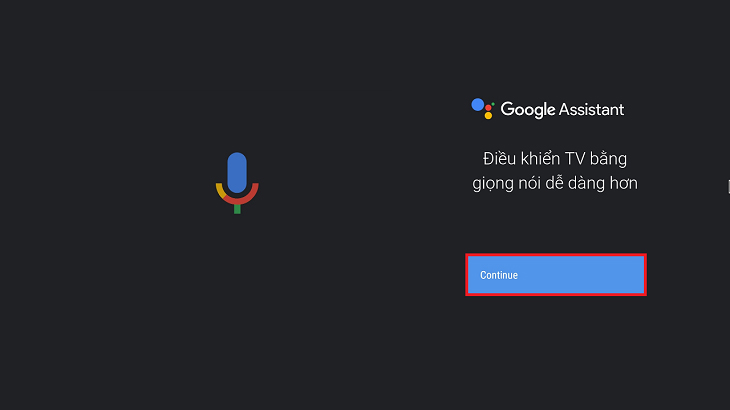
Bước 5: Chọn Continue để tiếp tục và thiết lập Google Assistant.
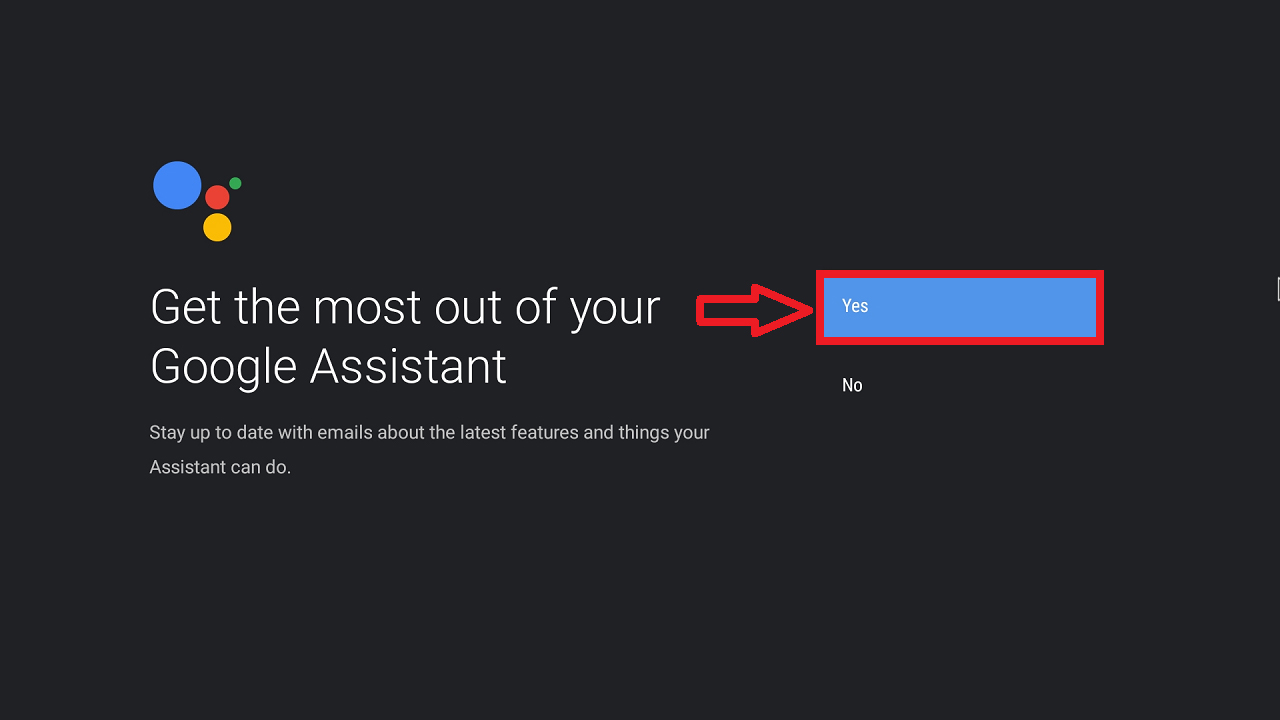
Bước 6: Sau đó, chọn Yes để bắt đầu sử dụng Google Assistant.
Khi bạn sử dụng bàn phím ảo có thể giúp bạn tìm kiếm và xem những chương trình giải trí một cách nhanh chóng.
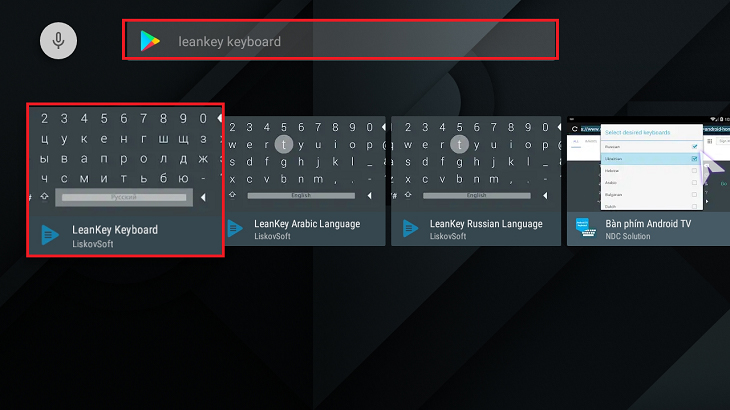
Bước 1: Vào CH Play tìm kiếm từ khóa Leankey Keyboard sau đó tải về.
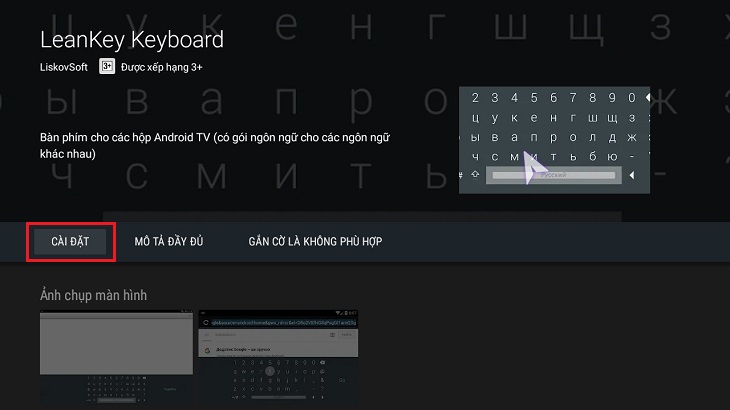
Bước 2: Vào mục Cài đặt để cài đặt bàn phím lên Android TV box.
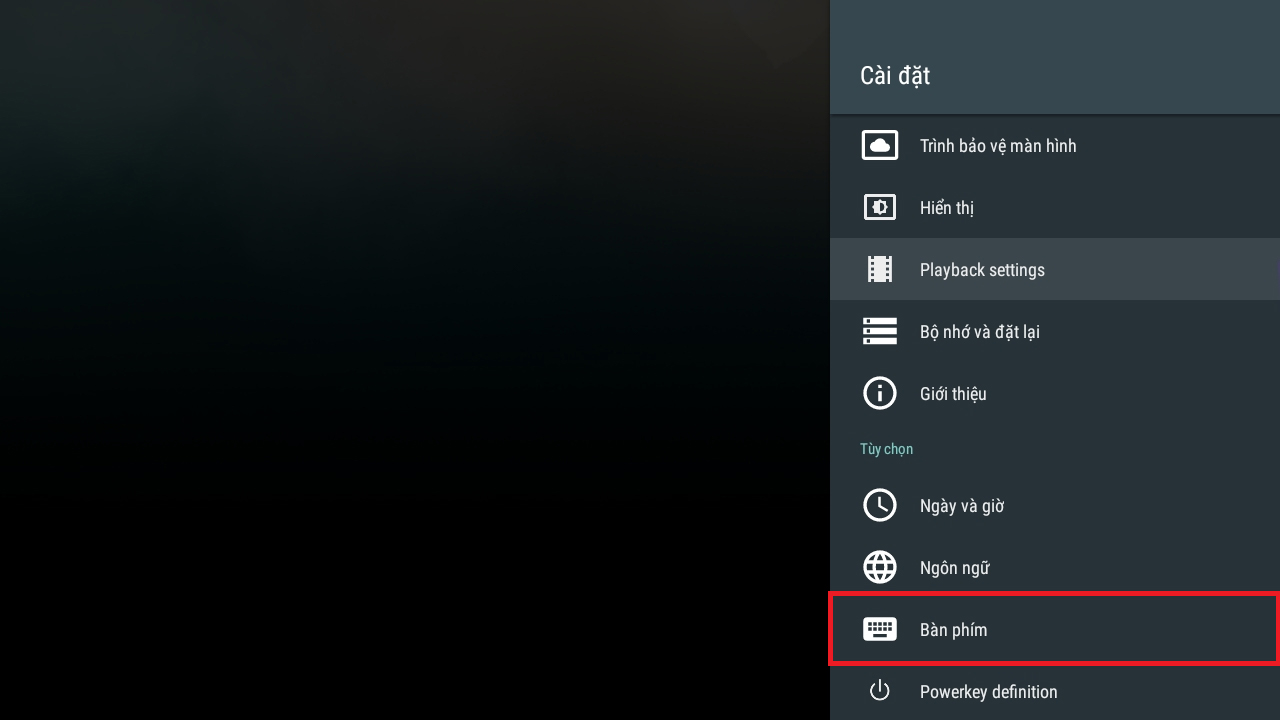
Bước 3: Khi cài đặt xong, vào mục Cài đặt > Chọn Bàn phím.
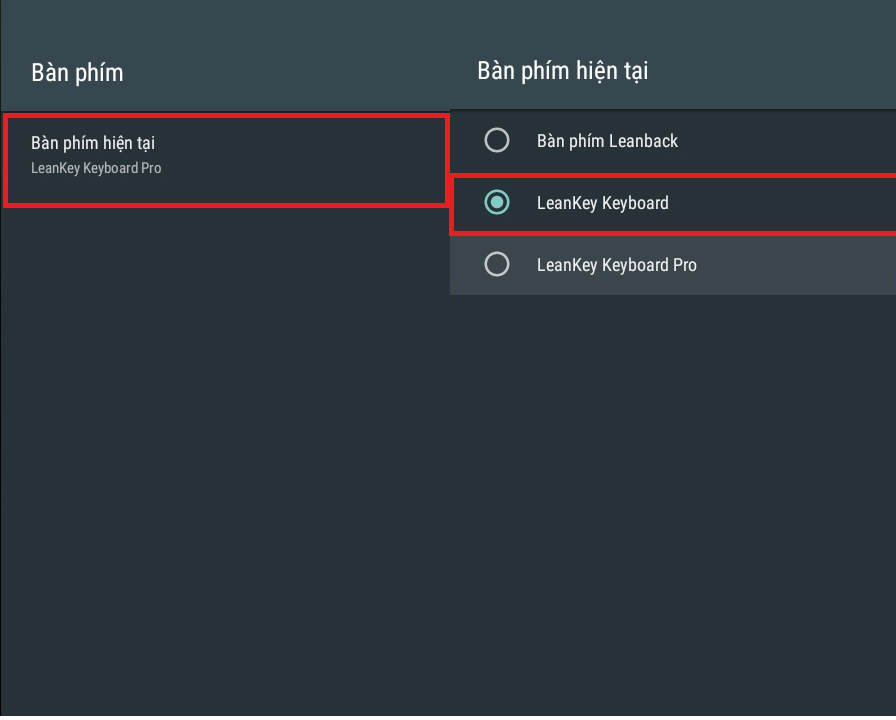
Bước 4: Tích vào bàn phím Leankey Keyboard để thay thế bàn phím hiện tại.
Bước 5: Sau khi cài đặt xong bạn có thể sử dụng chuột máy tính để kết nối vào tivi hoặc sử dụng chuột trên tivi và nhập thông tin tùy theo thói quen của người dùng.
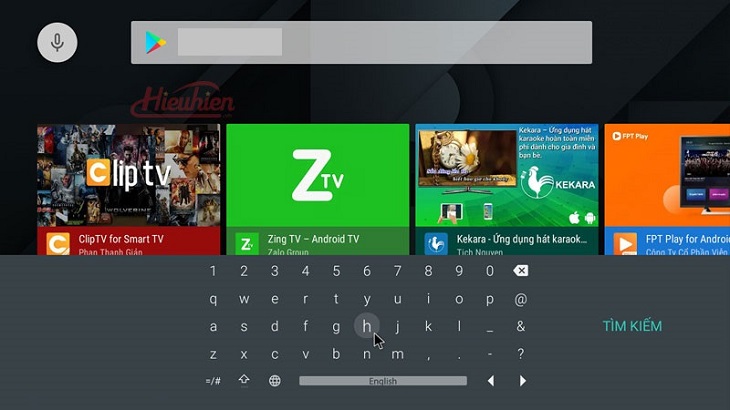
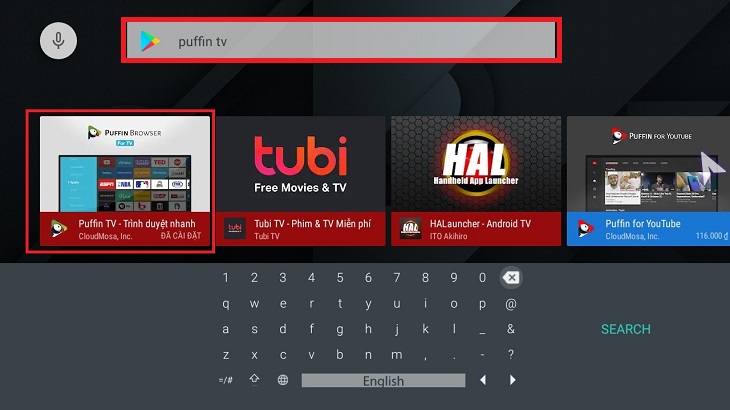
Bước 1: Vào CH Play > Tìm kiếm trình duyệt Puffin TV.
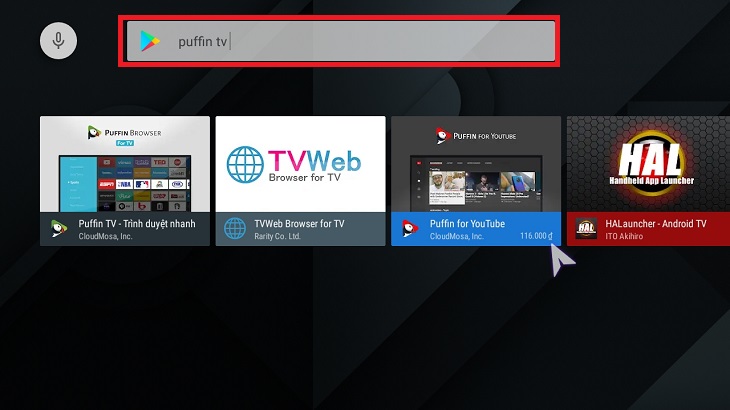
Bước 2: Chọn cài đặt Puffin TV.
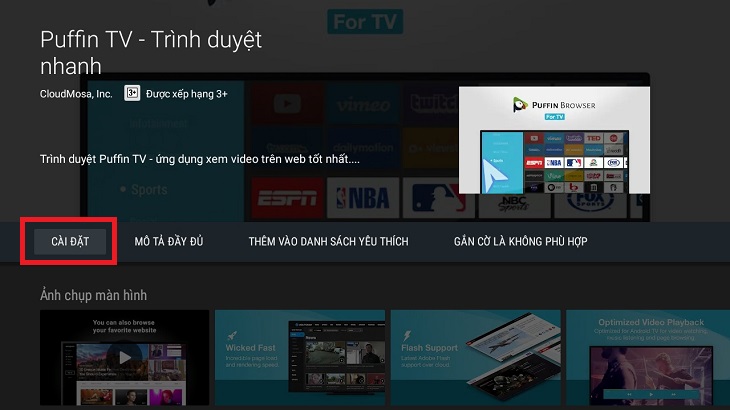
Sau khi cài đặt xong, bạn cũng thao tác tương tự như một số trình duyệt web khác và có thể cài đặt ứng dụng từ file APK.
Bước 1: Vào kho ứng dụng trên tivi > Tìm mục Aptoide TV.
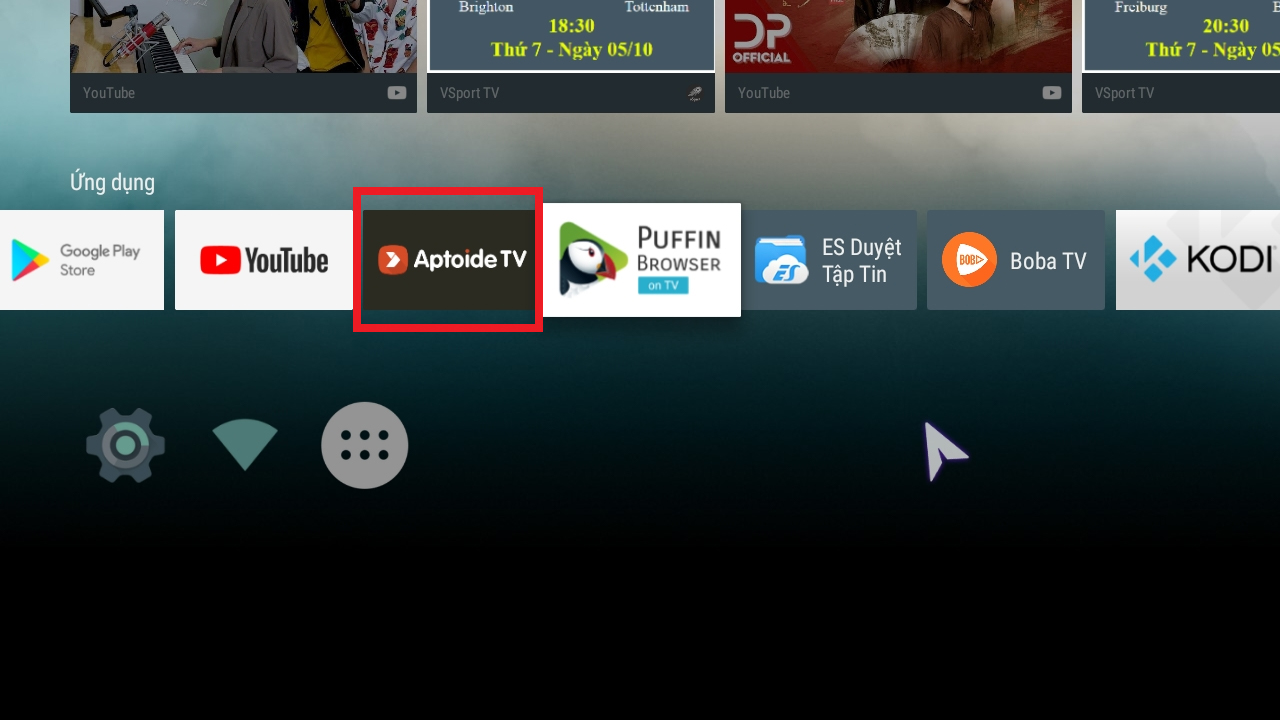
Bước 2: Nhập vào ô tìm kiếm để tìm ứng dụng trong Aptoide TV.
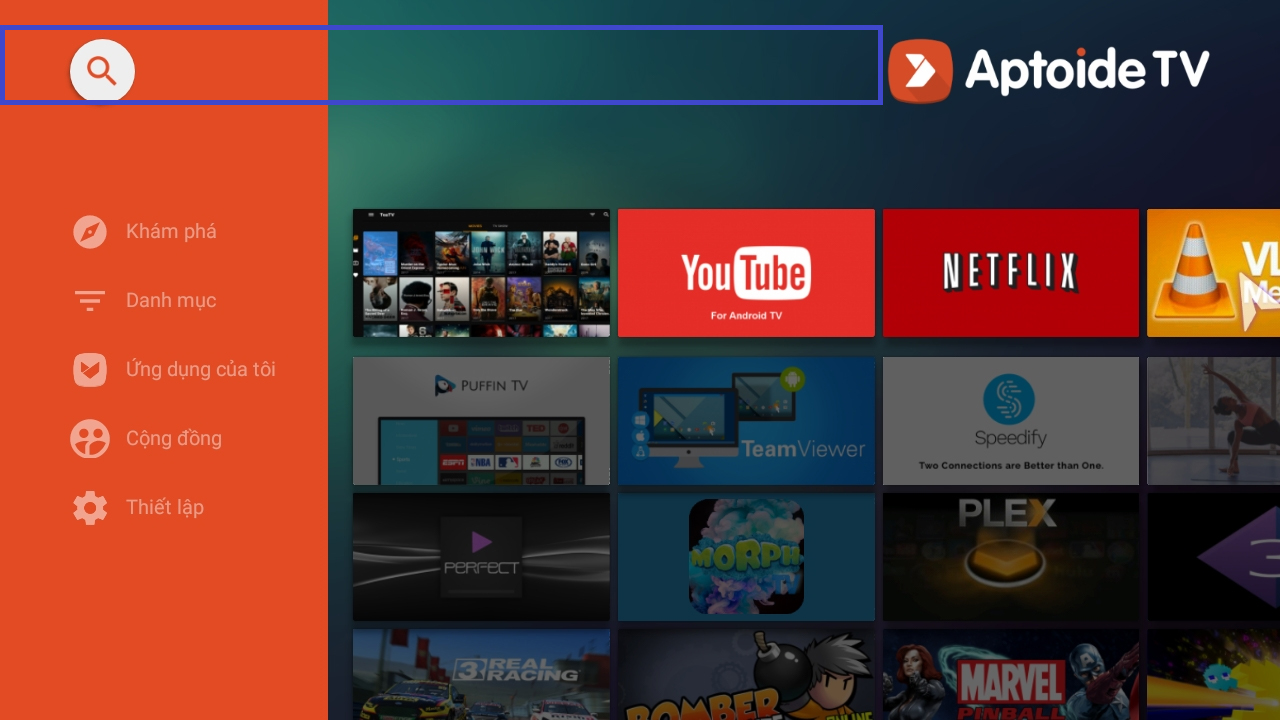
Bước 3: Chọn ứng dụng muốn cài đặt.
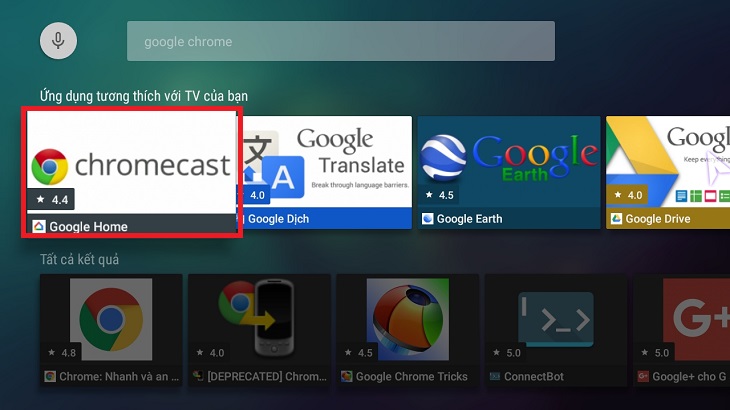
Bước 4: Bấm cài đặt ứng dụng mà bạn muốn cài đặt.
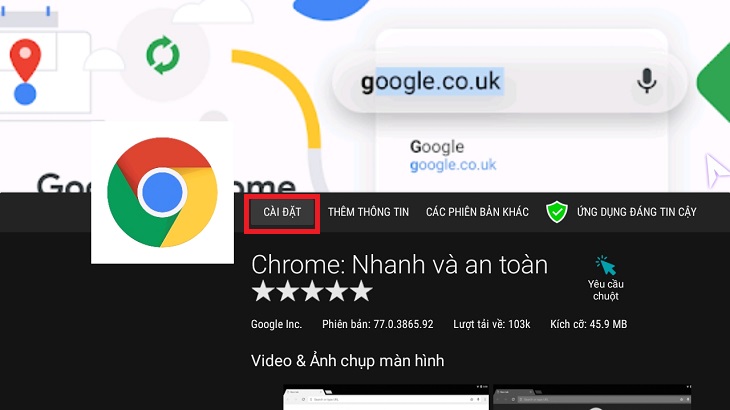
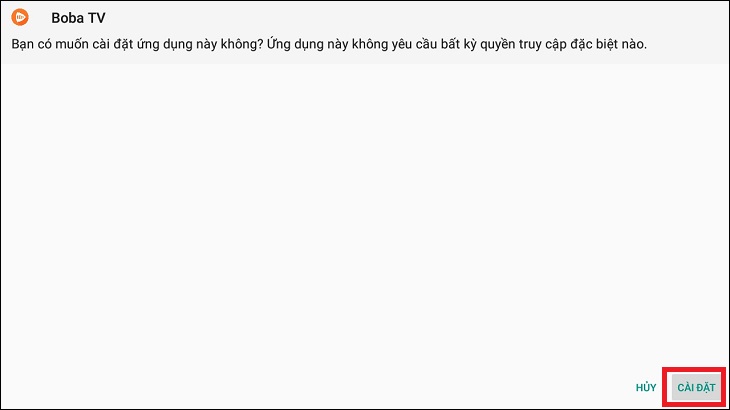
Bước 5: Chọn Cài đặt để hoàn thành quá trình cài đặt.
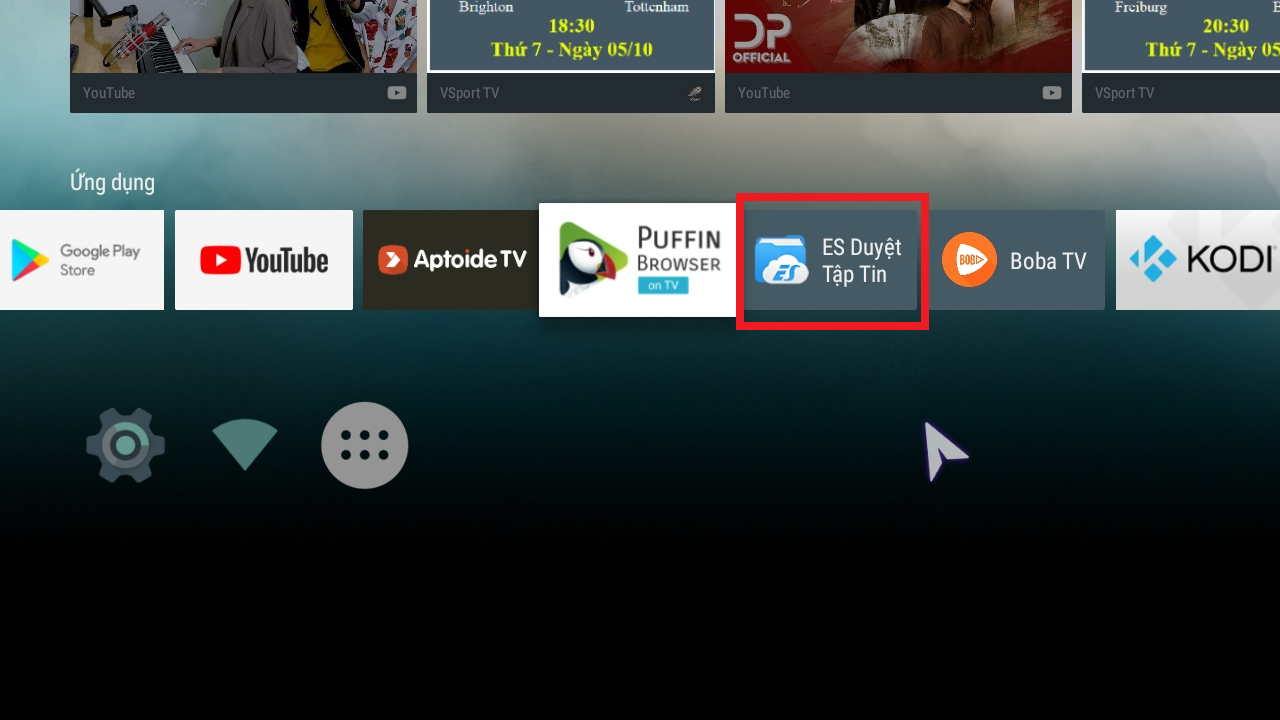
Trên tivi luôn có những ứng dụng duyệt file. Điện máy XANH sử dụng ứng dụng ES Duyệt Tập Tin để hướng dẫn bạn sử dụng tính năng này nhé!
Bước 1: Chọn vào ứng dụng ES Duyệt Tập Tin trong mục ứng dụng trên tivi.
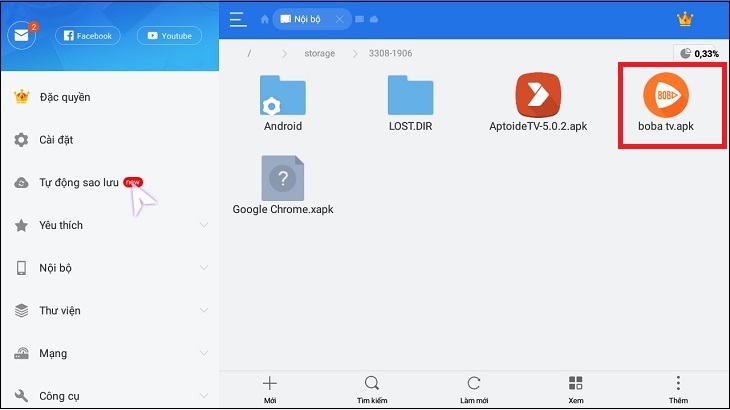
Bước 2: Chọn những ứng dụng cần cài đặt.
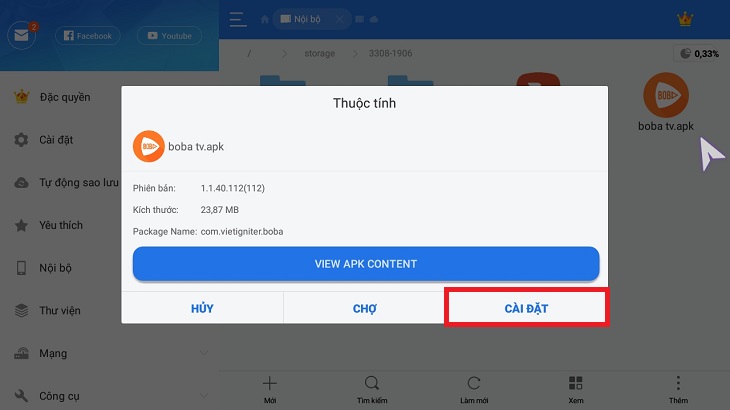
Bước 3: Chọn Cài đặt để hoàn tất quá trình.
Kết nối tay cầm qua Bluetooth
Khi kết nối tay cầm Bluetooth cần chú ý đèn báo trên tay cầm. Mỗi đèn sẽ tương ứng cho một chế độ kết nối của tay cầm.
Bước 1: Bạn cần chuyển qua đúng chế độ với điện thoại hoặc máy tính mà bạn cần kết nối với tay cầm chơi game.
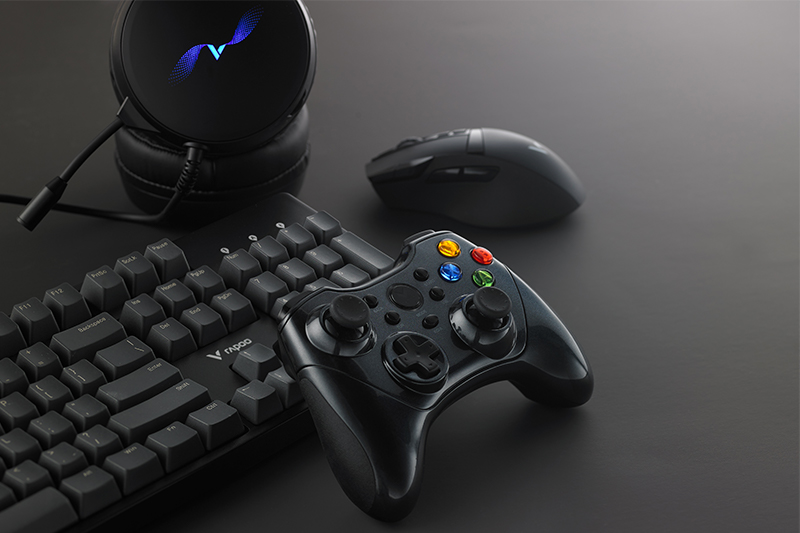
Kết nối tay cầm chơi game không dây Rapoo V600S qua Bluetooth
Bước 2: Sau khi kết nối thành công với điện thoại hoặc máy tính thì đèn trên tay cầm sẽ phát sáng và không còn nhấp nháy như lúc đang kết nối nữa.
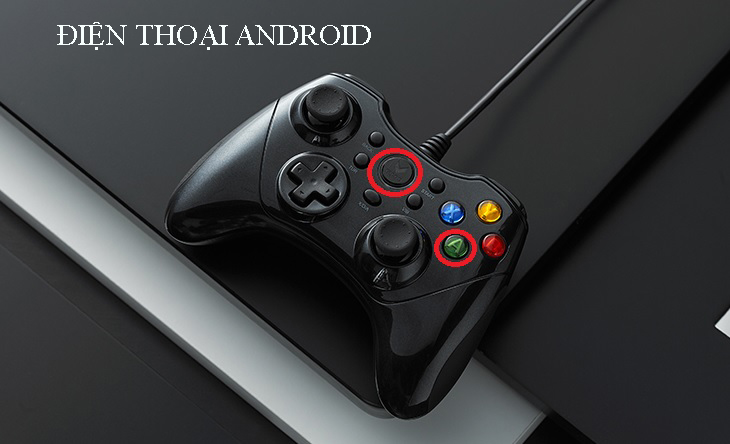
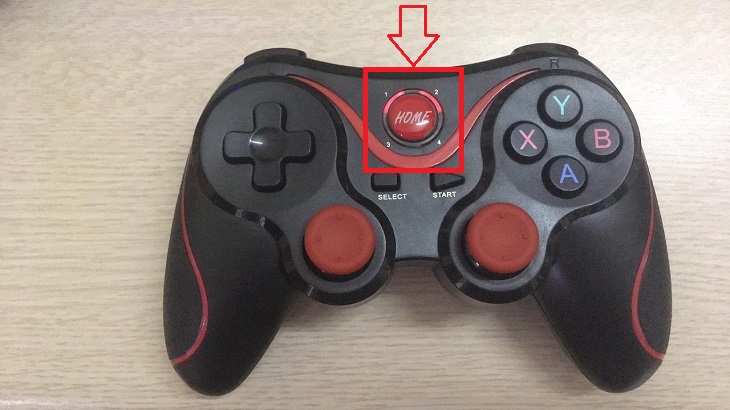
Trong trường hợp kết nối tay cầm với điện thoại Android, bạn cần phải chuyển sang chế độ đèn 1 và giữ cùng một lúc phím Home + A trên tay cầm điều khiển.
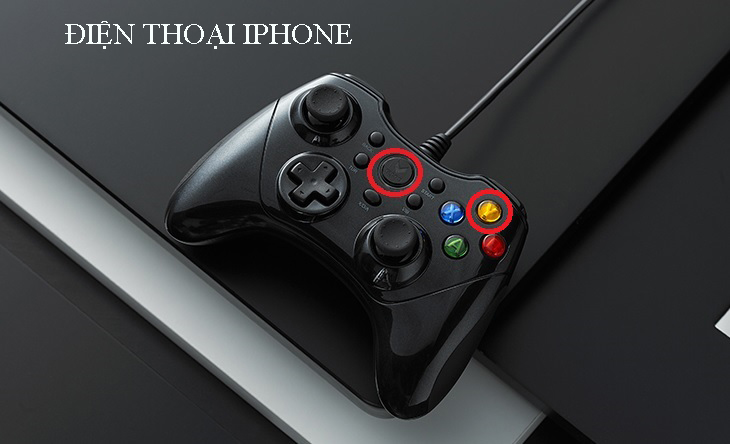
Đối với điện thoại iPhone thì bạn cần phải chuyển qua chế độ đèn 2 bằng cách giữ nút Home + Y đồng thời cùng điện thoại kết nối Bluetooth khi đèn hết nhấp nháy có nghĩa là bạn đã thành công.
Bước 1: Để kết nối tay cầm bằng cổng USB bấm đồng thời phím LB và phím Home trên thiết bị tay cầm.
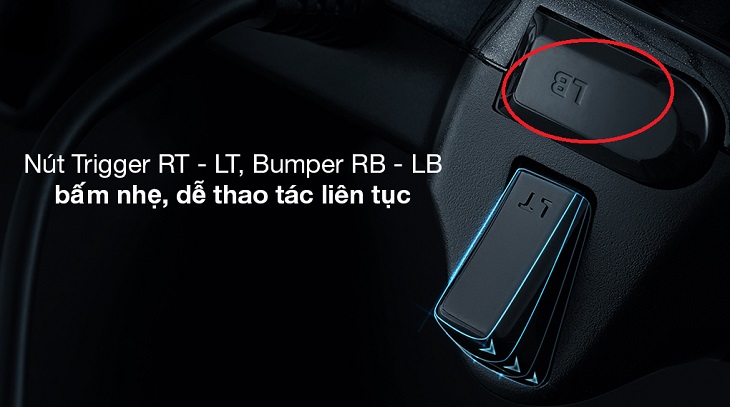
Tay Cầm Chơi Game Có Dây Rapoo V600 Đen
Bước 2: Nếu đèn 1 và đèn 2 của bạn cùng sáng một lúc và không nhấp nháy, lúc đó tay cầm của bạn đã kết nối thành công với thiết bị của bạn.
Trong trường hợp hai đèn vẫn đang còn nháy cùng một lúc thì bạn nên rút USB ra cắm lại vào cổng nhé!
Đôi khi bạn sử dụng YouTube phiên bản cũ và chưa thể cập nhật được phiên bản mới trên Google Play Store. Dưới đây là cách hướng dẫn bạn cách nâng cấp YouTube cho TV box sử dụng hệ điều hành Android 7 trở lên.
Bước 1: Tìm từ khóa Puffin TV > Bấm tải trình duyệt Puffin TV về box.
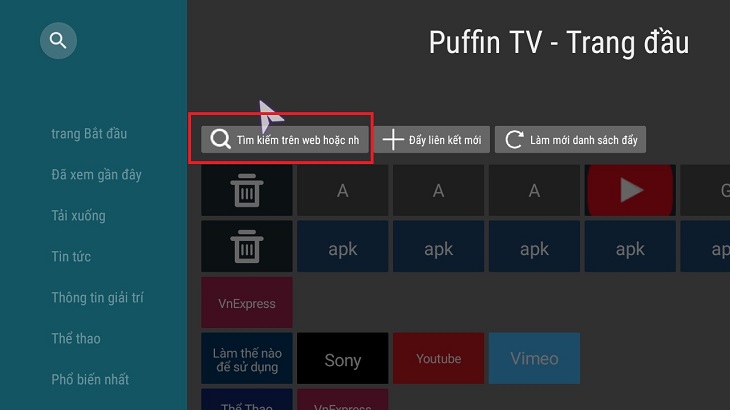
Bước 2: Sau khi cài đặt xong ứng dụng, bạn vào trình duyệt Puffin TV > Chọn ô Tìm kiếm.
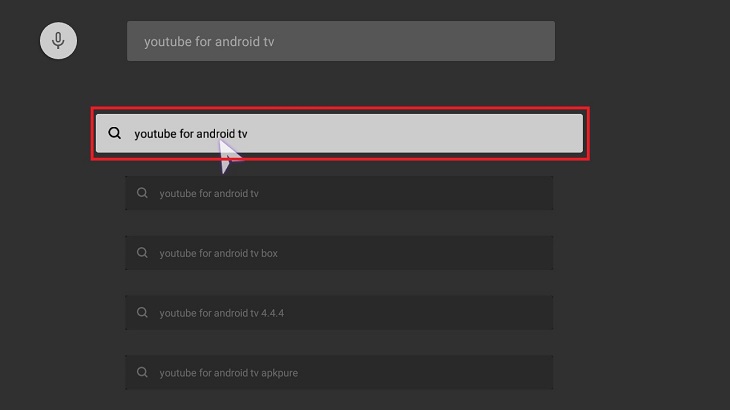
Bước 3: Vào ô tìm kiếm nhập "YouTube For Android TV".
Bước 4: Sau khi gõ "YouTube for Android TV" và chọn vào trang như đã hướng dẫn dưới đây.
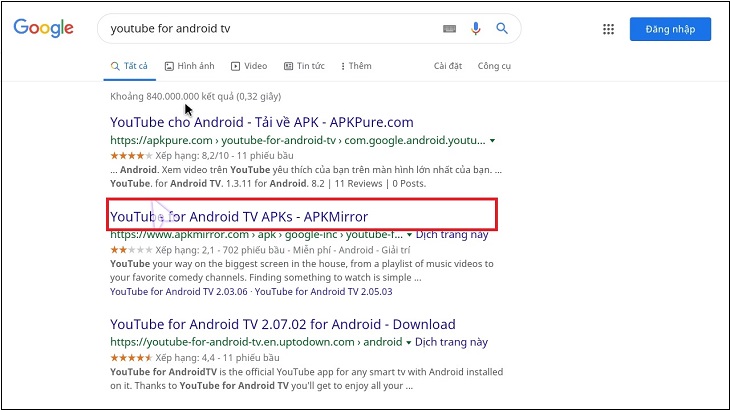
Bước 5: Chọn dây dẫn đến trang Apkmirror.com > Kéo chuột xuống dưới tìm phiên bản YouTube 2.02.08.
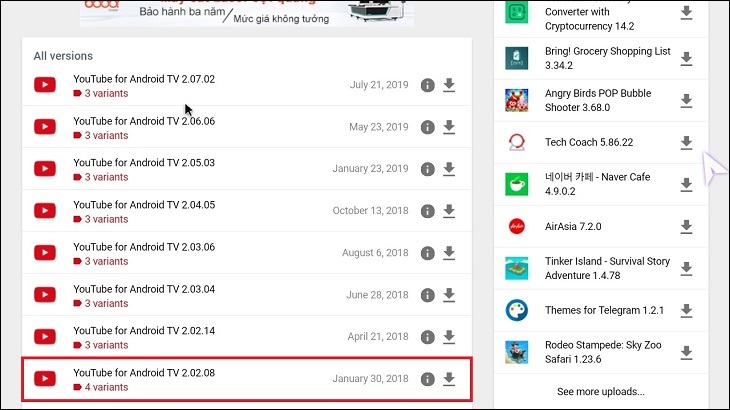
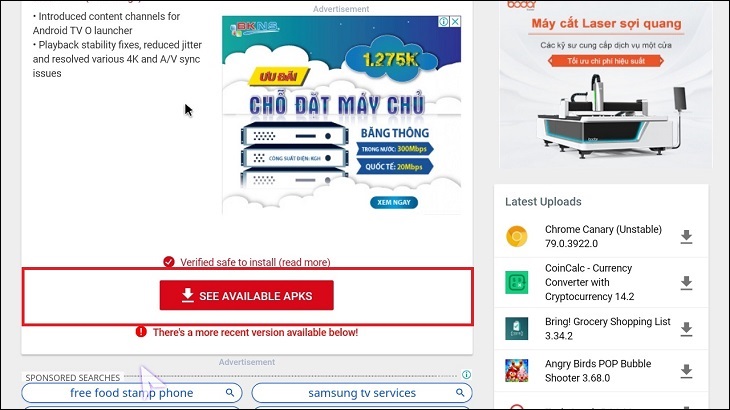
Bước 6: Chọn mục See available apks để tải phiên bản phù hợp.
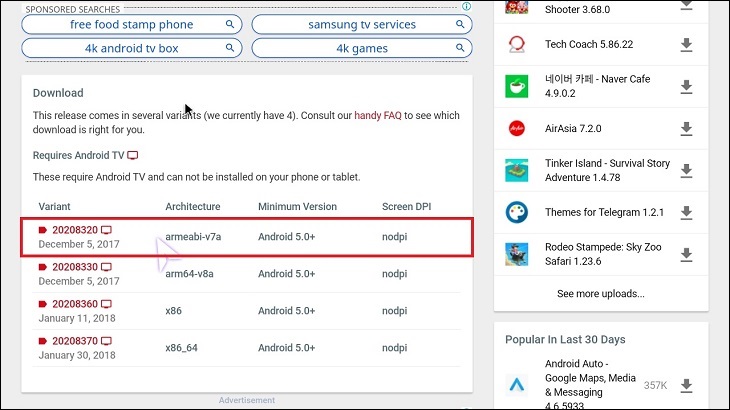
Bước 7: Chọn bản armeabi – v7a > Bấm Tải xuống.
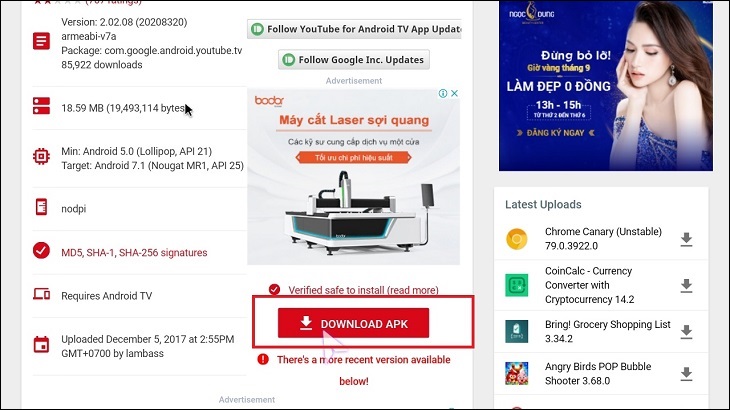
Bước 8: Chọn Download APK.
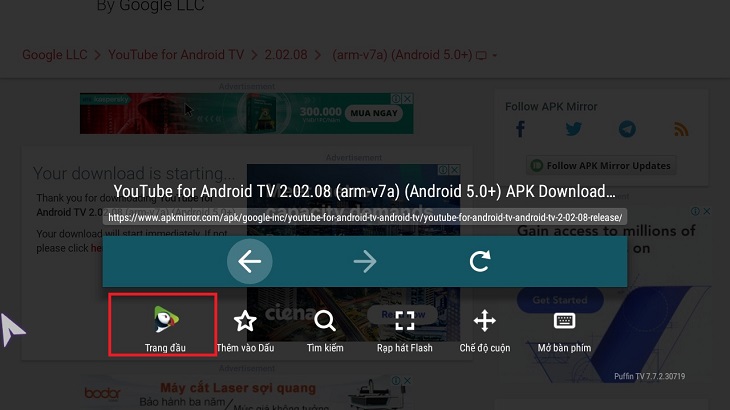
Bước 9: Sau khi tải xong bấm quay lại ở mục tải xuống của trình duyệt > Chọn về Trang đầu.
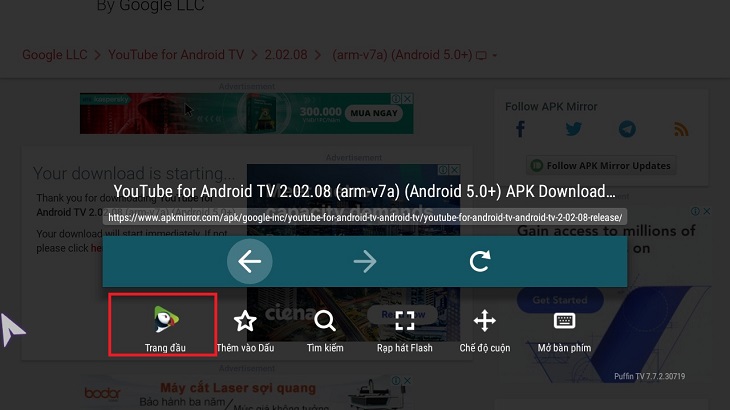
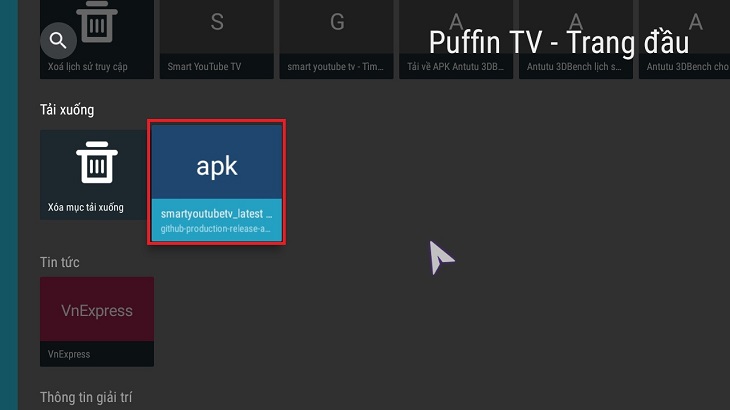
Bước 10: Vào mục tải xuống > Chọn file APK.

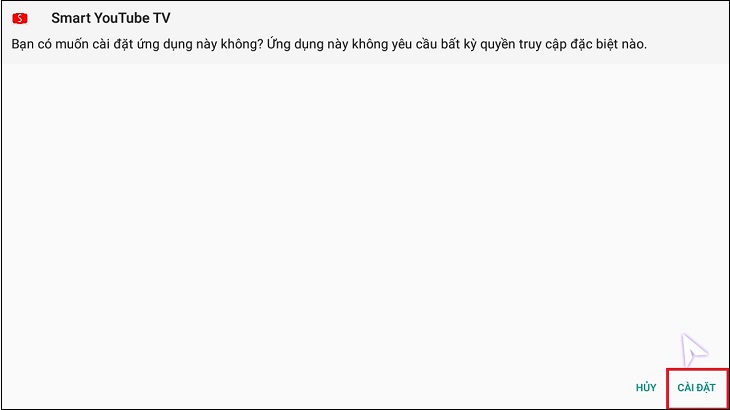
Bước 11: Chọn Cài đặt để bắt đầu phiên bản mới của YouTube.
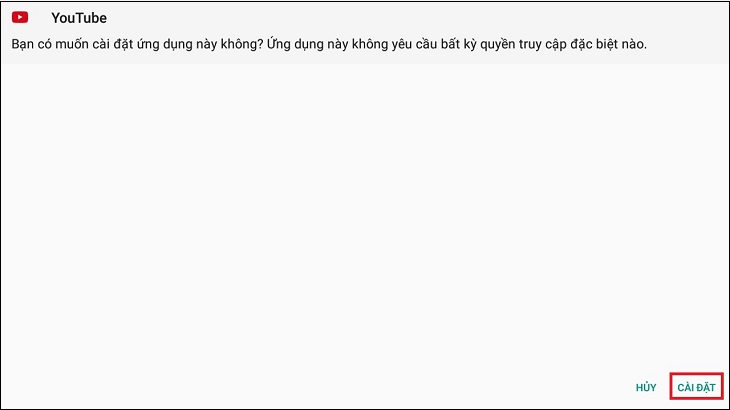
Bước 12: Sau khi hoàn tất quá trình cài đặt là bạn có thể sử dụng YouTube với phiên bản mới nhất rồi đấy!
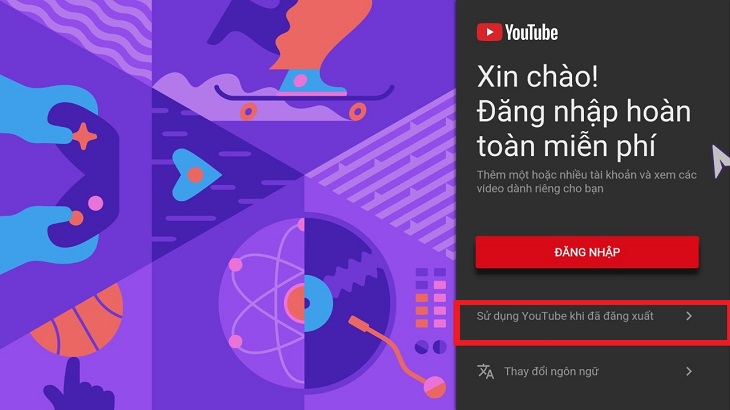
Ứng dụng YouTube không quảng cáo hay còn gọi SmartYouTube TV được phát triển dựa trên ứng dụng YouTube For Android TV của Google.
SmartYouTube TV được phát hành nhằm loại bỏ quảng cáo trong quá trình phát video. Bạn có thể dễ dàng cài đặt ứng dụng này trực tiếp trên box bằng cách tải file APK sau đó cài đặt.
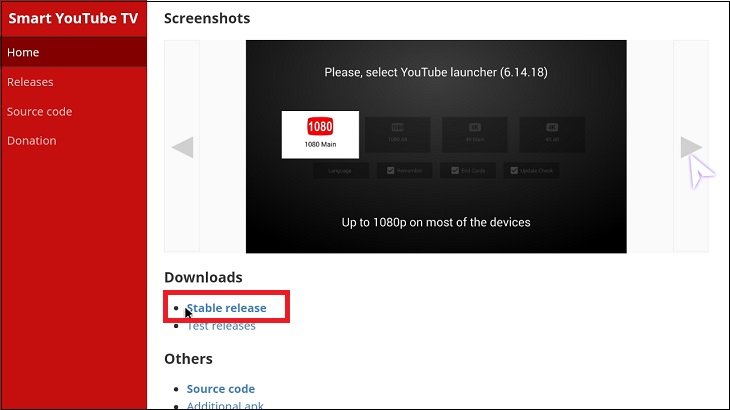
Bước 1: Mở trình duyệt Puffin TV > Nhập địa chỉ https://smartyoutubetv.github.io/
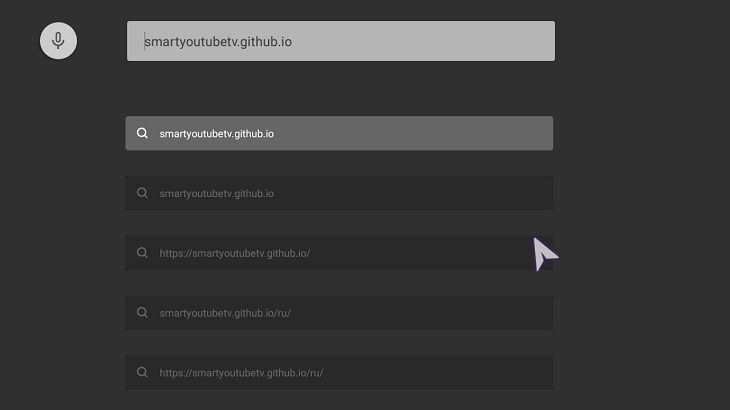
Bước 2: Kéo chuột xuống dưới chọn Stable Release để tải phiên bản ổn định nhất.
Bước 3: Sau đó quay về màn hình chính bằng cách bấm phím Back trên điều khiển > Chọn Trang Đầu.
Bước 4: Chọn mục tải xuống để tìm file đã tải về > Chọn file SmartYouTube TV mà bạn muốn cài đặt.
Bước 5: Chọn Cài đặt để tiếp tục cài đặt ứng dụng.
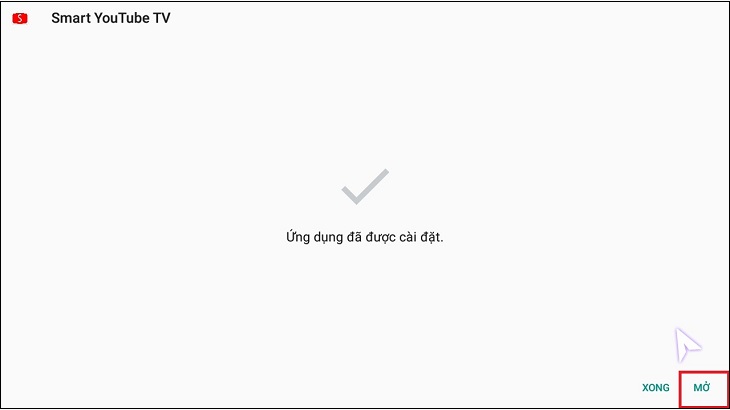
Bước 6: Sau khi hoàn tất cài đặt chọn Mở để ứng dụng bắt đầu hoạt động.
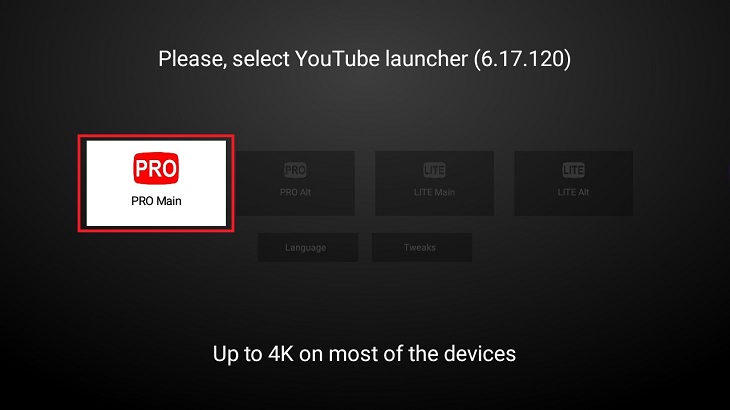
Bước 7: Chọn Pro Main để video trong ứng dụng có độ phân giải 4K.
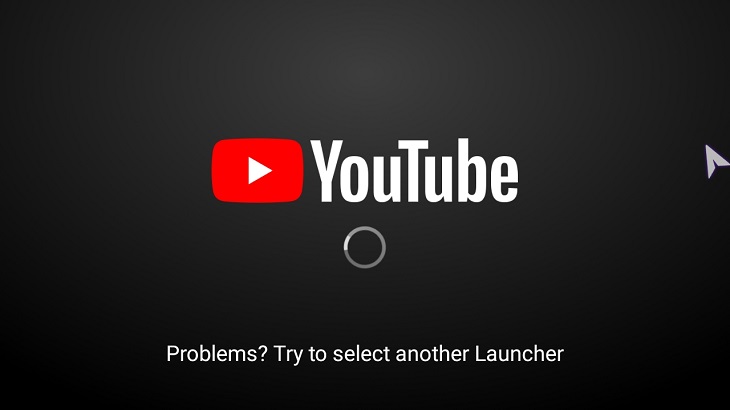
Bước 8: Chờ cho ứng dụng lưu những cài đặt và từ đó có thể sử dụng ứng dụng được.
Nhằm sử dụng Android TV box sao cho hiệu quả, bạn cần lưu ý thêm một số điều sau:
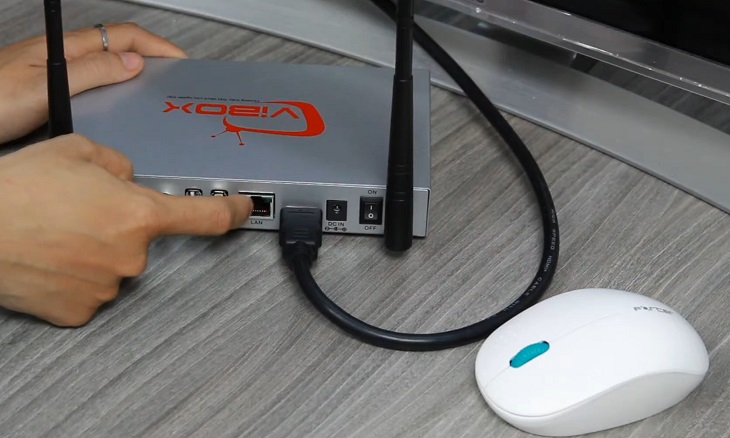
Sử dụng chuột Android TV box (nếu có) để thao tác cài đặt dễ dàng hơn trên màn hình tivi
 Bài viết trên đã hướng dẫn cài đặt và sử dụng tất tần tật các tính năng trên Android TV box. Hy vọng bài viết sẽ mang đến những thông tin hữu ích cho bạn. Nếu có thắc mắc gì, hãy để lại bình luận bên dưới để được hỗ trợ nhé!

 Không
Không


↑
Đang xử lý... Vui lòng chờ trong giây lát.



 Xóa địa chỉ
