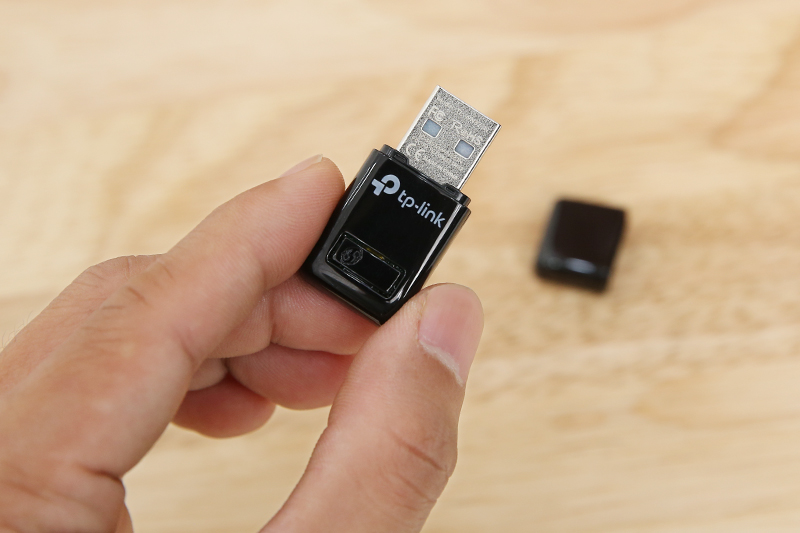
USB Wifi được khách hàng ưa chuộng vì có tính tiện lợi cao, giúp bạn có thể kết nối Internet mọi lúc, mọi nơi. Trong đó, USB Wifi TP-Link là một trong những thiết bị hàng đầu thế giới, được nhiều người tin dùng. Tuy nhiên, không ít khách hàng gặp khó khăn khi cài đặt USB Wifi TP-Link. Hãy cùng Điện máy XANH tham khảo ngay hướng dẫn cài đặt phụ kiện TP-Link này nhé!
Xem ngay các sản phẩm USB Wifi đang giảm giá SỐC
1Những ưu điểm của USB Wifi TP-Link
USB Wifi TP-Link không chỉ sở hữu ưu điểm nổi bật là về thiết kế nhỏ gọn, tiện lợi bỏ túi mang theo bất kỳ đâu mà còn có một số ưu điểm khác như sau:
- Sản phẩm chuyên dụng thu sóng Wifi chuẩn AC có cổng USB dễ kết nối, mang đến tốc độ dữ liệu vượt trội trên băng tần khoảng 2.4GHz - 5GHz.
- USB Wifi TP-Link Tương thích với những hệ điều hành thông dụng, cho bạn thoải mái sử dụng.
- Dữ liệu truyền tải với tốc độ cao trên băng tần kép.
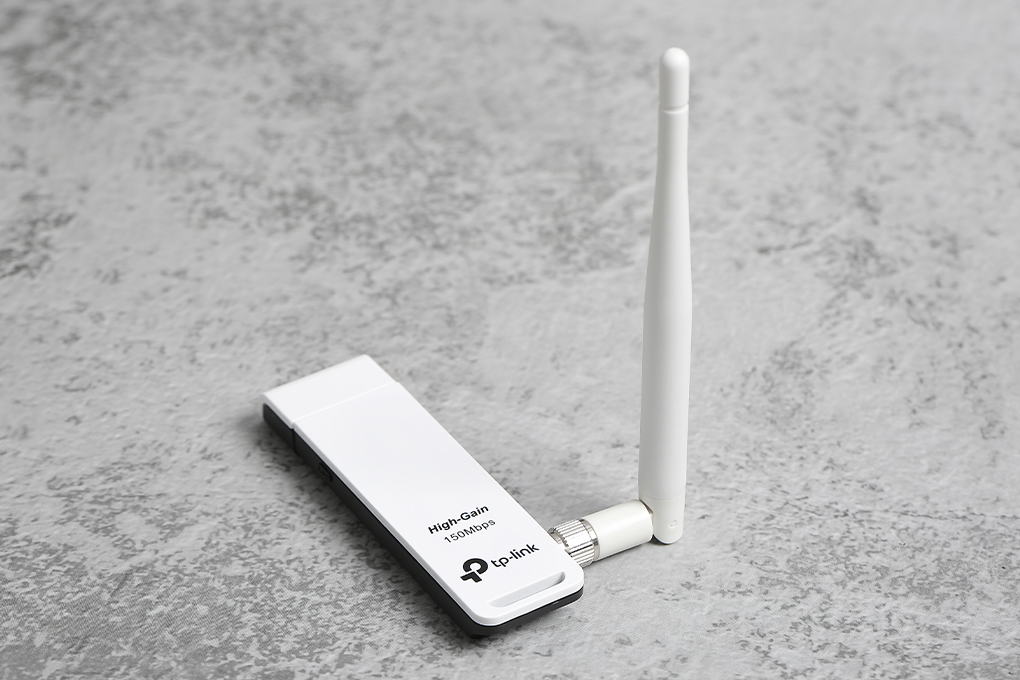
- Một số thiết bị có trang bị ăng-ten giúp khoảng cách thu sóng xa hơn.
- Dễ dàng bắt wifi khi cắm USB Wifi trực tiếp vào máy tính bàn, laptop.
- Cung cấp tốc độ truyền tải dữ liệu mạnh mẽ.
USB Wifi 300Mbps TP-Link TL-WN823N Đen
2Các bước cài đặt USB Wifi TP-Link
Để cài đặt USB Wifi TP-Link, bạn thực hiện lần lượt theo các bước sau:
- Bước 1: Bạn bấm chọn link https://www.tp-link.com/vn/support/download/tl-wn725n/#Driver để tìm Driver phù hợp với hệ điều hành của bạn. Nếu laptop của bạn còn sử dụng ổ đĩa DVD thì bạn chỉ cần cho đĩa vào ổ rồi cài đặt.
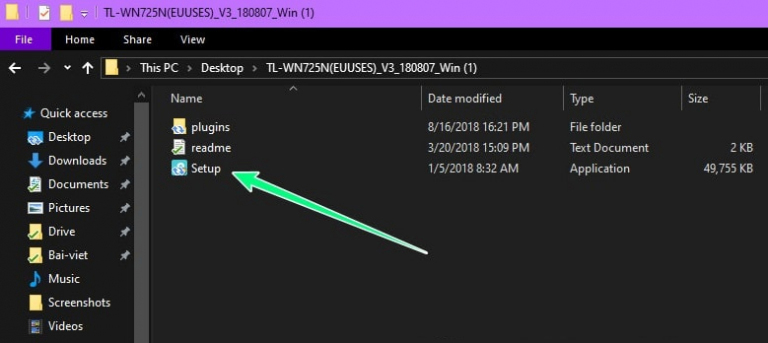
- Bước 2: Mở tập vừa tải về và giải nén file. Sau đó, kích đúp chuột để chạy tập tin Setup.exe cài đặt.
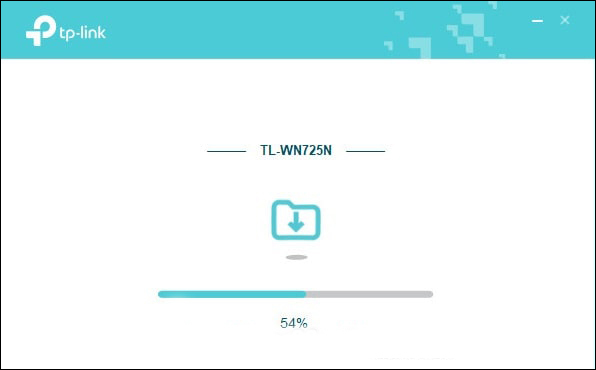
- Bước 3: Cắm USB WiFi vào trong cổng USB trên máy tính hay laptop. Nếu USB Wifi phát sáng đèn, thì thiết bị đã được nhận thông tin. Sau đó màn hình sẽ hiện cửa sổ như hình bên dưới.
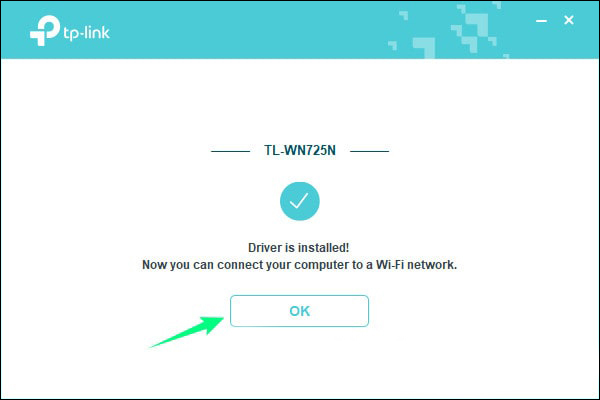
- Bước 4: Tiếp theo, bạn nhận được thông báo rằng Driver đã được cài đặt trên máy tính. Sau đó, bạn có thể bắt đầu kết nối Wifi ngay lập tức. Chọn OK để đóng trình cài đặt.
3Một số lưu ý khi cài đặt USB Wifi
Sau khi đã hoàn thành những bước cài đặt USB Wifi với những thiết bị, thì người dùng cũng cần lưu ý một số vấn đề sau để giúp sử dụng USB đúng cách để bảo vệ thiết bị và kết nối hiệu quả:
- Chọn USB tương thích với hệ điều hành của thiết bị nhà bạn đang sử dụng.
- Lựa chọn USB Wifi có nguồn gốc, thương hiệu, xuất xứ rõ ràng.
- Chọn sử dụng loại có tốc độ 150Mbps trở lên để đảm bảo kết nối không bị giật lag, gián đoạn.
- Chọn loại USB thu phát sóng WiFi tiện lợi để linh hoạt sử dụng.
- Sau khi dùng, bạn hãy bảo quản sản phẩm cẩn thận.
USB Wifi 150Mbps TP-Link TL-WN722N Trắng
Hy vọng bài viết trên sẽ giúp bạn cài đặt USB Wifi TP-Link thành công. Mọi thắc mắc vui lòng để lại bình luận dưới đây nhé!


 Không
Không






 Xóa địa chỉ
