Bạn cần xác định hệ điều hành để tải loại driver phù hợp với máy tính. Có 2 cách xác định hệ điều hành thông dụng:
Cách 1:
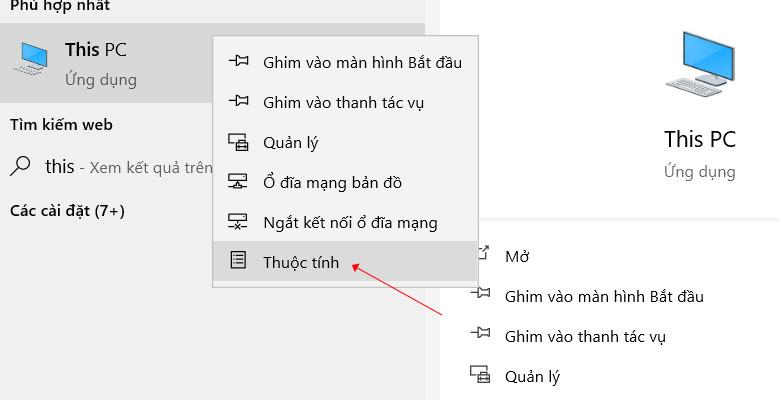
- Nhấp chuột phải vào biểu tượng This PC hoặc My Computer trên máy.
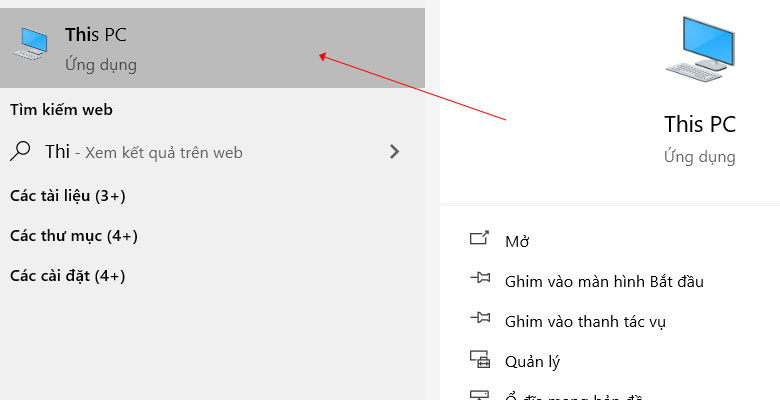
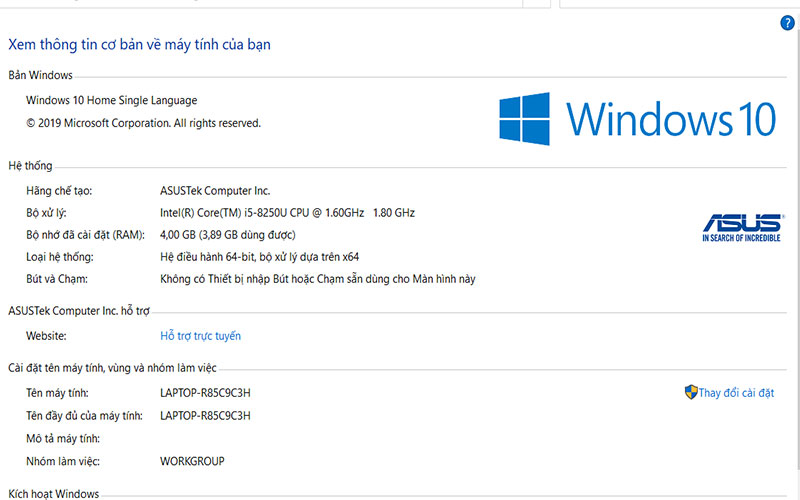
- Chọn Properties (Thuộc tính), ngay lập tức trên màn hình sẽ xuất hiện tất cả thông tin về hệ điều hành đang chạy trên máy tính.
Cách 2:
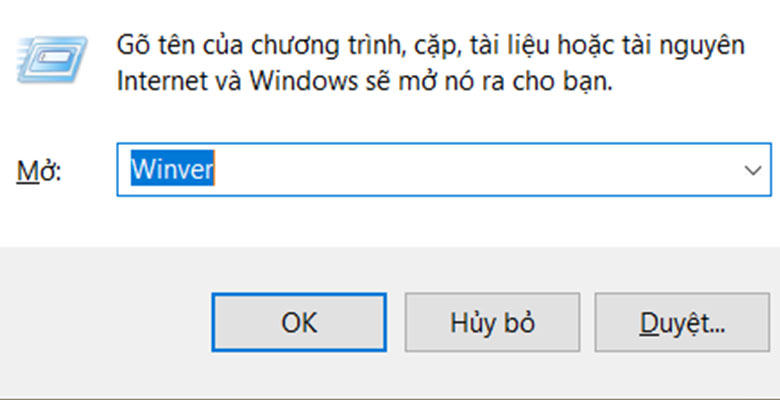
- Bạn ấn tổ hợp phím Windows (hình cửa sổ) + R, cửa sổ Run sẽ xuất hiện ở góc trái màn hình. Bạn nhập lệnh “Winver” vào ô trống và nhấn OK.
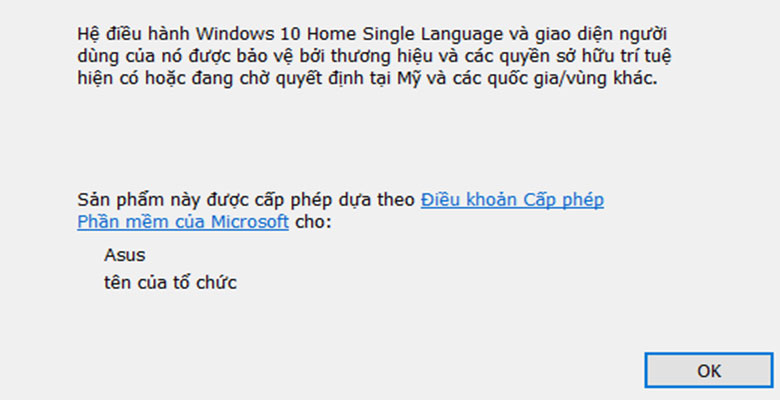
- Màn hình sẽ xuất hiện cửa sổ chứa thông tin của hệ điều hành laptop đang dùng.
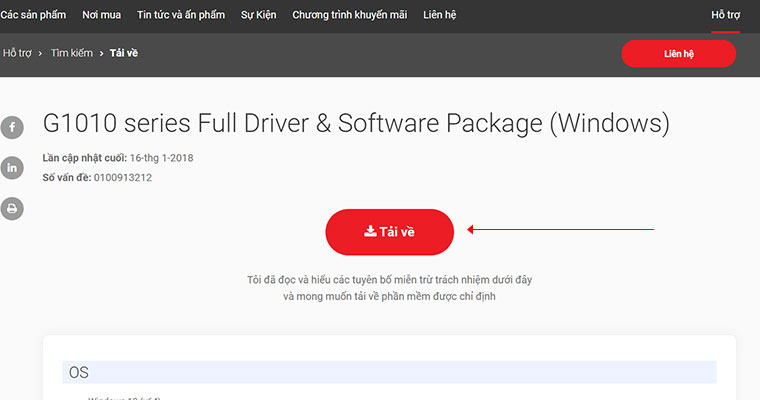
Bước 1: Bạn có thể lên Google tìm kiếm driver của dòng máy in Canon mà bạn đang sử dụng và tải về bản phù hợp với hệ điều hành. Hoặc bạn có thể tham khảo link driver của một số dòng máy in Canon bên dưới:
- Link driver máy in phun màu Canon PIXMA TS6370.
- Link driver máy in phun màu Canon PIXMA G3010.
- Link driver máy in phun màu Canon PIXMA G1010.
- Link driver máy in phun Canon PIXMA GM2070.
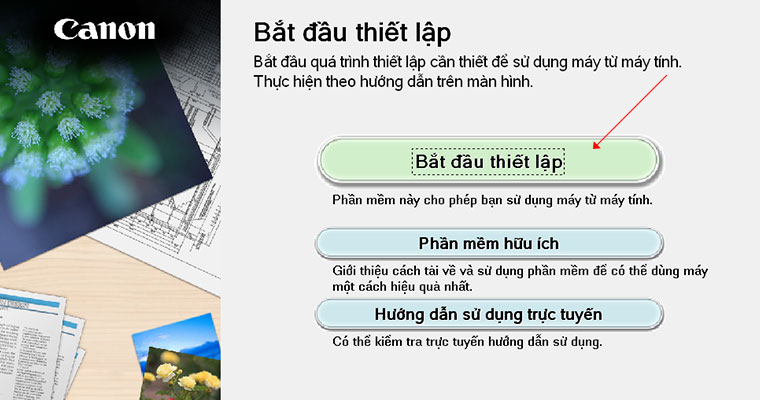
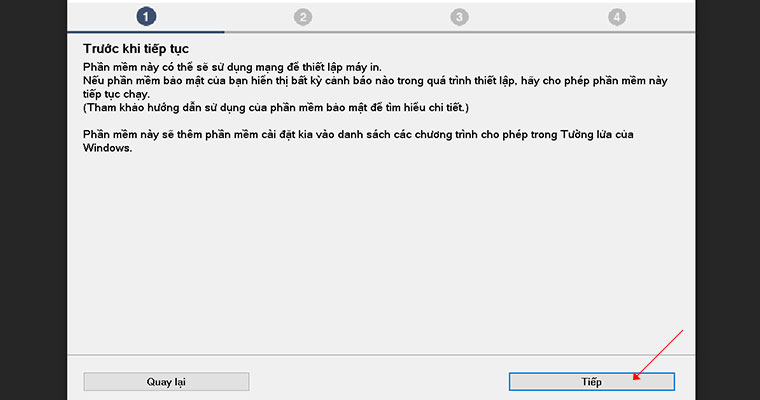
Bước 2: Sau khi hoàn tất việc tải driver, bạn nhấn mở driver và chọn "Bắt đầu thiết lập" - “Tiếp”.
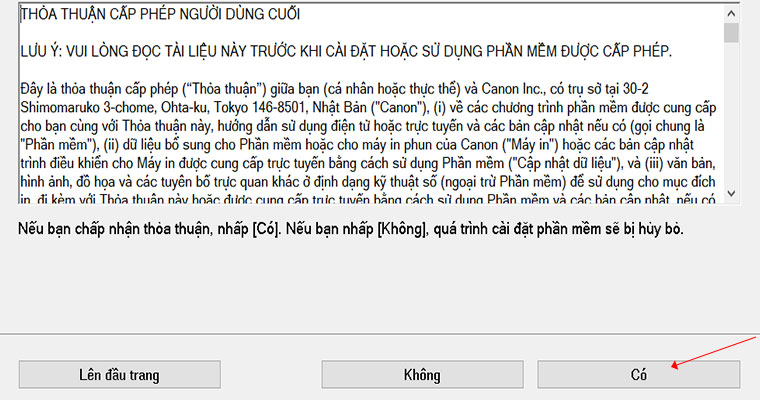
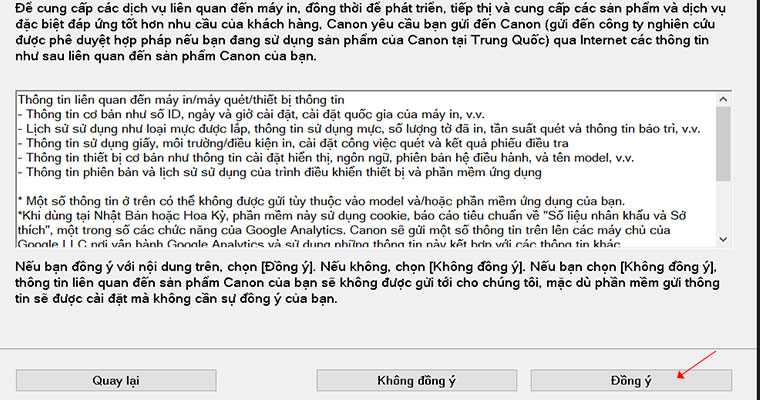
Bước 3: “Có” - “Đồng ý” để cấp quyền cho driver trên máy tính.
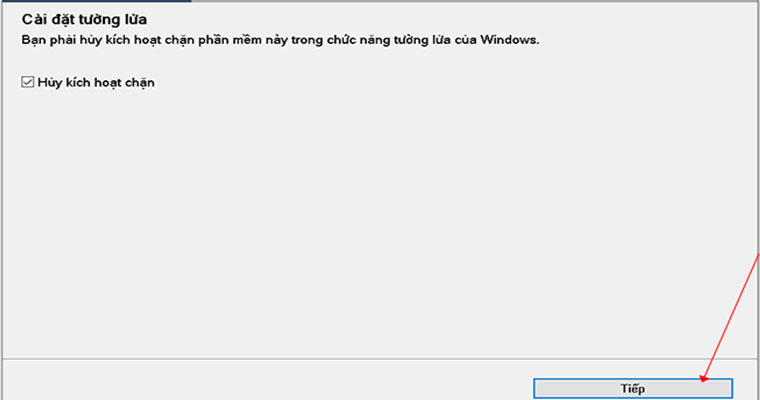
Bước 4: Ở bước này nếu bạn đã tắt tường lửa thì hãy chọn “Tiếp”, nếu chưa tắt thì bạn hãy tạm ngưng cài đặt để tắt tường lửa nhé. Sau khi tắt xong bạn tiếp tục thực hiện như trên.
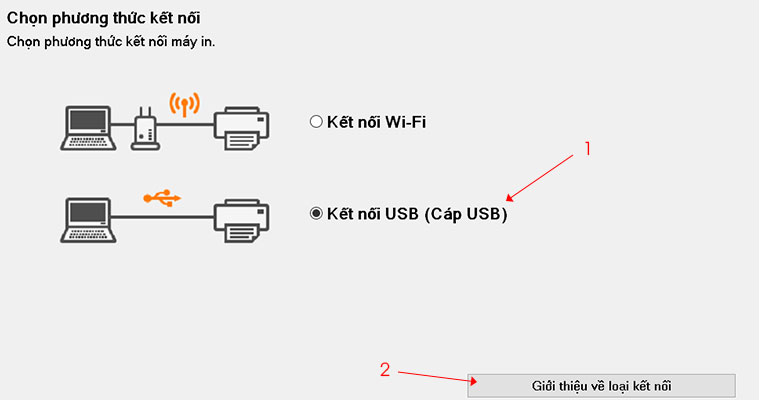
Bước 5: Tiếp theo bạn hãy chọn phương thức kết nối. Ở đây mình sẽ chọn kết nối bằng USB, bạn cần phải liên kết máy tính với máy in bằng cáp USB đi kèm nhé.
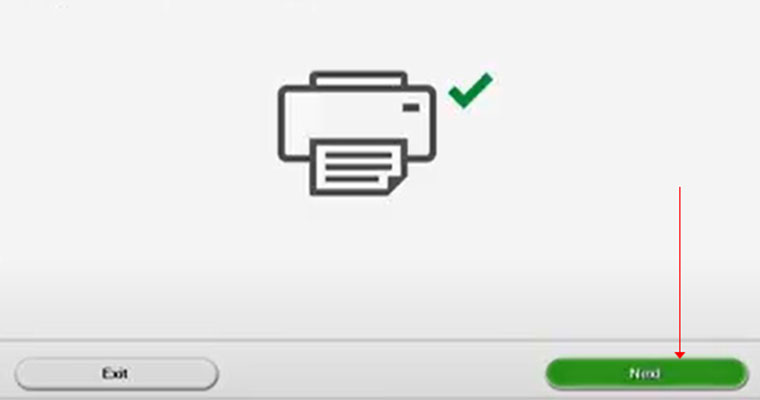
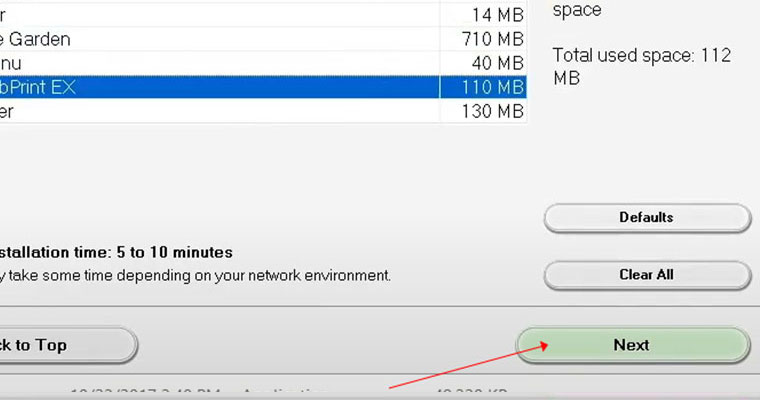
Bước 6: Một cửa sổ xuất hiện hỏi bạn có cần cài đặt thêm driver hay không, ở đây mình chưa có nhu cầu cài thêm driver nên sẽ chọn “Tiếp tục” hoặc "Next".
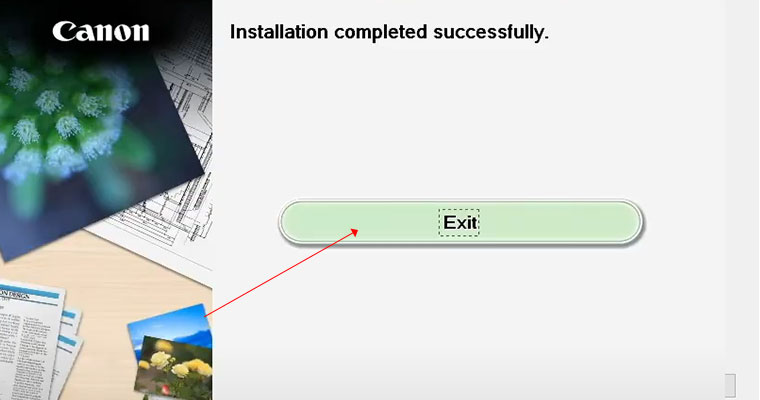
Bước 7: Chọn “Exit” để hoàn tất cài đặt.
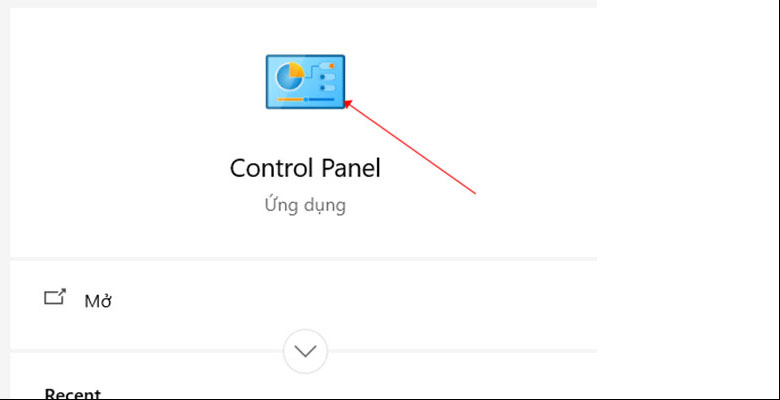
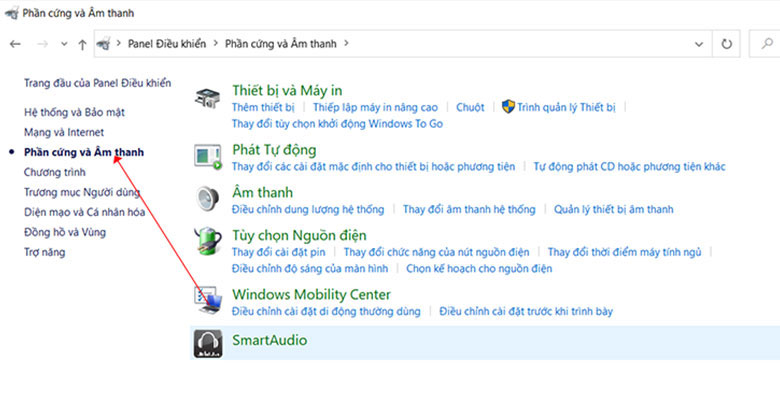
Bước 1: Bạn mở Control Panel, chọn “Phần cứng và Âm thanh” (All Control Panel Item).
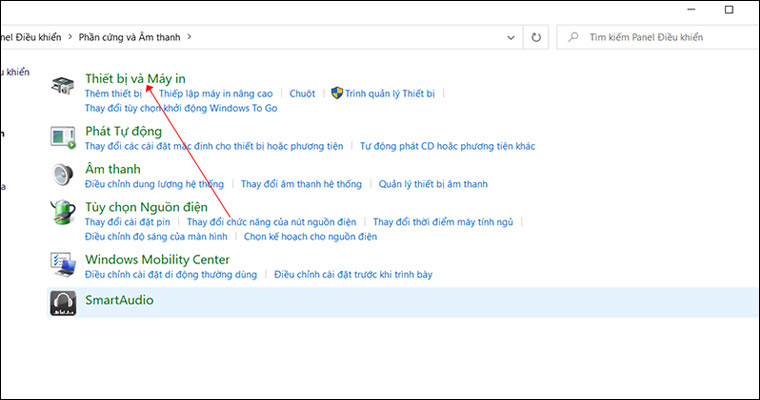
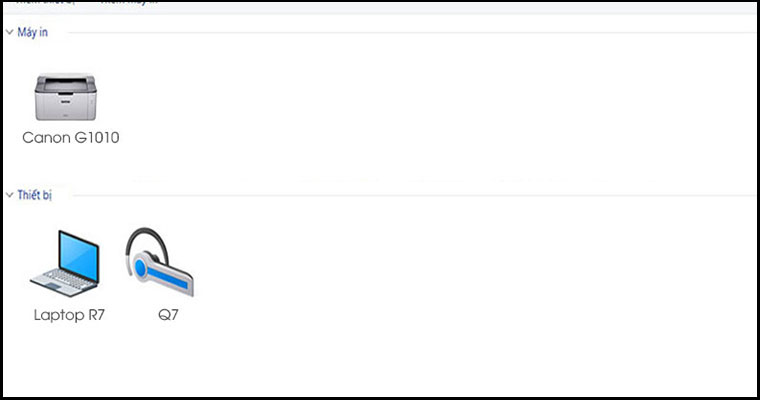
Bước 2: Bạn chọn “Thiết bị và máy in” (Devices and printers), nếu máy in vừa cài đặt driver xuất hiện ở đây thì bạn đã cài đặt thành công. Bạn nhấp chọn vào máy in bạn vừa cài đặt driver là đã có thể bắt đầu in ấn rồi nhé.
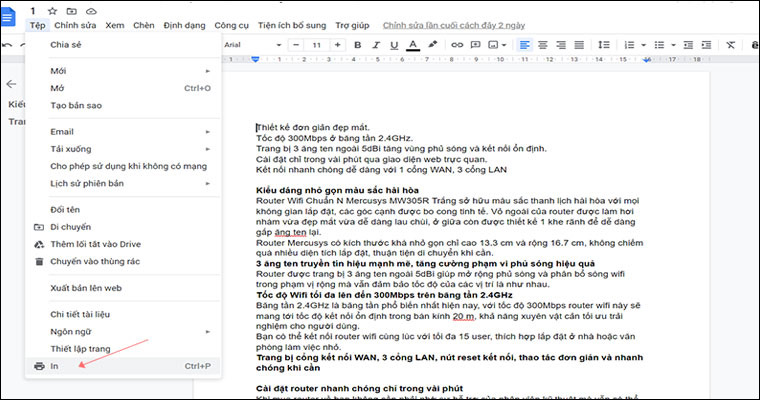
Bước 3: Mở tài liệu cần in, chọn “file” hay "Tệp" trên thanh công cụ và nhấn chọn “in”.
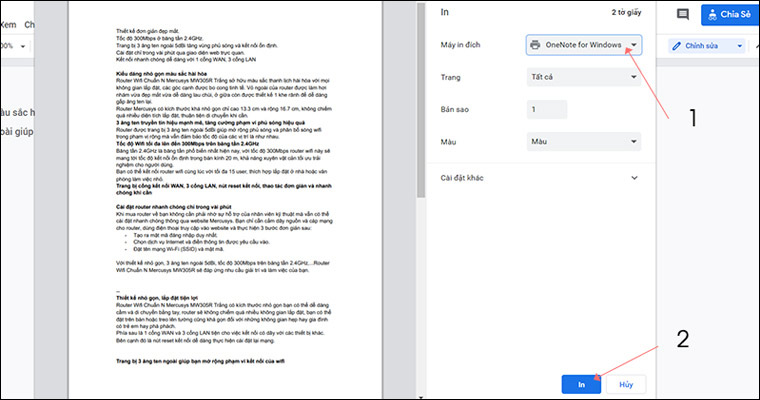
Bước 4: Định dạng tài liệu in, chọn máy in và bắt đầu in.
Sau khi cài driver, những lần in sau bạn sử dụng như bình thường, không cần phải cài đặt lại nữa.
Xem thêm:

Phía trên là các bước cài đặt driver dễ dàng và nhanh chóng cho máy in Canon. Nếu bạn còn bất kỳ thắc mắc nào hãy để lại bình luận ở phía dưới, để Điện Máy XANH giúp bạn giải quyết nhé!

 Không
Không

↑
Đang xử lý... Vui lòng chờ trong giây lát.



 Xóa địa chỉ