
Nối gót theo Apple, Google cũng đã chính thức ngừng hỗ trợ Flash Player cho Android kể từ phiên bản 4.0 trở đi vào tháng 9 năm 2013.
Việc mất đi một tính năng thế mạnh khiến cho không ít người dùng điện thoại Android cảm thấy hụt hẫng nhưng may mắn là bạn vẫn có thể sử dụng Flash Player trên các thiết bị Android mới nhất đó là cài đặt cả trình duyệt Dolphin và ứng dụng Flash player từ file apk. Cách làm tuần tự như sau:
Đầu tiên bạn cần gỡ bỏ bất kỳ ứng dụng Flash Player nào trên máy của mình trước khi cài đặt các tập tin Flash player được đưa ra dưới đây.
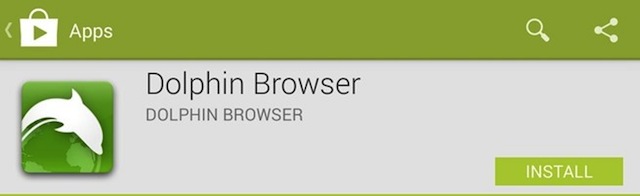
Truy cập CHPlay từ menu, gõ từ khóa Dolphin Browser và tải về phiên bản trình duyệt Dolphin Browser mới nhất.
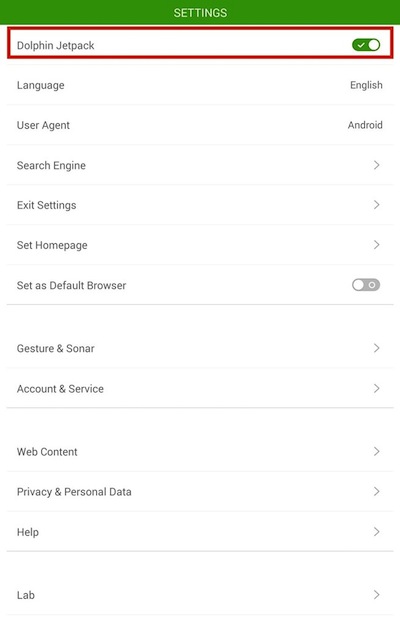
Phiên bản mới nhất của Dolphin bao gồm các tính năng Jetpack. Về cơ bản, Jetpack tăng tốc Dolphin Browser bằng cách sử dụng công cụ giải mã HTML5. Chỉ cần mở menu thiết lập bằng cách bấm vào biểu tượng cá heo nhỏ ở góc dưới cùng bên trái, và kích hoạt nút công tắc của Jetpack
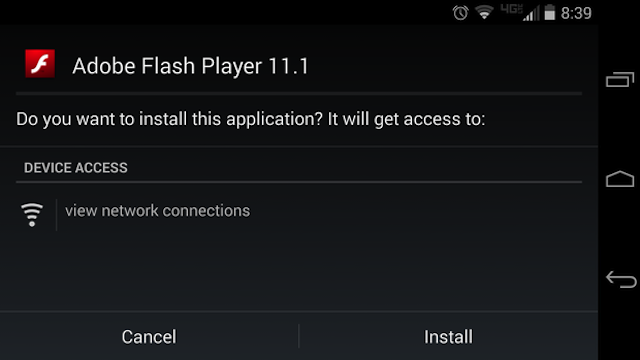
Trước hết bạn phải cho phép thiết bị Android của mình cài đặt các ứng dụng tải bên ngoài Google Play Store bằng cách vào Settings > Security, và đánh dấu vào hộp Unknown Sources. Sau đó, tải ứng dụng Flash Player tại đây, copy vào điện thoại và tiến hành cài đặt.
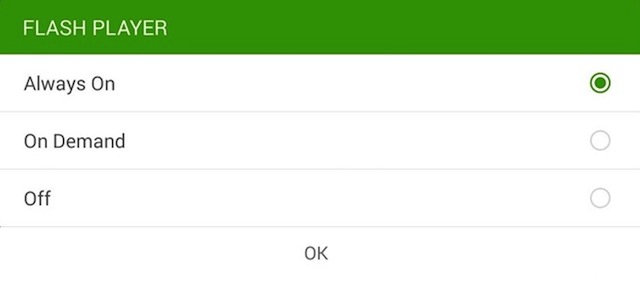
Bước cuối cùng để cho phép hỗ trợ Flash trong Dolphin là đi vào thiết lập trình duyệt Dolphin (bấm vào biểu tượng cá heo lúc nãy), chọn Web Content, ở mục Flash Player chọn Always On.
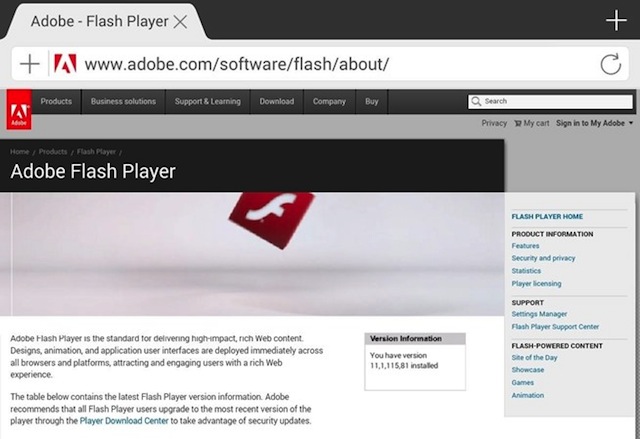
Hãy vào một trang web có chứa nội dung Flash bất kỳ hoặc vào ngay trang kiểm tra Flash của Abode tại đây, nếu thấy hình chiếc hộp màu đỏ nhảy thì tức là Flash đã làm việc

 Không
Không



↑
Đang xử lý... Vui lòng chờ trong giây lát.


 Xóa địa chỉ
