
Khi thấy laptop của mình bị xoay ngang, xoay dọc, xoay 90 độ,... thì bạn cũng đừng lo lắng. Đây không phải lỗi hiển thị của máy tính mà là do bạn ấn nhầm tổ hợp phím xoay màn hình hoặc chọn nhầm tính năng xoay màn hình.
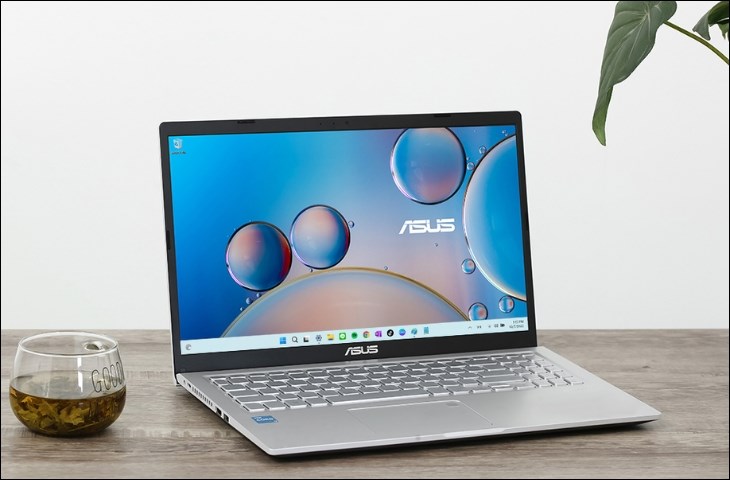
Bạn có thể đã chọn nhầm tổ hợp phím xoay màn hình khiến màn hình laptop Asus Vivobook X515EA i3 1115G4/8GB/512GB/Win11 (EJ3948W) bị xoay
Nhấn chuột phải vào màn hình Desktop, rồi sau đó chọn Graphics Options > Rotation > Rotate To Normal.
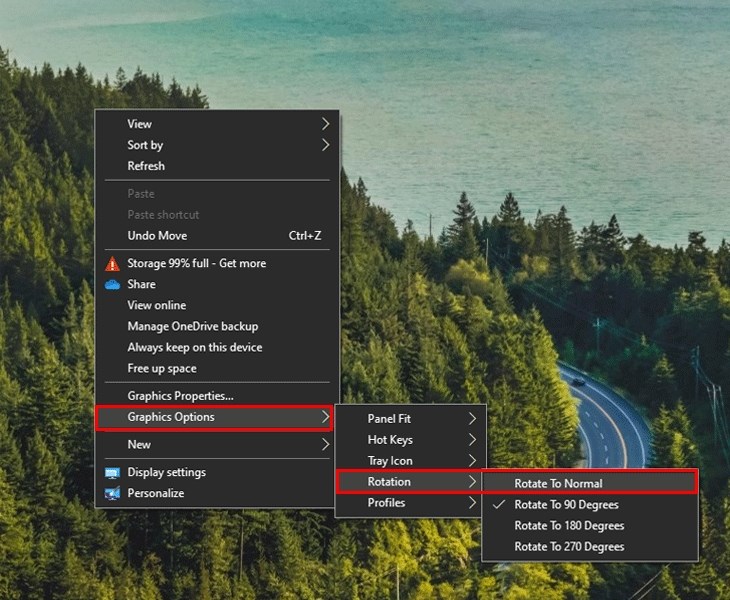
Nhấp chuột phải vào màn hình Desktop để xoay màn hình trở lại
Bước 1: Bạn hãy nhấn chuột phải vào màn hình rồi chọn Screen resolution.
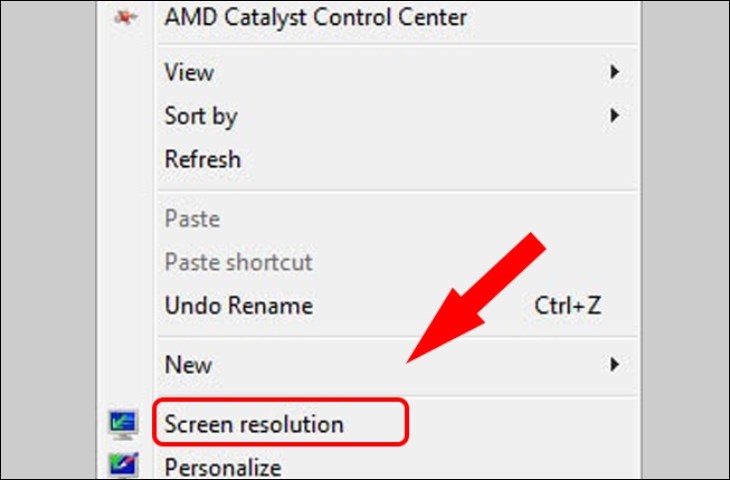
Nhấn chuột phải vào màn hình, chọn Screen resolution
Bước 2: Tại hộp thoại Orientation, bạn sẽ nhìn thấy các lựa chọn sau
Để đưa màn hình về chế độ mặc định, bạn hãy chọn Landscape > Apply > OK.
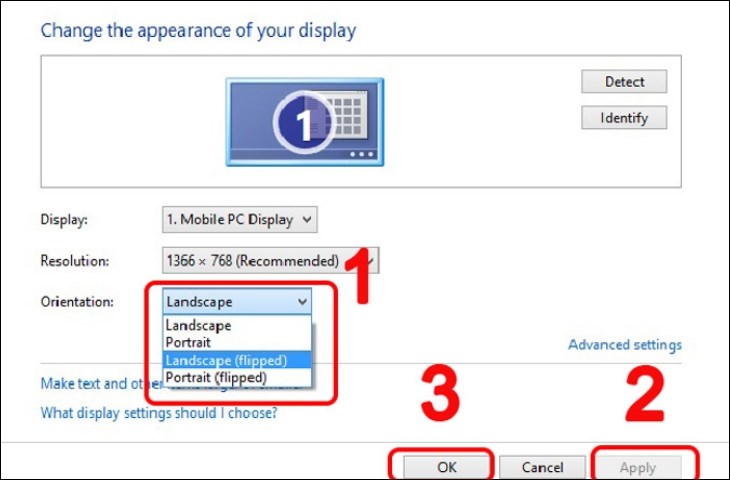
Chọn Landscape để đưa màn hình về chế độ mặc định
Có 2 cách để bạn khắc phục lỗi xoay màn hình laptop trên Windows 10:
Bước 1: Nhấn chuột phải vào Desktop, chọn Display settings.
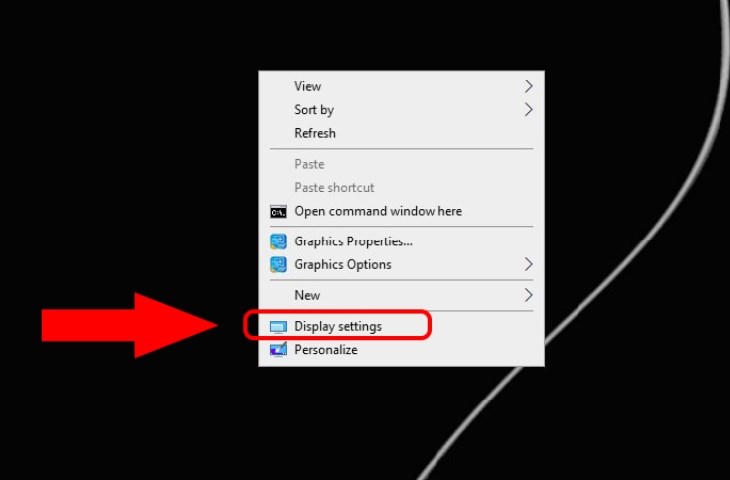
Nhấn chuột phải vào màn hình rồi chọn Display settings
Bước 2: Tại phần Orientation, bạn sẽ thấy những lựa chọn sau:
Để đưa màn hình về chế độ chế độ mặc định, bạn nhấn chọn Landscape.
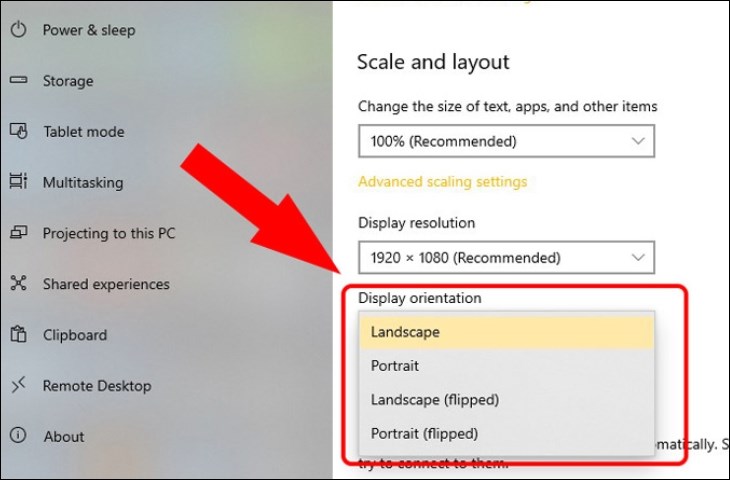
Chọn Landscape để đưa màn hình về chế độ mặc định
Bước 3: Khi hộp thoại hiện ra, bạn hãy chọn Keep changes.
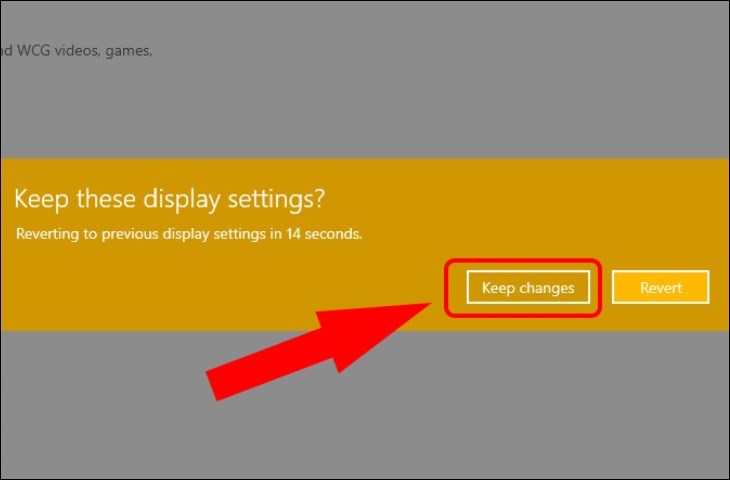
Nhấn chọn Keep changes
Bước 1: Nhấn nút Start ở góc trái màn hình, chọn Settings.
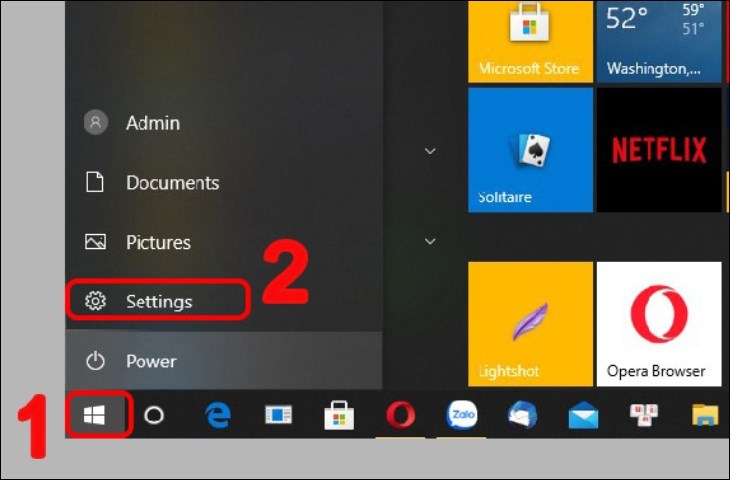
Mở ứng dụng Settings
Bước 2: Tại cửa sổ Setting, nhấn chọn System.
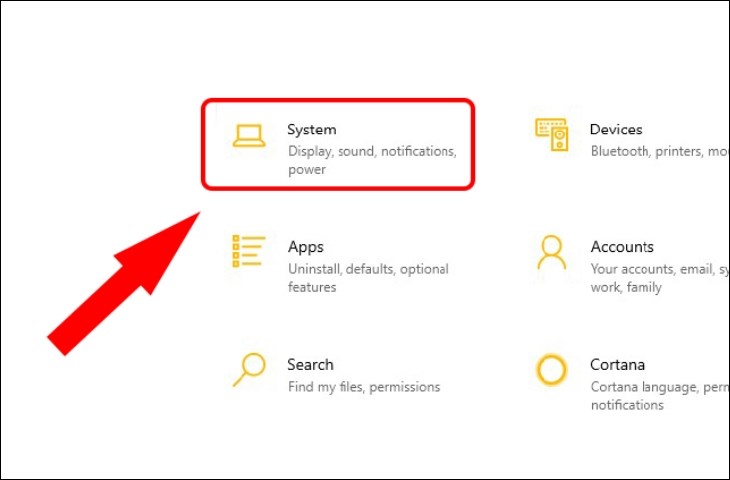
Nhấn chọn System
Bước 3: Tại mục Display, trong phần Orientation, bạn nhấn chọn Landscape.
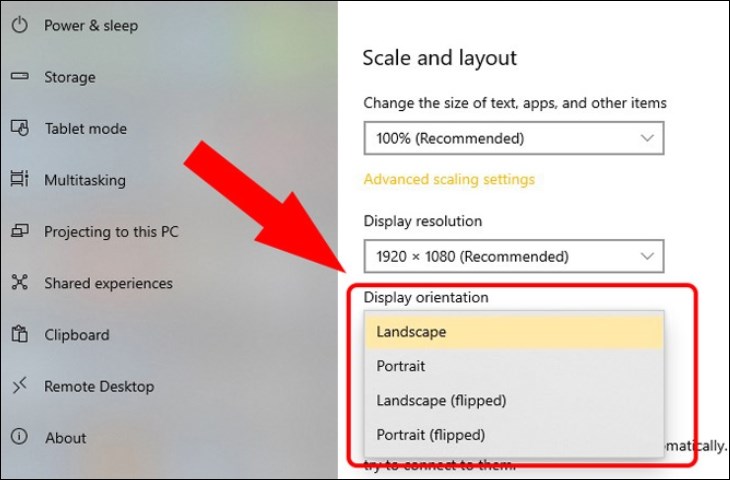
Chọn Landscape tại mục Orientation
Nếu bạn cảm thấy sử dụng chuột gặp khó khăn thì phím tắt trên bàn phím sẽ là giải pháp tuyệt vời. Các tổ hợp phím sau sẽ giúp bạn xoay màn hình về trạng thái bình thường:
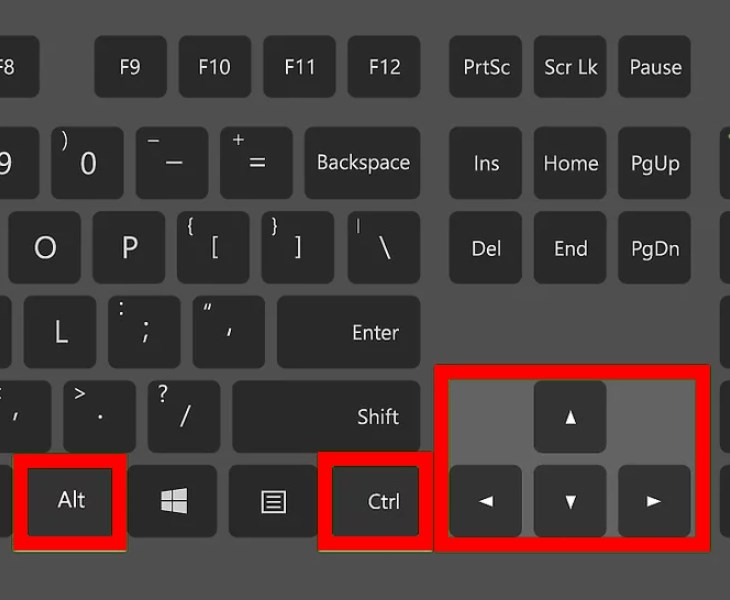
Ấn giữ tổ hợp phím phù hợp để xoay màn hình theo ý muốn của bạn
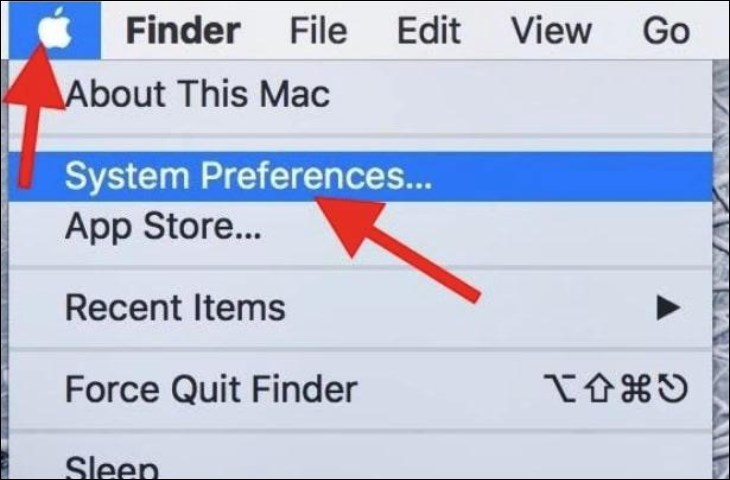
Nhấn nút Apple và chọn System Preferences
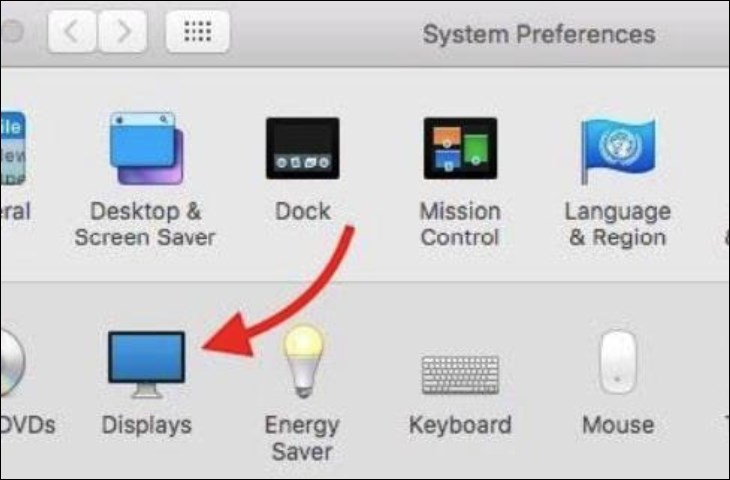
Ấn chọn Displays
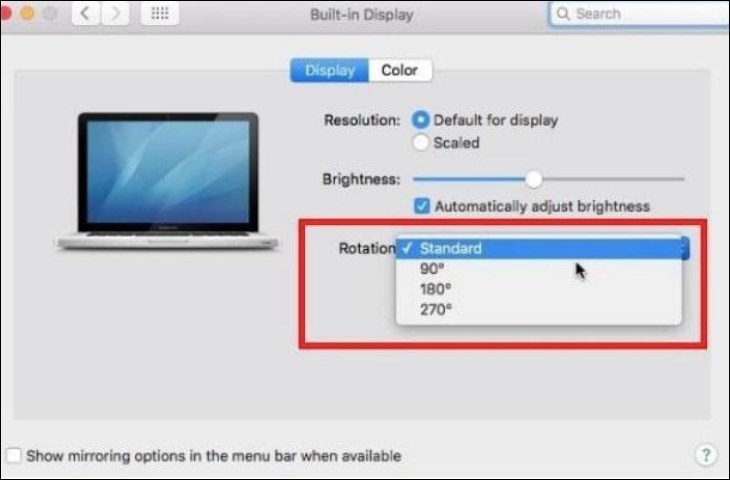
Tùy chỉnh màn hình theo ý thích rồi nhấn Confirm để lưu
Trong một số trường hợp khi bạn không thể thực hiện được theo các cách trên, hãy tham khảo 2 cách xử lý bên dưới nhé!
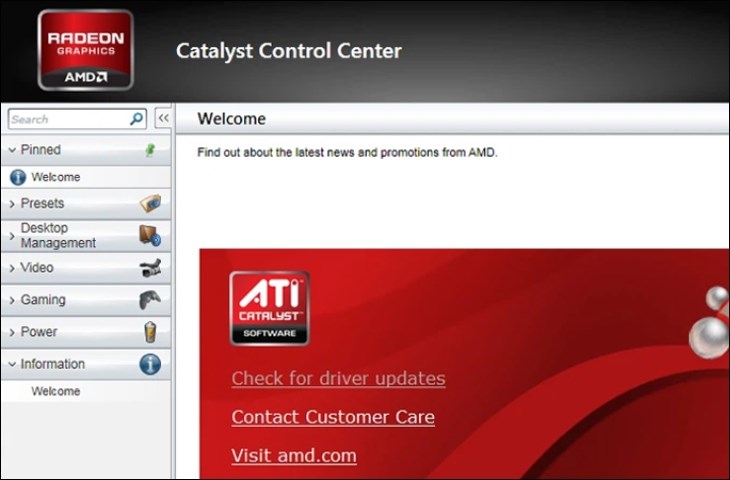
Bạn có thể tự tạo phím tắt bằng AMD để xoay màn hình
Nếu bạn thử tìm kiếm nhưng không thấy tùy chọn xoay màn hình nào cũng như các phím tắt hỗ trợ xoay màn hình, bạn hãy cập nhật trình điều khiển card màn hình của laptop.
Trong card màn hình AMD và Nvidia có công cụ phát hiện phần cứng. Công cụ này sẽ tự động phát hiện các card đồ họa của laptop và cung cấp trình điều khiển mới nhất. Bạn có thể chạy các công cụ này từ trang tải trình điều khiển chính, hoặc tìm kiếm loại trình điều khiển mà bạn biết.
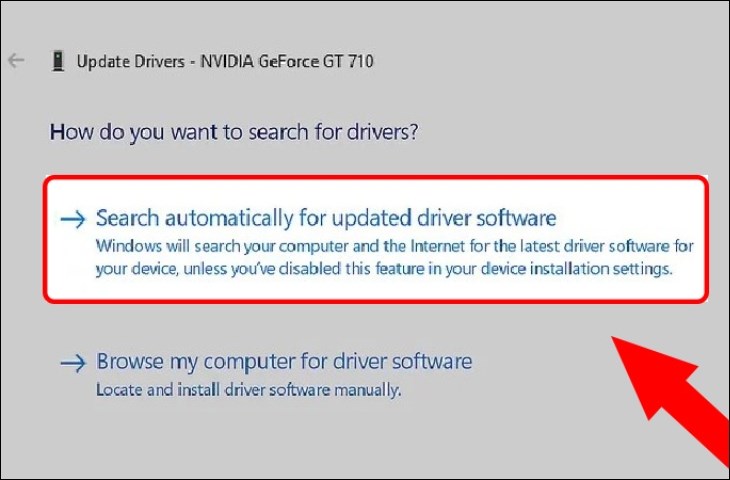
Bạn hãy thử cập nhật trình điều khiển card màn hình để tiến hành xoay màn hình
Tùy thuộc vào nhu cầu sử dụng mà bạn nên chọn màn hình laptop xoay ngang hay xoay dọc. Chẳng hạn như khi lướt Facebook, màn hình dọc sẽ hiển thị được nhiều tin hơn mỗi lần cuộn chuột.
Hoặc nếu bạn là lập trình viên, hay thường xuyên soạn thảo văn bản, thì việc màn hình dọc sẽ giúp văn bản được hiển thị nhiều hơn, dễ quan sát hơn và không cần phải cuộn trang quá nhiều lần.
Đối với một số streamer, sử dụng nhiều màn hình cùng lúc, thì màn hình dọc sẽ giúp họ linh hoạt trong thao tác stream hơn, chẳng hạn như đọc bình luận, điều chỉnh kết nối,...
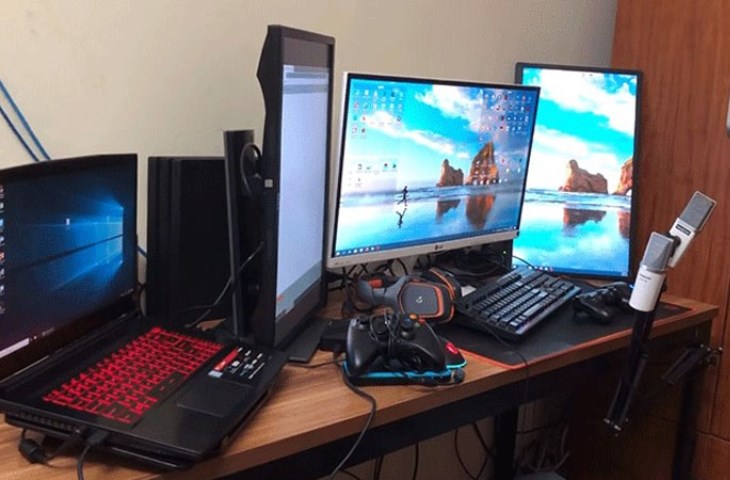
Màn hình dọc giúp các streamer thao tác dễ dàng hơn
Bài viết trên đã hướng dẫn bạn cách khắc phục lỗi laptop bị xoay màn hình. Mong rằng những thông tin này sẽ hữu ích với bạn.

 Không hài lòng




↑
Đang xử lý... Vui lòng chờ trong giây lát.



 Xóa địa chỉ




