
Find My là ứng dụng hỗ trợ định vị các thiết bị Apple của người dùng khi bị đánh cắp, thất lạc. Người dùng cần thiết lập Find My lên trước đó để có thể tìm MacBook bằng tính năng này. Bạn hãy làm theo các bước sau để kích hoạt:

Người dùng cần thiết lập tính năng Find My Mac này lên trước đó
Sau khi đã thiết lập Find My, bạn đã có thể sử dụng để định vị MacBook của mình trên bản đồ và giúp thiết bị phát ra âm thanh để bạn mong chóng tìm ra nó. Ngoài ra, Find My còn cho phép người dùng khóa hoặc xóa thiết bị từ xa.
Bạn có thể làm theo các bước sau để định vị MacBook của mình:
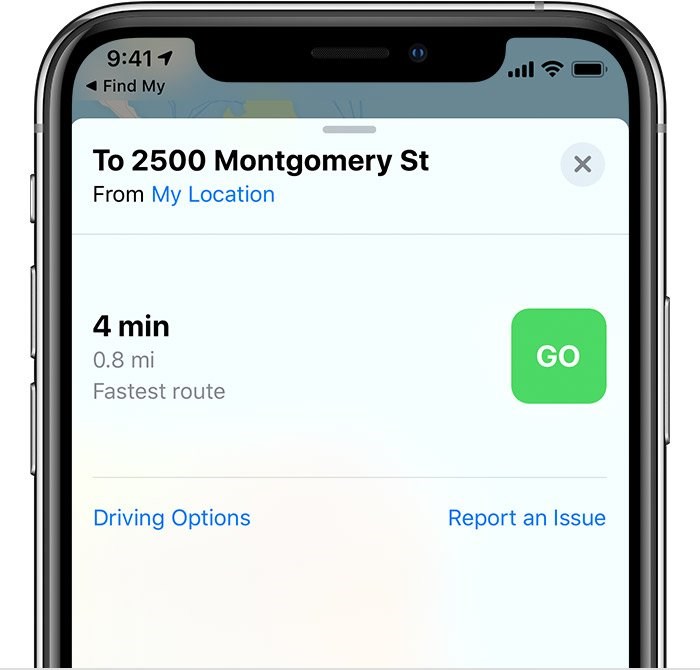
Trong danh sách thiết bị, bạn hãy chọn vào tên MacBook của mình
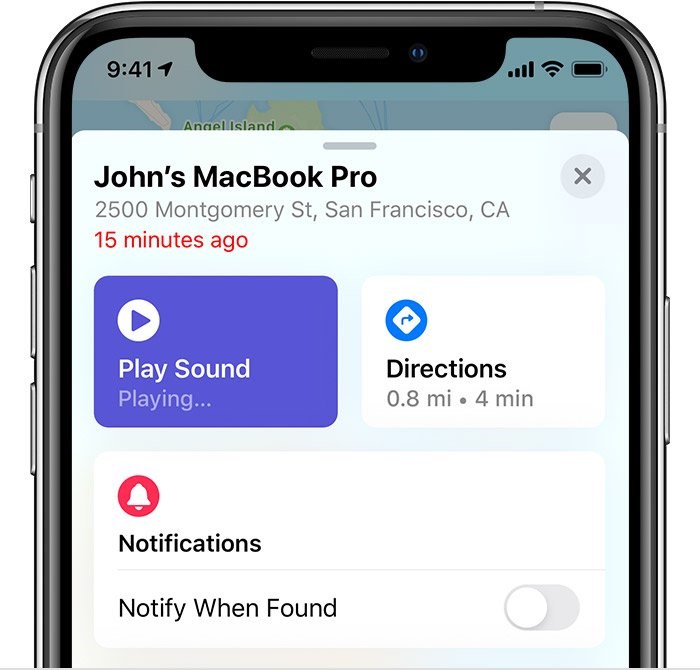
Bạn có thể yêu cầu máy phát ra âm thanh để mau chóng tìm được thiết bị
Trường hợp, MacBook của bạn đã bị tắt hoặc ngoại tuyến, bạn đừng lo lắng vì khi MacBook hoạt động trực tuyến lại ở lần tiếp theo, Find My vẫn hỗ trợ định vị máy và bạn có thể thực hiện các bước ở trên để tìm lại thiết bị.

Khi MacBook hoạt động trực tuyến lại ở lần tiếp theo, Find My vẫn hỗ trợ định vị máy
Sau khi định vị và tìm được MacBook của mình, bạn có thể mở khóa máy bằng mật mã đã tạo khi khóa bằng Find My. Bạn hãy làm theo các bước dưới đây để xem mật mã mà bạn đã sử dụng để khóa thiết bị của mình:

Bạn hãy đăng nhập vào icloud.com/find và xác minh danh tính để lấy mật mã mở khóa MacBook
Find My là dịch vụ duy nhất của Apple cho phép bạn định vị MacBook bị đánh cắp, thất lạc. Nhưng nếu bạn không thiết lập tính năng trước đó hoặc đã định vị nhưng vẫn không tìm được thì hãy cố gắng bảo vệ những dữ liệu của bản thân bằng các cách sau:
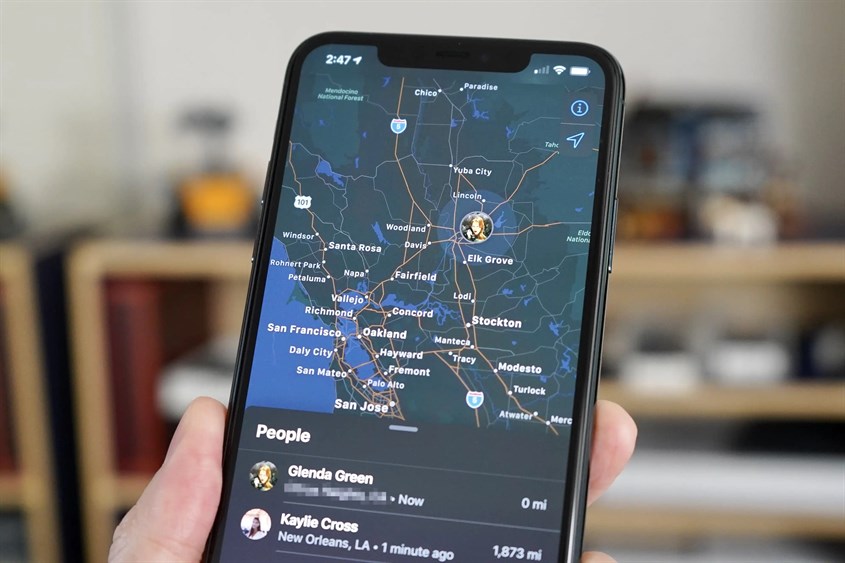
Find My chỉ có thể sử dụng khi bạn đã thiết lập tính năng này lên từ trước
Trên đây, bài viết đã hướng dẫn bạn cách dùng Find My Macbook để tìm lại máy đã bị đánh cắp, thất lạc của bạn. Nếu có bất kỳ thắc mắc gì, bạn hãy để lại thông tin bên dưới cho Điện máy XANH biết nhé!

 Không
Không




↑
Đang xử lý... Vui lòng chờ trong giây lát.



 Xóa địa chỉ




