
Bước 1: Nhấp đúp chuột vào biểu tượng máy in nằm trên thanh Taskbar.
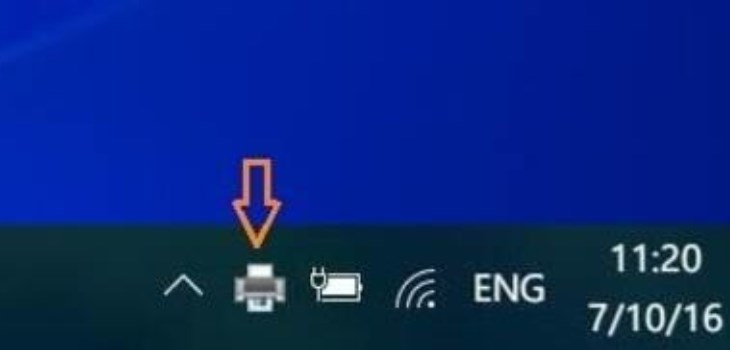
Click đúp chuột vào biểu tượng máy in
Bước 2: Tại lệnh in bạn muốn hủy, nhấp chuột phải và chọn Cancel. Khi hộp thoại nhắc nhở xuất hiện, bạn hãy chọn Yes để xác nhận thao tác hủy lệnh in.
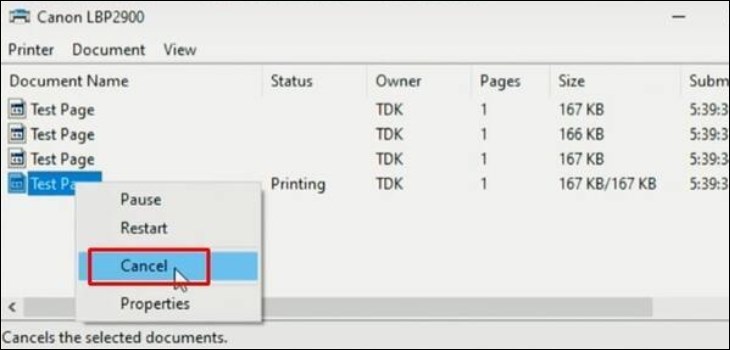
Chọn Cancel tại lệnh in bạn muốn hủy
Bước 1: Tại màn hình chính của máy tính, bạn hãy chọn Start Menu > Settings > Devices.
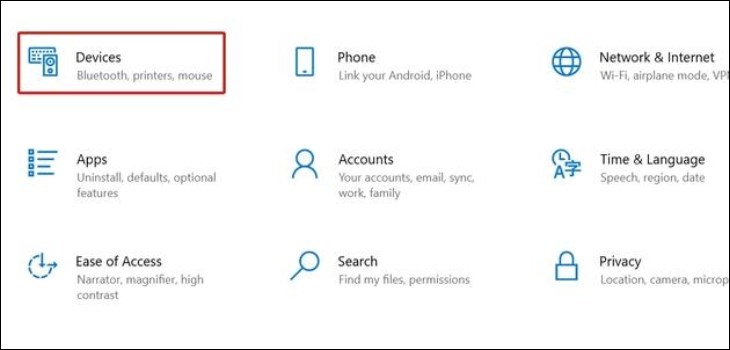
Mở ứng dụng Settings, chọn Devices
Bước 2: Tại cửa sổ bên tay trái, chọn Printers & Scanners. Tiếp theo, nhấp chuột vào máy in mà bạn muốn thao tác hủy rồi chọn Open Queue.
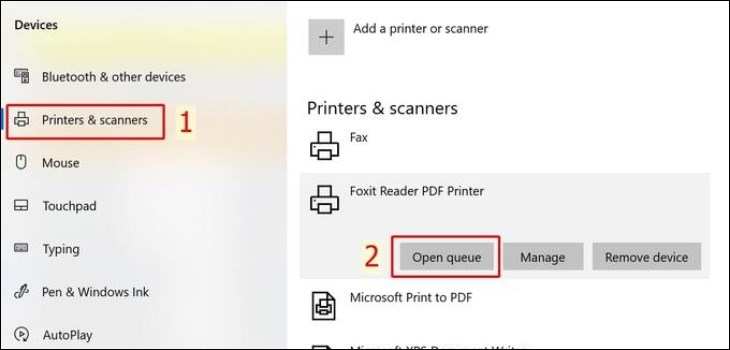
Chọn Printers & Scanners, tiếp theo chọn Open Queue
Bước 3: Click chuột phải vào khoảng trắng > Cancel All Document tại giao diện cửa sổ mới để tiến hành hủy lệnh in.
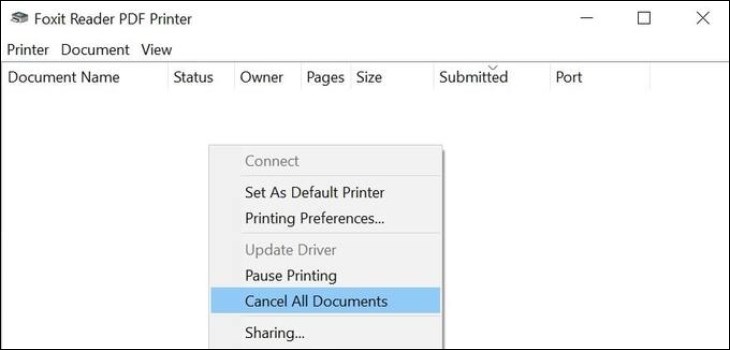
Chọn Cancel All Document
Bước 1: Tại màn hình chính của máy tính, chọn Start. Tại ô search, bạn hãy gõ “Services” rồi click chọn Services.
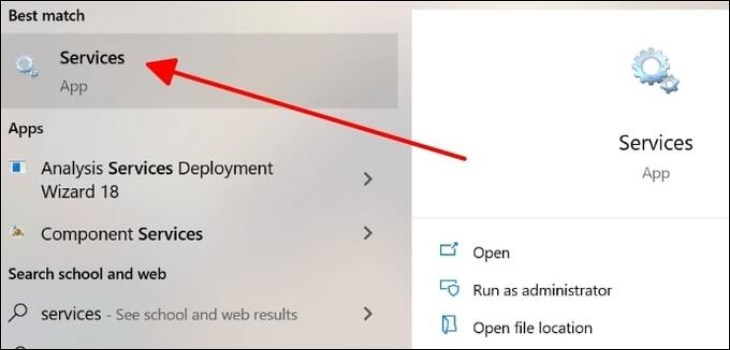
Tìm và chọn ứng dụng Services
Bước 2: Click đúp chuột vào Print spooler, cửa sổ thuộc tính Properties sẽ xuất hiện.
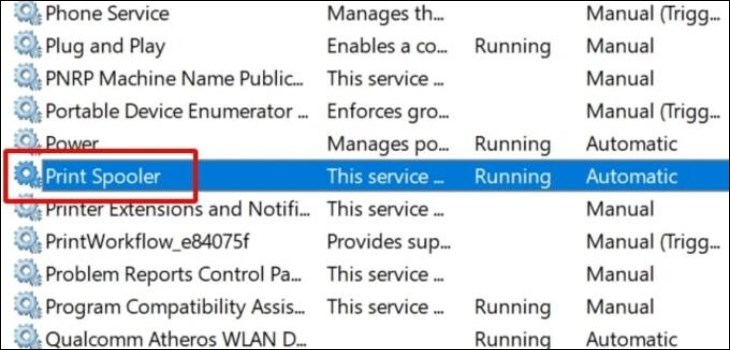
Click đúp chuột vào Print spooler
Bước 3: Tại tab “General”, click chọn Stop. Bạn hãy để cho máy chạy và đừng tắt cửa sổ Print Spooler nhé!
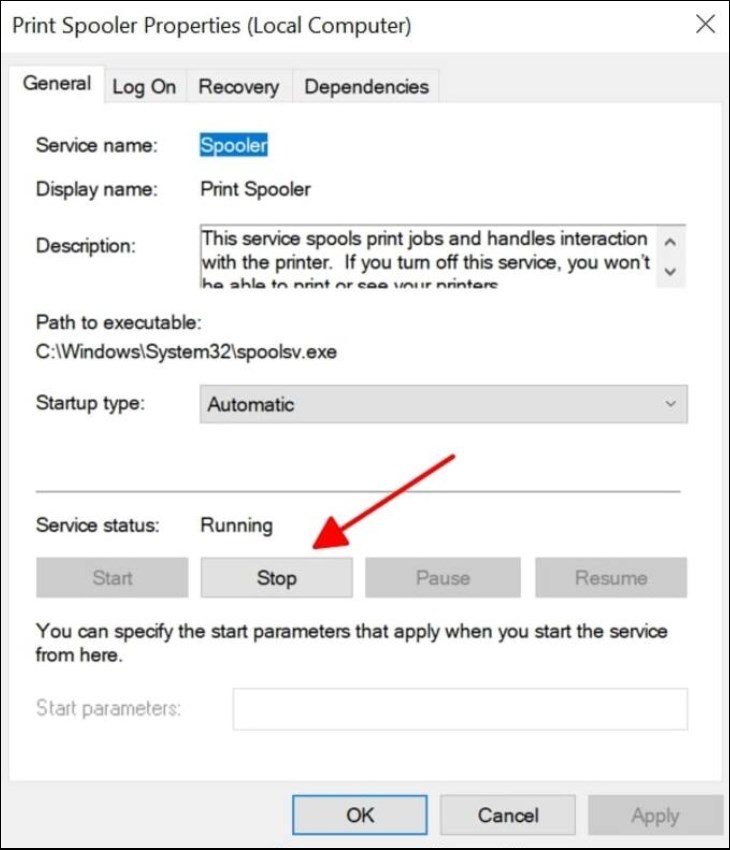
Click chọn Stop
Bước 4: Bạn hãy mở cửa sổ Explorer, sao chép và dán văn bản "" tại thanh địa chỉ File Explorer và chọn Enter. Tiếp tục nhấn chọn Continue.
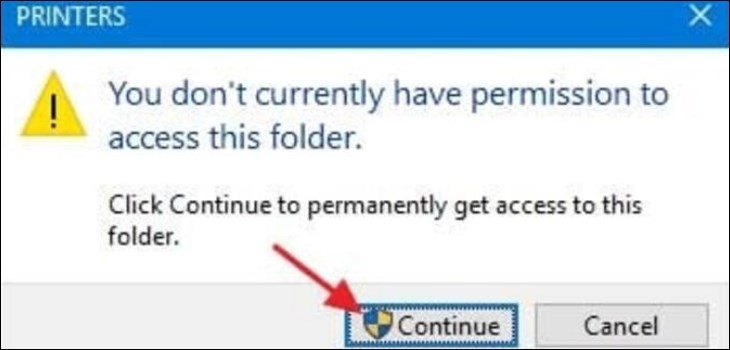
Nhấn chọn Continue
Bước 5: Nhấn tổ hợp phím Ctrl + A > Delete để xóa nội dung bạn muốn xóa của toàn bộ thư mục.
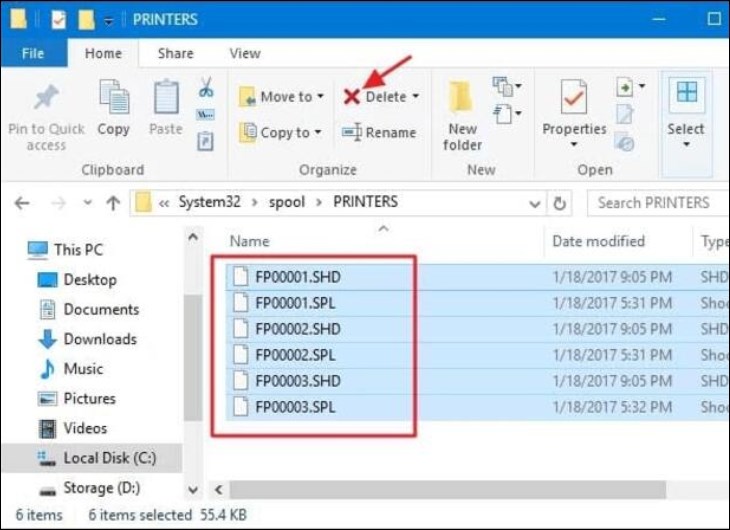
Nhấn tổ hợp phím Ctrl + A để chọn tất cả và xóa
Bước 6: Bạn hãy quay lại cửa sổ Properties vẫn đang mở > chọn Start để khởi động lại Print Spooler Services. Nhấn chọn OK để hoàn tất lệnh hủy.
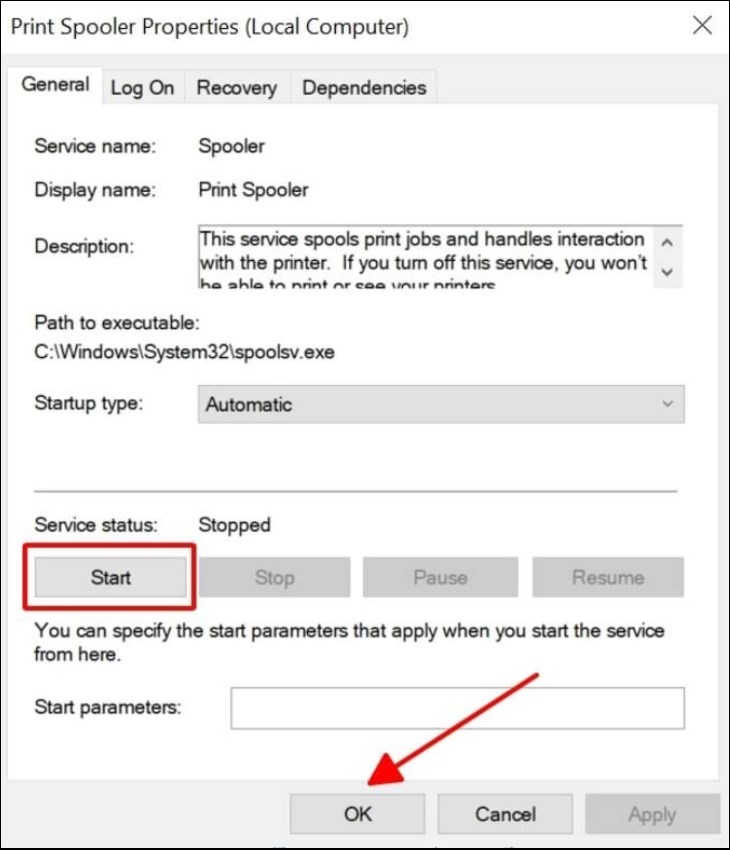
Chọn Start để khởi động lại Print Spooler Services
Trong một số trường hợp cần thiết các bạn cần hủy nhanh lệnh in các bạn có thể nhanh chóng tắt máy in, hoặc tắt hay khởi động lại máy tính thì lệnh in sẽ tự hủy.
Lưu ý: Bạn không nên quá lạm dụng cách này vì nó sẽ ảnh hưởng đến máy in.
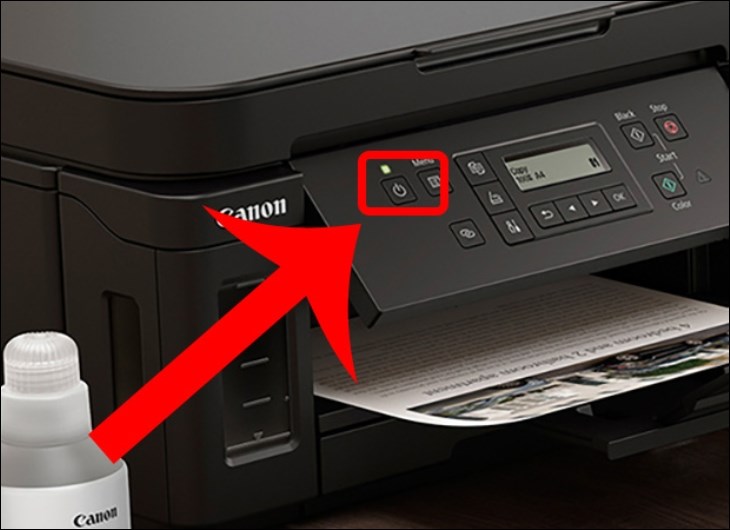
Bạn không nên lạm dụng phương pháp tắt nguồn máy in
Bước 1: Nhấp chọn Start > Run hoặc ấn chọn tổ hợp phím Windows + R. Lúc này, hộp thoại Run sẽ xuất hiện. Bạn hãy nhập "CMD" rồi chọn OK.
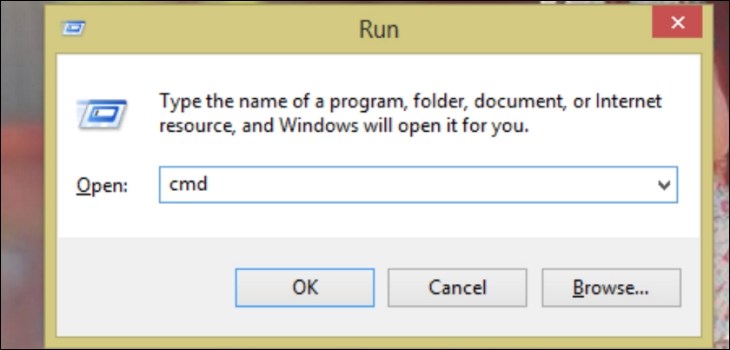
Nhập "CMD" rồi chọn OK
Bước 2: Tại cửa sổ CMD, bạn hãy gõ “net stop spooler” rồi ấn phím Enter để hủy lệnh in ngay lập tức.
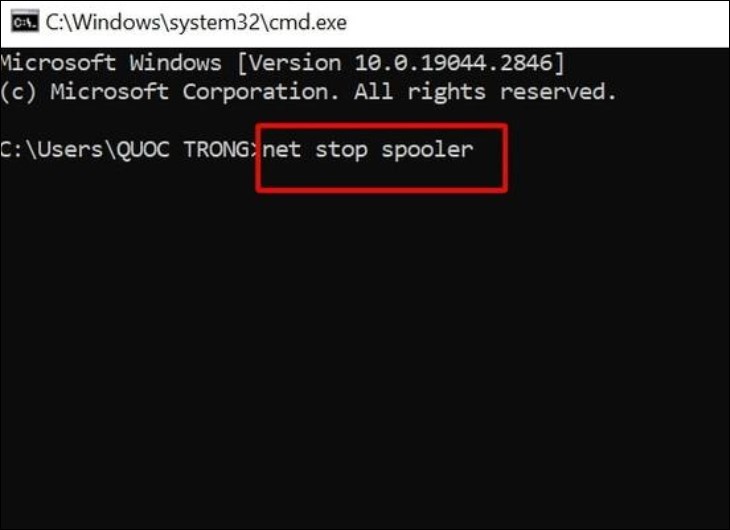
Nhập “net stop spooler” rồi ấn phím Enter
Bước 1: Ấn tổ hợp phím Windows + R hoặc click vào Start > Run để khởi động hộp thoại Run. Tiếp theo, bạn hãy nhập "services.msc" rồi chọn OK
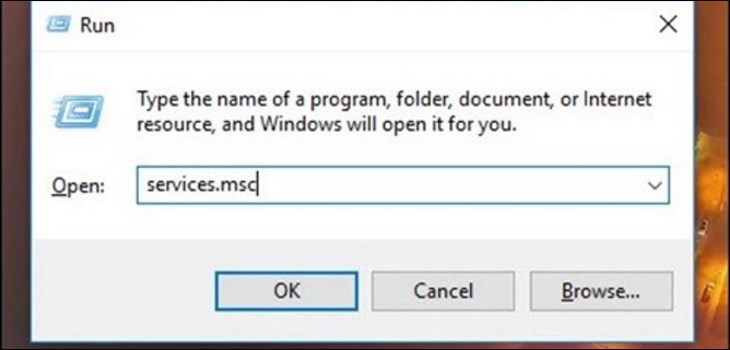
Nhập "services.msc" rồi chọn OK
Bước 2: Khi hộp thoại Services xuất hiện, bạn chọn thư mục Print Spooler > chuột phải và chọn Stop để tiến hành hủy lệnh in.
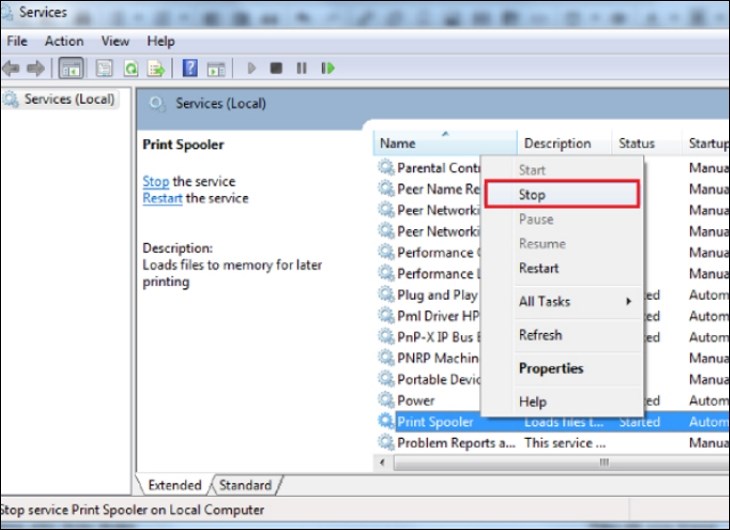
Nhấn chuột phải, chọn Stop để hủy lệnh in
Với những chia sẻ của Điện máy XANH về cách hủy lệnh in lập tức trên đây, hi vọng bạn sẽ tự tin hơn trong việc xử lí các tình huống liên quan đến chiếc máy in của mình.

 Không
Không

↑
Đang xử lý... Vui lòng chờ trong giây lát.



 Xóa địa chỉ




