
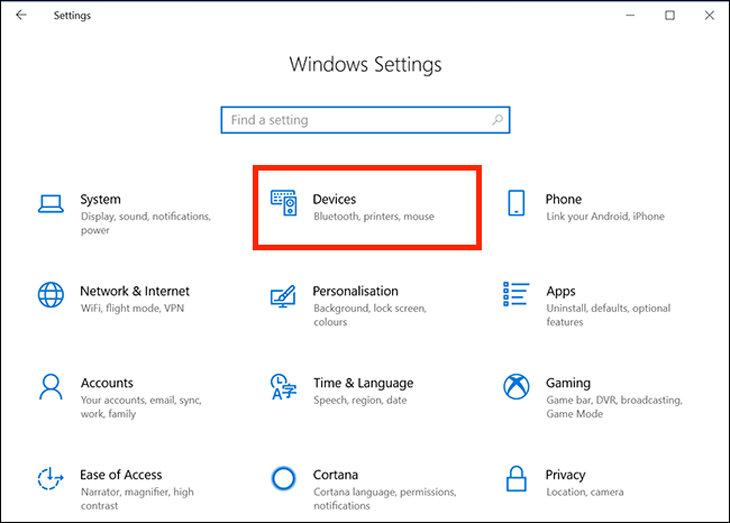
Bước 1: Nhấn nút phím Windows + I để mở Settings trên Windows, trong cửa sổ Windows Settings hiện lên, chọn Devices.
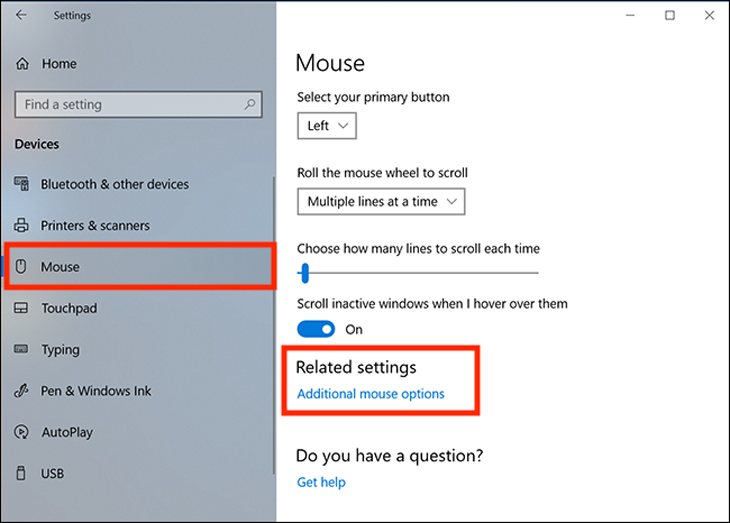
Bước 2: Chọn tab Mouse ở cột bên trái, bên trái sau đó nhấn chọn Additional mouse options bên dưới Related Settings.
Bước 3: Trong cửa sổ Mouse Properties hiện ra, chọn tab Pointers. Tùy chọn đầu tiên là Scheme, hãy click chuột vào menu thả xuống bên cạnh đó và bạn sẽ thấy khoảng một loạt các con trỏ khác nhau. Đây là bộ sưu tập các hình ảnh tĩnh và động để thay thế con trỏ.
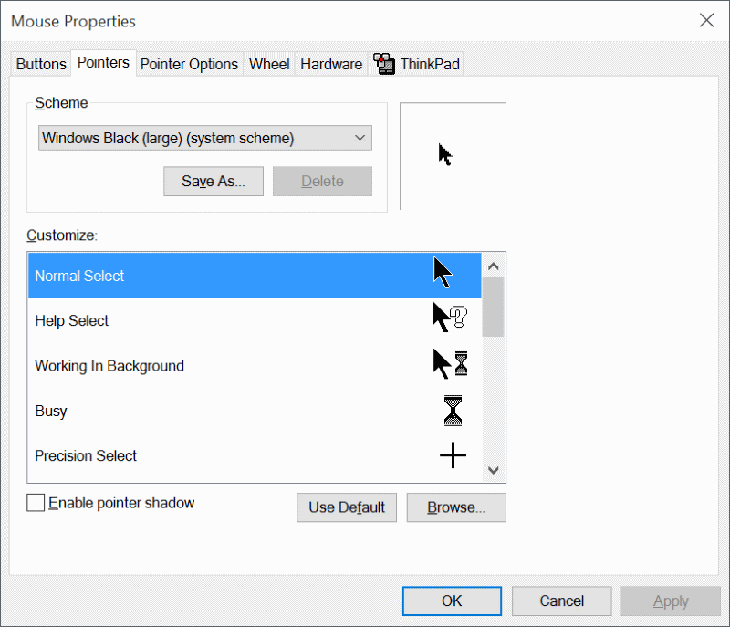
Bước 4: Chọn biểu tượng con trỏ chuột và kích thước theo mong muốn. Nhấn vào Apply để thực hiện các thay đổi.
Người dùng có thị lực kém cũng có thể thay đổi kích thước con trỏ chuột để dễ nhìn hơn.
Nếu bạn đang tìm cách thay đổi một hoặc nhiều con trỏ riêng lẻ, thì điều đó cũng dễ dàng thực hiện với các bước dưới đây.
Bước 1: Trong phần Customize của cửa sổ Mouse Properties, chọn con trỏ bạn muốn thay đổi. Có 15 loại con trỏ cho từng chức năng khác nhau có thể áp dụng trong Windows 10.
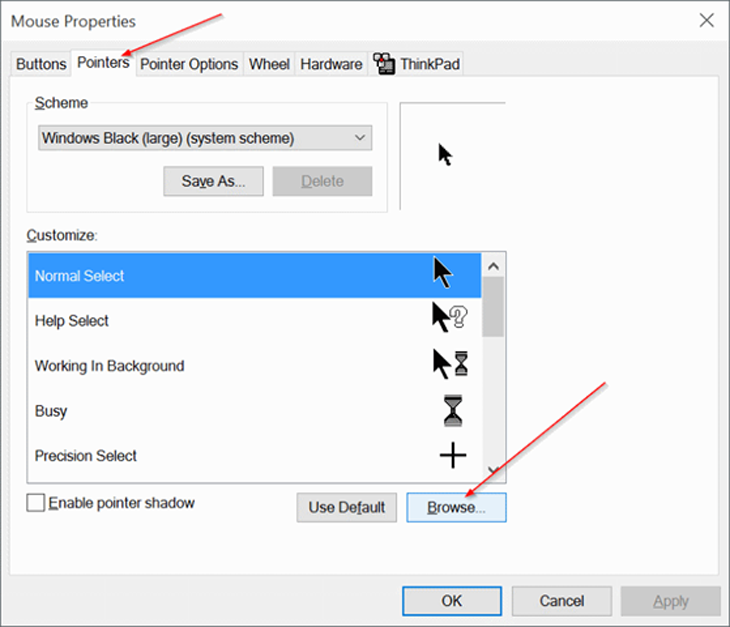
Để chọn một con trỏ tùy chỉnh, bấm Browser. Một thư mục Cursors mặc định ở ổ đĩa C với hàng trăm tùy chọn con trỏ khác nhau sẽ hiện ra.
Bước 2: Chọn một loại trỏ phù hợp với chức năng của con trỏ tùy chỉnh, sau đó bấm vào Open để áp dụng biểu tượng mới này.
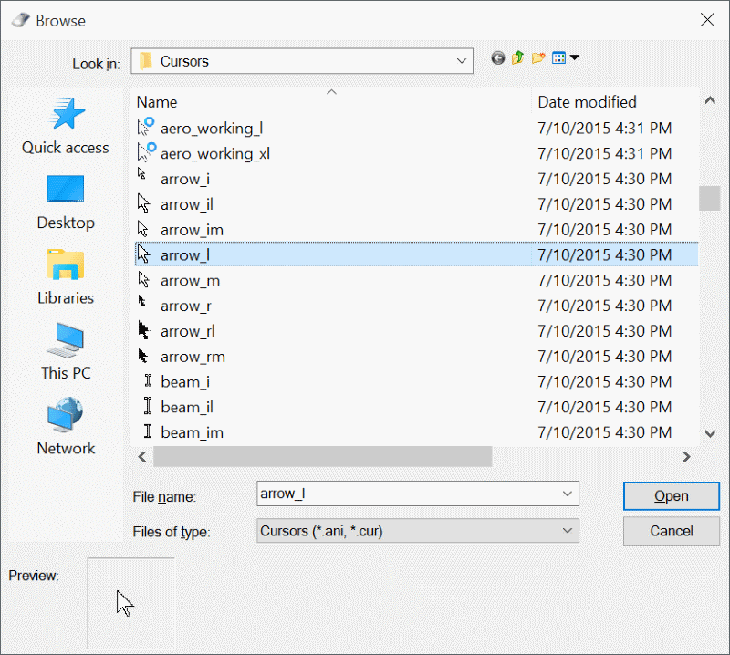
Lặp lại quá trình này với bất cứ con trỏ chức năng nào mà bạn cần thay đổi biểu tượng. Nhấn Apply trên cửa sổ Mouse Properties để áp dụng chúng.
Có nhiều chương trình hỗ trợ cài đặt biểu tượng bổ sung cho con trỏ chẳng hạn như Stardock's CursorsFX và các trang web như Open Cursor Library cung cấp khá nhiều cài đặt biểu tượng cho con trỏ tùy chỉnh. Sau khi cài đặt, chúng sẽ được tự động thêm vào tùy chọn khi bạn muốn thay đổi biểu tượng con trỏ chuột.
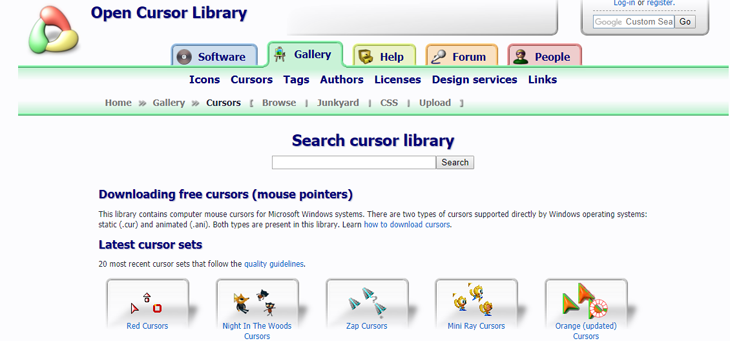
Ngoài ra, nếu bạn tìm thấy một hoặc nhiều con trỏ riêng lẻ mà bạn muốn cài đặt thủ công, hãy sao chép trực tiếp các tệp hình ảnh của chúng vào thư mục Cursors để dễ dàng tìm thấy và thay đổi biểu tượng con trỏ này trên máy tính. Thư mực này nằm ở “C:WindowsCursors.”
Trong quá trình tải xuống các tệp biểu tượng con trỏ chuột từ các nguồn trên mạng hãy cẩn trọng và quét vi rút các file này trước khi tải xuống để tránh trường hợp vô tình dẫn về một vài phần mềm độc hại cho máy tính.
Trên đây là bài viết hướng dẫn cách thay đổi biểu tượng con trỏ chuột trên Windows 10. Chúc các bạn thực hiện thành công từ những thông tin của bài viết!

 Không hài lòng

↑
Đang xử lý... Vui lòng chờ trong giây lát.


 Xóa địa chỉ
