Danh mục
Giỏ hàng
Đã thêm vào giỏ hàng Xem giỏ hàng
Chọn vị trí để xem giá, thời gian giao:
Bạn đang ở tại Hồ Chí Minh?

Sửa

Giá và khuyến mãi đang lấy theo khu vực này.

X
Chọn địa chỉ nhận hàng

Khu vực đã chọn Thiết lập lại

Thay đổi địa chỉ khác    
not found

Không tìm thấy kết quả phù hợp

Hãy thử lại với từ khoá khác
Số nhà, tên đường Vui lòng cho Điện Máy XANH biết số nhà, tên đường để thuận tiện giao hàng cho quý khách.
Đặt làm địa chỉ mặc định
Xác nhận địa chỉ
Thông tin giao hàng Thêm thông tin địa chỉ giao hàng mới Xác nhận
Xóa địa chỉ Bạn có chắc chắn muốn xóa địa chỉ này không? Hủy Xóa

Hãy chọn địa chỉ cụ thể để chúng tôi cung cấp chính xác thời gian giao hàng và tình trạng hàng.

Hướng dẫn cách tắt thông báo Facebook trên điện thoại, laptop dễ nhất

Đóng góp bởi Đặng Phước Cập nhật ngày 13/09/2018, lúc 21:56 38.632 lượt xem

Là một người sử dụng Facebook, sẽ có lúc bạn cảm thấy thật phiền phức và tốn pin khi các thông báo luôn hiển thị trên điện thoại, laptop của mình. Hãy cùng Điện máy XANH đi tìm hiểu cách thức để những thông báo này nhé! 

Xem thêm

1Tắt thông báo facebook trên điện thoại

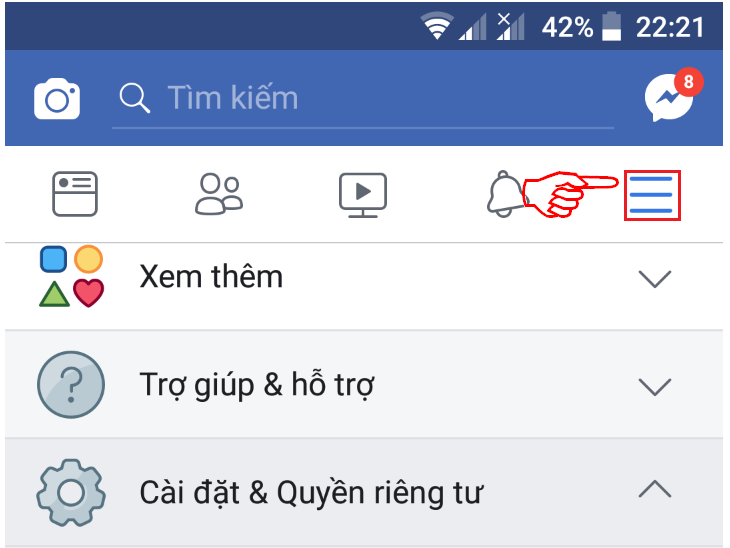
Bước 1: Tại giao diện chính của Facebook trên điện thoại, bạn chọn vào biểu tượng có 3 gạch ngang thể hiện cho menu của ứng dụng.
Hướng dẫn cách tắt thông báo facebook trên điện thoại, laptop tiết kiệm pin tối đa

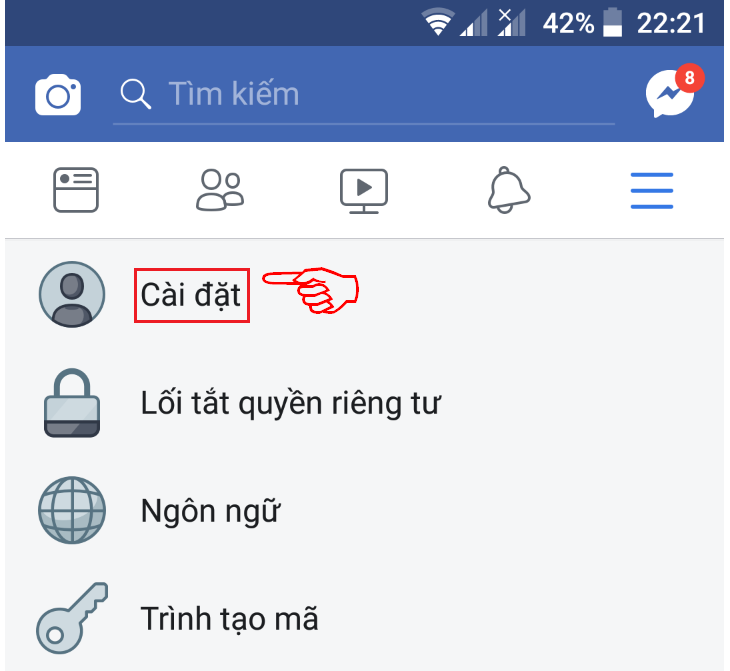
Bước 2: Bạn kéo xuống bên dưới và tìm chọn thanh cài đặt.
Hướng dẫn cách tắt thông báo facebook trên điện thoại, laptop tiết kiệm pin tối đa

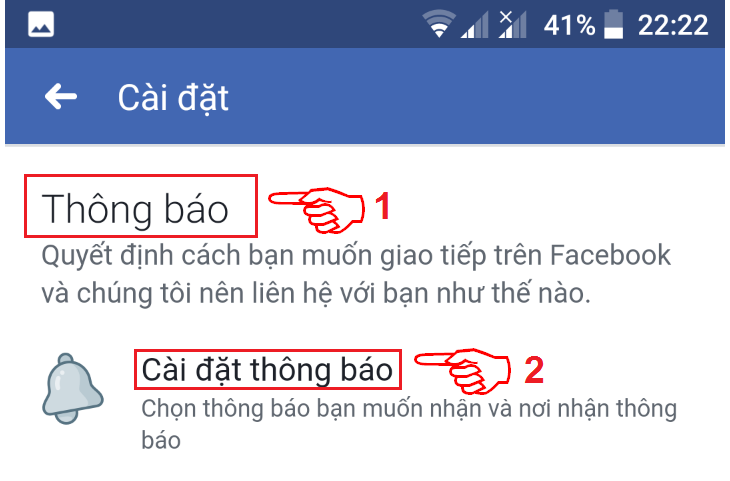
Bước 3: Trong mục cài đặt, chọn "Thông báo" >> "Cài đặt thông báo".
Hướng dẫn cách tắt thông báo facebook trên điện thoại, laptop tiết kiệm pin tối đa

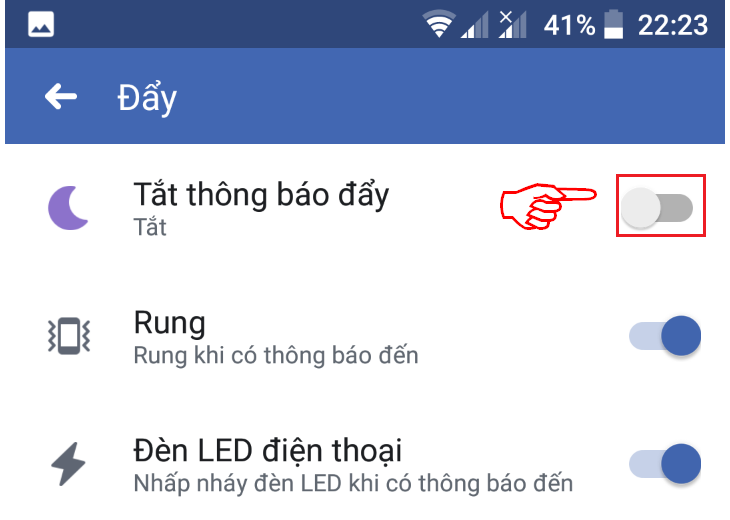
Bước 4: Tại phần cài đặt thông báo này, bạn đơn giản chỉ cần gạt sang nút tắt thông báo đẩy sang bên phải là đã hoàn thành .
Hướng dẫn cách tắt thông báo facebook trên điện thoại, laptop tiết kiệm pin tối đa

2Tắt thông báo facebook trên laptop.

Sau đây là hướng dẫn cách tắt thông báo của Facebook trên trình duyệt Chrome, trình duyệt phổ biến nhất hiện nay.

Bước 1: Truy cập biểu tượng menu trên Chrome >> chọn Settings.
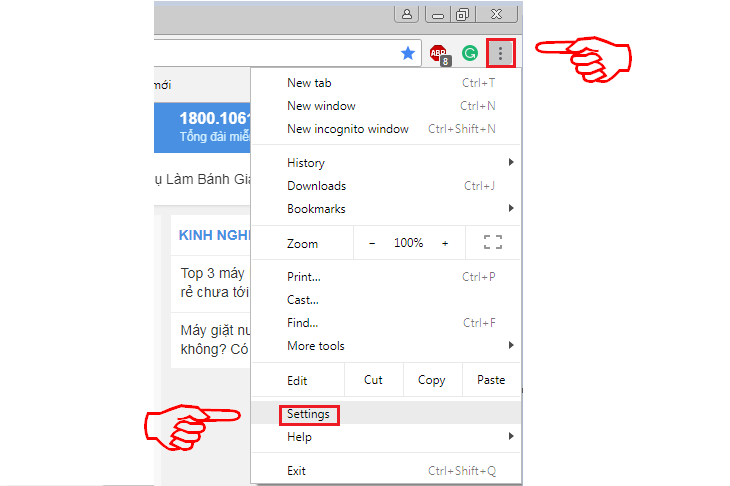
Hướng dẫn cách tắt thông báo facebook trên điện thoại, laptop tiết kiệm pin tối đa

Bước 2: Kéo xuống và chọn Advanced (Nâng cao).
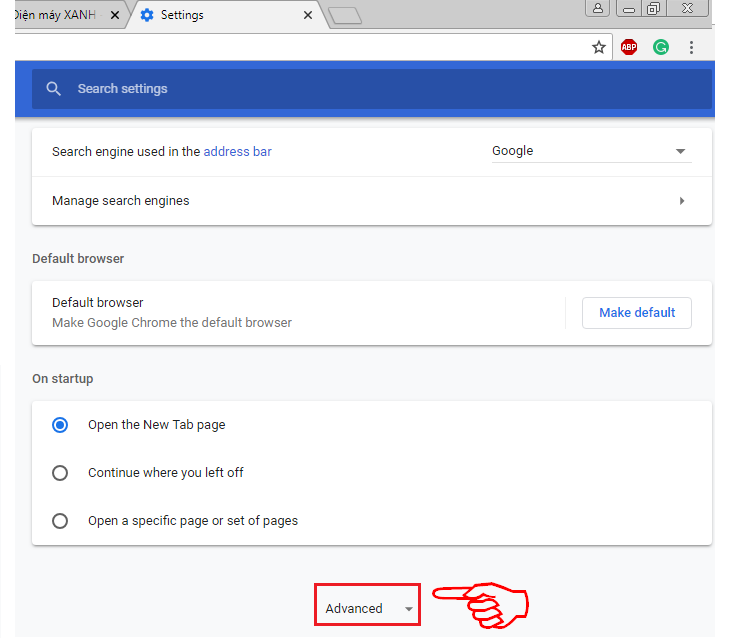
Hướng dẫn cách tắt thông báo facebook trên điện thoại, laptop tiết kiệm pin tối đa

Bước 3: Kéo xuống bạn sẽ thấy trong mục "Privacy and security (Bảo mật)" >> chọn "Content settings".
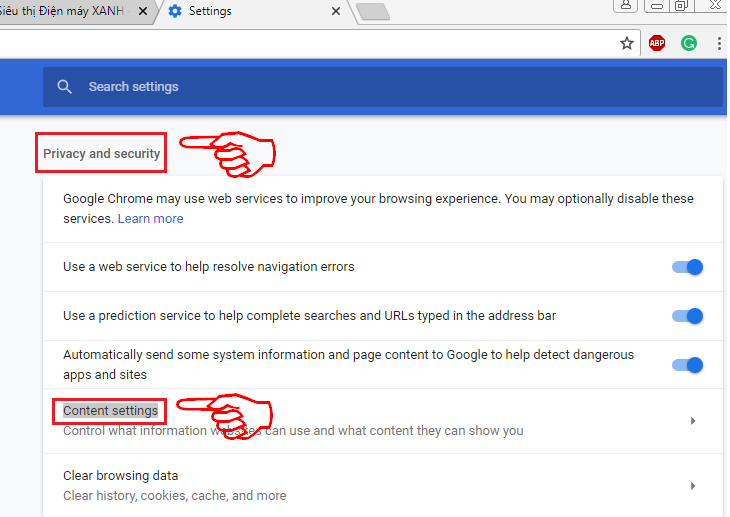
Hướng dẫn cách tắt thông báo facebook trên điện thoại, laptop tiết kiệm pin tối đa

Bước 4: Khi đã chọn "Content settings" >> chọn "Notifications (thông báo)".
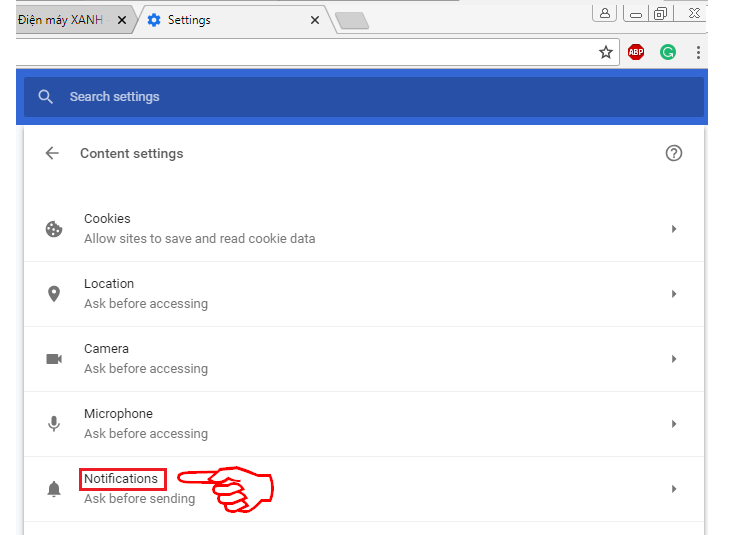
Hướng dẫn cách tắt thông báo facebook trên điện thoại, laptop tiết kiệm pin tối đa

Bước 5: Chọn Block (khóa) >> Add (thêm) và thêm địa chỉ URL của Facebook là: https://www.facebook.com/, sau đó nhấn Add là hoàn thành.
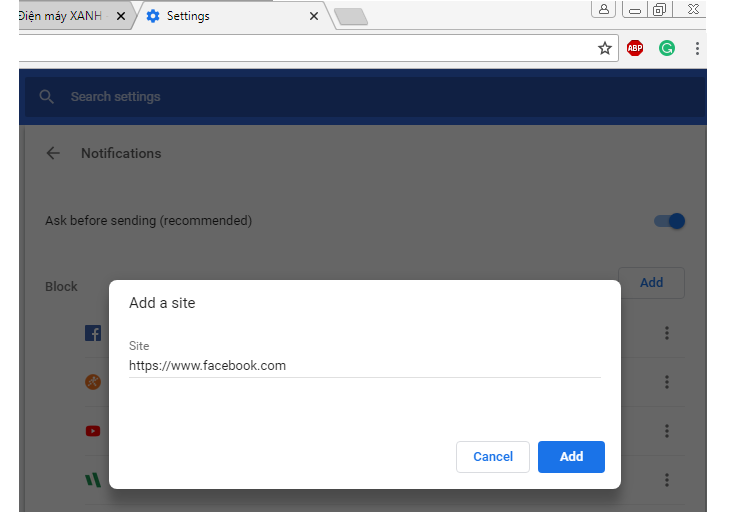
địa chỉ URL của Facebook là: https://www.facebook.com/

Hy vọng bài viết trên sẽ hỗ trợ bạn một cách hiệu quả, mọi thắc mắc xin hãy comment bên dưới.

Bạn có làm được không ?
0
Không

Bạn vui lòng chờ trong giây lát...

Đang xử lý... Vui lòng chờ trong giây lát.