Danh mục
Giỏ hàng
Đã thêm vào giỏ hàng Xem giỏ hàng
Chọn vị trí để xem giá, thời gian giao:
Bạn đang ở tại Hồ Chí Minh?

Sửa

Giá và khuyến mãi đang lấy theo khu vực này.

X
Chọn địa chỉ nhận hàng

Khu vực đã chọn Thiết lập lại

Thay đổi địa chỉ khác    
not found

Không tìm thấy kết quả phù hợp

Hãy thử lại với từ khoá khác
Số nhà, tên đường Vui lòng cho Điện Máy XANH biết số nhà, tên đường để thuận tiện giao hàng cho quý khách.
Đặt làm địa chỉ mặc định
Xác nhận địa chỉ
Thông tin giao hàng Thêm thông tin địa chỉ giao hàng mới Xác nhận
Xóa địa chỉ Bạn có chắc chắn muốn xóa địa chỉ này không? Hủy Xóa

Hãy chọn địa chỉ cụ thể để chúng tôi cung cấp chính xác thời gian giao hàng và tình trạng hàng.

Hướng dẫn 2 cách reset, khôi phục cài đặt gốc cho Apple TV bằng remote và máy tính

Đóng góp bởi Vương Thị Yến Nhi Cập nhật ngày 22/02/2022, lúc 10:17 694 lượt xem

Đôi khi, bạn muốn khôi phục cài đặt gốc cho Apple TV của mình sau một thời gian dài sử dụng nhưng bạn lại không biết cách thực hiện như thế nào. Ở bài viết dưới đây, Điện máy XANH sẽ hướng dẫn bạn 2 cách reset, khôi phục cài đặt gốc cho Apple TV đơn giản. Theo dõi ngay nhé!

1Tại sao phải reset, khôi phục cài đặt gốc cho Apple TV?

Nếu bạn đang muốn bán Apple TV hoặc tặng nó cho một người khác bạn cần phải reset, khôi phục cài đặt gốc cho Apple TV để xóa các dữ liệu bao gồm tài khoản của bạn và cấu hình.

Ngoài ra, nếu Apple TV không phản hồi sau khi khởi động lại hoặc nhà bạn gặp sự cố mất điện trong khi cập nhật, bạn hãy reset, khôi phục lại cài đặt gốc cho chúng để có thể khởi động thiết bị lên và nhấp qua các menu.
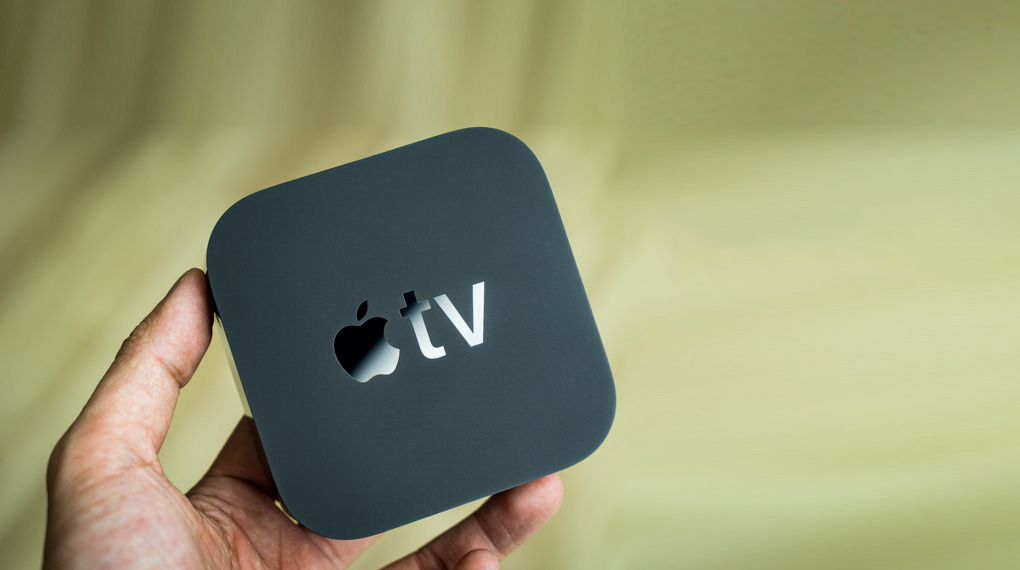
Apple TV 4K 64GB MXH02

Apple TV 4K 64GB MXH02

2Khôi phục cài đặt gốc Apple TV bằng điều khiển

Đối với Apple TV 4K và HD

Để khôi phục cài đặt gốc bằng điều khiển đối với Apple TV 4K và HD, bạn hãy thực hiện theo hướng dẫn sau:

Bước 1: Bạn nhấp chọn vào biểu tượng Settings (Cài đặt) ở menu chính.

Bạn nhấp chọn vào biểu tượng Settings (Cài đặt) ở menu chính.

Bước 2: Tại menu Settings, bạn nhấp chọn System (Hệ thống).
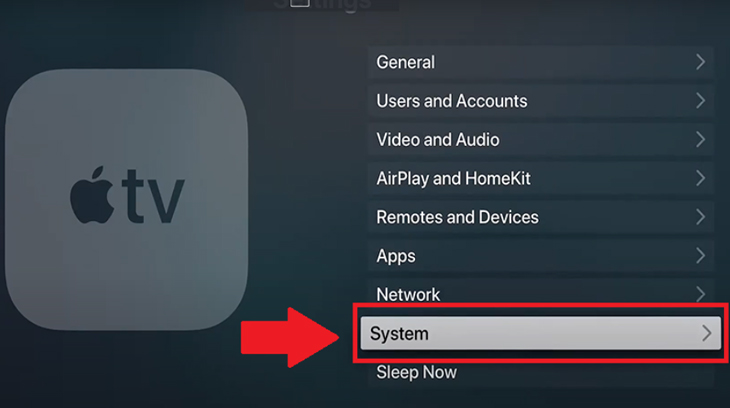
Tại menu Settings, bạn nhấp chọn System (Hệ thống).

Bước 3: Tiếp theo, bạn nhấp chọn Reset (Đặt lại).

Tiếp theo, bạn nhấp chọn Reset (Đặt lại).

Bước 4: Lúc này, trên màn hình sẽ hiển thị 2 tùy chọn là Reset (Đặt lại) và Reset and Update (Đặt lại và cập nhật phần mềm).
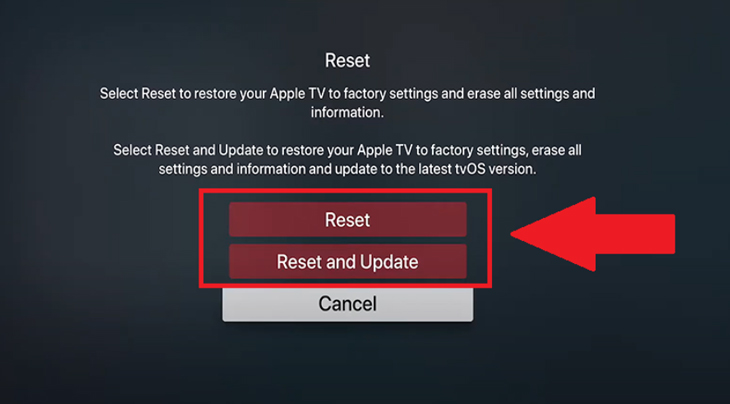
  • Nếu bạn chỉ muốn khôi phục lại cài đặt gốc thì bạn nhấp chọn Reset (Đặt lại).
  • Nếu bạn muốn khôi phục lại cài đặt gốc của Apple TV và cập nhật phần mềm mới nhất (nếu có) thì hãy chọn Reset and Update (Đặt lại và cập nhật phần mềm).
Lúc này, trên màn hình sẽ hiển thị 2 tùy chọn là Reset (Đặt lại) và Reset and Update (Đặt lại và cập nhật phần mềm).

Đối với Apple TV thế hệ 2 và 3

Để khôi phục cài đặt gốc bằng điều khiển đối với Apple TV thế hệ 2 và 3, bạn hãy thực hiện các thao tác sau:

Bước 1: Bạn nhấp vào mục Settings (Cài đặt).

Bạn nhấp vào tùy chọn Settings (Cài đặt).

Bước 2: Trên menu Settings (Cài đặt) bạn hãy nhấp vào General (Chung).
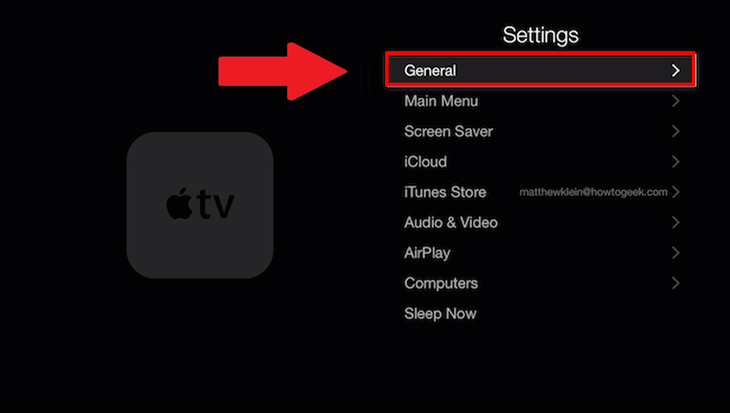
Trên menu Settings (Cài đặt) bạn hãy nhấp vào General (Chung).

Bước 3: Bạn chọn Reset (Đặt lại) để khôi phục cài đặt gốc của Apple TV.

Bạn chọn Reset (Đặt lại) để khôi phục cài đặt gốc của Apple TV.

Bước 4: Trên menu Reset (Đặt lại), bạn có thể chọn Restore (Khôi phục cài đặt gốc) hoặc Reset All Settings (Thiết lập lại tài khoản và cấu hình của Apple TV).
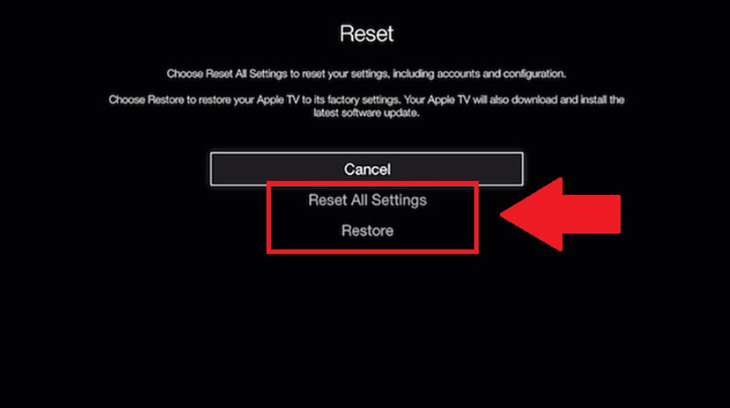
Trên menu Reset (Đặt lại), bạn có thể chọn Restore (Khôi phục cài đặt gốc) hoặc Reset All Settings (Thiết lập lại tài khoản và cấu hình của Apple TV).

3Reset Apple TV bằng iTunes qua máy tính

Bạn có thể khôi phục cài đặt gốc cho Apple TV bằng iTunes qua máy tính vô cùng đơn giản chỉ qua các bước sau nhé:

Bước 1: Bạn tiến hành ngắt kết nối cáp nguồn và cáp HDMI của tivi.
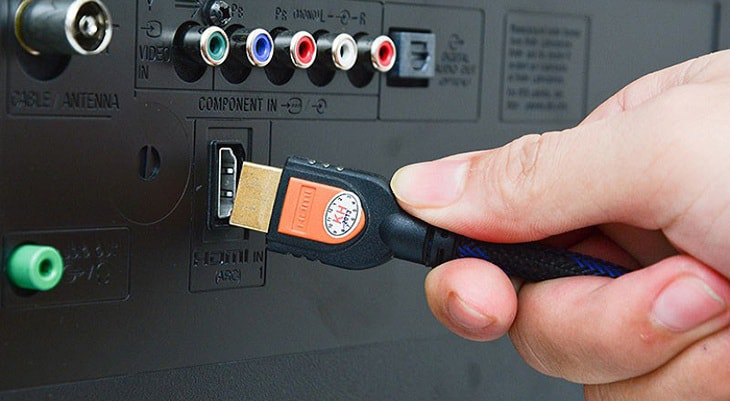
Bạn tiến hành ngắt kết nối cáp nguồn và cáp HDMI của tivi.

Bước 2: Kết nối Apple TV với Macbook hoặc PC hoặc laptop.

Bạn có thể dùng cáp USB-C để kết nối Apple TV với PC, laptop hoặc Macbook. Tuy nhiên, bạn cần sử dụng cáp Micro-USB để kết nối Apple TV thế hệ thứ 2 hoặc thứ 3 với PC, laptop và Macbook nhé!
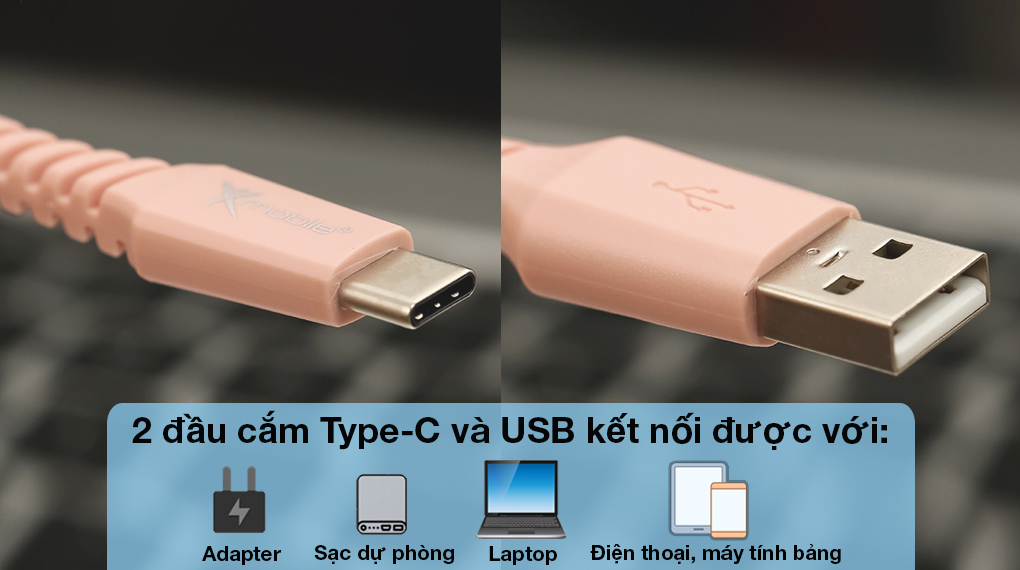
Cáp Type C 1m Xmobile DS09CP-WB

Cáp Type C 1m Xmobile DS09CP-WB

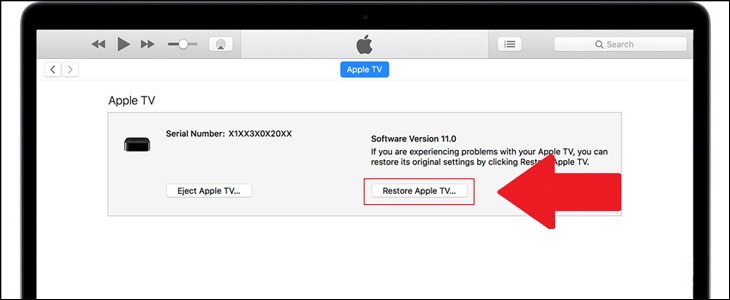
Bước 3: Bạn hãy mở iTunes trên Windows hoặc Finder trên macOS. Sau đó bạn chọn Apple TV rồi chọn Restore Apple TV để khôi phục cài đặt gốc.
Nếu máy tính của bạn chưa tải iTunes bạn có thể tải tại đây.
Chọn Restore Apple TV để khôi phục cài đặt gốc.

Bước 4: Bạn chọn Restore and Update (Khôi phục và Cập nhật) để Apple TV cập nhật phần mềm phiên bản mới nhất.
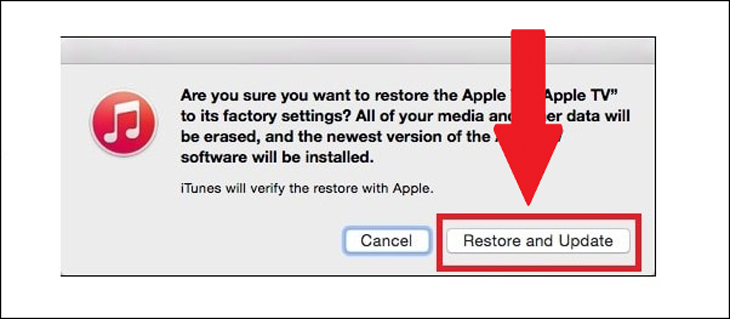
Bạn chọn Restore and Update (Khôi phục và Cập nhật) để Apple TV cập nhật phần mềm phiên bản mới nhất.

Mời bạn tham khảo một số Apple TV bán chạy nhất tại Điện máy XANH:

Trên đây là bài viết chia sẻ cho bạn 2 cách reset, khôi phục cài đặt gốc cho Apple TV. Mong rằng những thông tin này sẽ hữu ích cho bạn và hãy để lại bình luận phía dưới nếu cần hỗ trợ nhé!


Bạn có làm được không ?
0
Không

Bạn vui lòng chờ trong giây lát...

Đang xử lý... Vui lòng chờ trong giây lát.