Danh mục
Giỏ hàng
Đã thêm vào giỏ hàng Xem giỏ hàng
Chọn vị trí để xem giá, thời gian giao:
Bạn đang ở tại Hồ Chí Minh?

Sửa

Giá và khuyến mãi đang lấy theo khu vực này.

X
Chọn địa chỉ nhận hàng

Khu vực đã chọn Thiết lập lại

Thay đổi địa chỉ khác    
not found

Không tìm thấy kết quả phù hợp

Hãy thử lại với từ khoá khác
Số nhà, tên đường Vui lòng cho Điện Máy XANH biết số nhà, tên đường để thuận tiện giao hàng cho quý khách.
Đặt làm địa chỉ mặc định
Xác nhận địa chỉ
Thông tin giao hàng Thêm thông tin địa chỉ giao hàng mới Xác nhận
Xóa địa chỉ Bạn có chắc chắn muốn xóa địa chỉ này không? Hủy Xóa

Hãy chọn địa chỉ cụ thể để chúng tôi cung cấp chính xác thời gian giao hàng và tình trạng hàng.

Cách nhắn tin, nhận thông báo từ điện thoại Android ngay trên máy tính

Đóng góp bởi Hoi Tran Quang Cập nhật ngày 27/08/2019, lúc 16:02 17.073 lượt xem

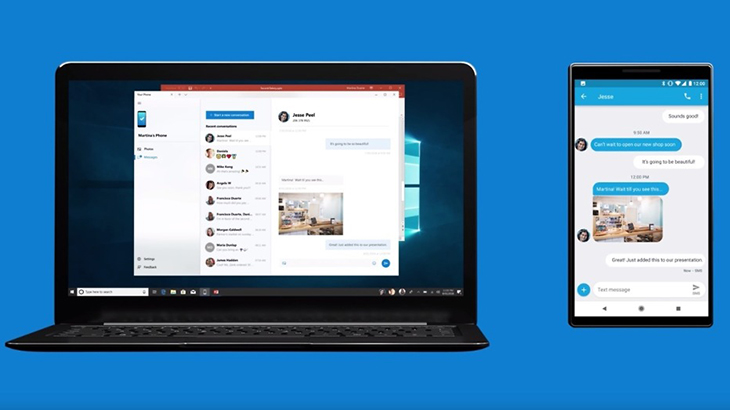
Để thuận tiện cho việc sử dụng smartphone, ngay bây giờ Điện máy XANH sẽ hướng dẫn bạn cách nhận tin nhắn, nhắn tin, nhận thông báo từ điện thoại Android ngay trên máy tính Windows 10. Cùng tìm hiểu cách thực hiện nhé!

Cách nhận tin nhắn, thông báo trên máy tính

Lợi ích khi nhắn tin, nhận thông báo từ điện thoại Android ngay trên máy tính

  • Dễ dàng quản lý tin nhắn, thông báo của điện thoại ngay trên máy tính (thông báo từ SMS, Facebook, Zalo,...).
  • Dễ dàng chuyển hình ảnh từ điện thoại sang máy tính mà không cần cáp kết nối.
  • Có thể nhắn tin SMS, nhắn tin từ ứng dụng ngay trên máy tính mà không cần thông qua smartphone.
Lưu ý:
  • Hướng dẫn sau chỉ áp dụng cho máy tính chạy Windows 10 phiên bản 17143 trở lên.
  • Yêu cầu phải có tài khoản Microsoft.
  • Cả điện thoại và máy tính phải được kết nối vào mạng Wi-Fi.

Windows 10 đã trang bị sẵn tính năng kết nối với điện thoại Android để nhận tin nhắn, thông báo hay thậm chí trả lời tin nhắn, thông báo. Và sau đây là hướng dẫn thực hiện chi tiết nhất.

Cách kết nối, nhận tin nhắn, thông báo từ điện thoại Android trên máy tính

Bước 1: Trên máy tính Windows cập nhật ứng dụng Điện thoại của bạn lên phiên bản mới nhất theo đường dẫn sau:
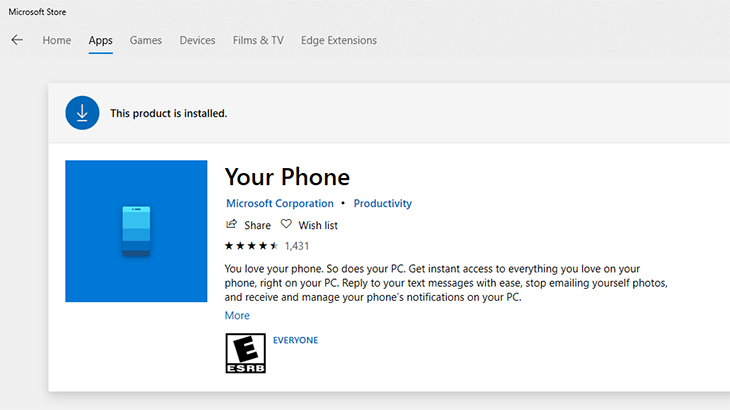
Tải về ứng dụng Your Phone
Lưu ý: Phải khởi động lại máy sau khi cài đặt ứng dụng thành công (bắt buộc).

Bước 2: Trên điện thoại Android tải về và cài đặt ứng dụng Đồng hành điện thoại của bạn theo đường dẫn sau:
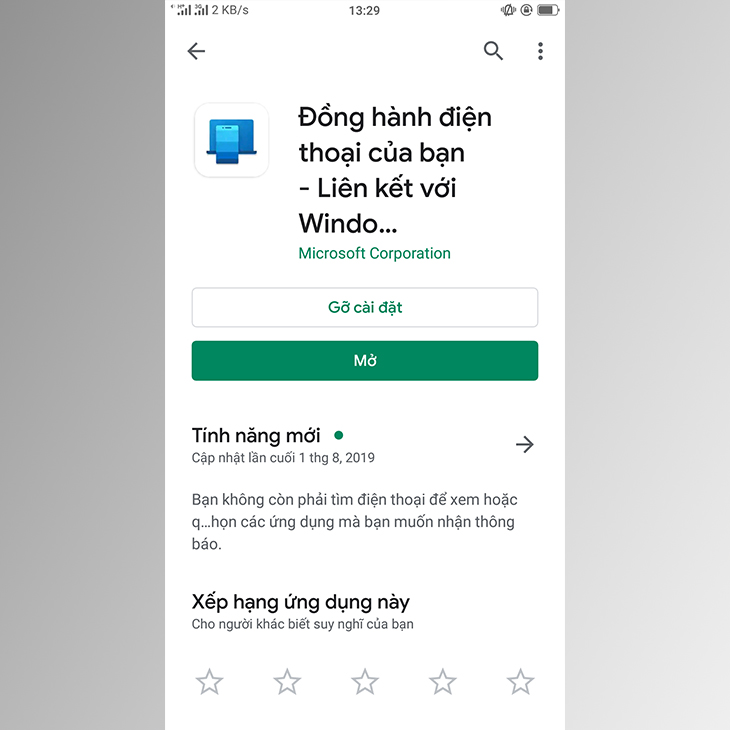
Đồng hành điện thoại của bạn

Bước 3: Khởi động ứng dụng Điện thoại của bạn trên cả máy tính Windows 10 và smartphone Android. Sau đó đăng nhập vào chung tài khoản Microsoft đã tạo trước đó.
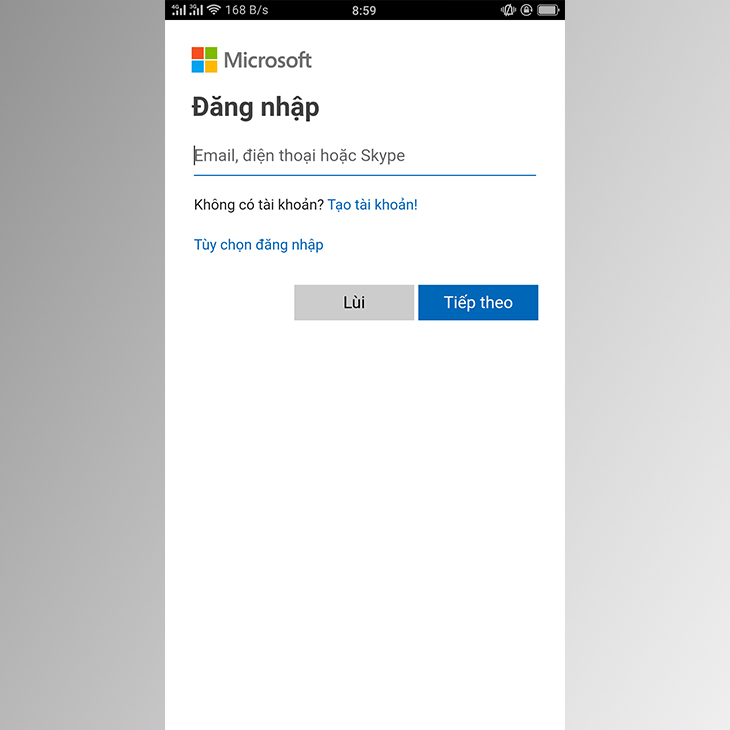
Điện thoại của tôi

Nhấn vào mục Tiếp tục để cấp quyền cho ứng dụng hoạt động
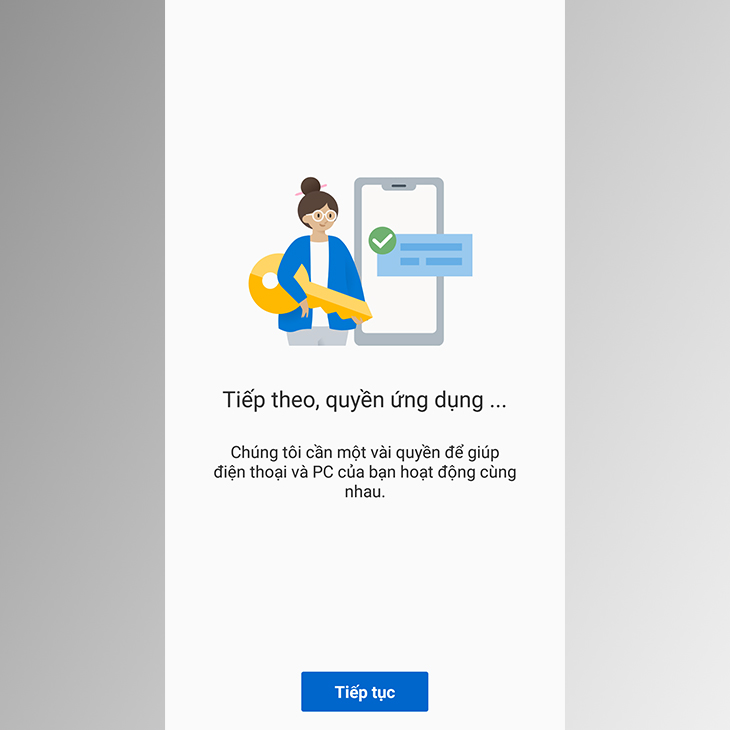
Nhấn Tiếp tục để cấp quyền

Nhấn Cho phép để cấp quyền cho ứng dụng luôn hoạt động ngay cả khi chế độ tiết kiệm pin hoạt động.
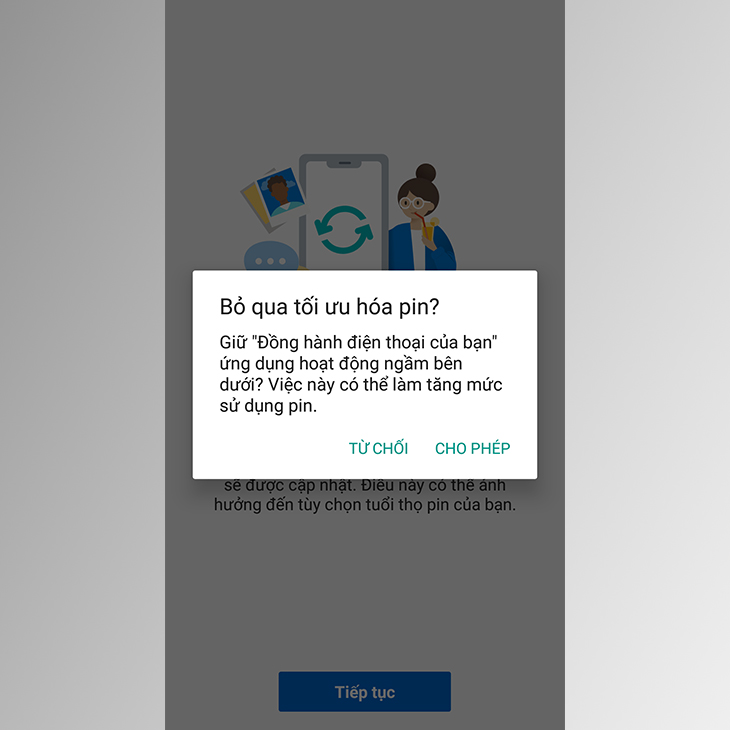
Cấp quyền chạy nền

Bước 4: Trên máy tính, mở ứng dụng Điện thoại của bạn. Lúc này phần mềm sẽ gửi thông báo đến điện thoại yêu cầu cấp phép truy cập.
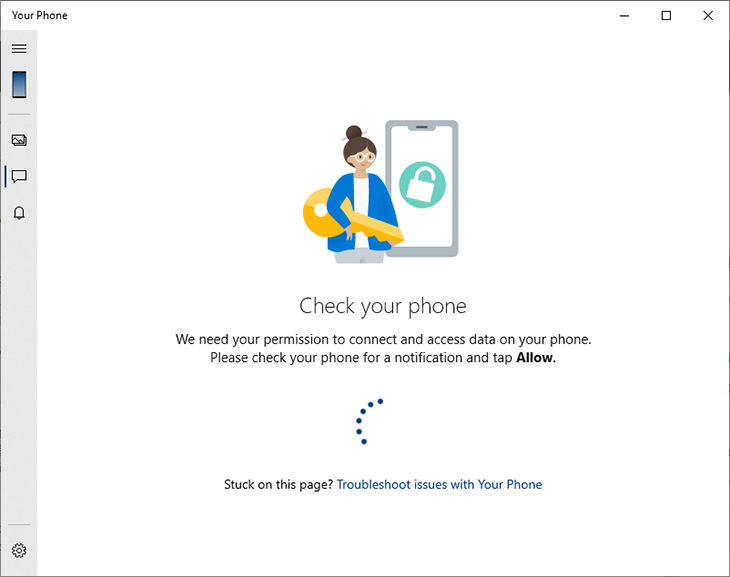
Mở ứng dụng Điện thoại của tôi

Bước 5: Trên điện thoại nhấn Cho phép để xác nhận cấp phép.
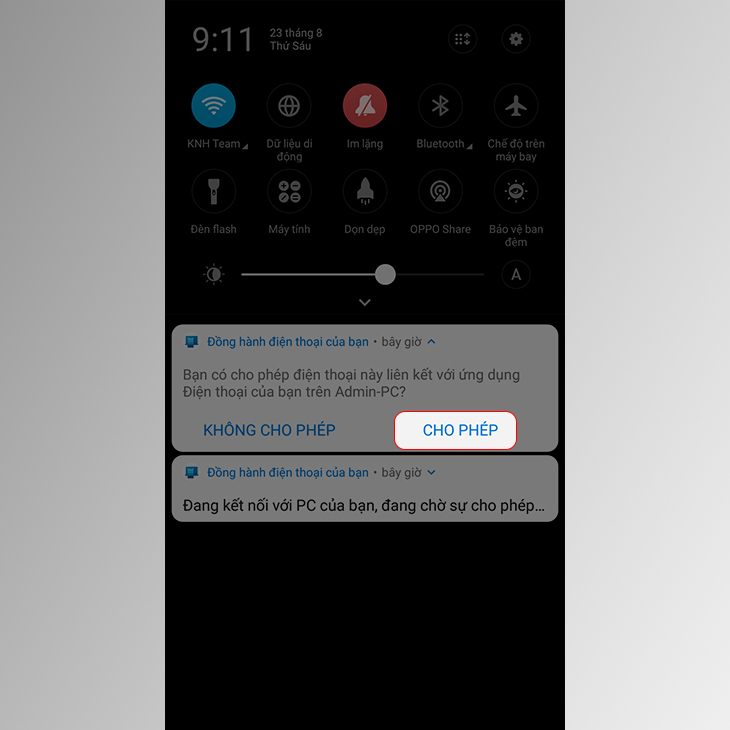
Nhấn cho phép trên điện thoại

Bước 6: Sau khi cấp phép, toàn bộ nội dung tin nhắn, hình ảnh, thông báo từ smartphone sẽ được đồng bộ trên máy tính thông qua phần mềm Điện thoại của bạn.

Bạn có thể sử dụng tính năng đồng bộ tin nhắn để xem tin nhắn và nhắn tin trực tiếp trên máy tính.
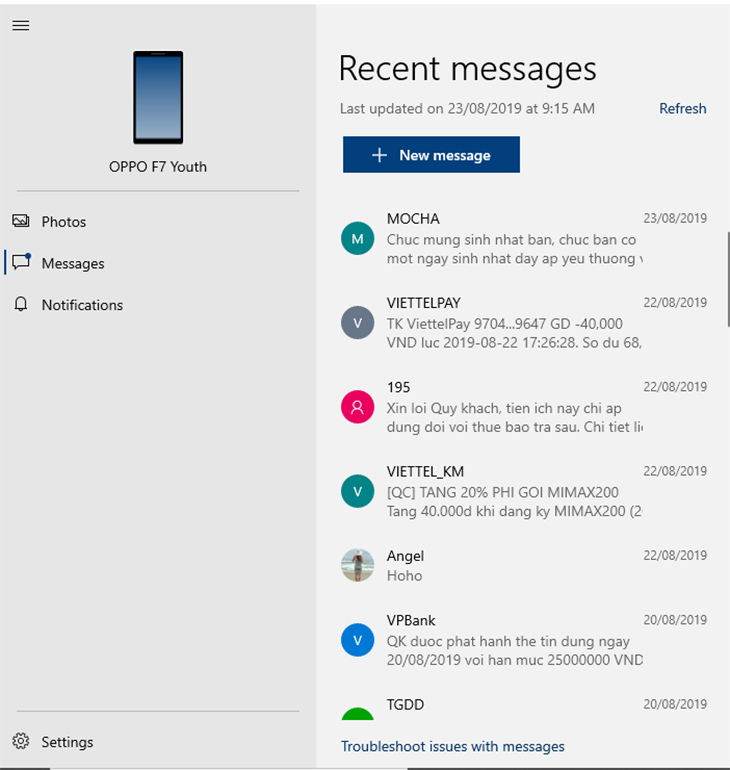
Đồng bộ tin nhắn điện thoại lên máy tính

Giao diện đồng bộ tin nhắn từ điện thoại lên máy tính.

Hoặc có thể sử dụng tính năng Photos để xem, tải về ảnh từ điện thoại lên máy tính mà không cần cáp kết nối rườm rà.
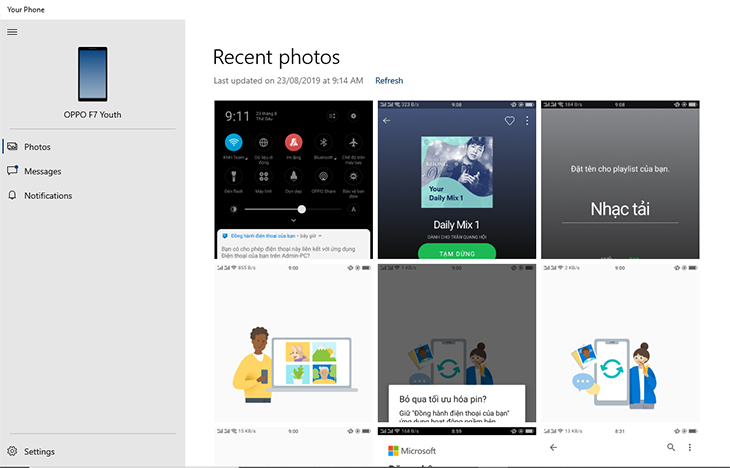
Truyền hình ảnh từ điện thoại lên máy tính

Ngoài ra bạn có thể xem thông báo gửi đến điện thoại (Zalo, Facebook,...) ngay trên phần mềm này.
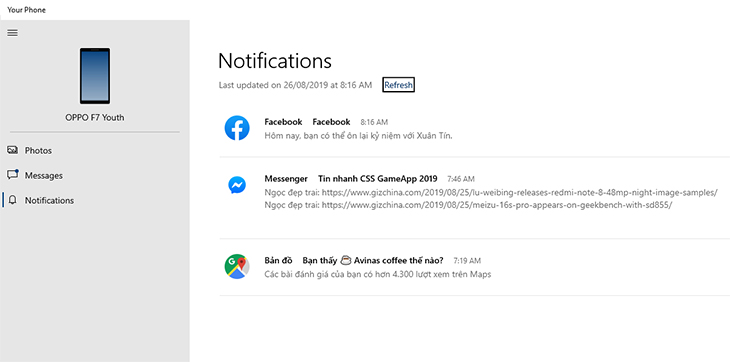
Xem thông báo điện thoại trên máy tính

Mẹo: Để bật tắt thông báo của một ứng dụng bất kỳ, bạn hãy nhấn vào mục Customise.
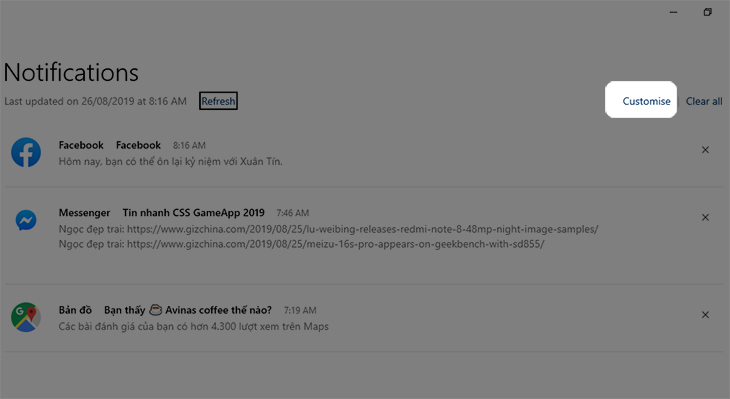
Tùy chọn tắt thông báo ứng dụng

Sau đó chọn ứng dụng cần tắt thông báo.
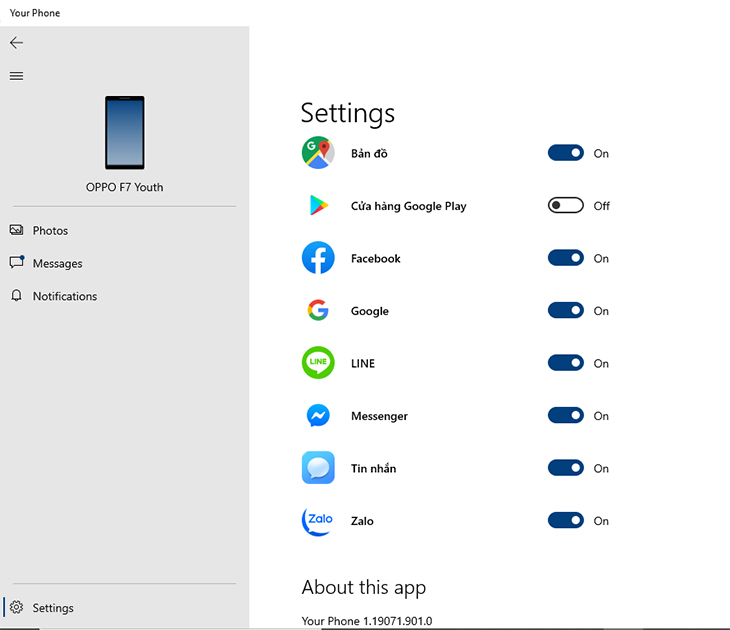
Chọn ứng dụng cần tắt thông báo

Như vậy Điện máy XANH đã gửi đến bạn cách nhanh nhất để nhận tin nhắn, thông báo từ điện thoại trên máy tính. Chúc các bạn thao tác thành công, và nếu trong quá trình thực hiện có bất kỳ thắc mắc nào thì đừng ngần ngại để lại câu hỏi ngay bên dưới phần bình luận nhé!


Bạn có làm được không ?
0
Không

Bạn vui lòng chờ trong giây lát...

Đang xử lý... Vui lòng chờ trong giây lát.