Danh mục
Giỏ hàng
Đã thêm vào giỏ hàng Xem giỏ hàng
Chọn vị trí để xem giá, thời gian giao:
Bạn đang ở tại Hồ Chí Minh?

Sửa

Giá và khuyến mãi đang lấy theo khu vực này.

X
Chọn địa chỉ nhận hàng

Khu vực đã chọn Thiết lập lại

Thay đổi địa chỉ khác    
not found

Không tìm thấy kết quả phù hợp

Hãy thử lại với từ khoá khác
Số nhà, tên đường Vui lòng cho Điện Máy XANH biết số nhà, tên đường để thuận tiện giao hàng cho quý khách.
Đặt làm địa chỉ mặc định
Xác nhận địa chỉ
Thông tin giao hàng Thêm thông tin địa chỉ giao hàng mới Xác nhận
Xóa địa chỉ Bạn có chắc chắn muốn xóa địa chỉ này không? Hủy Xóa

Hãy chọn địa chỉ cụ thể để chúng tôi cung cấp chính xác thời gian giao hàng và tình trạng hàng.

Cách gạch chân trong Word đơn giản dễ thực hiện nhất

Đóng góp bởi Nguyễn Bùi Nhật Mỹ Cập nhật ngày 28/09/2021, lúc 18:13 58.815 lượt xem

Trong quá trình soạn thảo, bạn có thể gạch chân dưới những từ quan trọng để có thể tối ưu năng suất làm việc. Hãy cùng Điện máy XANH tham khảo cách gạch chân trong Word nhanh chóng, dễ thực hiện nhé!

Bài viết được thực hiện trên laptop HP hệ điều hành Windows, phiên bản Microsoft Word 2010. Bạn có thể áp dụng tương tự trên các phiên bản Word khác như: 2007, 2013, 2016, 2017, 2019 và Microsoft Office 365.

1 Lợi ích khi gạch chân trong Word

Gạch chân trong Word giúp bạn:

  • Trang trí cho văn bản của bạn thêm chuyên nghiệp, bắt mắt.
  • Làm nổi bật được từ ngữ quan trọng, cần được nhấn mạnh khiến cho người xem có thể dễ dàng tìm thấy.
  • Thực hiện đúng quy định bắt buộc trong một số mẫu đơn theo quy định hiện nay.

2 Gạch chân văn bản nhanh nhất

Bước 1: Bạn tô đen những chữ hoặc đoạn văn bản bạn muốn gạch chân.
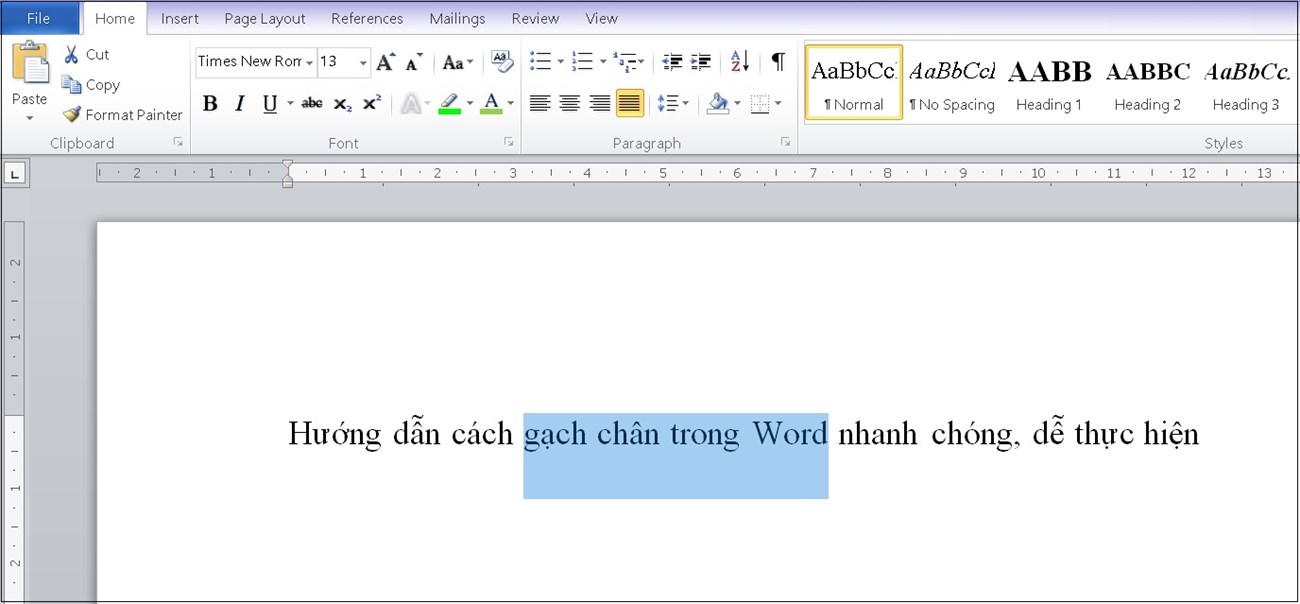
Bạn tô đen những chữ hoặc đoạn văn bản bạn muốn gạch chân.

Bước 2: Tại Tab Home, mục Font bạn chọn tính năng Underline có biểu tượng chữ U có gạch chân bên dưới hoặc sử dụng tổ hợp phím Ctrl + U để bật tính năng này.
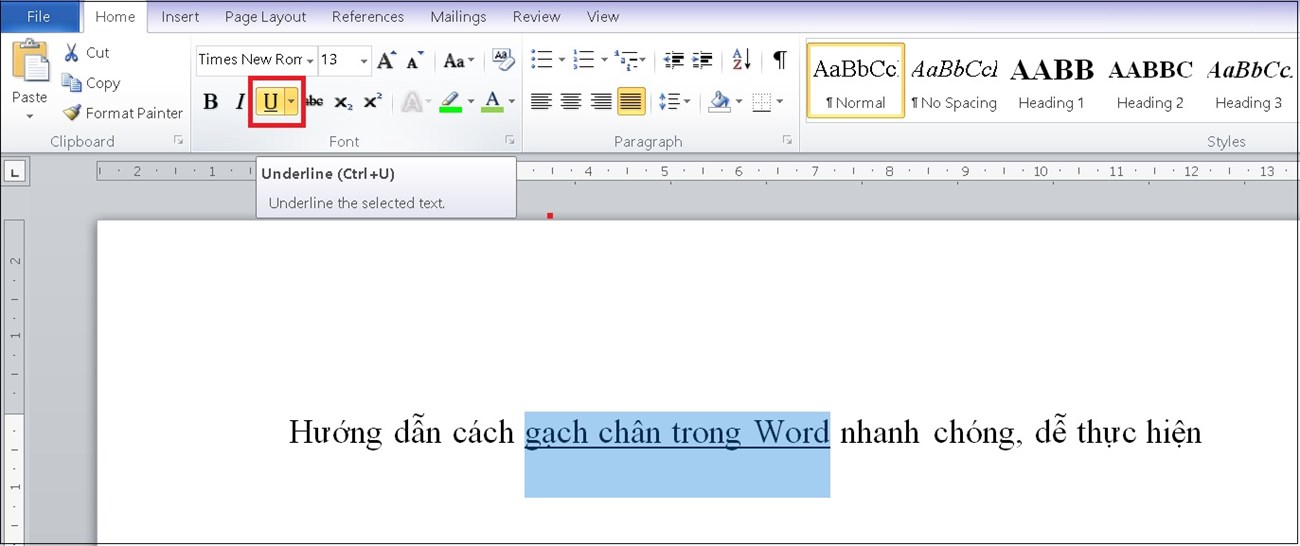
Tại Tab Home, mục Font bạn chọn biểu tượng chữ U có gạch chân bên dưới.

3 Các bước trang trí dòng gạch chân trong văn bản

Chọn kiểu gạch chân cho dòng văn bản

Bước 1: Bạn tô đen những chữ hoặc đoạn văn bản bạn muốn gạch chân.

Bạn tô đen những chữ hoặc đoạn văn bản bạn muốn gạch chân.

Bước 2: Bạn nhấn vào nút mũi tên ở kế bên chữ U có gạch chân bên dưới và lựa chọn kiểu gạch chân có sẵn trên thanh cuộn cho dòng văn bản theo ý thích.
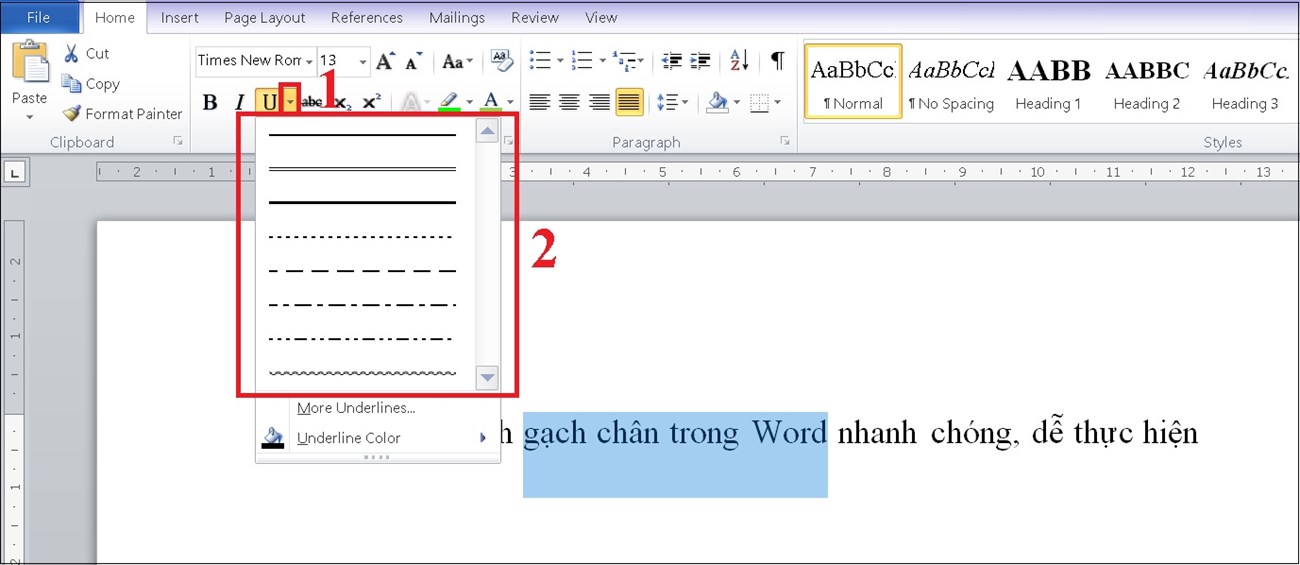
Bạn nhấn vào nút mũi tên > lựa chọn kiểu gạch chân

Bên cạnh đó, bạn có thể nhấn vào More Underline để xem thêm nhiều kiểu hơn.
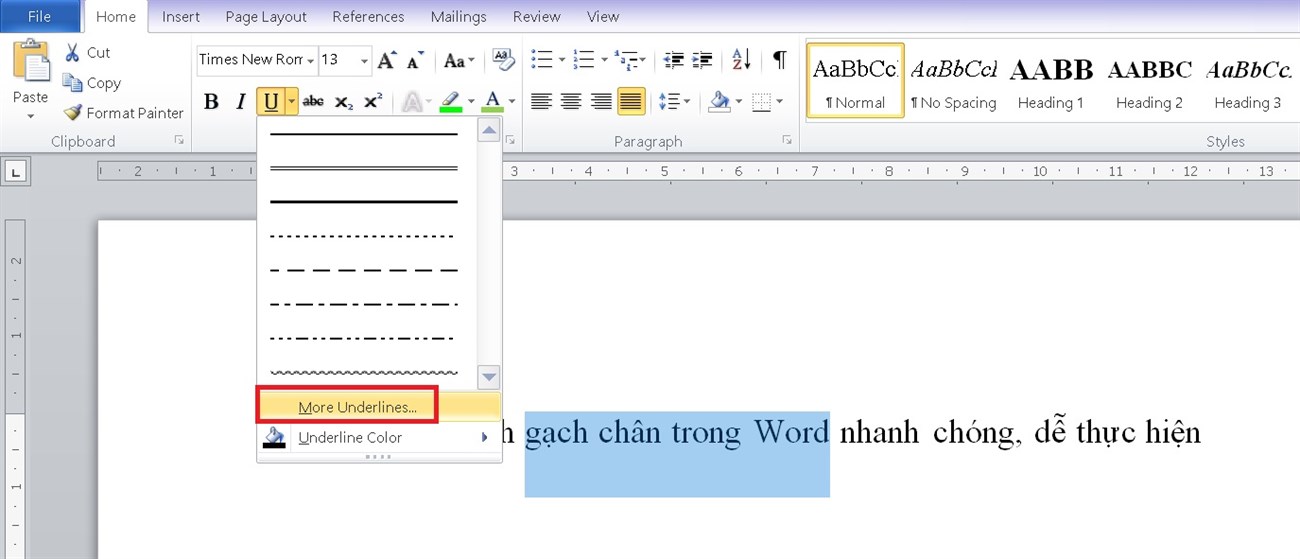
Bạn có thể nhấn vào More Underline Styles để xem thêm nhiều kiểu hơn.

Hộp thoại Font sẽ hiện ra. Bạn chọn kiểu gạch chân ở mục Underline styles rồi nhấn OK. Bạn có thể xem trước kiểu gạch chân mình chọn tại phần Preview.
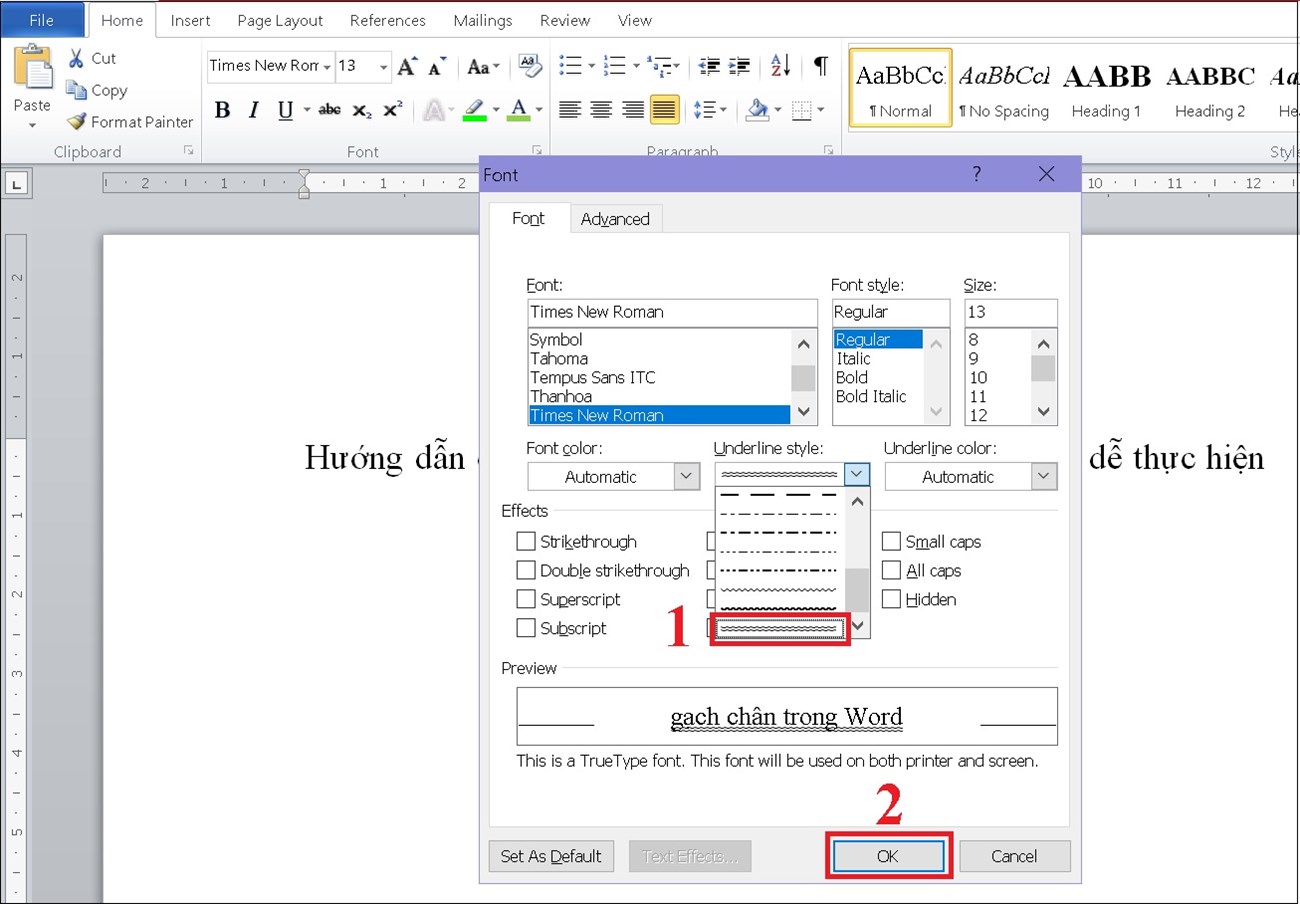
Hộp thoại Font sẽ hiện ra.

Chọn màu cho dòng gạch chân

Bạn cũng có thể chọn màu cho dòng gạch chân để tăng sự nổi bật và đặc sắc.

Sau khi đã chọn kiểu gạch chân cho dòng văn bản, bạn nhấn vào nút mũi tên ở kế bên chữ U có gạch chân bên dưới và chọn Underline Color. Tại đó, sẽ hiển thị ra bảng màu cơ bản để bạn chọn lựa. Bạn có thể chọn More Color để xem thêm nhiều màu hơn.
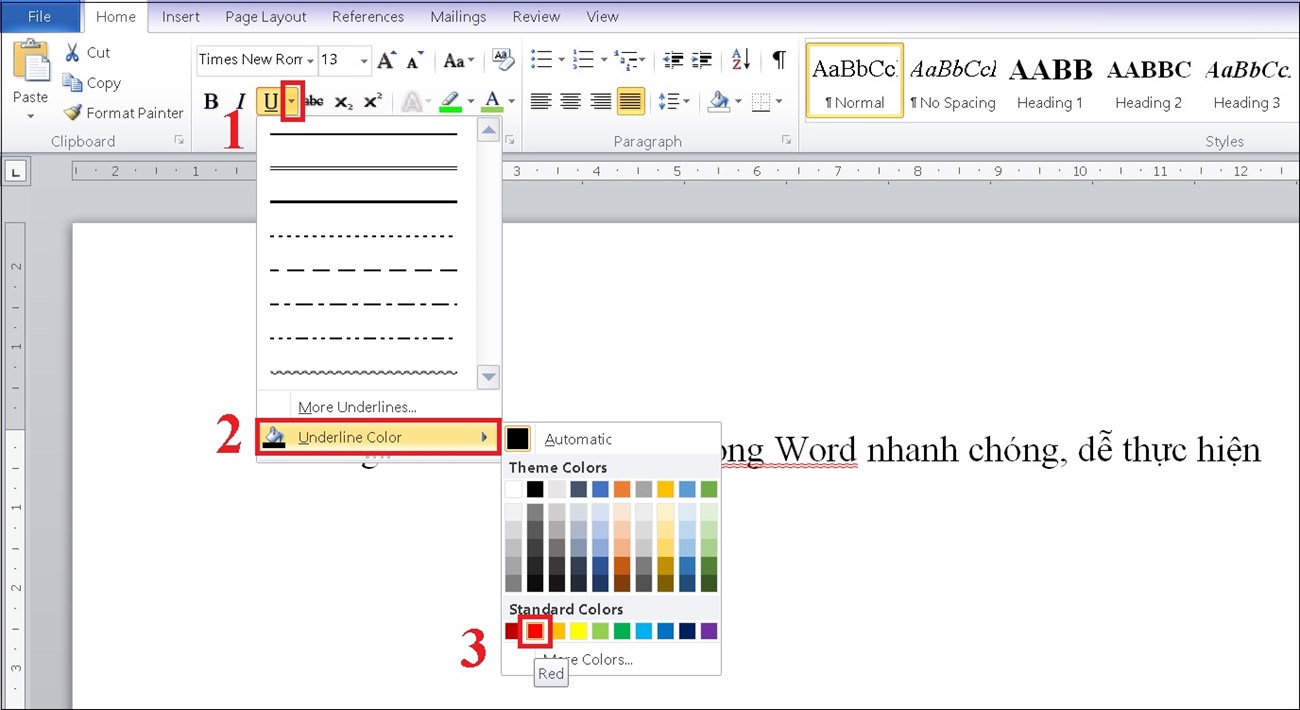
Bạn nhấn vào nút mũi tên ở kế bên chữ U có gạch chân bên dưới và chọn Underline Color.

4 Cách bỏ gạch chân trong Word

Nếu muốn bỏ gạch chân trong Word, bạn bôi đen tô đen những chữ hoặc đoạn văn bản muốn bỏ gạch chân rồi chọn tính năng Underline có biểu tượng chữ U có gạch chân tại mục Font hoặc sử dụng tổ hợp phím Ctrl + U để tắt tính năng này.
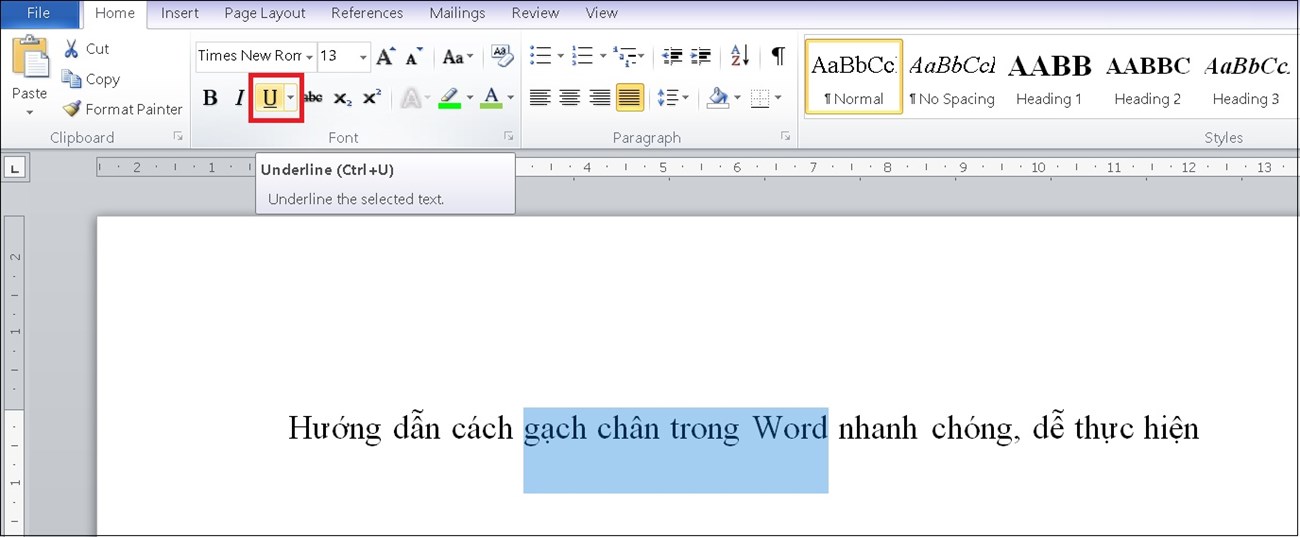
Nếu muốn bỏ gạch chân trong Word, bạn bôi đen tô đen những chữ hoặc đoạn văn bản muốn bỏ gạch chân rồi chọn tính năng Underline có biểu tượng chữ U có gạch chân bên dưới tại mục Font hoặc sử dụng tổ hợp phím Ctrl + U để tắt tính năng này.

Bài viết trên đã hướng dẫn bạn cách gạch chân trong Word nhanh chóng, dễ thực hiện. Chúc các bạn thực hiện thành công nhé!


Bạn có hài lòng với bài viết này không?
Hài lòng 0
Không hài lòng

Bạn vui lòng chờ trong giây lát...

Đang xử lý... Vui lòng chờ trong giây lát.