
Không tìm thấy kết quả phù hợp
Hãy thử lại với từ khoá khácHãy chọn địa chỉ cụ thể để chúng tôi cung cấp chính xác thời gian giao hàng và tình trạng hàng.
Bấm vào biểu tượng 3 gạch ngang > nhấp chọn Cài đặt & quyền riêng tư > chọn Cài đặt > chọn Bảo mật và đăng nhập > chọn Đổi mật khẩu > Nhập mật khẩu hiện tại và mật khẩu mới > bấm Lưu thay đổi.
Hướng dẫn chi tiết:
Bước 1: Để bắt đầu quá trình đổi mật khẩu trên điện thoại Android, bạn nhấp vào biểu tượng 3 gạch ngang ở góc trên cùng bên phải của trang Facebook. Sau đó, nhấp chọn Cài đặt & quyền riêng tư rồi chọn Cài đặt.
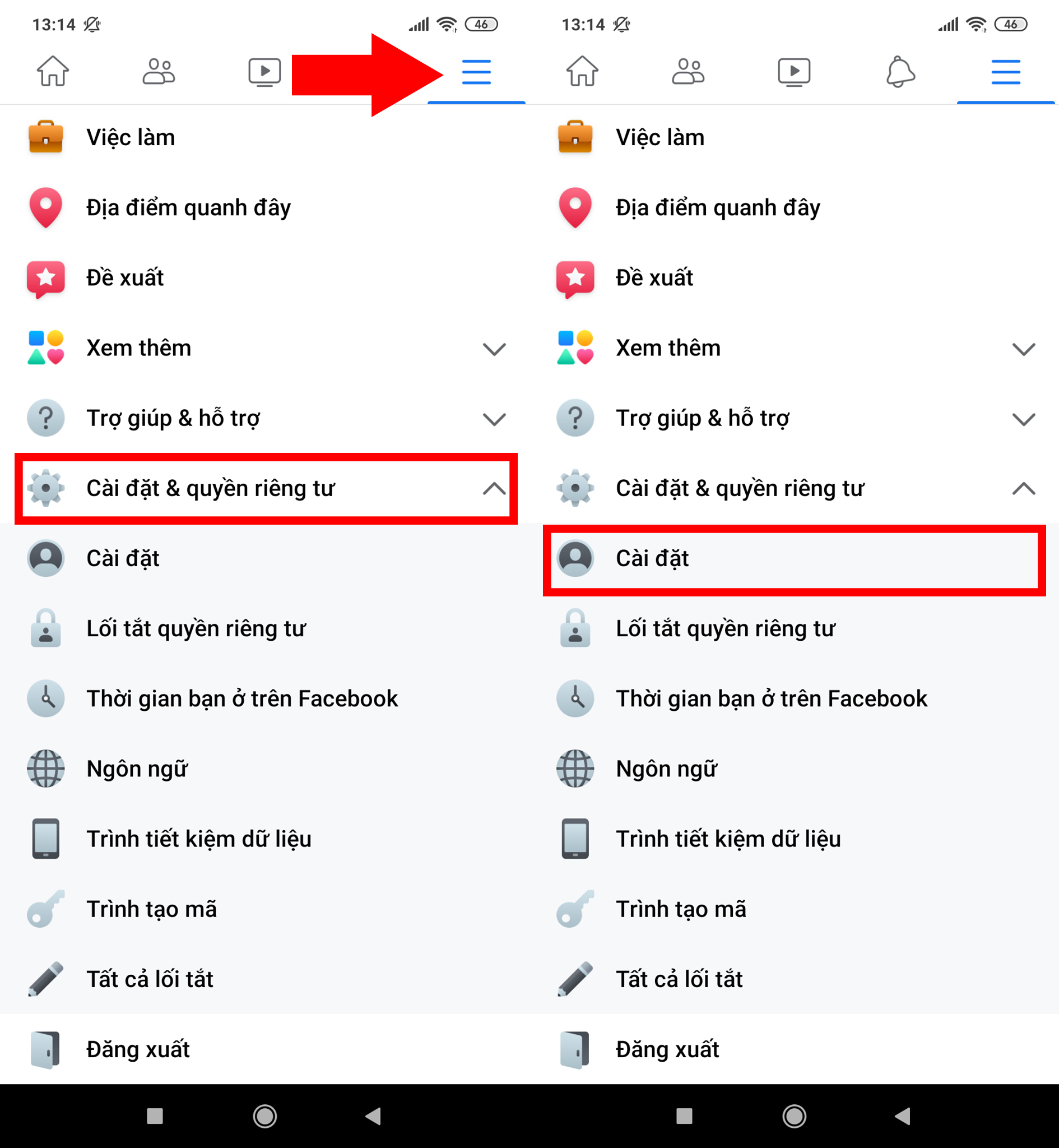
Bạn nhấp vào biểu tượng 3 gạch ngang để đi tới Cài đặt
Bước 2: Tiếp theo, bạn nhấp chọn Bảo mật và đăng nhập, chọn Đổi mật khẩu. Sau khi đặt lại mật khẩu mới, bạn bấm Lưu thay đổi để hoàn tất quá trình đổi mật khẩu.
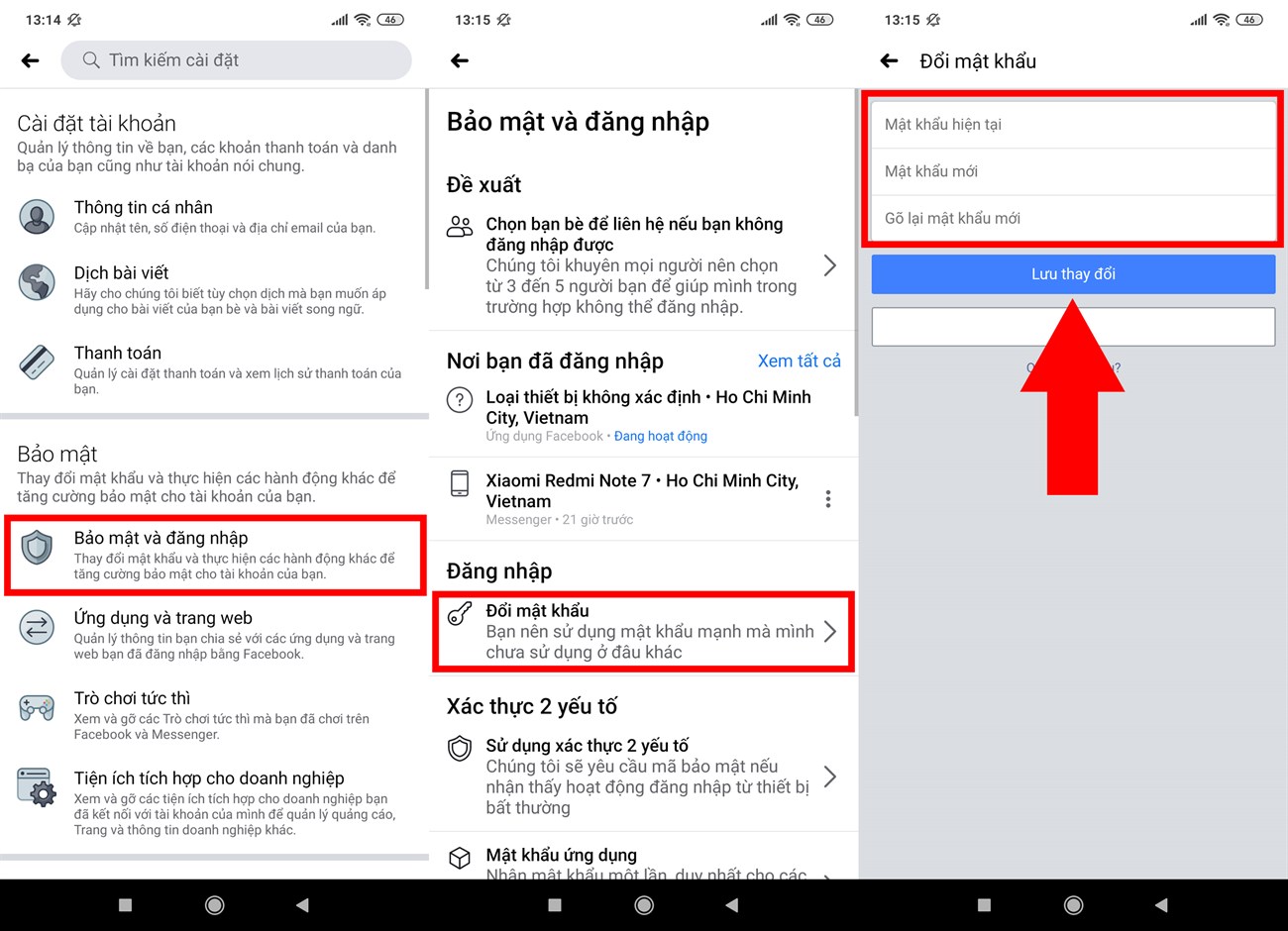
Bạn đặt lại mật khẩu mới rồi bấm Lưu
Bấm vào biểu tượng 3 gạch ngang > nhấp chọn Cài đặt & quyền riêng tư > chọn Cài đặt > chọn Bảo mật và đăng nhập > chọn Đổi mật khẩu > Nhập mật khẩu hiện tại và mật khẩu mới > bấm Lưu thay đổi.
Hướng dẫn chi tiết:
Bước 1: Để bắt đầu quá trình đổi mật khẩu trên điện thoại iPhone, bạn nhấp vào biểu tượng 3 gạch ngang ở góc dưới cùng bên phải của trang Facebook và chọn Cài đặt & quyền riêng tư và chọn Cài đặt.
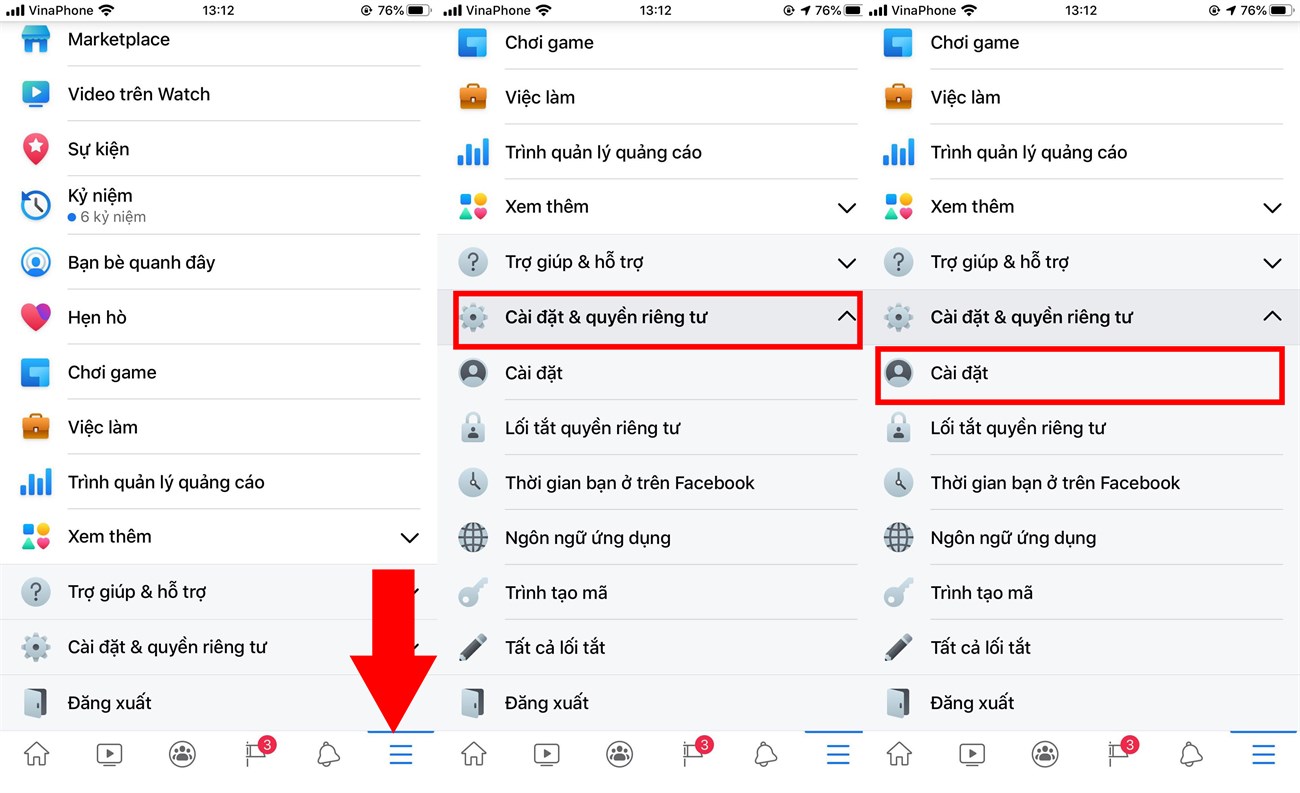
Bạn vào Cài đặt để bắt đầu quá trình đổi mật khẩu
Bước 2: Tiếp theo, bạn nhấp vào Bảo mật và đăng nhập và chọn Đổi mật khẩu. Lúc này, bạn hãy điền mật khẩu hiện tại và mật khẩu mới, sau đó nhấp vào Lưu thay đổi là xong.
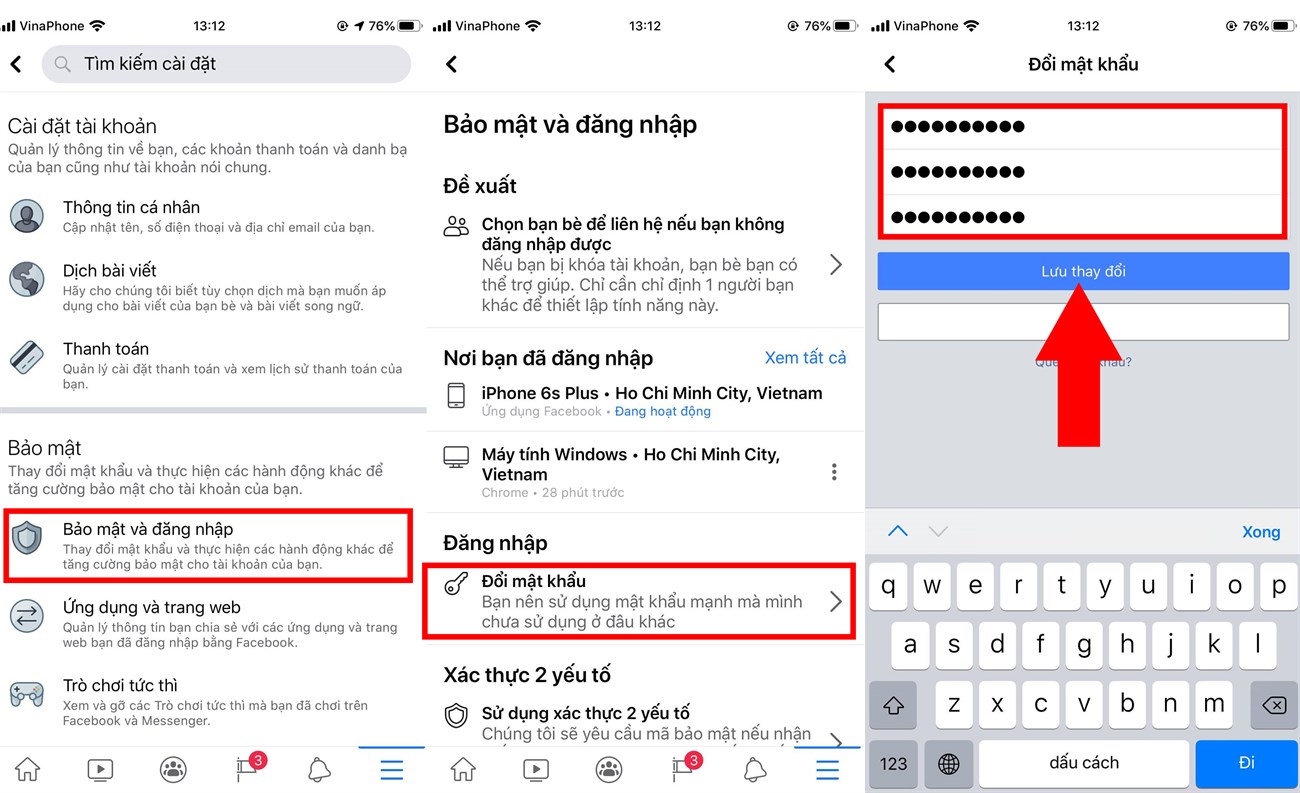
Quá trình đổi mật khẩu trên điện thoại iPhone được thực hiện nhanh chóng
Mở Facebook trên máy tính > bấm vào biểu tượng tam giác ngược > chọn Mật khẩu và bảo mật > chọn Đổi mật khẩu > nhập mật khẩu hiện tại và mật khẩu mới > bấm Đổi mật khẩu.
Hướng dẫn chi tiết:
Bước 1: Đầu tiên, bạn mở Facebook trên máy tính của mình và nhấp vào biểu tượng hình tam giác ngược ở góc trên màn hình rồi nhấp vào Cài đặt.
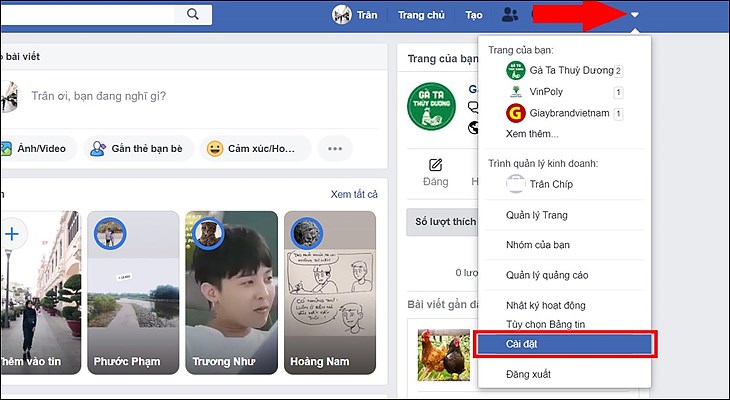
Bạn tiến hành vào Cài đặt của Facebook tương tự như trên điện thoại
Bước 2: Tiếp theo, bạn chọn mục Mật khẩu và bảo mật và chọn Đổi mật khẩu để đặt lại mật khẩu.
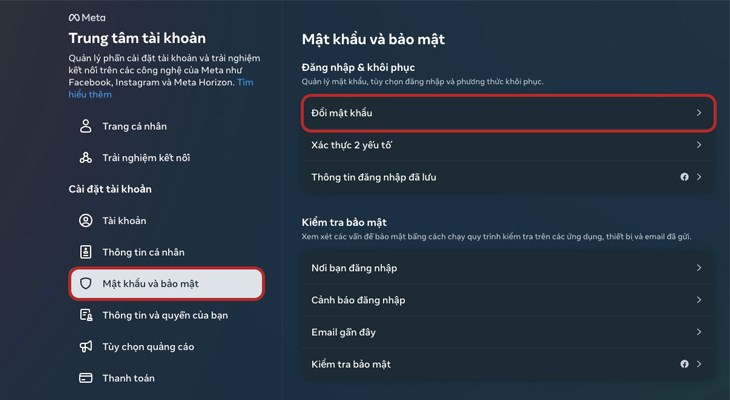
Tại mục Mật khẩu và Bảo mật, bạn chọn Đổi mật khẩu
Bước 3: Bạn tiến hành đặt lại mật khẩu mới cho tài khoản Facebook của mình và sau đó chọn Lưu những thay đổi để hoàn tất quá trình.
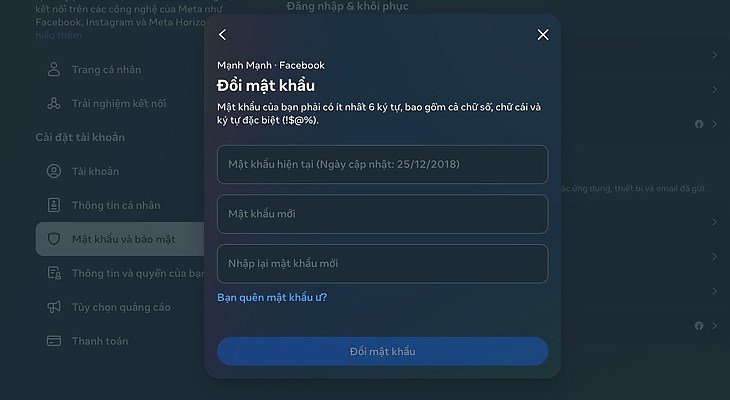
Bạn lưu ý phải đặt mật khẩu có tối thiểu 6 ký tự
Truy cập Facebook trên trình duyệt bất kỳ > chọn Quên mật khẩu? > nhập Email hoặc số điện thoại được liên kết với tài khoản Facebook > nhấp Tìm kiếm > chọn Tiếp tục > nhận và nhập mã xác nhận > bấm Tiếp tục > nhập Mật khẩu mới > bấm Tiếp tục
Hướng dẫn chi tiết
Bước 1: Bạn tiến hành truy cập Facebook trên trình duyệt bất kỳ ở trên máy tính của rồi chọn mục Quên mật khẩu?.
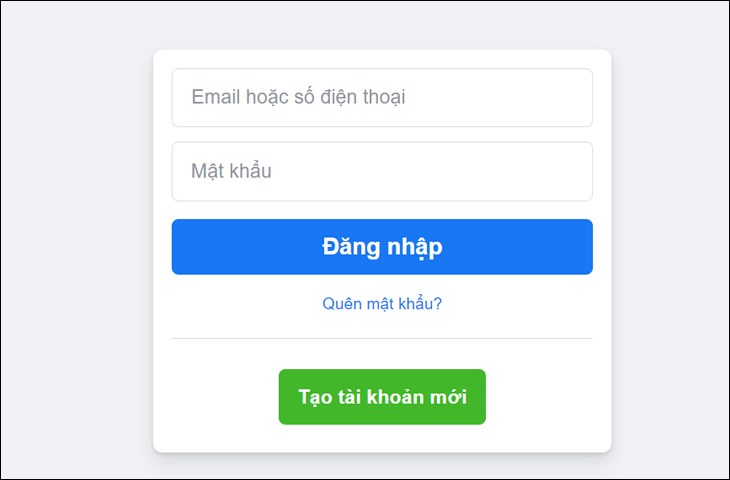
Bạn chọn Quên mật khẩu
Bước 2: Tiếp theo, bạn nhập Email hoặc số điện thoại được liên kết với tài khoản Facebook cần đổi mật khẩu của bạn. Sau đó, bạn nhấp chọn Tìm kiếm.
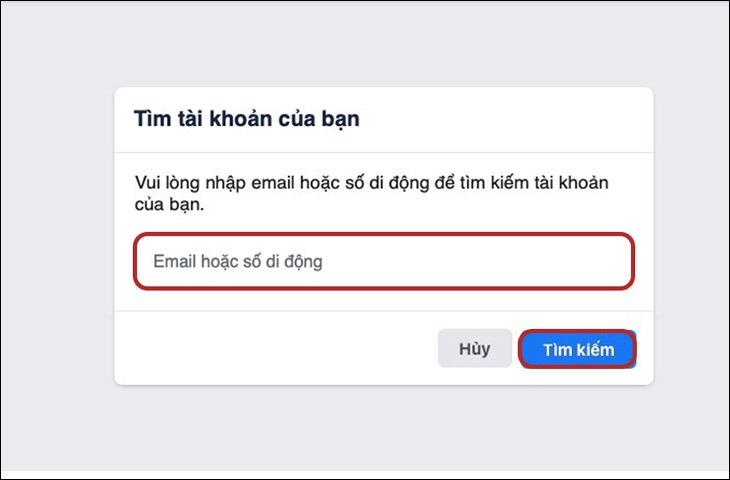
Bạn chọn Tìm kiếm sau khi nhập Email hoặc số điện thoại được liên kết với tài khoản Facebook
Bước 3: Bạn chọn Tiếp tục để Facebook tiến hành gửi mã bảo mật về địa chỉ email hoặc số điện thoại bạn đã cung cấp.
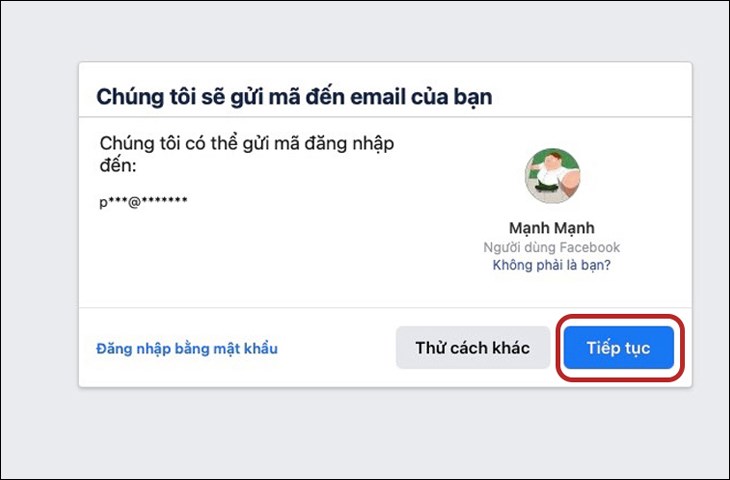
Bạn chọn Tiếp tục để Facebook gửi mã bảo mật cho bạn
Bước 4: Sau khi nhận được mã bảo mật từ Facebook, Bạn copy đoạn mã đó và nhập vào ô trống, sau đó, bạn chọn Tiếp tục.
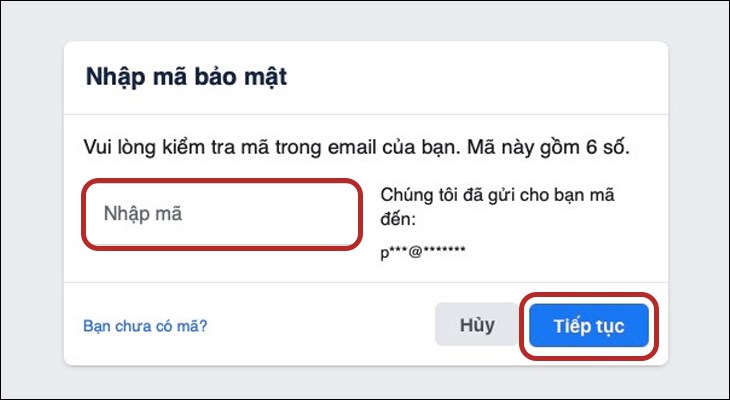
Bạn nhập Mã bảo mật mà Facebook gửi về qua email
Bước 5: Bạn tiến hành nhập mật khẩu mới theo đúng yêu cầu của Facebook rồi nhấn Tiếp tục để hoàn thành việc đổi mật khẩu Facebook.
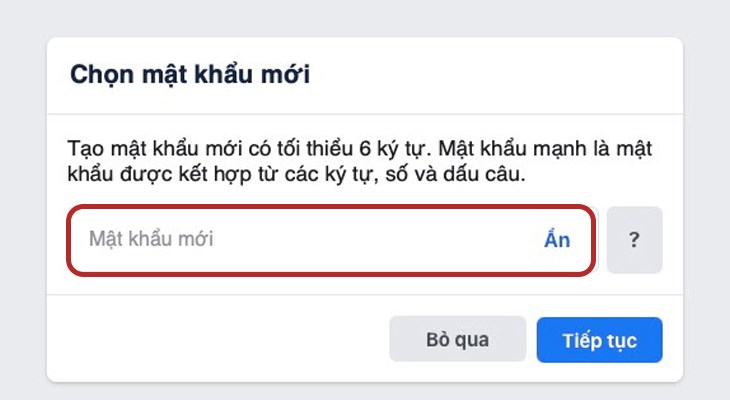
Bạn có thể kết hợp các ký tự, số và dấu câu để tăng khả năng bảo mật của mật khẩu
Dưới đây là một số mẹo để đặt mật khẩu Facebook mạnh và dễ nhớ:
Lưu ý:
Không, Facebook không bao giờ gửi mật khẩu của bạn qua email hoặc bất kỳ phương thức nào khác. Nếu bạn nhận được email hoặc tin nhắn yêu cầu bạn cung cấp mật khẩu Facebook, đó chính là dấu hiệu lừa đảo.
Facebook chỉ yêu cầu bạn nhập mật khẩu khi bạn đăng nhập vào tài khoản của mình hoặc thay đổi thông tin bảo mật.
Đồng thời, nếu bạn nghi ngờ tài khoản của mình bị xâm phạm, hãy truy cập trang web chính thức của Facebook và thay đổi mật khẩu của bạn.
Mật khẩu Facebook một lần (One-Time Password - OTP) là một mã số ngẫu nhiên được tạo ra chỉ sử dụng một lần duy nhất để xác thực danh tính của bạn khi đăng nhập vào tài khoản Facebook. OTP thường được gửi đến số điện thoại hoặc địa chỉ email mà bạn đã đăng ký với Facebook.
Cách nhận được mật khẩu Facebook một lần:
Bước 1: Kích hoạt xác thực hai yếu tố
Bước 2: Yêu cầu mã OTP khi đăng nhập
Trên đây là hướng dẫn đổi mật khẩu tài khoản Facebook trên điện thoại, máy tính. Hy vọng đây là những thông tin bổ ích cho bạn nhé!

 Không hài lòng
 Đóng
Đóng  Cảm ơn bạn đã gửi phản hồi!



↑
Đang xử lý... Vui lòng chờ trong giây lát.



 Xóa địa chỉ