Để đăng ký dùng thử dịch vụ này, trước hết phải chắc chắn rằng thiết bị iOS của bạn đã được cập nhật lên phiên bản iOS 13. Mọi phiên bản trước đây, kể cả iOS 12 đều không hỗ trợ Apple Arcade.
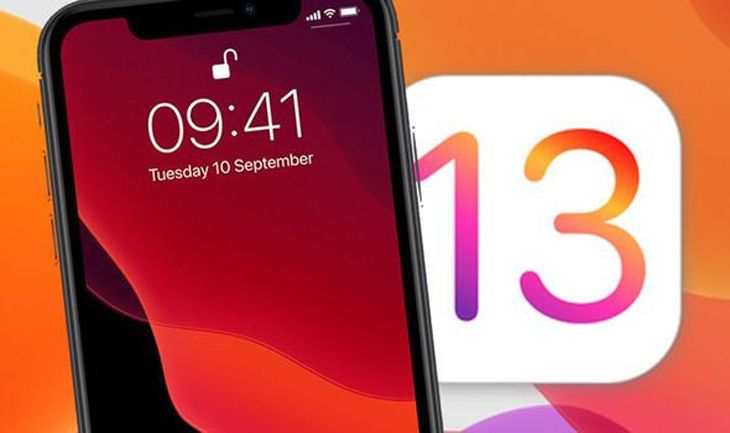
Phiên bản iOS 13 chính thức hay beta đều hỗ trợ chạy Apple Arcade. iOS 13 chỉ mới ra mắt nên để máy chạy ổn định nhất, phiên bản beta của iOS 13 là một lựa chọn phù hợp hơn mà chúng tôi khuyên bạn nên thử.
Sau khi chắc chắn thiết bị đang chạy hệ điều hành iOS 13, hãy mở App Store.
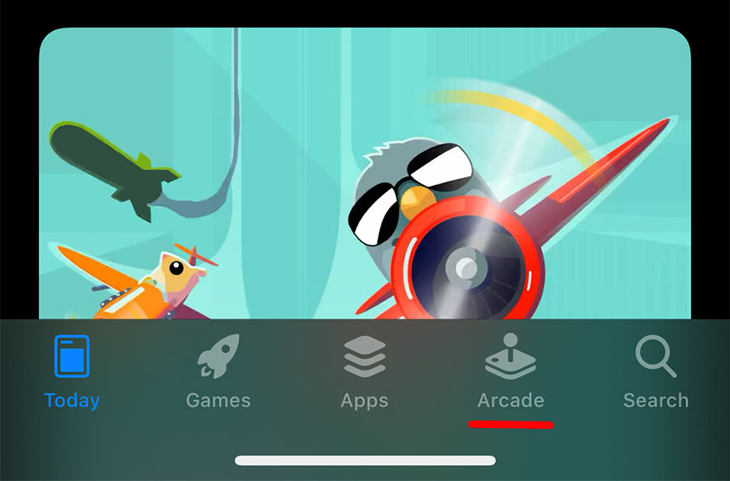
- Trên thanh màn hình chính của App Store sẽ hiển thị tab Arcade như phía dưới, bạn chỉ cần nhấn vào đây.
- Tiếp theo đó, bạn chọn tiếp nút Try it Free.
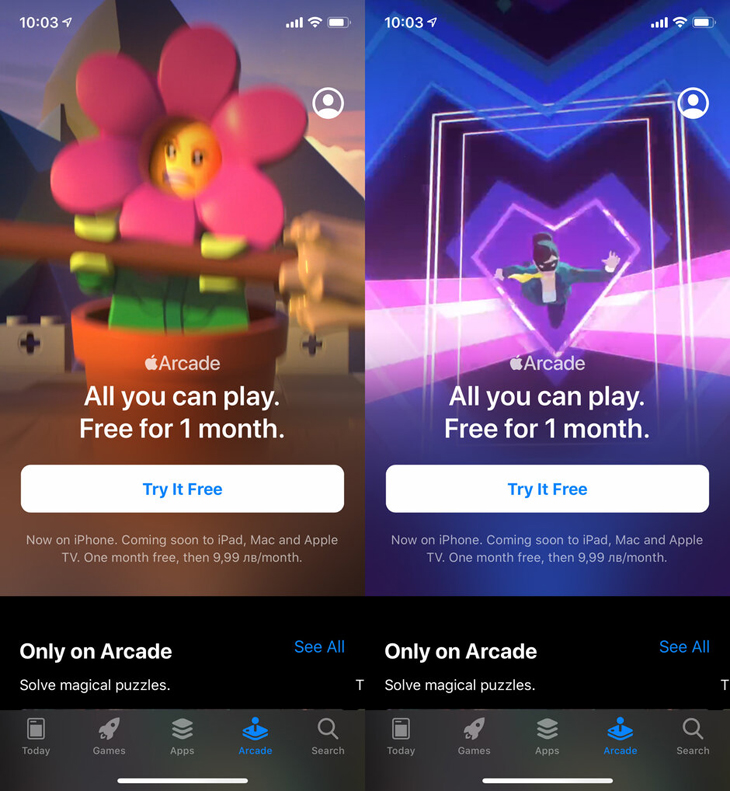
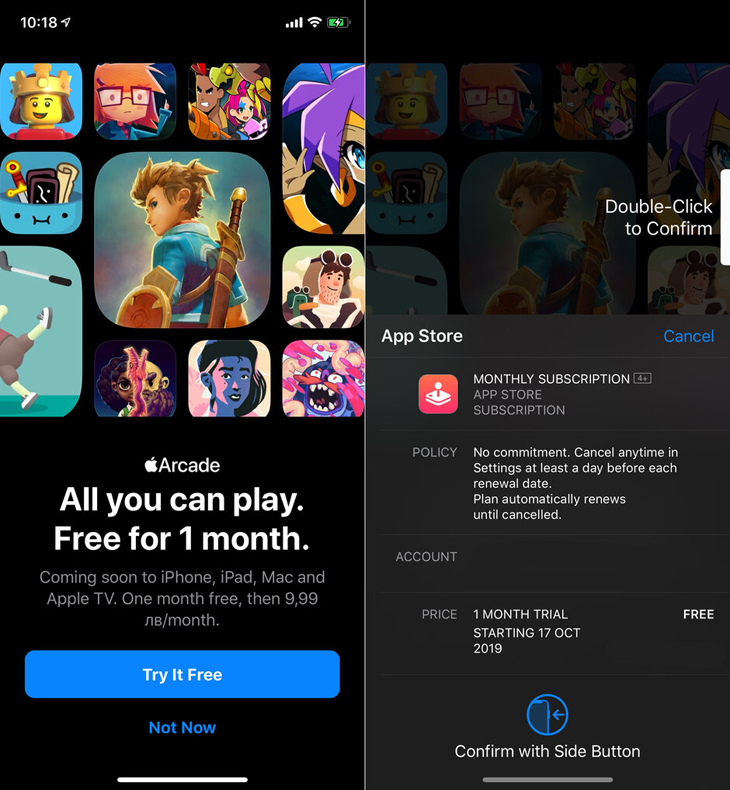
- Sau đó, một bảng thông báo sẽ hiện lên giải thích này dịch vụ này chỉ cho phép dùng thử trong vòng 1 tháng và phí dịch vụ khi hết hạn là 4.99$ mỗi tháng. Tiếp tục chọn Truy it Free là bạn đã đăng ký thành công sử dụng dịch vụ Arcade.
Trong trường hợp bạn cảm thấy Apple Arcade không cần thiết nữa và muốn chấm dứt dùng thử dịch vụ, hủy bằng cách sau:
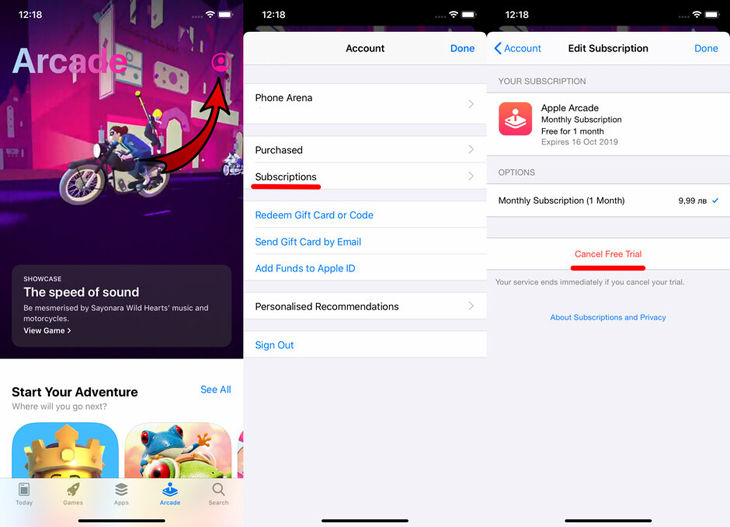
Vào App Store, chọn tab Apple Arcade. Trong hộp thoại Account hiện lên, chọn Subscriptions, chọn tiếp Cancel Free Trial. Như vậy, bạn đã hoàn thành hủy đăng ký dùng thử dịch vụ này.
Trên đây là bài viết hướng dẫn cách đăng ký dùng thử dịch vụ Arcade App mới ra mắt của Apple. Chúc các bạn thực hiện thành công và có những trải nghiệm thú vị với dịch vụ mới nhất này!

 Không
Không

↑
Đang xử lý... Vui lòng chờ trong giây lát.


 Xóa địa chỉ