Xem ngay các sản phẩm điện thoại iPhone đang giảm giá SỐC
YouTube là một nền tảng chia sẻ video miễn phí khổng lồ, và quảng cáo chính là nguồn doanh thu cốt lõi để duy trì hoạt động.
Nguồn thu này không chỉ giúp YouTube vận hành hệ thống máy chủ và phát triển các tính năng mới mà còn được chia sẻ lại cho các nhà sáng tạo nội dung.
Nhờ đó, họ có thêm thu nhập và động lực để sản xuất những video chất lượng mà bạn yêu thích.

Tuy nhiên, đối với người xem, việc quảng cáo xuất hiện đột ngột, lặp đi lặp lại hoặc không liên quan có thể gây gián đoạn, làm giảm trải nghiệm xem video và gây ra không ít phiền toái.
Hiểu được cả hai khía cạnh này, các phương pháp dưới đây sẽ giúp bạn kiểm soát và hạn chế quảng cáo để có trải nghiệm xem tốt hơn.
Cách tốt nhất để xem video YouTube mà không có quảng cáo trên thiết bị Android là cài đặt trình duyệt có trình chặn quảng cáo tích hợp. Trong trường hợp này, trình duyệt Adblock Browser là sự lựa chọn rất hợp lý.
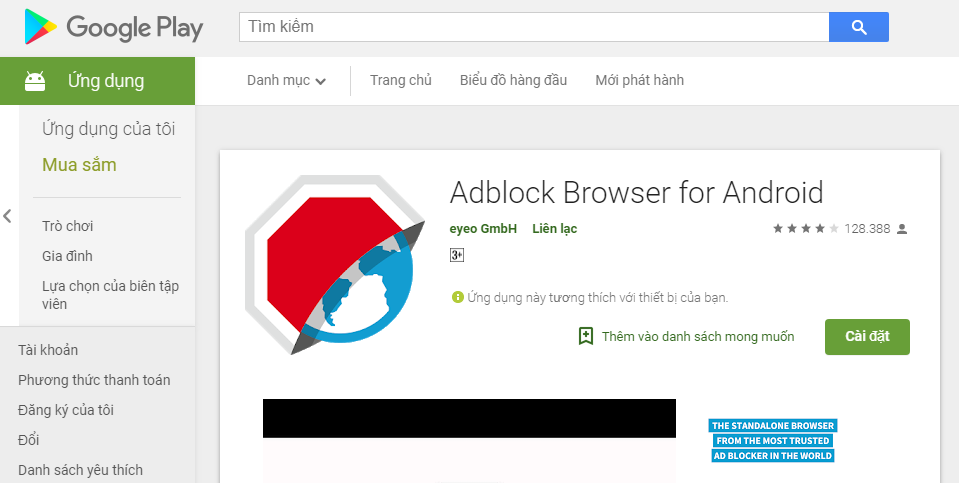
Để tải xuống và cài đặt ứng dụng trình duyệt có khả năng chặn quảng cáo YouTube trên thiết bị Android, thực hiện các bước sau:
- Vào Google Play Store. Nhập tìm kiếm ứng dụng Adblock Browser.
- Chọn Install. Sau khi cài đặt xong, mở ứng dụng này.
- Truy cập YouTube bằng trình duyệt Adblock Browser, các quảng cáo trên YouTube đã bị chặn.
Trình duyệt Adblock có sẵn cho cả iOS và Android và người dùng có thể tải nó trên cửa hàng ứng dụng mà không hề phải trả phí.
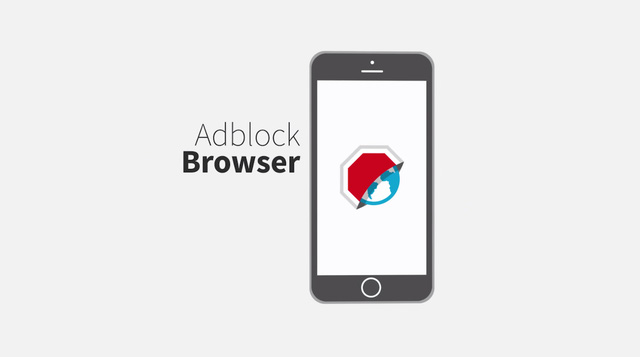
Để tải xuống và cài đặt ứng dụng trình duyệt có khả năng chặn quảng cáo YouTube trên thiết bị iOS:
- Mở App Store trên thiết bị iOS. Tìm kiếm trình duyệt Adblock Browser trong kho ứng dụng.
- Tải xuống và cài đặt Trình duyệt Adblock. Truy cập YouTube bằng trình duyệt quảng cáo này, lúc này các quảng cáo đã bị tắt.
Các trình duyệt hiện đại như Chrome cho phép người dùng tùy chỉnh tiện ích để trải nghiệm trình duyệt tốt hơn, trong đó có bao gồm cả chặn quảng cáo. Để tải xuống và cài đặt tiện ích mở rộng có khả năng chặn quảng cáo YouTube trong Chrome, thực hiện các bước sau:
- Khởi chạy trình duyệt Chrome. Điều hướng đến Chrome Web Store, tại đây nhập trình chặn quảng cáo vào hộp tìm kiếm và nhấn Enter trên bàn phím. Tiếp tục nhấp vào More Extension Results để xem tất cả các tiện ích mở rộng hỗ trợ chặn quảng cáo có sẵn.
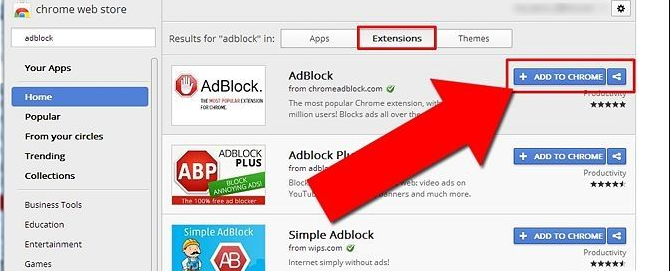
- Chọn một tiện ích chặn quảng cáo và nhấp vào thêm vào Chrome. Đọc các quyền mà tiện ích mở rộng yêu cầu và nhấp vào thêm tiện ích mở rộng.
- Truy cập YouTube ngay sau đó và xác nhận lại rằng quảng cáo đã bị vô hiệu hóa.
Tương tự như trên trình duyệt Chrome, Firefox cũng cho phép người dùng sử dựng các tiện ích mở rộng để chặn các quảng cáo không mong muốn. Cách thực hiện như sau:
- Khởi chạy Firefox. Nhấp vào nút Hamburger (có biểu tượng ba dòng ngang nằm bên phải trên dùng của trình duyệt Firefox). Nhấp vào Add-ons, tiếp tục chọn See more add-ons.
- Nhập trình chặn quảng cáo vào hộp tìm kiếm và nhấn Enter trên bàn phím của bạn. Trong đó, tiện ích AdBlock Plus cũng được hỗ trợ trên trình duyệt này.
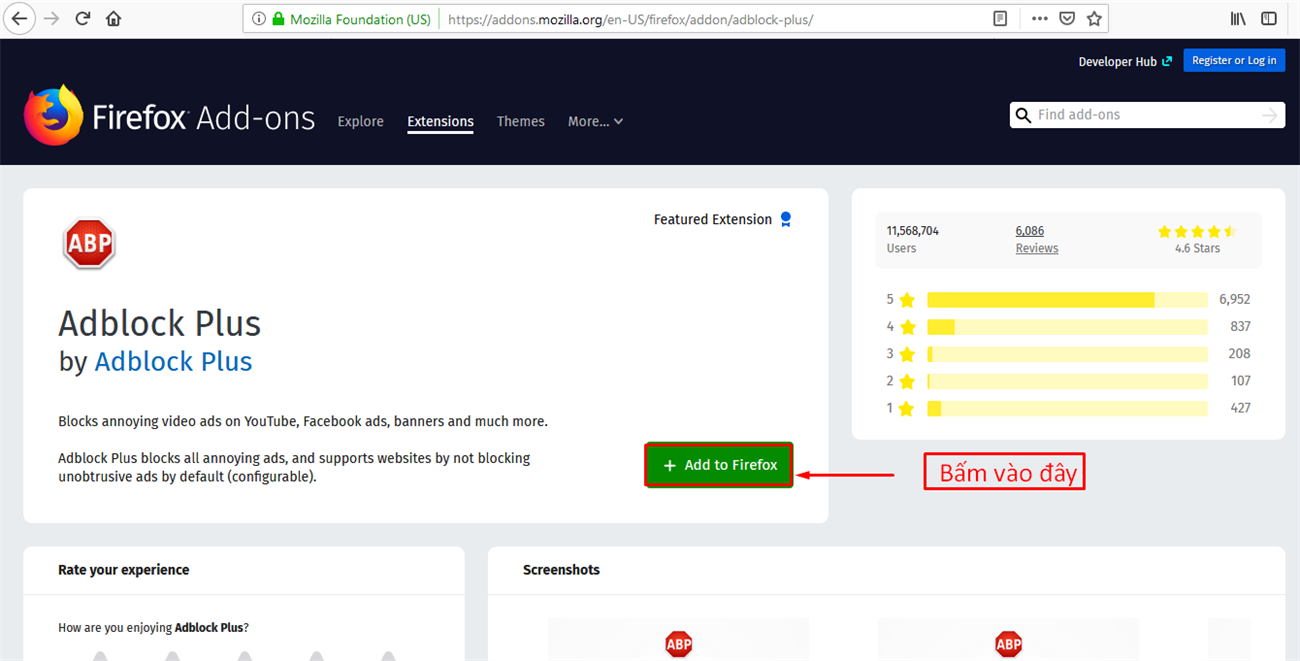
- Chọn một tiện ích chặn quảng cáo và nhấn Add to Firefox. Truy cập YouTube trên Firefox và quảng cáo đã được chặn.
Trình duyệt Microsoft Edge cũng có những tiện ích mở rộng để chặn quảng cáo YouTube. Để tải xuống và cài đặt tiện ích này, thực hiện các bước dưới đây:
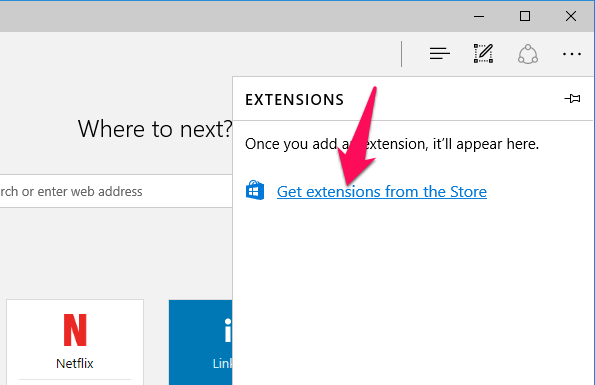
- Khởi chạy trình duyệt Edge. Nhấp vào menu (biểu tượng ba dấu chấm ngang bên phải màn hình). Tiếp tục chọn Extension. Click chuột vào Explore more extensions.
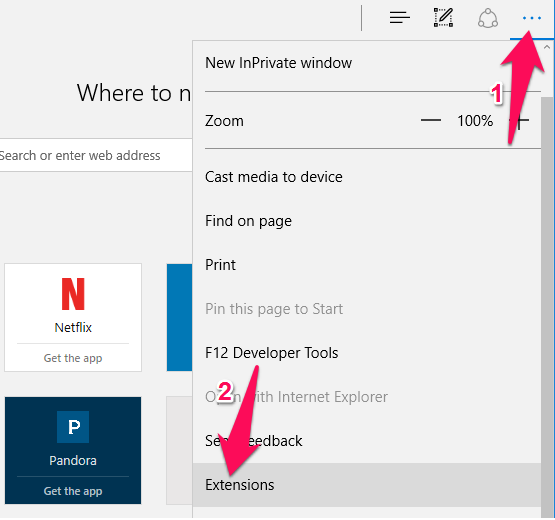
- Điều này sẽ khởi chạy Microsoft Store. Tìm kiếm từ khóa "ad block". Nhấp vào Show All để xem tất cả các trình chặn quảng cáo có sẵn trong cửa hàng.
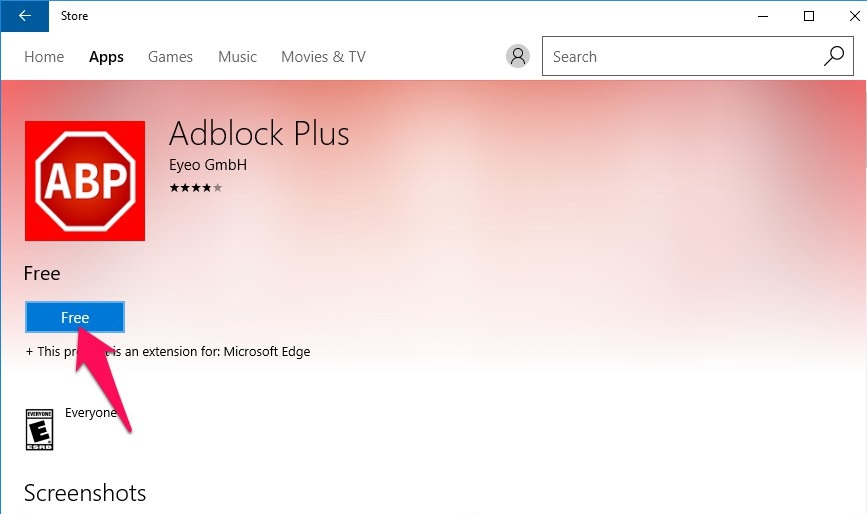
- Chọn một trình chặn quảng cáo và nhấp vào nó. Nhấp vào Install để tải xuống và cài đặt tiện ích chặn quảng cáo.
- Sau khi khởi chạy tiện ích này, máy sẽ đưa người dùng về lại trình duyệt Edge. Khi thông báo rằng tiện ích mở rộng của bạn đã được thêm xuất hiện, nhấp vào Turn it on.
- Truy cập YouTube bằng trình duyệt, lúc này các quảng cáo không còn chen ngang YouTube nữa.
Để tải xuống và cài đặt trình chặn quảng cáo có khả năng chặn quảng cáo trên YouTube trong Internet Explorer, thực hiện các bước sau:
- Khởi chạy trình duyệt Internet Explorer. Truy cập địa chỉ adblockplus.org/vi/. Nhấp vào Agree and Install for Internet Explorer. Tiếp tục click vào lệnh Run.
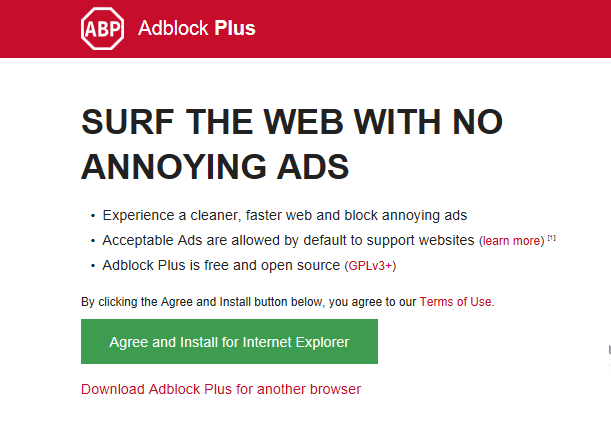
- Một cửa sổ Kiểm soát tài khoản người dùng (UAC) bật lên, bấm Yes.
- Một cửa sổ tiếp tục hiện hỏi bạn muốn trình hướng dẫn cài đặt đóng Internet Explorer, bấm Yes.
- Nhấn lệnh Next, chọn lệnh Install. Nhấp vào Finish để hoàn tất cài đặt.
- Khởi chạy Internet Explorer. Cửa sổ thông báo cài đặt trình chặn quảng cáo hiện lên, chọn Enable.
- Đóng Internet Explorer, khởi chạy lại Internet Explorer và truy cập YouTube để xác thực rằng quảng cáo đã bị chặn.


Trên đây là hướng dẫn cách chặn quảng cáo YouTube trên điện thoại Android, iOS, Chrome và các trình duyệt khác. Mong rằng bài viết cung cấp những thông tin hữ ích đến bạn!

 Không hài lòng

↑
Đang xử lý... Vui lòng chờ trong giây lát.



 Xóa địa chỉ