Danh mục
Giỏ hàng
Đã thêm vào giỏ hàng Xem giỏ hàng
Chọn vị trí để xem giá, thời gian giao:
Bạn đang ở tại Hồ Chí Minh?

Sửa

Giá và khuyến mãi đang lấy theo khu vực này.

X
Chọn địa chỉ nhận hàng

Khu vực đã chọn Thiết lập lại

Thay đổi địa chỉ khác    
not found

Không tìm thấy kết quả phù hợp

Hãy thử lại với từ khoá khác
Số nhà, tên đường Vui lòng cho Điện Máy XANH biết số nhà, tên đường để thuận tiện giao hàng cho quý khách.
Đặt làm địa chỉ mặc định
Xác nhận địa chỉ
Thông tin giao hàng Thêm thông tin địa chỉ giao hàng mới Xác nhận
Xóa địa chỉ Bạn có chắc chắn muốn xóa địa chỉ này không? Hủy Xóa

Hãy chọn địa chỉ cụ thể để chúng tôi cung cấp chính xác thời gian giao hàng và tình trạng hàng.

Hướng dẫn chặn tất cả quảng cáo trên trình duyệt máy tính

Đóng góp bởi Tấn Thạnh Cập nhật ngày 30/03/2018, lúc 08:00 5.338 lượt xem

Chắc hẳn ai trong chúng ta cũng thấy khó chịu khi mỗi lần đọc duyệt web, xem Youtube, xem phim... mà phải xem những quảng cáo chen ngang phải không nào. Điện máy XANH sẽ giúp bạn thoát khỏi những quảng cáo trên trình duyệt trên laptopmáy tính để bàn chỉ với vài thao tác đơn giản nhé!

1 Chặn quảng cáo trên trình duyệt Cốc Cốc.

Bước 1: Trên trình duyệt Cốc Cốc bạn truy cập vào đường link sau:

https://chrome.google.com/webstore/detail/adblock-plus/cfhdojbkjhnklbpkdaibdccddilifddb?hl=vi
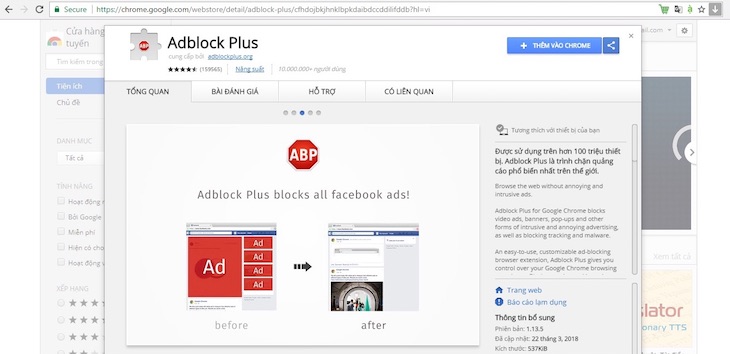
Chặn quảng cáo trên trình duyệt Cốc Cốc

Bước 2: Chọn “Thêm vào Chrome”.

Vì Cốc Cốc là trình duyệt chạy trên nền Chrome nên bạn cứ chọn thêm vào, không ảnh hưởng gì hết nhé.
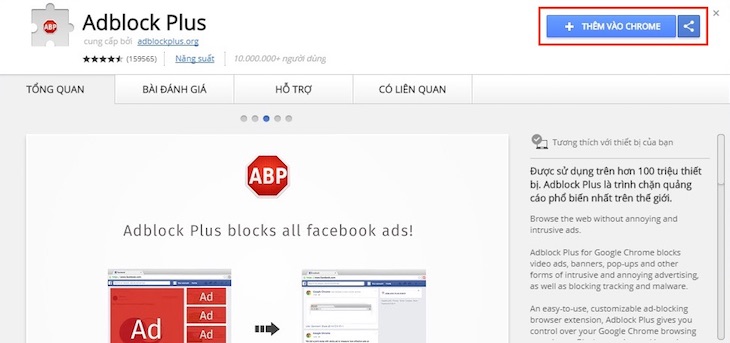
Chặn quảng cáo trên trình duyệt Cốc Cốc

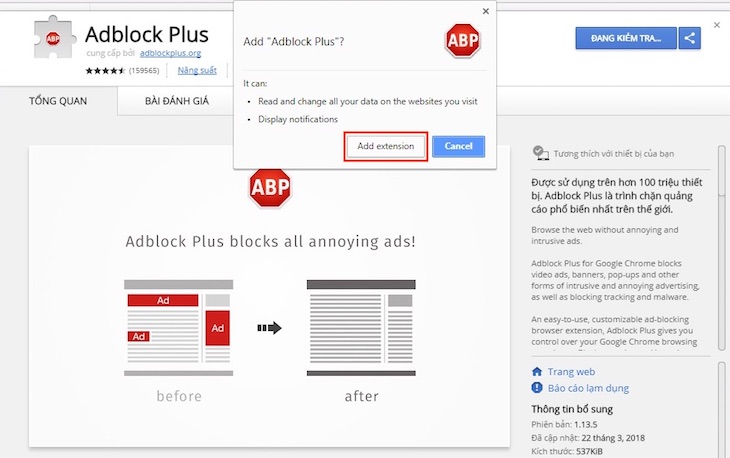
Bước 3: Chọn “Add extention”.

Chặn quảng cáo trên trình duyệt Cốc Cốc

2 Chặn quảng cáo trên trình duyệt Chrome.

Bước 1: Trên trình duyệt Chrome bạn truy cập vào đường link sau:
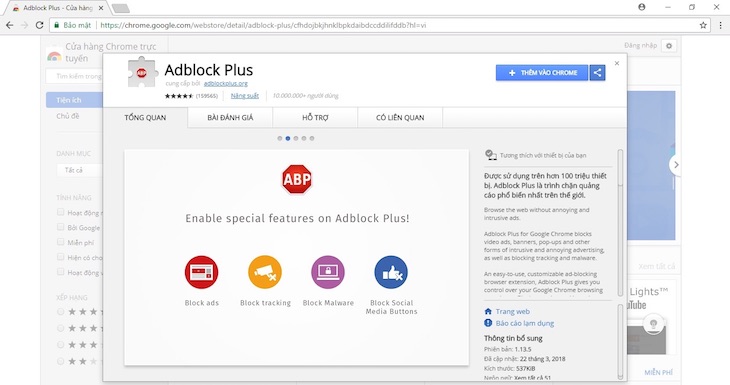
https://chrome.google.com/webstore/detail/adblock-plus/cfhdojbkjhnklbpkdaibdccddilifddb/related?hl=vi

Chặn quảng cáo trên trình duyệt Chrome

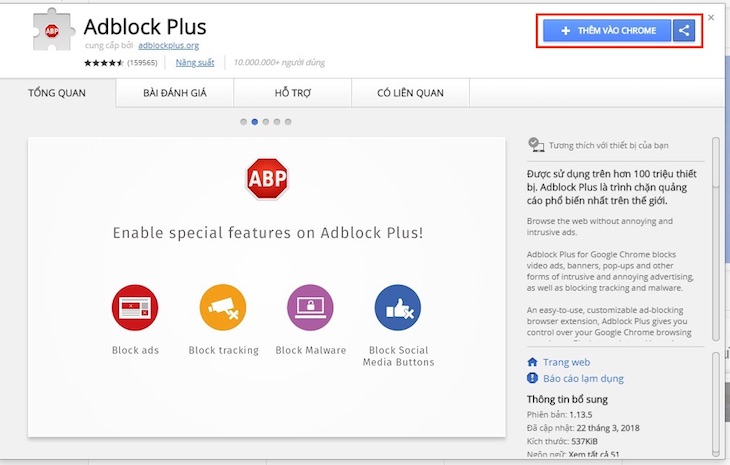
Bước 2: Chọn “Thêm vào Chrome”.

Chặn quảng cáo trên trình duyệt Chrome

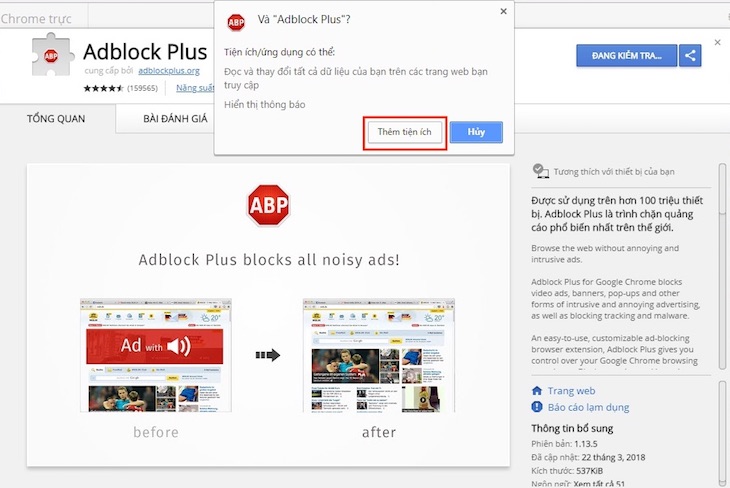
Bước 3: Chọn “Thêm tiện ích”.

Chặn quảng cáo trên trình duyệt Chrome

3 Chặn quảng cáo trên trình duyệt Internet Explorer.

Bước 1: Trên trình duyệt Internet Explorer bạn truy cập vào đường link sau:

https://adblockplus.org/en/internet-explorer
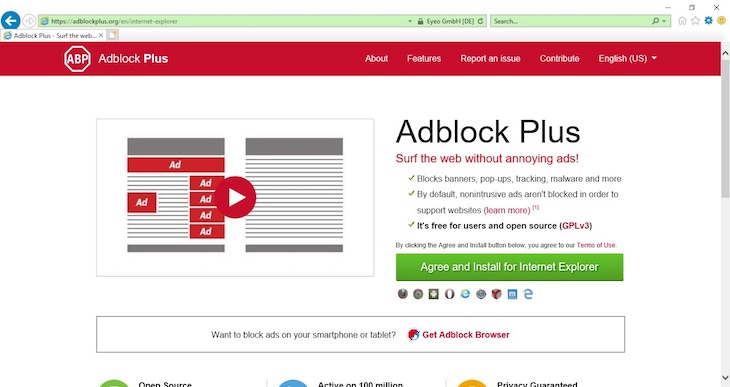
Chặn quảng cáo trên trình duyệt Internet Explorer.

Bước 2: Chọn “Agree and install for Internet Explorer.
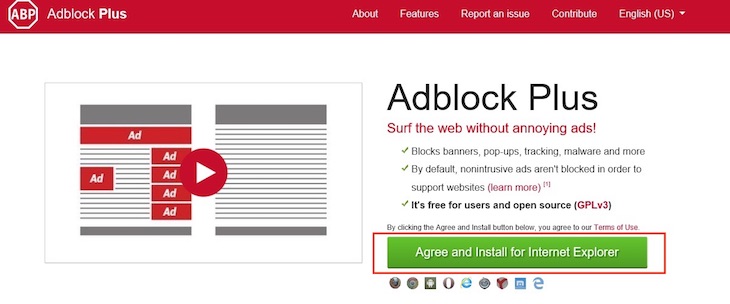
Chặn quảng cáo trên trình duyệt Internet Explorer.

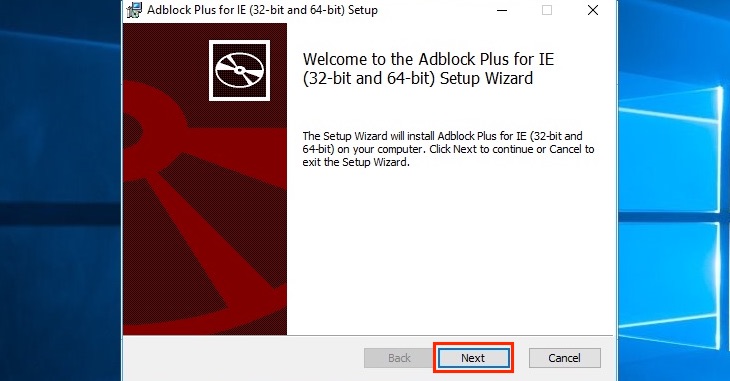
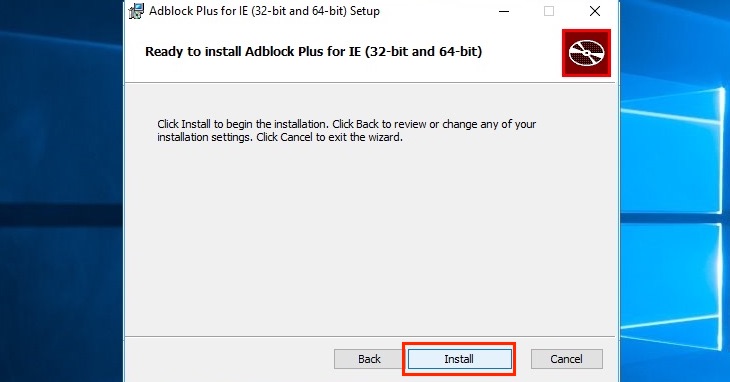
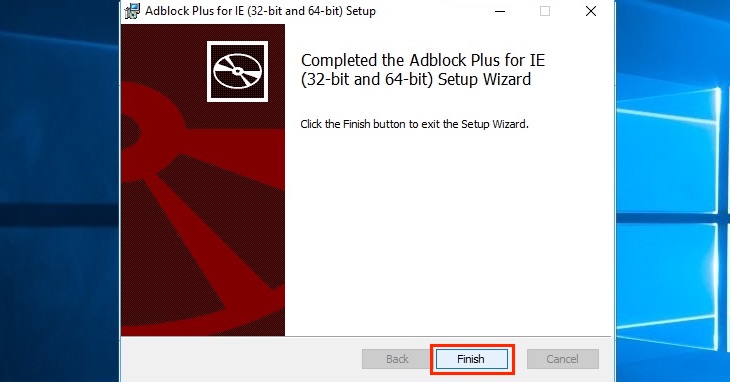
Bước 3: Tiến hành cài đặt theo trình tự “Run” > “Run” > “Next” > “Install” > “Finish”.
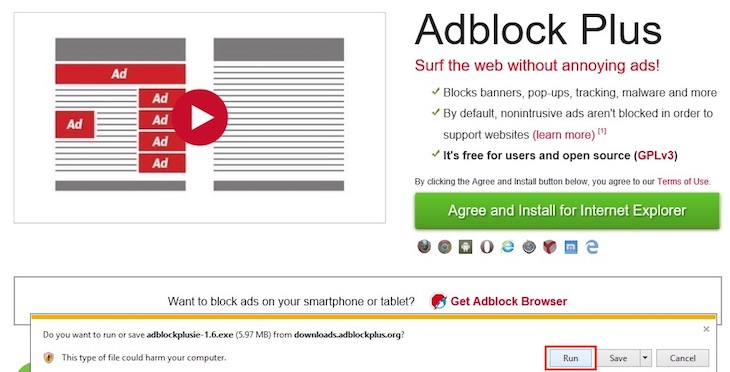
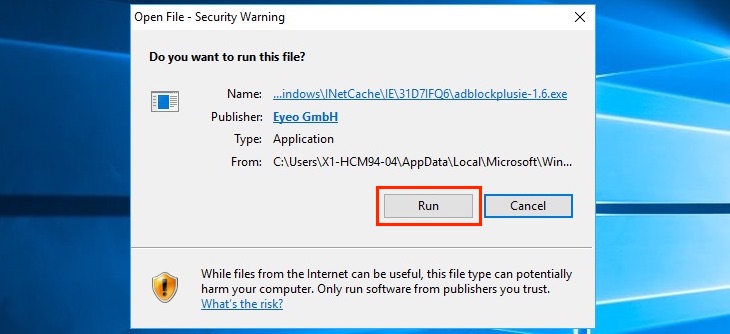
Chặn quảng cáo trên trình duyệt Internet Explorer.

4 Chặn quảng cáo trên trình duyệt Firefox.

Bước 1: Trên trình duyệt Firefox bạn truy cập vào đường link sau:

https://addons.mozilla.org/en-US/firefox/addon/adblock-plus/
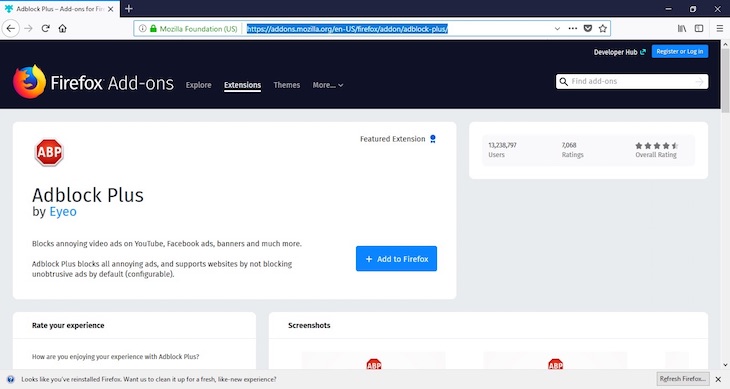
Chặn quảng cáo trên trình duyệt Firefox

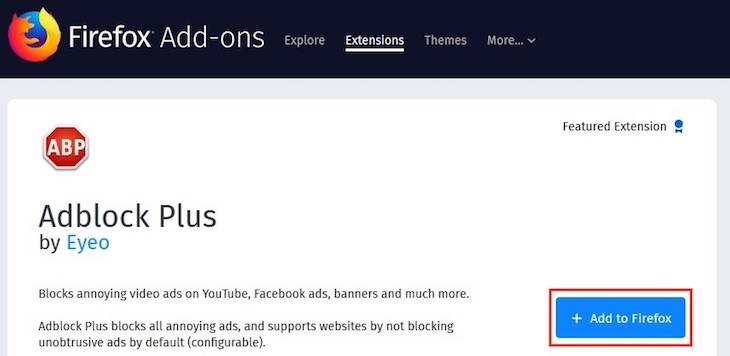
Bước 2: Chọn “Add to Firefox”.

Chặn quảng cáo trên trình duyệt Firefox

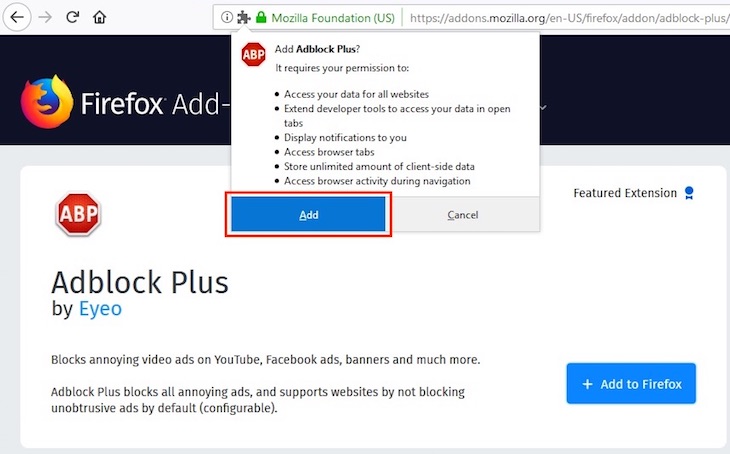
Bước 3: Chọn “Add”.

Chặn quảng cáo trên trình duyệt Firefox

Đây là trước và sau khi thêm chức năng chặn quảng cáo.

Chặn quảng cáo trên trình duyệt Firefox

Tuy còn hạn chế khi không chặn hết hoàn toàn quảng cáo nhưng phần mềm này đã chặn khoảng 90% số quảng cáo trên máy tính khiến việc truy cập của bạn dễ dàng hơn phải không nào. Chúc các bạn thành công!

Nếu có cách làm nào hay hơn hoặc thao tác gặp khó khăn mời để lại lời nhắn ở phần bình luận để Điện máy Xanh hỗ trợ bạn tốt nhất nhé!


Siêu thị Điện máy XANH

Bạn có làm được không ?
0
Không

Bạn vui lòng chờ trong giây lát...

Đang xử lý... Vui lòng chờ trong giây lát.