
Xem ngay các sản phẩm ốp lưng điện thoại đang giảm giá SỐC
Tính năng Xóa đối tượng (Object eraser) là một công cụ chỉnh sửa ảnh hết sức thú vị, cho phép bạn xóa vật thừa khỏi nền bức ảnh của mình.
Sau khi chụp ảnh, bạn có thể chỉ cần nhấn vào những người, đồ vật thừa mà bạn muốn xóa và AI (trí thông minh nhân tạo) sẽ thực hiện xóa chủ thể đó thay cho bạn.
Công cụ Xóa đối tượng sẽ có sẵn đầu tiên trên điện thoại dòng Samsung Galaxy S21 và sẽ có trên các thiết bị Galaxy tương thích với bản cập nhật Android 11 vào đầu năm nay.
Bước 1: Mở Bộ sưu tập.
Bước 2: Chọn ảnh có đối tượng bạn cần xóa.
Bước 3: Chọn vào biểu tượng cây bút để chỉnh sửa ảnh.
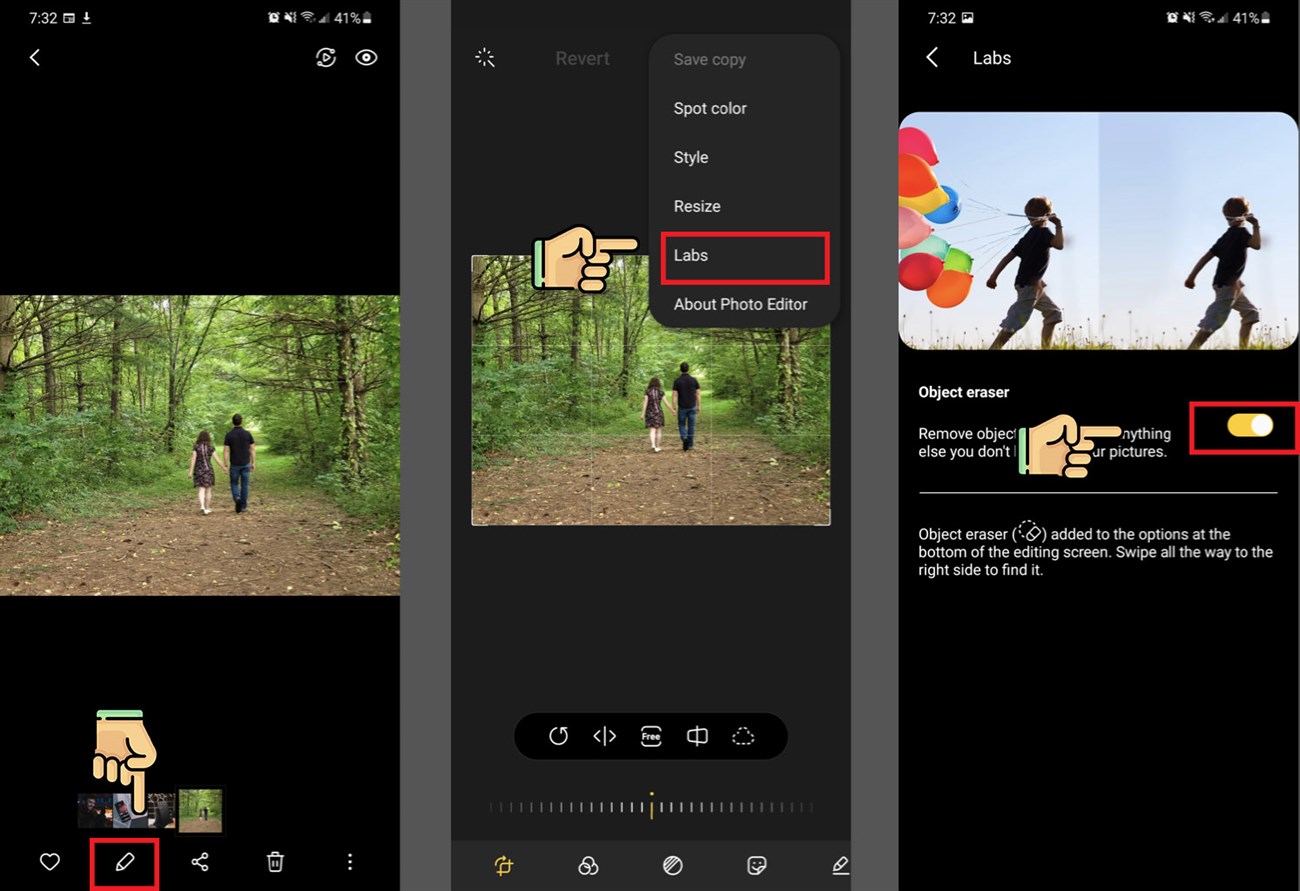
Bước 4: Chạm vào biểu tượng ba chấm ở góc trên bên phải màn hình, sau đó chọn Phòng thí nghiệm (Labs).
Bước 5: Chạm để bật tính năng Xóa đối tượng.
Bước 1: Sau khi đã bật tính năng Xóa đối tượng, bạn hãy quay trở lại hình ảnh với đối tượng mà bạn muốn xóa.
Bước 2: Cuộn đến công cụ cuối cùng nằm bên tay phải của thanh công cụ và nhấn vào biểu tượng Xóa đối tượng.
Bước 3: Nhấn vào đối tượng bạn muốn xóa. Lúc này đối tượng sẽ được tô sáng màu tím, chạm một lần nữa để bạn bỏ vùng chọn. Bạn có thể tô sáng nhiều đối tượng trong một lần xóa.
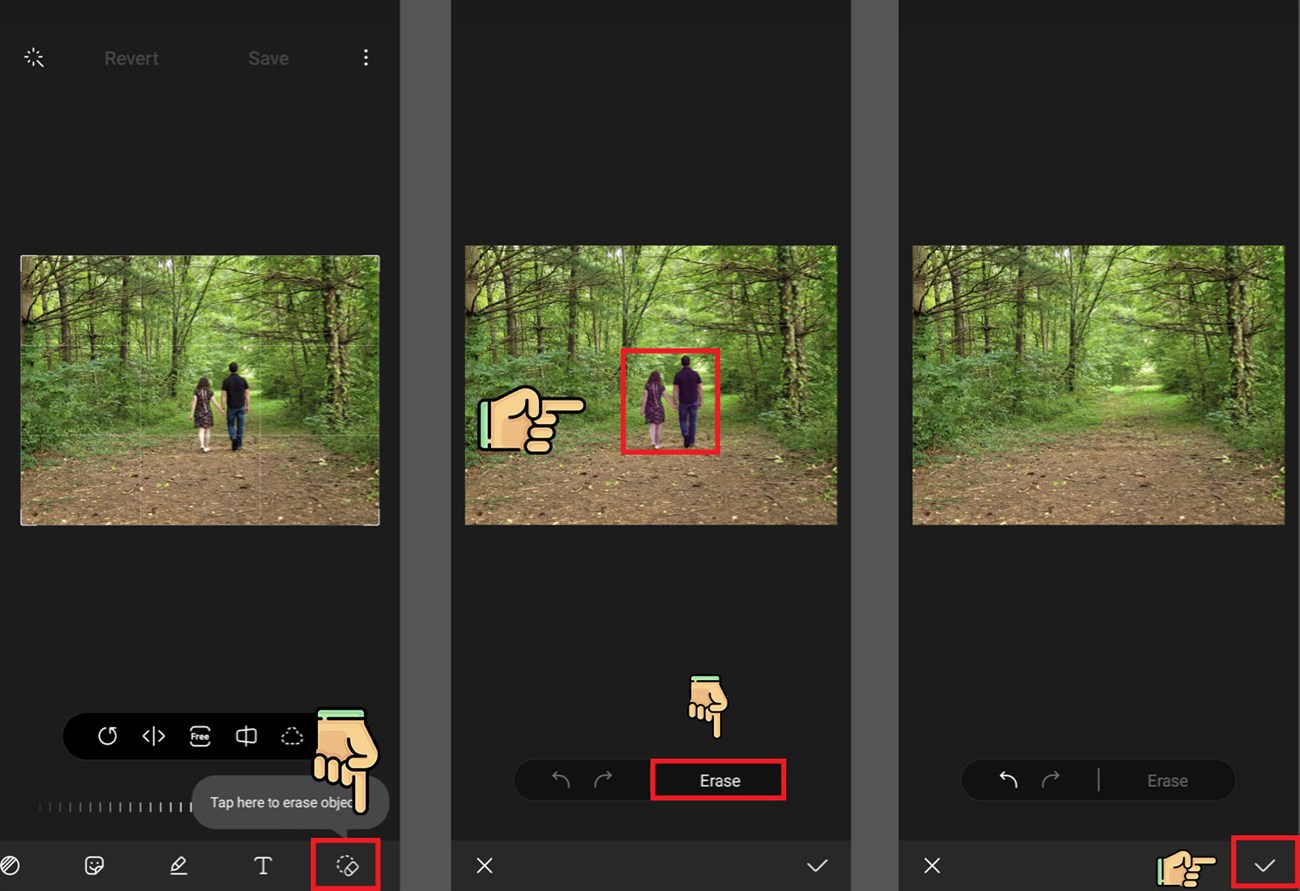
Bước 4: Chọn Xóa (Erase) để loại bỏ các đối tượng đã được tô sáng ra khỏi bức ảnh.
Bước 5: Nếu không hài lòng, bạn có thể nhấp vào mũi tên Hoàn tác để quay lại bước trước đó.
Bước 6: Sau khi đã ưng ý, hãy nhấn vào dấu tick góc dưới bên phải màn hình để lưu lại bức ảnh.

Trên đây là bài viết hướng dẫn bạn cách sử dụng tính năng Xóa đối tượng của Samsung. Hy vọng bạn thực hiện thành công và mọi thắc mắc, bạn hãy để lại bình luận bên dưới nhé!

 Không
Không





↑
Đang xử lý... Vui lòng chờ trong giây lát.



 Xóa địa chỉ
