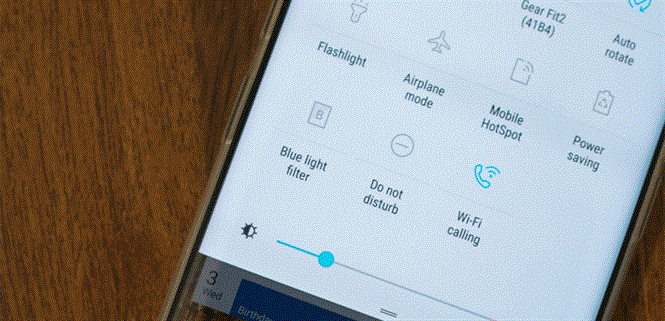
- Nên bật dark mode trên facebook để dùng vì theo mặt lý thuyết, khi hiển thị ở chế độ nền tối, màn hình thiết bị sẽ phát ra ít ánh sáng xanh hơn - loại ánh sáng được cho là gây ra nhiều tác hại cho mắt và chất lượng của giấc ngủ.
- Khi ở chế độ tối sẽ giúp bạn hạn chế bị đảo lộn nhịp sinh học của mắt và không gây tổn thương cho các tế bào nhạy cảm trong võng mạc.
- Khi hiển thị nội dung tối màu, màn hình có khả năng sử dụng ít năng lượng hơn. Thêm vào đó, nội dung tối màu cũng sẽ giúp màn hình hoạt động tốt hơn ở mức thiết lập độ sáng yếu, qua đó góp phần tối ưu hóa hiệu quả sử dụng pin tổng thể và bảo vệ thiết bị.
- (Thông tin được cập nhật vào 27/05/2021) Hiện tại, tính năng dark mode trên Facebook đã biến mất trên một số thiết bị iOS và Android. Mặc dù Facebook vẫn chưa công bố nguyên nhân, nhưng người dùng có thể mở lại tính năng này bằng cách sau (chỉ áp dụng cho người dùng iOS, hệ điều hành Android vẫn chưa có cách khắc phục):
Bước 1: Click vào đây để tải ứng dụng Facebook Dark Mode.
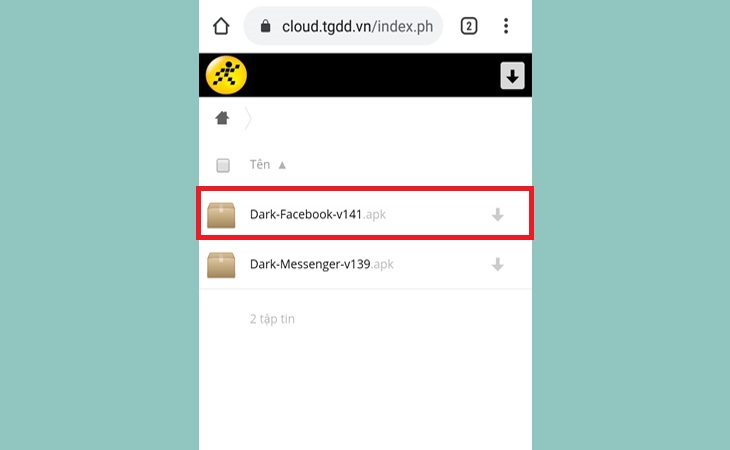
Bước 2: Sau khi truy cập, tải phần mềm Dark-facebook (apk) về máy và thiết lập. Lưu ý, để tải phần mềm này về bạn cần xóa đi phần mềm facebook mặc định trên điện thoại của mình.
Bước 3: Vào quản lí tệp tin đã tải, mở file APK vừa tải về, kích hoạt vào máy và đăng nhập facebook để sử dụng.
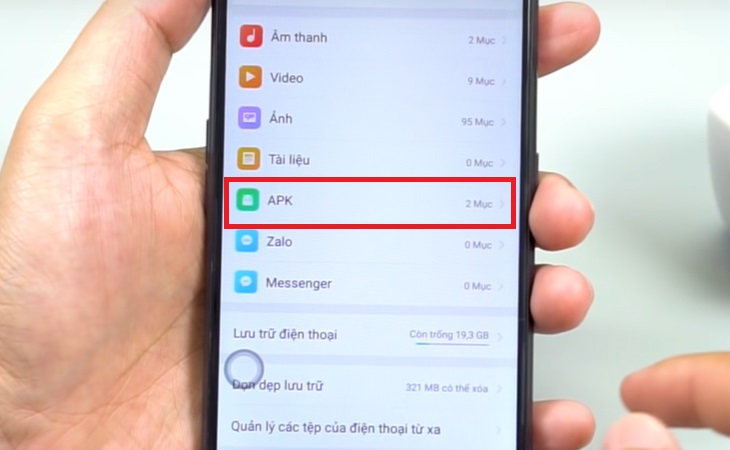
Máy nào chưa mở chức năng Truy cập Nguồn gốc không xác định thì vào Cài đặt > Bảo mật > Mở chức năng Truy cập Nguồn không xác định.
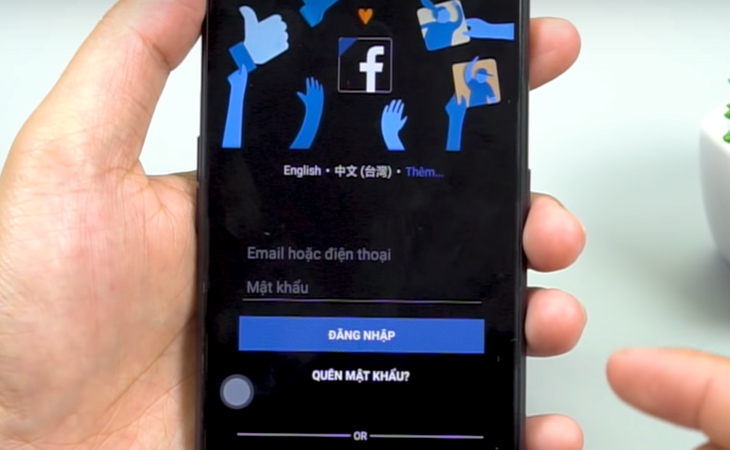
Để tắt chế độ tối, bạn nên hủy cài đặt và xóa giao diện facebook trên file APK, và kích hoạt lại facebook mặc định.
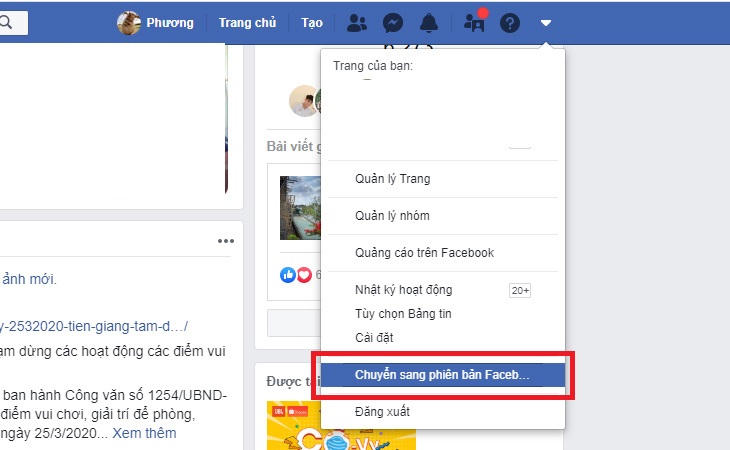
Bước 1: Mở facebook của bạn ở giao diện web trên máy tính ra, sau đó bấm vào biểu tượng tam giác xổ xuống như ở dưới hình và chọn Chuyển sang phiên bản facebook mới.
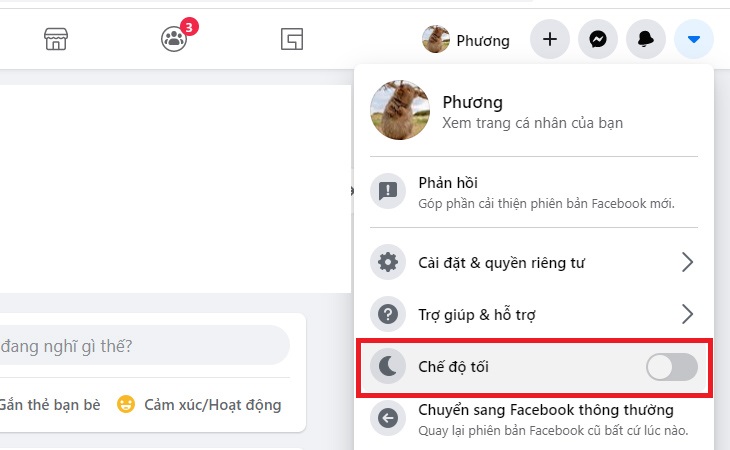
Bước 2: Trong giao diện facebook mới, hãy chọn tiếp vào biểu tượng mũi tên xổ xuống như ở hình bên dưới. Sau đó bật Chế độ tối lên.
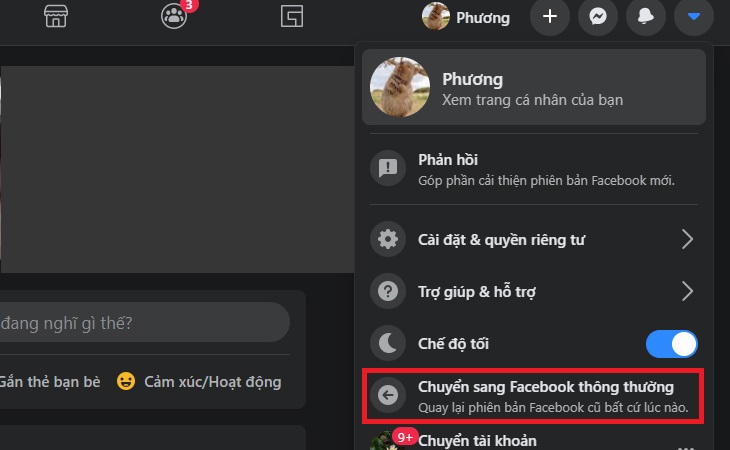
Giờ thì giao diện facebook của bạn đã chuyển sang màu tối. Muốn bật lại giao diện Light như bình thường bạn chỉ cần tắt Dark Mode Facebook đi.
Nếu muốn quay lại giao diện facebook cũ, bạn chỉ cần bấm lại vào menu mũi tên xổ xuống đó và chọn Chuyển sang Facebook thông thường.
Hi vọng với các cách cài đặt trên bạn có thể trải nghiệm được chế độ nền tối trên ứng dụng facebook và đảm bảo sức khỏe của đôi mắt nhé!

 Không
Không

↑
Đang xử lý... Vui lòng chờ trong giây lát.


 Xóa địa chỉ