Hey Siri là câu lệnh giọng nói để đánh thức trợ lý ảo Siri mà không cần chạm vào máy. Bạn chỉ cần nói "Hey Siri" rồi nói yêu cầu, ví dụ "Hey Siri, đặt báo thức 6 giờ sáng". Trước khi có tính năng này, muốn gọi Siri, bạn phải nhấn giữ nút Home hoặc nút bên của iPhone.
Hiểu đơn giản, Hey Siri nghĩa là "Này Siri", một lời gọi để máy bắt đầu nghe bạn. Trong kỹ thuật, cụm này gọi là từ đánh thức (wake word), tức câu thiết bị luôn chờ nghe để chuyển từ trạng thái nghỉ sang nhận lệnh. Apple giới thiệu Hey Siri cùng iOS 8 vào năm 2014.
Còn Siri là gì? Siri là trợ lý ảo của Apple, ra mắt trên iPhone 4S năm 2011, sau khi Apple mua lại công ty Siri, Inc. năm 2010. Trợ lý ảo Siri hiểu lời nói, trả lời câu hỏi và làm thao tác thay bạn.
Hình dung đời thường: tay bạn dính bột khi nấu ăn, điện thoại để trên kệ bếp. Bạn chỉ cần nói "Hey Siri, hẹn giờ 15 phút" mà không phải lau tay cầm máy. Có người quen miệng gọi "Hi Siri", nhưng máy chỉ nhận "Hey Siri", hoặc "Siri" trên bản iOS mới.
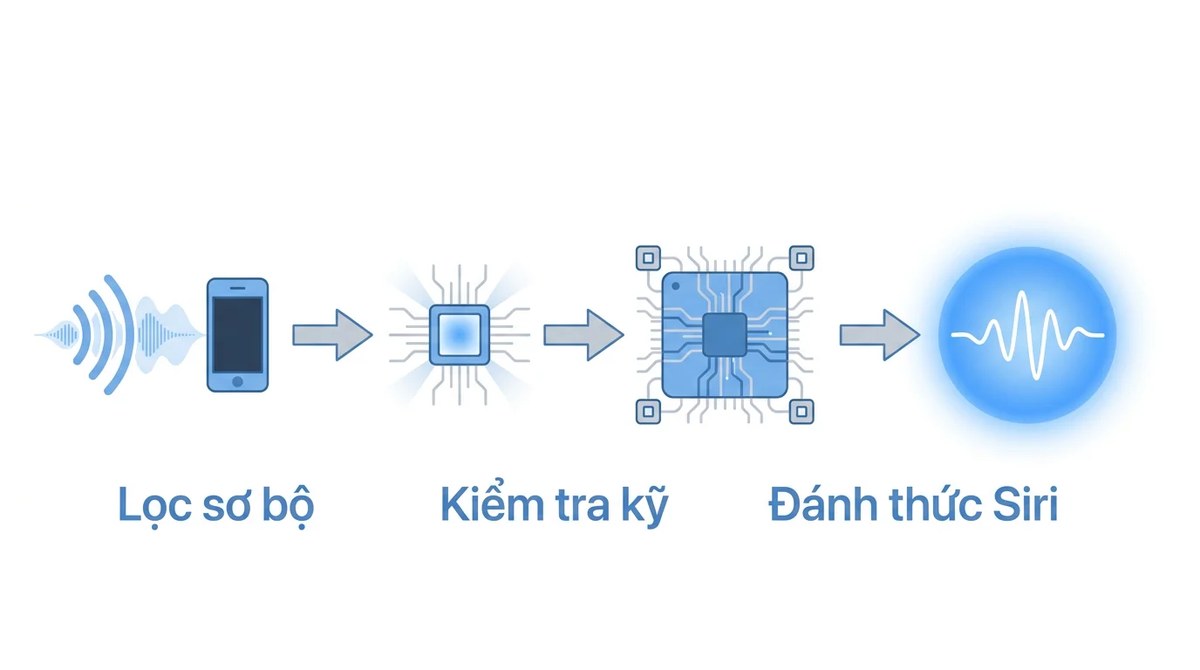
Máy lọc sơ bộ trước, chỉ kiểm tra kỹ khi nghi có cụm từ đánh thức.
Trên iPhone có một bộ nhận dạng rất nhỏ dùng mạng nơ-ron sâu (DNN, một dạng trí tuệ nhân tạo học từ rất nhiều mẫu giọng nói). Bộ này chạy ngay trên thiết bị, không cần internet, và liên tục lắng nghe âm thanh xung quanh.
Mỗi đoạn âm thanh ngắn được chấm một điểm tin cậy, tức mức độ giống câu "Hey Siri". Chỉ khi điểm vượt ngưỡng, máy mới đánh thức Siri. Tiếng nói chuyện bình thường, tiếng tivi hay tiếng máy giặt đang vắt thường không đạt ngưỡng nên bị bỏ qua.
Việc phát hiện chia làm hai lượt:
Siri còn được cá nhân hoá theo giọng chủ máy. Khi thiết lập, bạn đọc một số câu mẫu để máy học đặc điểm giọng mình, giảm khả năng người khác gọi nhầm.
Sau khi nhận đúng cụm từ, Siri bật lên, thường kèm âm báo hoặc biểu tượng sóng âm trên màn hình. Lúc này máy mới ghi lại câu yêu cầu tiếp theo của bạn.
Với nhiều yêu cầu, lời nói được gửi lên máy chủ Apple để phân tích ý nghĩa và tìm câu trả lời. Vì vậy, các việc như tra thời tiết hay hỏi đáp thường cần internet. Một số thao tác đơn giản trên máy đời mới có thể xử lý ngay trên thiết bị.
Hey Siri có mặt trên hầu hết thiết bị Apple, nhưng điều kiện dùng khác nhau tùy đời máy.
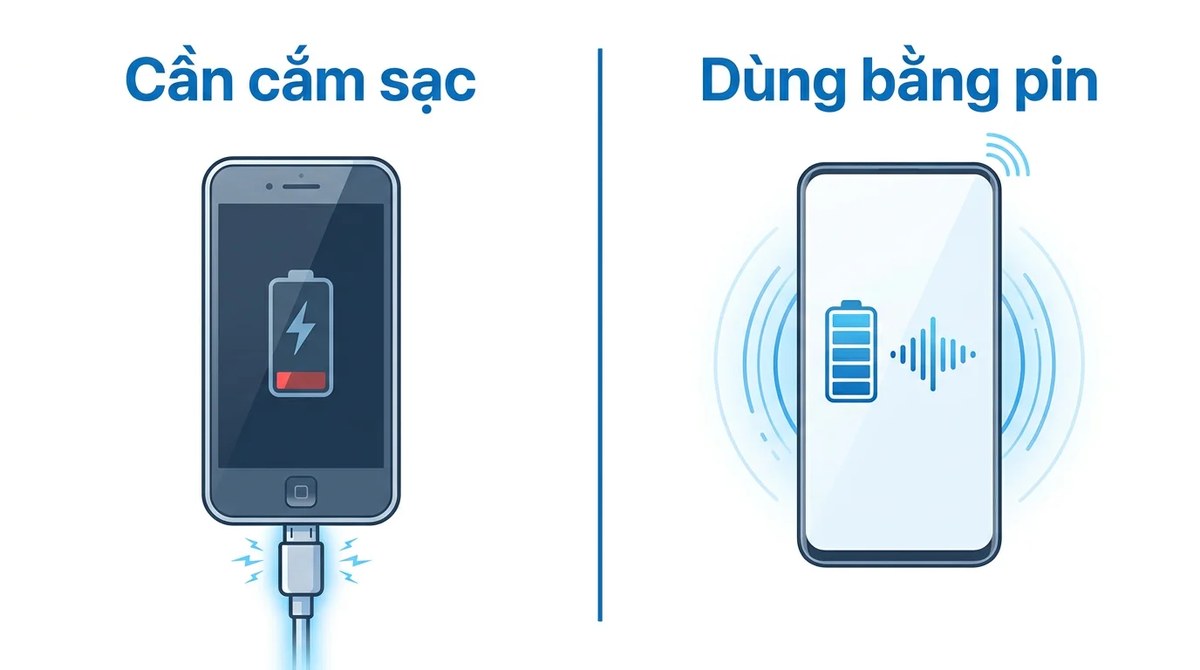
Máy đời cũ chỉ nhận Hey Siri khi cắm sạc, máy từ iPhone 6s dùng được cả khi chạy pin.
| Nhóm máy | Điều kiện dùng Hey Siri |
|---|---|
| Từ iPhone 6s trở đi | Phần lớn máy dùng được cả khi chạy pin |
| iPhone đời cũ hơn iPhone 6s (từ iOS 8) | Chỉ dùng được khi đang cắm sạc |
Máy cũ phải cắm sạc vì chưa có bộ xử lý tiết kiệm điện riêng để lắng nghe liên tục; nếu bật khi chạy pin, máy sẽ hao pin nhanh. iPad cũng theo nguyên tắc tương tự: đời có bộ xử lý lắng nghe riêng thì dùng mọi lúc, đời cũ thường cần cắm nguồn.
Apple Watch và loa thông minh HomePod cũng gọi được bằng Hey Siri. Trên đồng hồ, bạn có thể nói ngay khi đang chạy bộ mà không cần mở điện thoại. Với HomePod, cả nhà đều gọi Siri để phát nhạc, hỏi giờ khi ở phòng khách.
Nếu nhiều thiết bị Apple cùng nghe thấy, các máy tự phối hợp. Thiết bị nghe bạn rõ nhất sẽ phản hồi, các máy còn lại im lặng, tránh cảnh iPhone, iPad và đồng hồ cùng "dạ" một lúc.
Biết cách gọi Hey Siri rồi, điều quan trọng là dùng vào việc gì cho tiện. Siri hữu ích nhất khi tay bạn đang bận hoặc không tiện nhìn màn hình.
Ví dụ khi lái xe, bạn nói "Hey Siri, gọi cho mẹ" là máy tự bấm số. Nói chuyện với Siri càng rõ ràng, ngắn gọn thì kết quả càng chính xác.

Bật Hey Siri trong Cài đặt, mục Siri & Tìm kiếm.
Để bật Hey Siri trên iPhone, bạn làm như sau:
Khi hiệu chỉnh, nên ngồi chỗ yên tĩnh và nói giọng bình thường. Trong phần cài đặt Hey Siri, bạn cũng có thể cho phép dùng Siri khi máy đang khoá.
Siri tiếng Việt được hỗ trợ từ iOS 18.4, nhưng còn phụ thuộc đời máy. Để dùng Hey Siri tiếng Việt, bạn chọn ngôn ngữ Tiếng Việt trong cài đặt Siri. Nếu không thấy mục này, nhiều khả năng máy hoặc phiên bản iOS chưa hỗ trợ.
Lỗi hay gặp nhất là kích hoạt nhầm khi tivi, video phát ra tiếng nói giống cụm từ đánh thức. Ở quán xá, đường phố ồn, Siri trên iPhone cũng dễ nhận sai lệnh, nhất là tên người và địa danh tiếng Việt.
Nếu bạn thắc mắc Hey Siri là trend gì, đây là trào lưu trên TikTok với cú pháp "Hey Siri" kèm một mong muốn. Ví dụ: "Hey Siri, cho tôi một người yêu" hay "Hey Siri, làm sao để giàu". Nội dung thường hài hước, tự trào, mượn hình ảnh trợ lý ảo để nói tâm tư của người đăng.
Hey Siri có tốn pin không?
Hey Siri tốn rất ít pin trên các máy đời mới. Phần lắng nghe liên tục chỉ là một bộ nhận dạng nhỏ chạy trên bộ xử lý công suất thấp. Bộ nhận dạng lớn chỉ được gọi khi nghi có cụm từ đánh thức. Nếu thấy pin tụt nhanh, nguyên nhân thường nằm ở ứng dụng khác chứ hiếm khi do Hey Siri.
Hey Siri có luôn nghe lén mình không?
Không, việc lắng nghe chỉ nhằm phát hiện cụm đánh thức và diễn ra ngay trên thiết bị. Trước khi nghe đúng cụm, âm thanh không được gửi đi đâu. Chỉ sau khi Siri bật lên, câu yêu cầu tiếp theo mới được xử lý. Nếu vẫn lo, bạn có thể tắt Hey Siri và gọi bằng nút bấm.
Hey Siri khác gì Siri?
Siri là trợ lý ảo của Apple, còn Hey Siri chỉ là một cách gọi trợ lý này bằng giọng nói. Bạn vẫn dùng được Siri khi tắt Hey Siri, bằng cách nhấn giữ nút Home hoặc nút bên. Nói cách khác, Hey Siri là "cửa vào" rảnh tay, còn khả năng trả lời, thực hiện việc là của Siri.
Tại sao Hey Siri không hoạt động trên iPhone?
Thường do tính năng chưa được bật, máy đời cũ chưa cắm sạc, mất kết nối mạng hoặc micro bị ốp lưng, bụi che. Bạn nên vào Cài đặt > Siri & Tìm kiếm kiểm tra lại, thử hiệu chỉnh giọng lần nữa. Nhớ rằng máy úp mặt xuống hoặc đang bật chế độ nguồn điện thấp cũng có thể không phản hồi.
iPhone cũ có Hey Siri không?
Có, Hey Siri có từ iOS 8 nên nhiều máy đời cũ vẫn dùng được. Tuy nhiên, máy đời cũ hơn iPhone 6s chỉ nhận lệnh khi đang cắm sạc. Lý do là chúng thiếu bộ xử lý tiết kiệm điện để lắng nghe liên tục. Với máy này, Hey Siri tiện nhất khi để điện thoại sạc trên bàn đầu giường.
Có đổi Hey Siri thành câu khác hoặc chỉ nói Siri được không?
Bạn không đổi được thành câu tùy ý, nhưng trên các bản iOS mới có thể gọi chỉ bằng "Siri". Tùy chọn này nằm trong mục lắng nghe của cài đặt Siri. Cách tắt Siri cũng thực hiện ngay tại đó, bằng cách chọn tắt lắng nghe giọng nói. Sau khi đổi, nên hiệu chỉnh giọng lại cho chính xác.
Siri có hỗ trợ tiếng Việt không?
Có, Siri hỗ trợ tiếng Việt từ iOS 18.4 trên một số đời máy. Bạn cần vào cài đặt Siri và chọn ngôn ngữ Tiếng Việt. Nếu không thấy mục này, hãy kiểm tra máy đã lên đúng phiên bản iOS và có thuộc diện hỗ trợ không. Với tên riêng, địa danh, nên nói chậm và rõ để Siri nhận đúng.

 Không hài lòng

↑
Đang xử lý... Vui lòng chờ trong giây lát.



 Xóa địa chỉ