
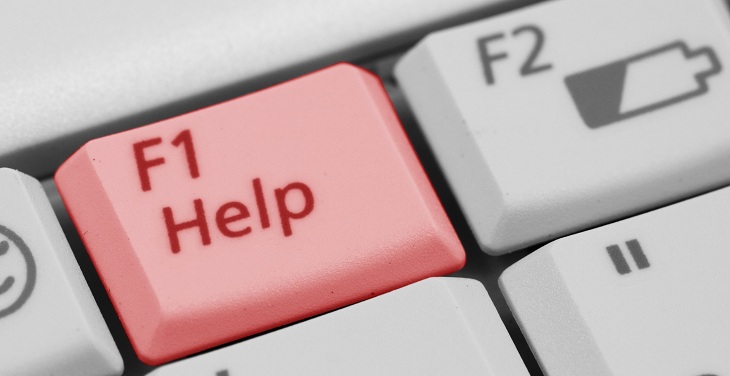
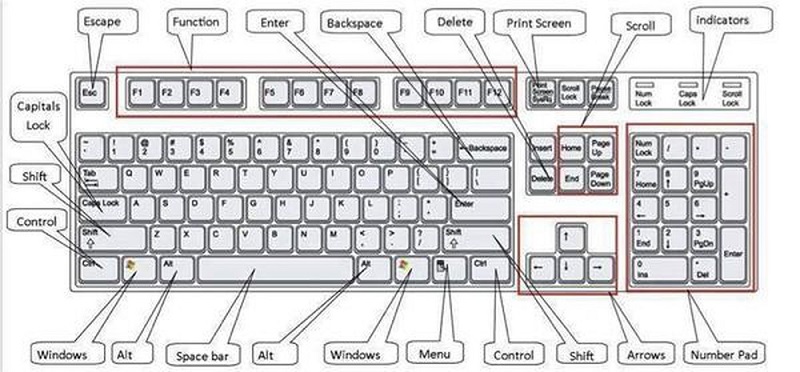
Phím F1: Khi bạn gặp rắc rối về cách thức sử dụng của một phần mềm trên laptop, Chỉ cần nhấn phím F1 từ giao diện chính của phần mềm đó, lập tức cửa sổ giúp đỡ, với các thông tin và hướng dẫn sử dụng phần mềm để người dùng tra cứu.
Phím F2: Cho phép người dùng đổi tên thư mục, file đang được chọn.
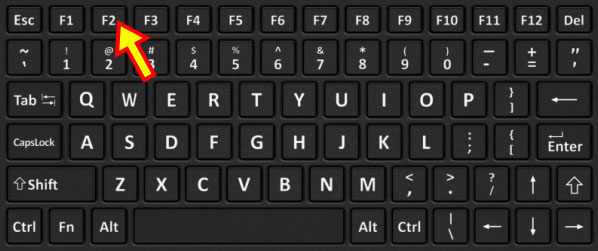
Phím F3: Kích hoạt chức năng tìm kiếm phần mềm mà người dùng đang sử dụng.

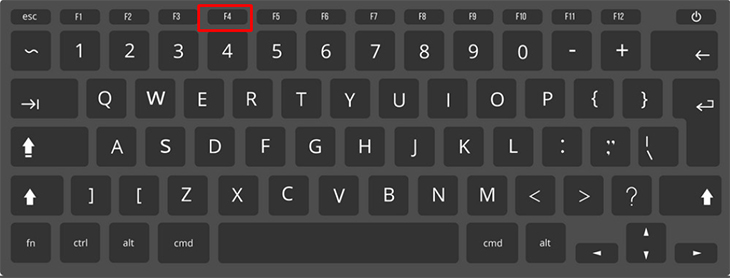
Phím F4: Mở cửa sổ tìm kiếm.
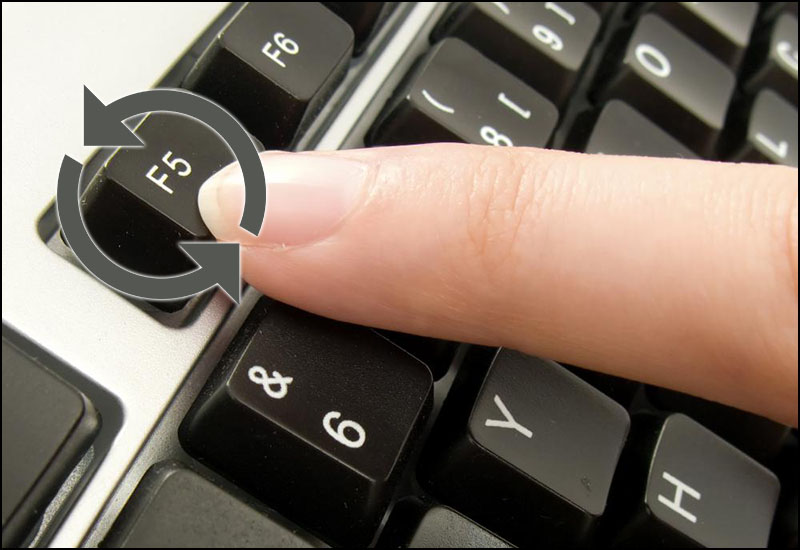
Phím F5: Sẽ làm mới hoặc tải lại trang hoặc cửa sổ tài liệu
Phím F6: Cho phép chuyển con trỏ về địa chỉ trên trình duyệt web để nhập địa chỉ trang web cần truy cập. Ctrl + Shift + F6 mở đến một tài liệu Microsoft Word đang mở khác.
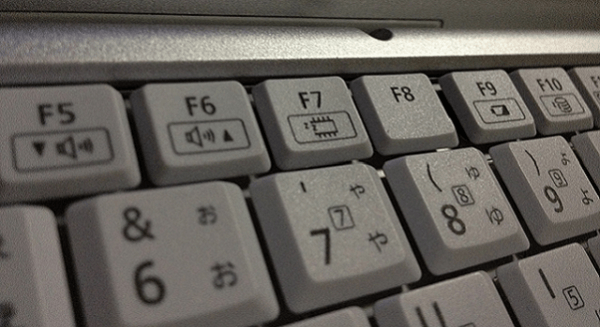
Phím F7: Kích hoạt chức năng kiểm tra chính tả và ngữ pháp văn bản được soạn thảo trên Microsoft Word.
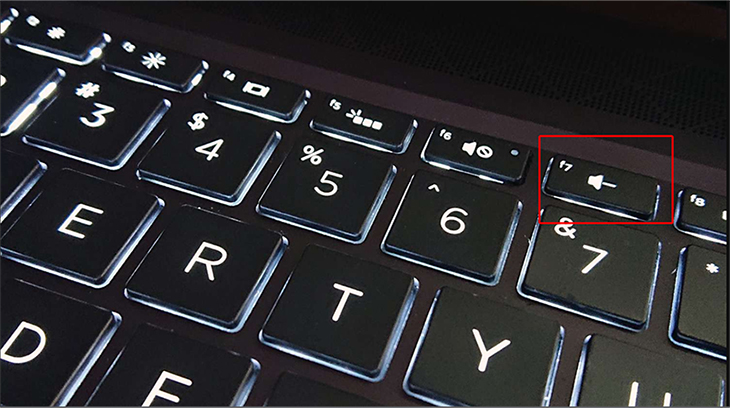
Phím F8: Dùng để truy cập vào menu của Windows ngay sau khi mở máy tính.
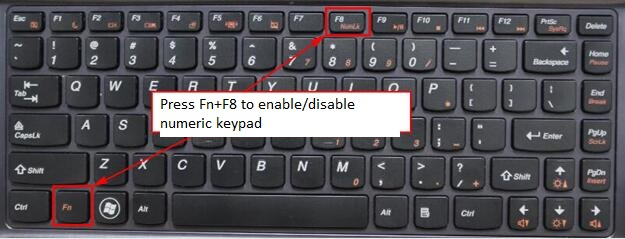
Phím F9: Làm mới văn bản đang được soạn thảo trên Microsoft Word hoặc email gửi/nhận trên phần mềm Microsoft Outlook.
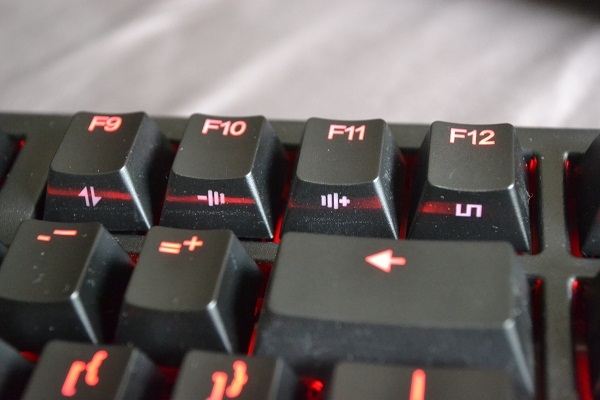
Phím F10: Kích hoạt thanh menu của phần mềm đang chạy.
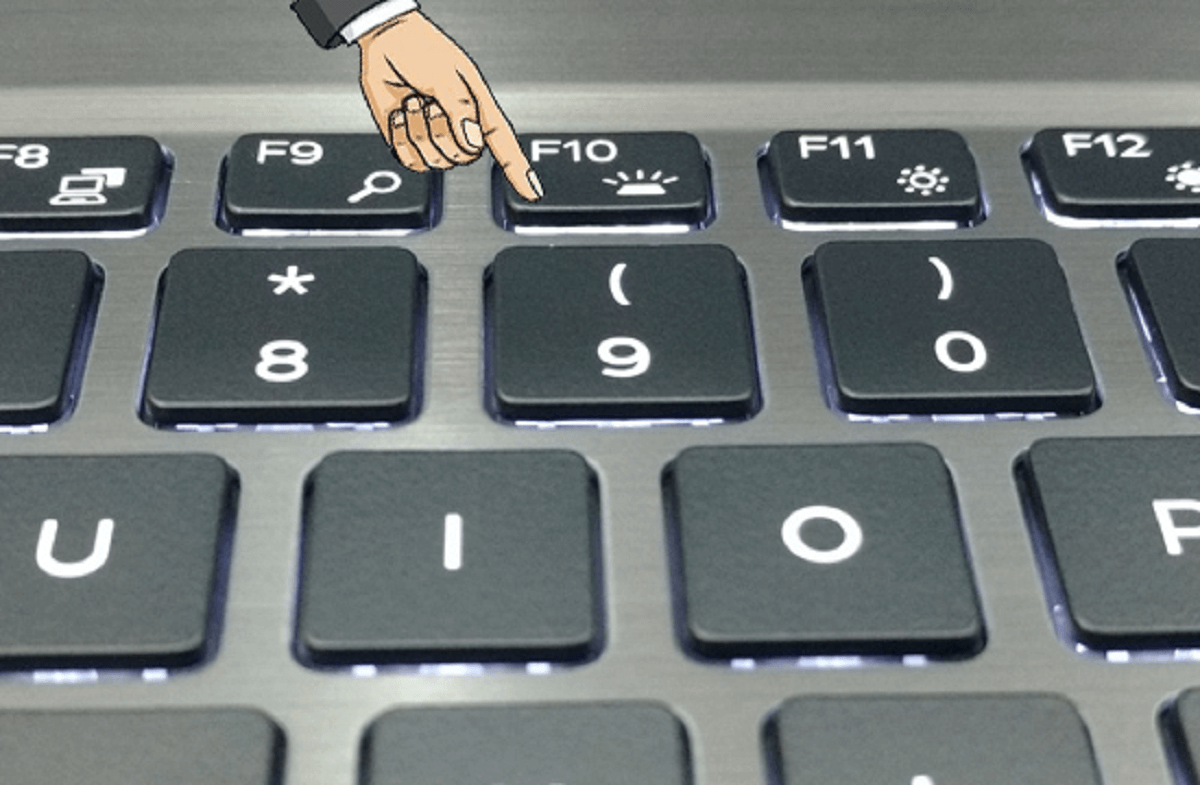
Phím F11: Để mở laptop ở chế độ toàn màn hình. Bên cạnh đó, nó có thể được sử dụng cũng như làm việc trong bất kỳ trình duyệt nào.

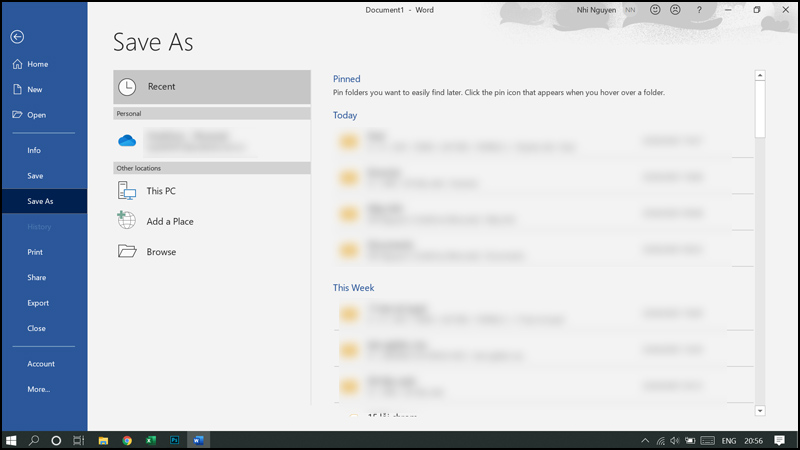
Phím F12: Dùng để mở cửa sổ Save As trong Microsoft Word. Mở ra hộp kiểm tra phần tử trong bất kỳ trình duyệt nào mà bạn có.
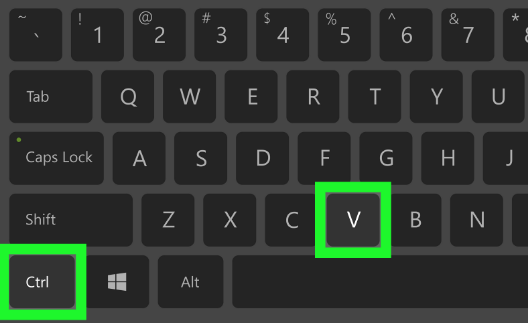
Chọn New trong trình đơn File và dùng lệnh Paste trong trình đơn Edit (hay dùng tổ hợp phím Ctrl+V) để dán hình ảnh vừa chụp vào ô trắng để xử lý nó như một ảnh thông thường.
Scroll Lock: Bật/tắt chức năng cuộn văn bản hay ngưng hoạt động của một chương trình. Tuy nhiên, nhiều ứng dụng hiện nay không còn tuân lệnh phím này nữa. Nó bị coi là "tàn dư" của các bàn phím IBM PC cũ. Đèn Scroll Lock hiển thị trạng thái bật/tắt của nút.
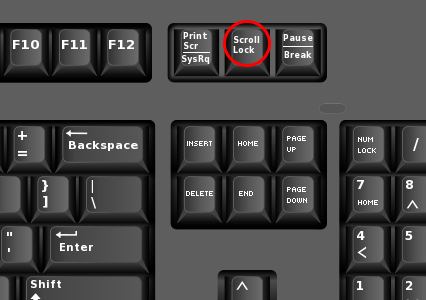
Pause (Break): Có chức năng tạm dừng một hoạt động đang thực hiện, một ứng dụng nào đó đang hoạt động.

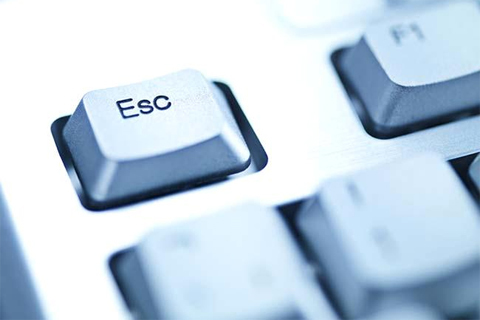
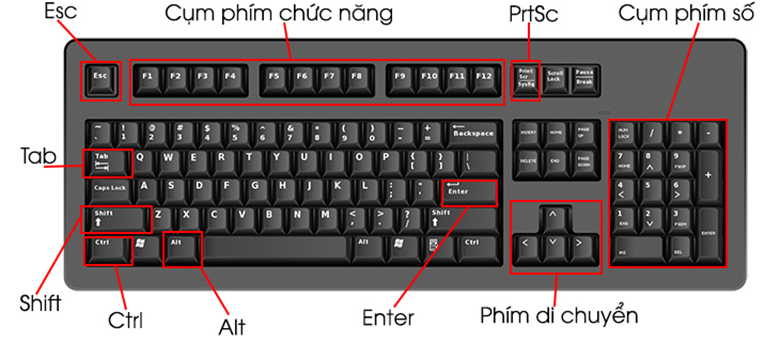
Esc (Escape): Hủy bỏ (cancel) một hoạt động đang thực hiện, thoát ra khỏi một ứng dụng nào đó đang hoạt động.
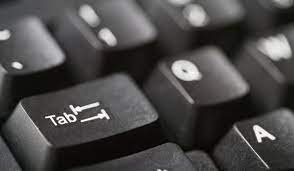
Tab: Di chuyển dấu nháy, đẩy chữ sang phải một khoảng rộng, chuyển sang một cột hoặc Tab khác.
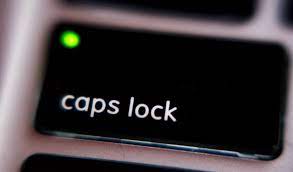
Caps Lock : Bật/tắt chế độ gõ chữ IN HOA (đèn Caps lock sẽ bật hoặc tắt tương ứng theo chế độ)
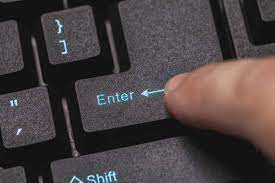
Enter: Phím dùng để ra lệnh thực hiện một lệnh hoặc chạy một chương trình đang được chọn.
Space Bar: Phím tạo khoảng cách giữa các ký tự hoặc nút space trên bàn phím. Trong một số trường hợp phím này còn được dùng để đánh dấu vào các ô chọn. Lưu ý mỗi khoảng cách cũng được xem là một ký tự, gọi là ký tự trắng hay trống.

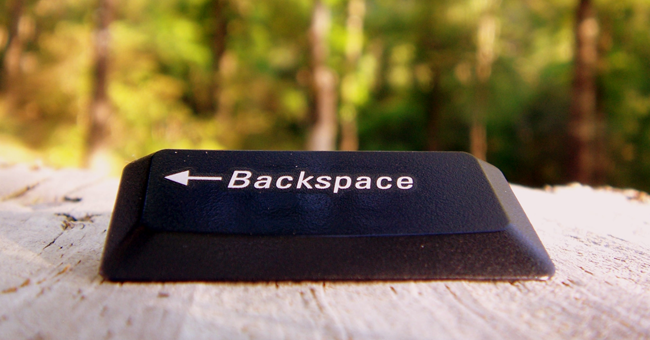
Backspace: Lui dấu nháy về phía trái một ký tự và xóa ký tự tại vị trí đó nếu có.
Các phím Shift, Alt (Alternate), Ctrl (Control) là phím tổ hợp chỉ có tác dụng khi nhấn kèm với các phím khác, mỗi chương trình sẽ có qui định riêng cho các phím này.
Đối với phím Shift khi nhấn và giữ phím này sau đó nhấn thêm phím ký tự để gõ chữ IN HOA mà không cần bật Caps lock, hoặc dùng để gõ các ký tự bên trên đối với phím có 2 ký tự.

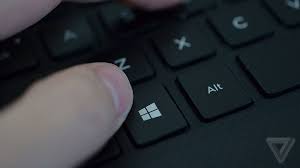
Phím Windows: Mở menu Start của Windows và được dùng kèm với các phím khác để thực hiện một chức năng nào đó.
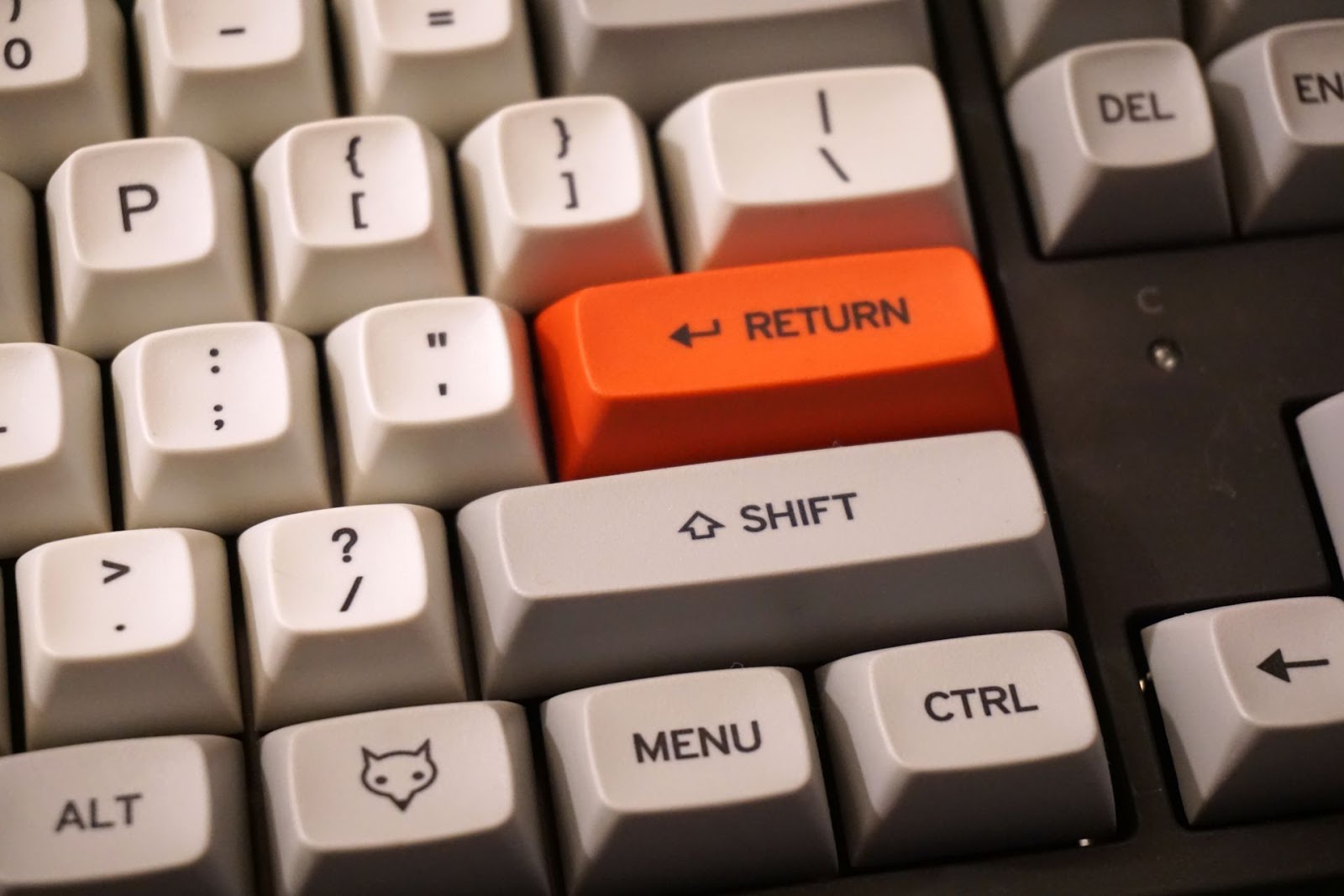
Phím Menu: Có tác dụng giống như nút phải chuột.
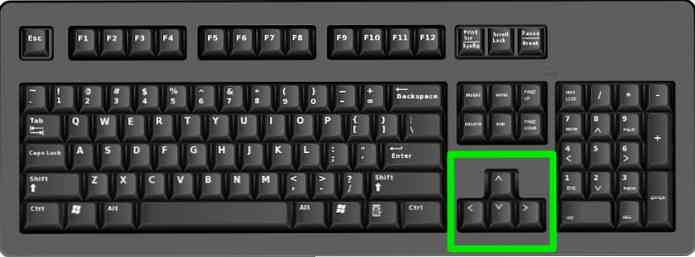
Chức năng chính dùng để di chuyển (theo hướng mũi tên) dấu nháy trong các chương trình xử lý văn bản, điều khiển di chuyển trong các trò chơi.
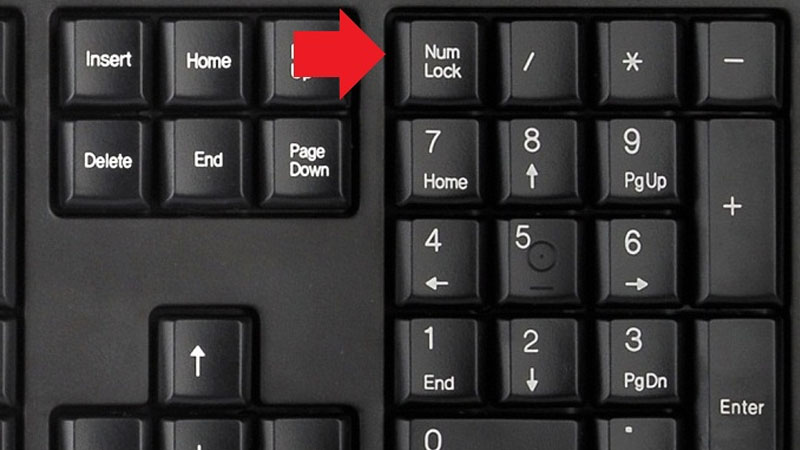
Num Lock: Bật hay tắt các phím số, đèn Num Lock sẽ bật hoặc tắt theo trạng thái của phím này. Khi tắt thì các phím sẽ có tác dụng được ký hiệu bên dưới.
Các phím số và phép tính thông dụng có chức năng giống như máy tính cầm tay. Lưu ý dấu chia là phím /, dấu nhân là phím * và dấu bằng (kết quả) là phím Enter.
Các đèn báo tương ứng với trạng thái bật/tắt của các nút Num Lock, Caps Lock, Scroll Lock.
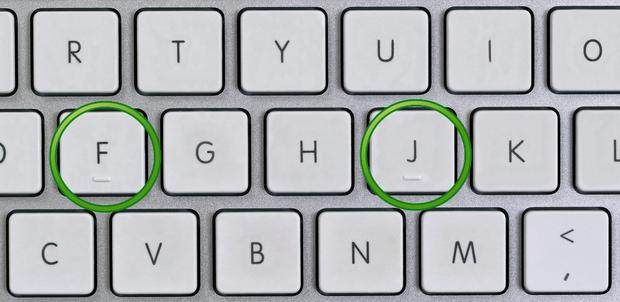
Các dấu chấm nằm trên phím F và J giúp người dùng định vị nhanh được vị trí của hai ngón trỏ trái và phải khi sử dụng bàn phím bằng 10 ngón tay.
Dấu chấm nằm trên phím số 5 bên cụm phím số giúp định vị ngón giữa tại vị trí số 5 khi thao tác.
Đối với bàn phím có các phím hỗ trợ Media và internet, các phím này được sử dụng như các lệnh trong các chương trình Media (xem phim, nghe nhạc,...) và Internet (duyệt Web, Email,...).
Nếu bàn phím có thêm các cổng USB, Audio (âm thanh) thì dây cắm của các cổng này phải được cắm vào các cổng tương ứng trên máy vi tính.
Ngoài ra một số bàn phím có các phím đặc biệt cần phải được cài đặt chương trình điều khiển (driver) trong đĩa CD kèm theo để hoạt động.
Trên đây là bài viết chia sẻ ý nghĩa của các phím trên laptop. Hy vọng với những thông tin này, bạn sẽ thao tác nhanh hơn khi biết được chức năng của nó!

 Không hài lòng


↑
Đang xử lý... Vui lòng chờ trong giây lát.


 Xóa địa chỉ




