
Card đồ họa rời là một dạng bo mạch xử lý đồ họa bên ngoài, được cấu thành bởi hai phần GPU và Video Memory có vai trò xử lý hình ảnh hiển thị trên màn hình máy tính. GPU và Video Memory tách rời nhau phù hợp chạy các ứng dụng nặng và mang đến hình ảnh chất lượng cao.
Card đồ họa rời được tích hợp trên đa số các dòng máy tính, laptop cao cấp. Trên thị trường, card đồ họa rời được sản xuất bởi hai công ty công nghệ nổi tiếng đến từ Mỹ như sau:
Các sản phẩm card đồ họa rời đa số được phân phối bởi MSI, Gigabyte, Asus,... Tên gọi trên card đồ họa sẽ giúp người mua phân biệt được các thế hệ cũng như tính chuyên dụng sử dụng tốt trong game hay đồ họa.
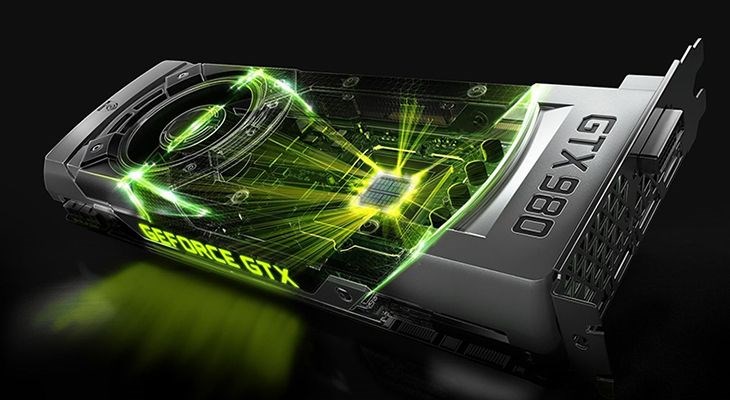
Card đồ họa rời là một dạng bo mạch xử lý đồ họa bên ngoài
Card đồ họa rời được nhiều người dùng ưa chuộng vì có một số ưu điểm nổi bật như sau:
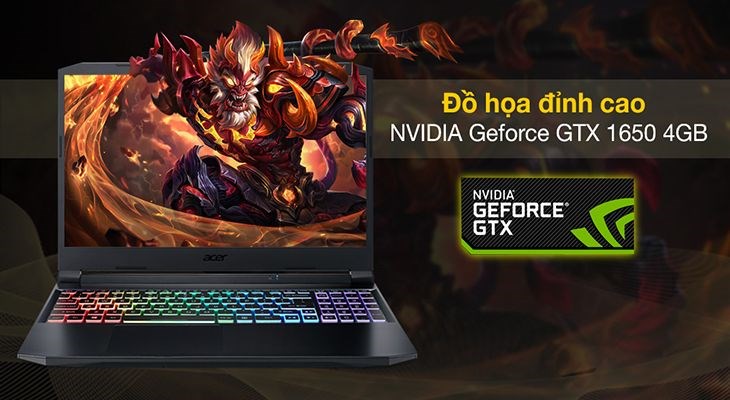
Card đồ họa rời mang đến khả năng xử lý ứng dụng xuất sắc hơn
Bên cạnh những ưu điểm nổi bật thì card đồ họa còn có một số nhược điểm như sau:
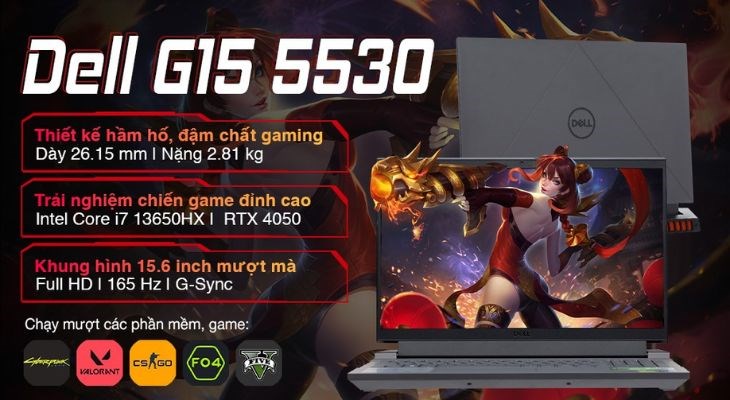
Laptop Dell Gaming G15 5530 có giá thành cao vì sở hữu card đồ họa rời mạnh mẽ
Laptop trang bị card đồ họa rời khuyên dùng cho các đối tượng như sau:
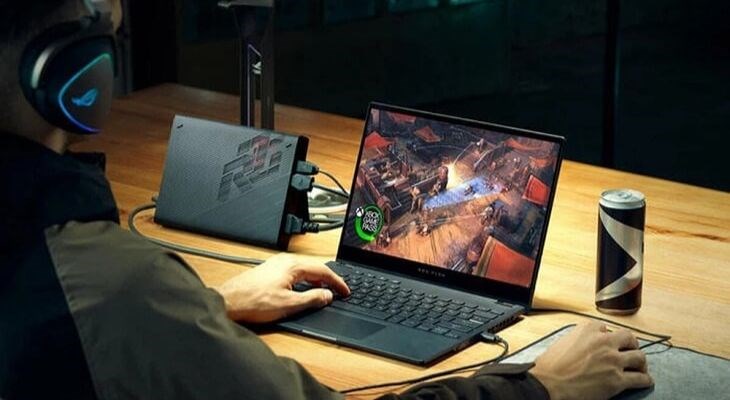
Game thủ chuyên nghiệp thường chọn mua laptop có card đồ họa rời
Nhu cầu sử dụng là tiêu chí quan trọng để người dùng lựa chọn có nên mua laptop có card màn hình rời hay không. Đầu tiên, bạn hãy xác định mua laptop phục vụ cho công việc gì, xử lý hình ảnh, video trên ứng dụng nào hoặc cần chơi tựa game gì.
Riêng đối với việc chơi game, hầu hết các tựa game 3D hiện nay đều có thể chạy tốt trên các dòng card phổ thông như: GTX 1050, GTX 1050 Ti hay mạnh mẽ hơn như: GTX 1060, GTX 1070,... là sự lựa chọn phù hợp.
Ngoài ra, bạn hãy tìm hiểu về phần mềm mình cần sử dụng yêu cầu cấu hình tối thiểu là bao nhiêu để đưa ra lựa chọn thiết bị phù hợp hơn.
-730x400.jpg "Card đồ họa rời GTX 1060 vô cùng mạnh mẽ để chiến game 3D xuất sắc")
Card đồ họa rời GTX 1060 vô cùng mạnh mẽ để chiến game 3D xuất sắc
Laptop Acer Nitro 5 Tiger AN515 có hệ thống tản nhiệt tốt
Nếu card đồ họa mạnh thì sẽ có mức nhiệt lượng rất cao nên yêu cầu laptop phải có bộ tản nhiệt tốt để máy có thể hoạt động hiệu quả hơn. Vì thế, khi lựa chọn laptop có card đồ họa rời thì bạn hãy lựa chọn thiết bị có bộ tản nhiệt cao cấp đi kèm với card đồ họa mạnh.
Tiêu chí chọn lựa này còn đảm bảo rằng các linh kiện trong máy sẽ hoạt động ổn định và bền bỉ, không gặp vấn đề hoặc giảm hiệu năng do quá nhiệt. Vì vậy, người dùng có thể trang bị thêm đế tản nhiệt, giá đỡ laptop hay quạt tản nhiệt giúp máy giảm nhiệt hiệu quả hơn.
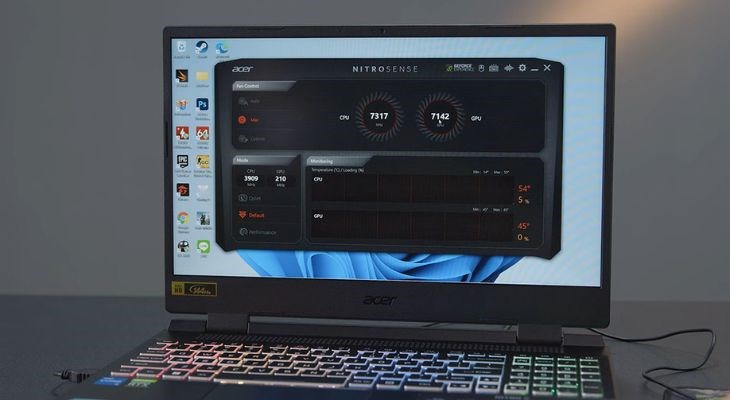
Laptop Acer Nitro 5 Tiger AN515 có hệ thống tản nhiệt tốt
Hầu hết những dòng laptop có trang bị card đồ họa rời sẽ được dán tem của hãng sản xuất card trên máy (phổ biến nhất là Nvidia và AMD). Ngược lại, nếu sau khi kiểm tra mà laptop bạn không có tem thì chứng tỏ laptop đang sử dụng card onboard.
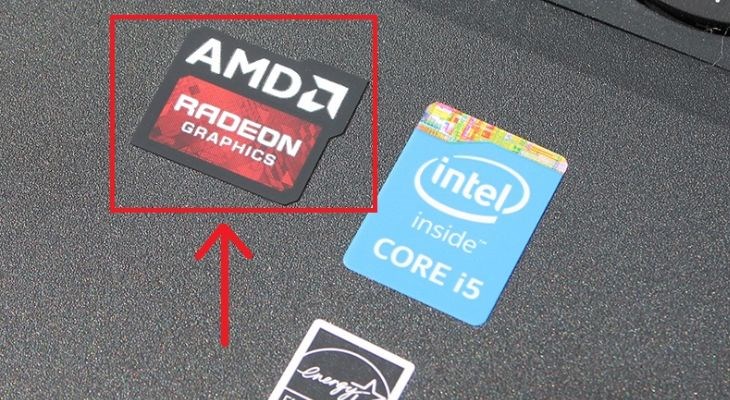
Tem card màn hình thường được dán bên ngoài thân máy
Người dùng nhấn chuột phải trên giao diện Desktop và menu xuất hiện, thông tin laptop đang sử dụng card màn hình nào sẽ hiển thị trong phần menu. Để thực hiện cách này, laptop phải cài đặt đầy đủ driver card màn hình.
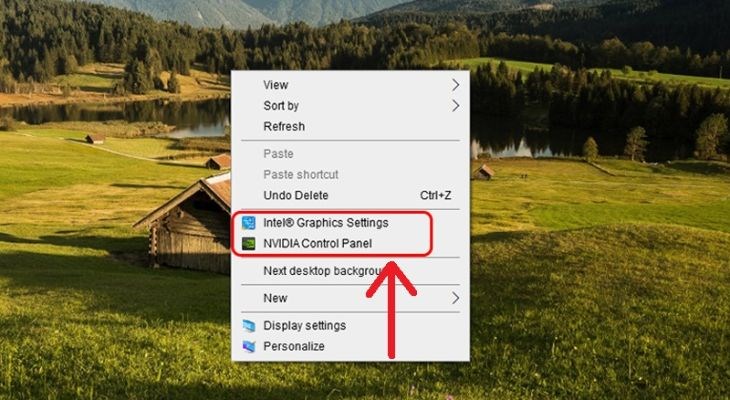
Người dùng có thể xem được thông tin card màn hình bằng menu chuột phải trên Desktop
Bước 1: Người dùng nhấn tổ hợp phím Windows + R mở hộp thoại Run và gõ lệnh “dxdiag”, tiếp đó nhấn OK.
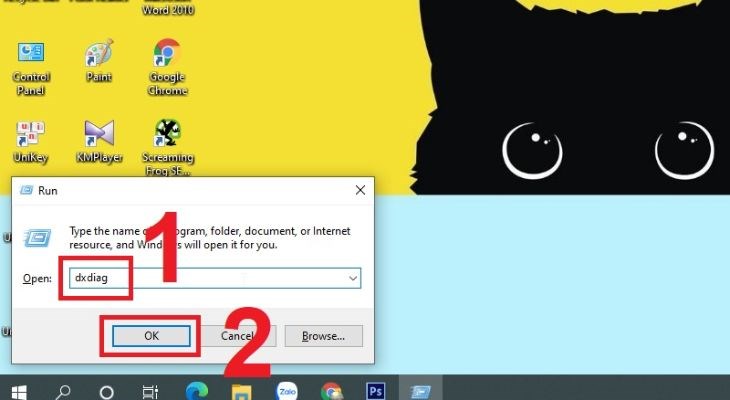
Người dùng nhập lệnh và nhấn OK để chuyển đến bước tiếp theo
Bước 2: Tiếp theo cửa sổ DirectX Diagnostic Tool xuất hiện và người dùng nhấn tab Display, thông tin card màn hình sẽ hiển thị đầy đủ ở đây.
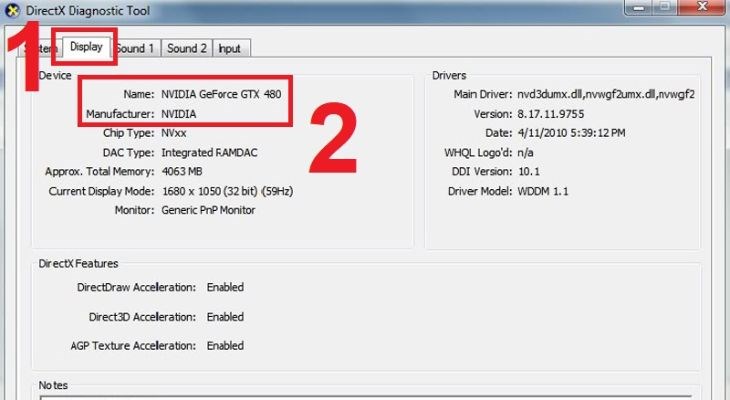
Người dùng sẽ biết được thông tin về card màn hình thông qua tab Display
Bên cạnh đó, người dùng có thể sử dụng phần mềm CPU-Z để kiểm tra laptop có đang sử dụng card màn hình hay không. Người dùng cần tìm và tải phần mềm CPU-Z về máy tính, sau đó sẽ cài đặt phần mềm, tiếp theo mở phần mềm bằng cách chọn Run as administrator.
Cửa sổ phần mềm hiện lên bao gồm 7 tab: CPU, Caches, Mainboard, Memory, SPD, Graphics và About. Người dùng nhấn vào ô Graphics để kiểm tra loại card được trang bị trên máy, đó có thể là card onboard hoặc rời.
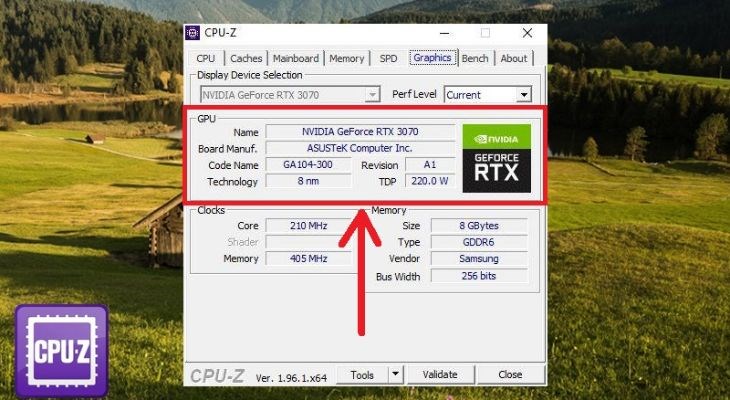
Thông qua phần mềm CPU-Z người dùng sẽ biết được tên card màn hình trên laptop của mình
Bước 1: Người gõ Control Panel vào thanh tìm kiếm trên màn hình và chọn Hardware and Sound.
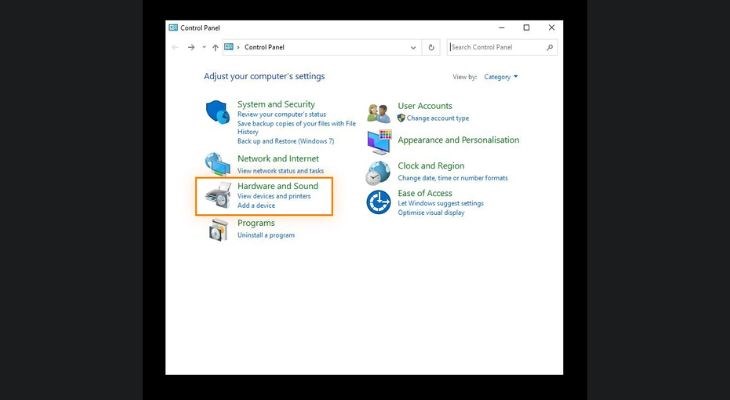
Người dùng chọn Hardware and Sound
Bước 2: Tiếp theo đó, bạn chọn NVIDIA Control Panel từ danh sách hiện ra.
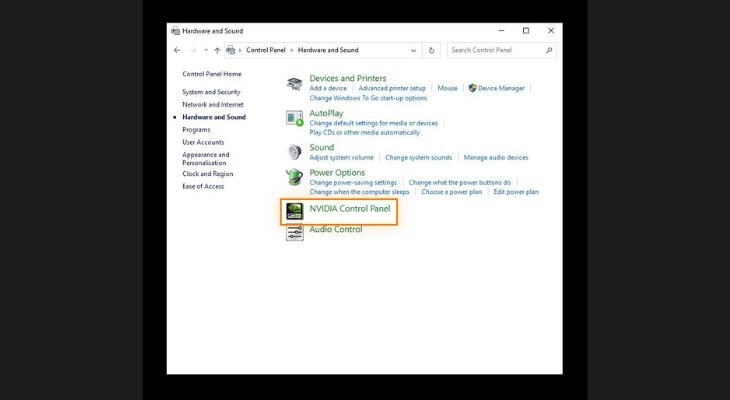
Tiếp theo người dùng sẽ chọn NVIDIA Control Panel
Bước 3: Sau khi bảng điều khiển card màn hình NVIDIA mở, người dùng nhấp vào System Information ở góc dưới cùng bên trái. Cuối cùng, cửa sổ System Information xuất hiện và hiển thị đầy đủ bộ nhớ RAM, các thông số chi tiết khác liên quan đến phần cứng đồ họa của bạn.
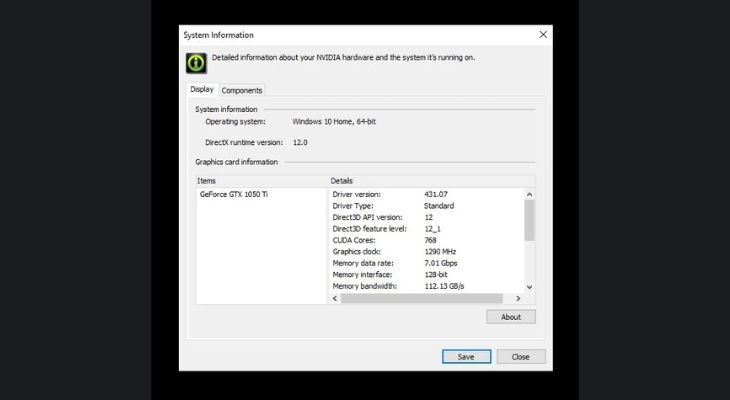
Các thông tin liên quan đến phần cứng đồ họa sẽ hiện thị trên cửa sổ System Information
Trên đây là bài viết chia sẻ có nên mua laptop có card rời không và cách chọn card màn hình rời cho laptop. Hy vọng với những thông tin này, bạn sẽ chọn được sản phẩm phù hợp nhu cầu sử dụng!

 Không hài lòng




↑
Đang xử lý... Vui lòng chờ trong giây lát.



 Xóa địa chỉ
