Danh mục
Giỏ hàng
Đã thêm vào giỏ hàng Xem giỏ hàng
Chọn vị trí để xem giá, thời gian giao:
Bạn đang ở tại Hồ Chí Minh?

Sửa

Giá và khuyến mãi đang lấy theo khu vực này.

X
Chọn địa chỉ nhận hàng

Khu vực đã chọn Thiết lập lại

Thay đổi địa chỉ khác    
not found

Không tìm thấy kết quả phù hợp

Hãy thử lại với từ khoá khác
Số nhà, tên đường Vui lòng cho Điện Máy XANH biết số nhà, tên đường để thuận tiện giao hàng cho quý khách.
Đặt làm địa chỉ mặc định
Xác nhận địa chỉ
Thông tin giao hàng Thêm thông tin địa chỉ giao hàng mới Xác nhận
Xóa địa chỉ Bạn có chắc chắn muốn xóa địa chỉ này không? Hủy Xóa

Hãy chọn địa chỉ cụ thể để chúng tôi cung cấp chính xác thời gian giao hàng và tình trạng hàng.

Cách dùng hàm căn bậc 2 (SQRT) trong Excel và ví dụ cụ thể

Đóng góp bởi Đặng Lê Huy Cập nhật ngày 22/07/2021, lúc 21:18 10.013 lượt xem

Hàm SQRT là một hàm cơ bản trong Excel, được sử dụng để tính toán căn bậc 2 của một số. Mời bạn tìm hiểu về cách sử dụng hàm SQRT trong bài viết sau của Điện máy XANH nhé.

Xem thêm
Ví dụ trong bài được thực hiện trên phiên bản Excel 2016. Bạn có thể áp dụng tương tự trên các phiên bản Excel khác như: 2007, 2010, 2013, 2017 và Microsoft Excel 365.

1Công thức hàm SQRT - Căn bậc hai trong Excel

Hàm SQRT trả về căn bậc hai của một số dương. SQRT là viết tắt của từ "Square root" nghĩa là căn bậc 2 trong tiếng Anh.

Công thức của hàm SQRT là:

Cú pháp:

=SQRT(number)

Trong đó:

  • number là số hoặc tham chiếu đến một ô chứa dữ liệu dạng số.
Hàm SQRT

2Ví dụ minh họa

Đầu tiên là ví dụ sử dụng hàm SQRT để trả về căn bậc 2 của một số. Trong hình dưới, ta sử dụng hàm SQRT để tính căn bậc 2 của 16, 32
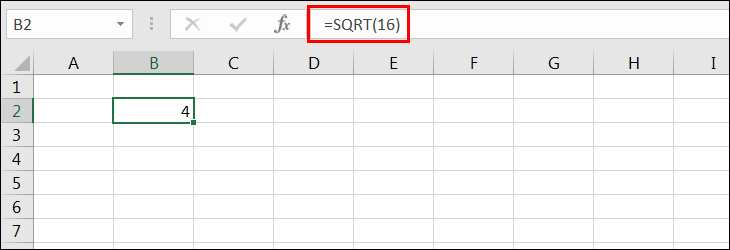
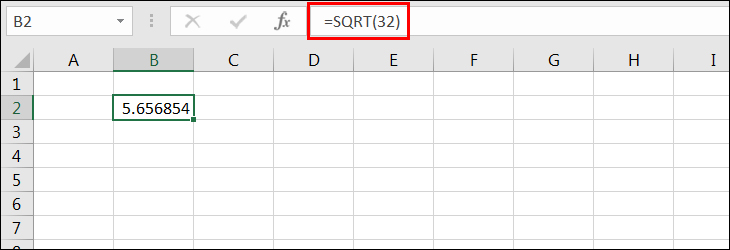
Sử dụng hàm SQRT để tính căn bậc 2

Tiếp theo là ví dụ sử dụng hàm SQRT để trả về căn bậc 2 của ô chứa dữ liệu dạng số. Trong hình dưới, ta sử dụng hàm SQRT để tính căn bậc 2 của các ô từ B3 đến B7.
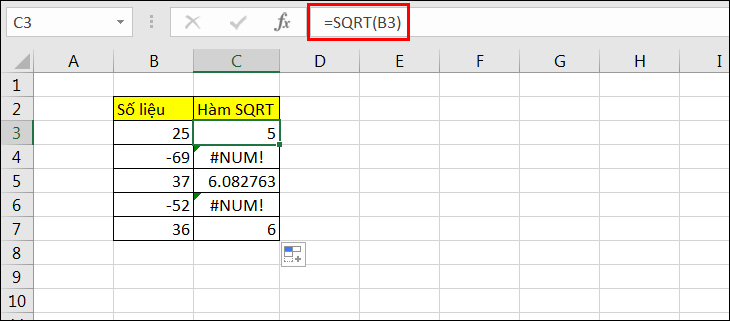
Tham chiếu đến ô dữ liệu khi sử dụng hàm SQRT

3Lỗi thường gặp của hàm SQRT

Theo toán học, ta sẽ không thể lấy căn bậc 2 của số âm. Vì vậy, nếu number là số âm, hàm SQRT trả về giá trị lỗi #NUM!.

Trong trường hợp này, bạn có thể sử dụng hàm ABS để lấy giá trị tuyệt đối của số đó hoặc sử dụng hàm IFERROR để thay giá trị lỗi #NUM! thành một giá trị khác.

Cách dùng hàm ABS cũng rất đơn giản, bạn chỉ cần đặt hàm ABS trước number trong công thức hàm SQRT:
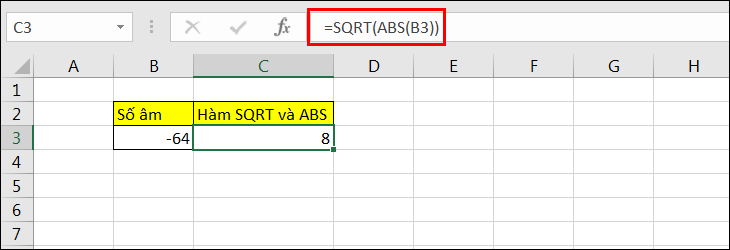
=SQRT(ABS(number))
Hàm ABS kết hợp với hàm SQRT

Trên đây là bài viết chia sẻ cách dùng hàm SQRT để tính toán trong Excel. Hy vọng những thông tin này đã giúp ích cho bạn khi cần sử dụng hàm này cho công việc.

Bạn có hài lòng với bài viết này không?
Hài lòng 0
Không hài lòng

Bạn vui lòng chờ trong giây lát...

Đang xử lý... Vui lòng chờ trong giây lát.