
Hàm LEFT thuộc nhóm hàm xử lý giá trị chuỗi, hỗ trợ cắt và xuất chuỗi ký tự từ bên trái của văn bản.
Hàm LEFT còn được ứng dụng để tìm kiếm và truy xuất thông tin nhanh chóng trong Excel.
Cú pháp:
=LEFT(text,{num_chars})
Trong đó:
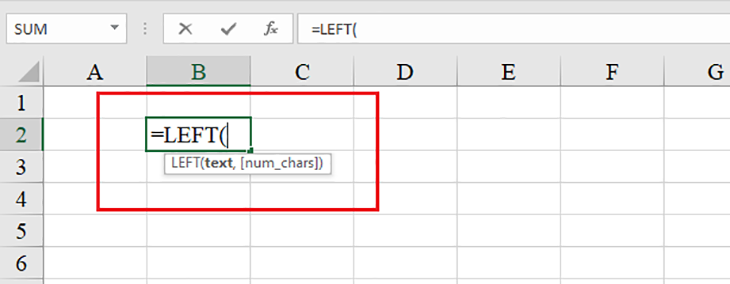
Cùng xem qua ví dụ cụ thể dưới đây để hiểu hơn về cách sử dụng hàm LEFT trong Excel nhé!
Ví dụ: Lọc mã hàng hóa trong bảng Excel dưới đây:
Cần truy xuất 2 chữ cái đầu tiên từ "Mã Số" ở cột A ta làm như sau:
Ở cột D "MÃ HÀNG HÓA" ta cần lấy 2 mã số đầu từ cột A "Mã Số" ta áp dụng công thức: =LEFT(D2,2) và nhấn Enter.
Kết quả chúng ta được 2 ký tự tính từ trái sang phải của chuỗi ký tự trong ô A2.
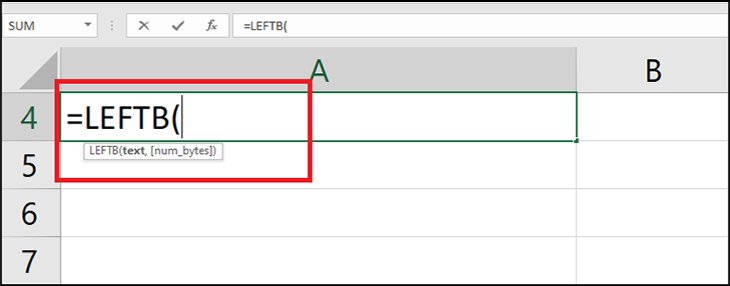
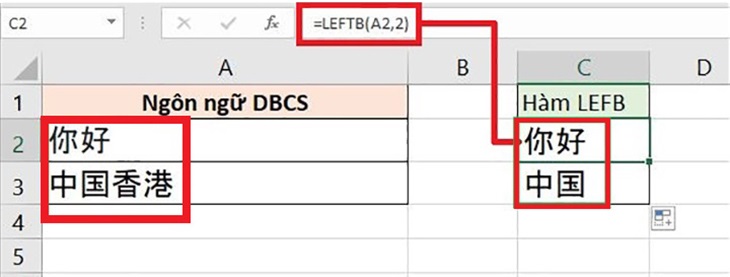
Hàm LEFTB là hàm trả về một hoặc nhiều ký tự đầu tiên trong một chuỗi, dựa vào số byte mà bạn chỉ định.
LEFTB(text,{num_bytes})
Trong đó:
Lưu ý:
Để thực hiện được hàm LEFT không chỉ đòi hỏi đúng công thức mà còn phải đủ các điều kiện dữ liệu. Nếu hàm không hoạt động có thể bạn đã mắc một trong những lỗi dưới đây.
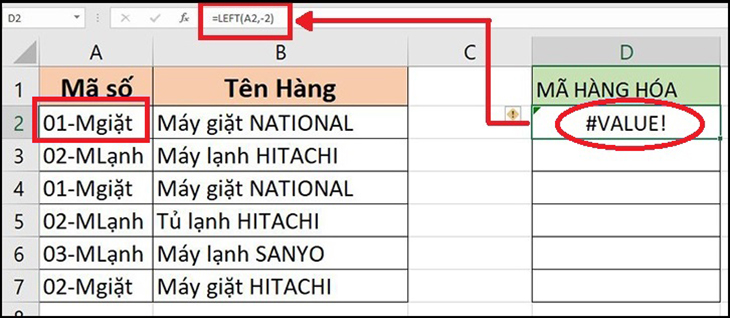
Khi NUM_CHARS nhỏ hơn 0 hàm Left sẽ tự động báo giá trị lỗi như hình bên dưới.
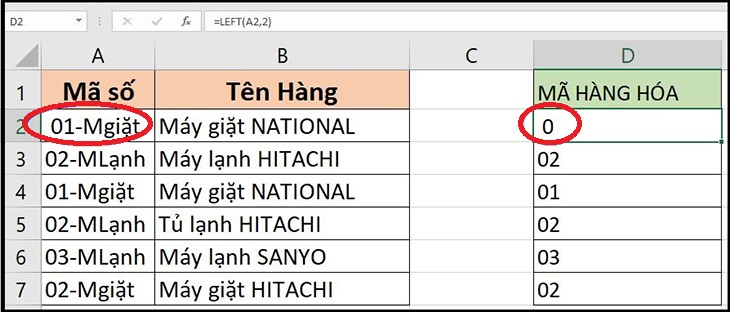
Khi hàm LEFT trả về sai giá trị, bạn nên kiểm tra xem giá trị gốc có khoảng cách ở đầu dữ liệu không, nếu có chỉ cần xóa khoảng trống ây, hàm sẽ trả về giá trị đúng.
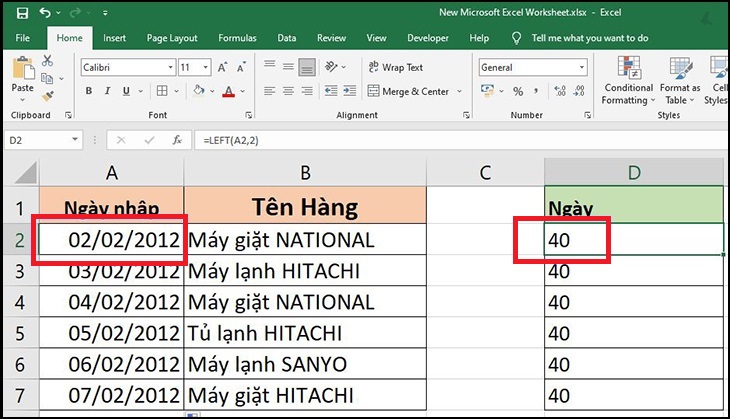
Khi sử dụng hàm LEFT đối với dữ liệu ngày tháng, giá trị xuất về sẽ mặc định ở dạng chữ (text). Vì vậy, không thể sử dụng hàm LEFT với giá trị ngày tháng.
Hàm LEFT là một hàm vô cùng phổ biến, nếu bạn chịu khó tìm hiểu, nghiên cứu sâu nó có thể ứng dụng rất nhiều trong việc xử lý dữ liệu trong Excel, ví dụ:
Nếu bạn cần xuất một phần của chuỗi văn bản đứng trước một ký tự nhất định. Ta làm như sau:
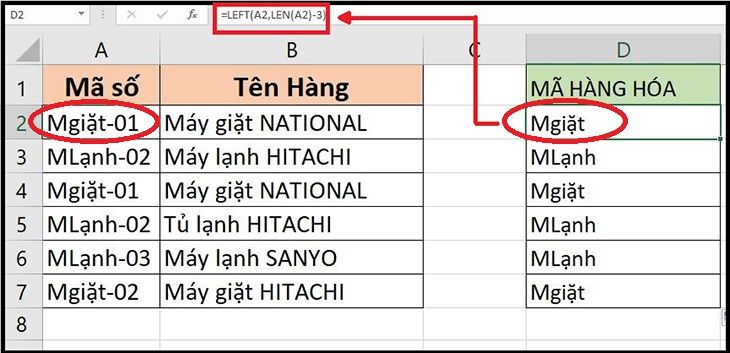
Ví dụ: Ta cần cắt chuỗi ký tự bên trái dấu "-" ở cột A ta kết hợp giữa hàm LEFT và hàm LEN như sau:
=LEFT(A2,LEN(A2)-3). Ở đây ta trừ đi cho 3 ta có thể hiểu là 3 ký tự chúng ta muốn cắt bỏ đi ở phía sau là "-01".
Nhấn Enter, ta sẽ được kết quả như cột D.
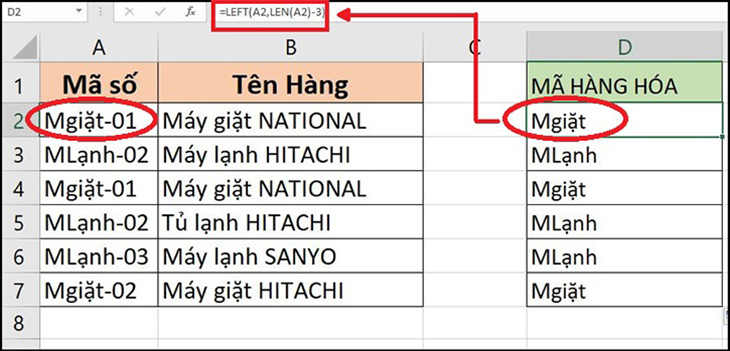
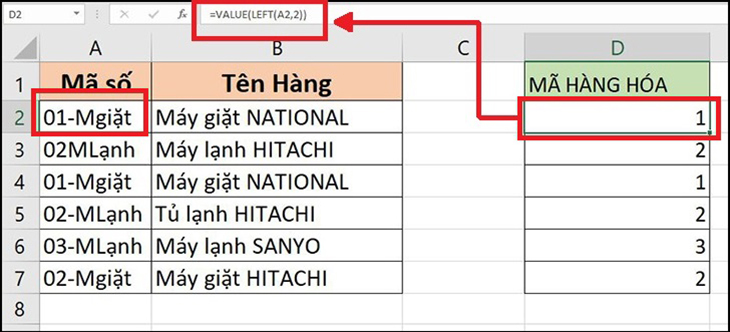
Hàm LEFT luôn trả kết quả là ký tự dạng chữ (text), nên nếu muốn giá trị trả về ở dạng chữ (number) thì cách đơn giản là kết hợp hàm VALUE để chuyển chuỗi con số sang con số.
Ví dụ: Để phân xuất kí tự số đầu tiên của chuỗi trong ô A2 và chuyển kết quả thành con số, dùng công thức:
=VALUE(LEFT(A2,2))
Như vậy, kết quả thu về ở cột D là dạng chữ số chứ không còn là dạng text như hàm LEFT thông thường trả kết quả về như hình dưới đây.
Trên đây là những thông tin hướng dẫn cho bạn cách sử dụng hàm LEFT,LEFTB trong Excel. Hy vọng bài viết này sẽ giúp bạn sử dụng Excel nhanh chóng và hiệu quả hơn!

 Không hài lòng

↑
Đang xử lý... Vui lòng chờ trong giây lát.


 Xóa địa chỉ
