
Hàm DATEDIF là một hàm tính toán thời gian, cho phép xác định sự chênh lệch giữa ngày bắt đầu và ngày kết thúc theo các đơn vị như ngày, tháng hoặc năm. Trong Microsoft Excel, đây được coi là một "hàm ẩn" vì không hiển thị trong danh sách gợi ý công thức khi gõ.
Ứng dụng của hàm DATEDIF rất đa dạng trong đời sống, ví dụ:
Trong Nhân sự & Hành chính:
Trong đời sống cá nhân:
Trong Kinh doanh & Dự án:
Trong tài chính & Kế toán:

Ứng dụng của hàm DATEIF
Công thức của hàm DATEDIF là:
=DATEDIF(start_date, end_date, unit).
Trong đó:
Mặc dù là hàm ẩn trong Excel nhưng cú pháp của DATEDIF trên cả Excel và Google Sheets đều hoàn toàn giống nhau. Để hàm hoạt động chính xác, các tham số ngày tháng cần được định dạng đúng kiểu dữ liệu Date thay vì dạng văn bản thông thường.
Để tính tuổi của một người dựa trên ngày sinh và ngày hiện tại, công thức sử dụng đơn vị "Y" là lựa chọn tối ưu nhất.
=DATEDIF(A2, TODAY(), "Y")
Trong đó:
Kết quả sẽ trả về số tuổi chính xác tính đến thời điểm hiện tại.
Thời điểm thực hiện ví dụ là ngày 24/04/2026. Giải thích ví dụ cụ thể như sau:
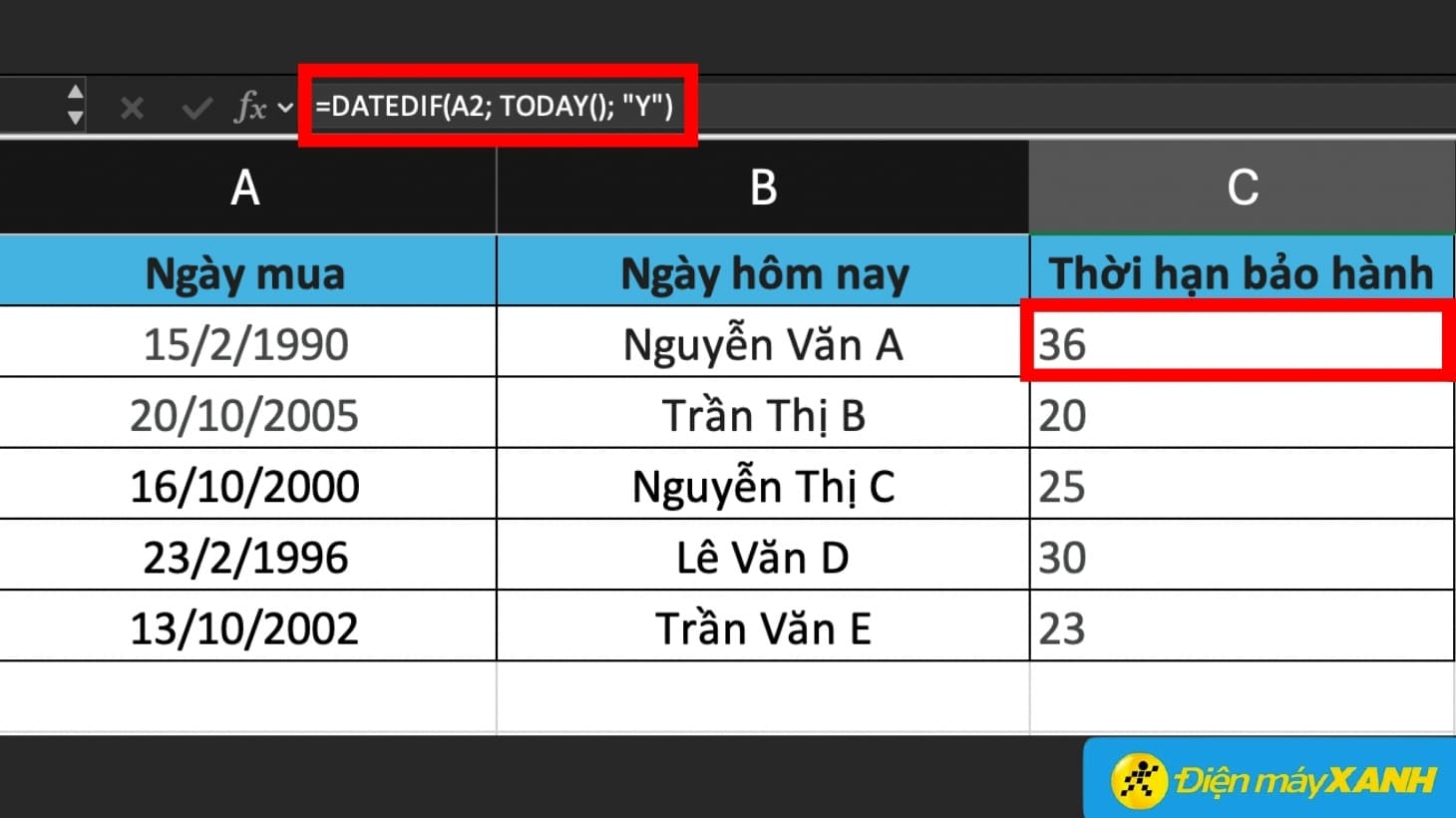
Dùng hàm DATEDIF tính số tuổi
Trong quản lý kho hàng hoặc tính hạn bảo hành, bạn cần xác định tổng số tháng hoặc số ngày còn lại. Sử dụng đơn vị "M" sẽ cho biết tổng số tháng chênh lệch, trong khi đơn vị "D" trả về tổng số ngày giữa hai mốc thời gian.
Ví dụ 1: Tính số tháng đã trôi qua (Kiểm tra bảo hành máy)
Giả sử khách mua máy tính vào ngày 15/12/2025. Hôm nay khách mang máy đến bảo hành. Bạn muốn biết máy đã dùng được mấy tháng rồi.
Tại ô kết quả, bạn nhập công thức:
Trong đó:
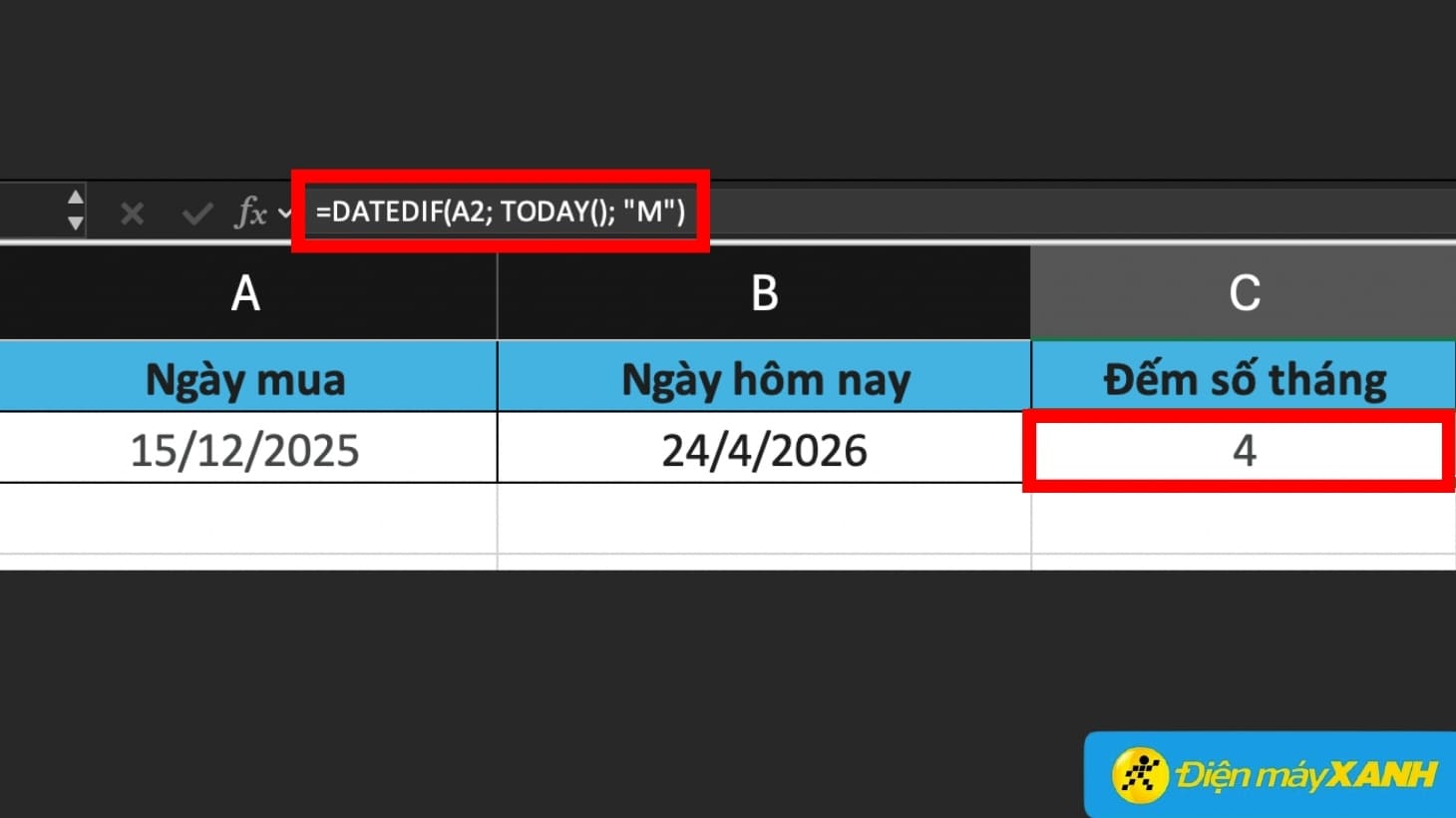
Dùng hàm DATEDIF tính số tháng giữa 2 mốc thời gian
Ví dụ 2: Tính số ngày đếm ngược (Theo dõi hạn sử dụng)
Giả sử lô sữa trong kho ghi ngày hết hạn là 20/05/2026 (Ô B3). Bạn muốn biết từ hôm nay tới lúc đó còn bao nhiêu ngày để lo bán nhanh.
Tại ô kết quả, bạn nhập công thức:
Trong đó:
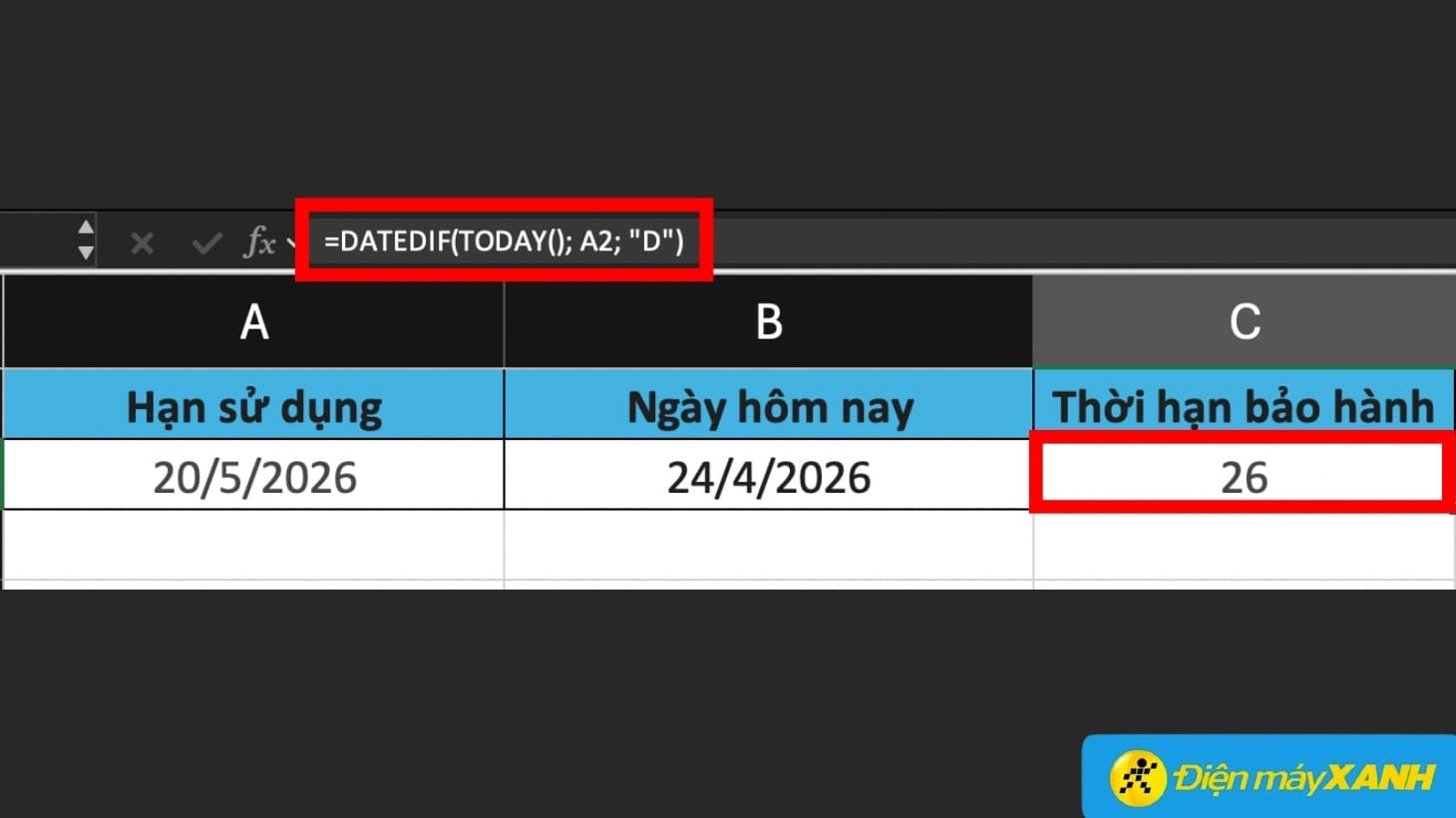
Dùng hàm DATEDIF tính số tháng giữa 2 mốc thời gian
Do hàm DATEDIF không có đơn vị tính tuần trực tiếp, người dùng cần sử dụng một mẹo nhỏ bằng cách kết hợp với phép toán chia. Đầu tiên, hãy tính tổng số ngày bằng đơn vị "D", sau đó chia kết quả cho 7 và sử dụng hàm INT để lấy phần nguyên.
Ví dụ:
Bạn muốn tính tuổi tuần thai kỳ bắt đầu từ ngày 01/10/2025 đến hiện tại (24/04/2026).
Tại ô kết quả, bạn nhập công thức:
Giải thích công thức:
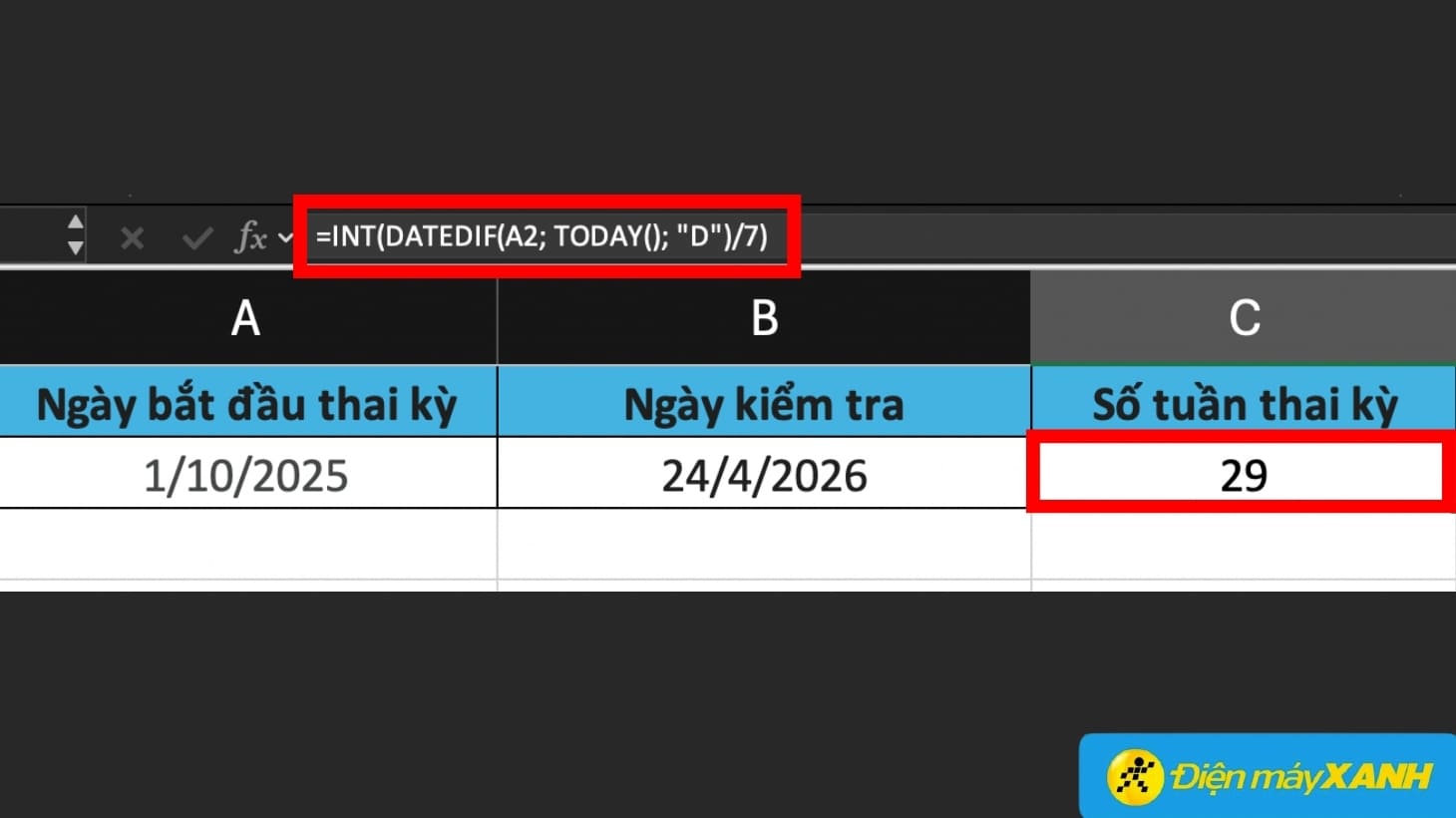
Dùng hàm DATEDIF tính số tuần giữa 2 mốc thời gian
Khi cần báo cáo thâm niên chi tiết dạng "5 năm, 3 tháng, 10 ngày", kỹ thuật nối chuỗi bằng ký tự & sẽ được áp dụng. Công thức sẽ kết hợp nhiều hàm DATEDIF với các đơn vị "Y", "YM", và "MD" đan xen với các đoạn văn bản mô tả.
Ví dụ:
Giả sử bạn muốn tính thâm niên của một nhân viên vào bắt đầu làm việc chính thức vào ngày 10/01/2021 cho đến hiện tại (24/04/2026).
Tại ô kết quả, bạn nhập công thức:
=DATEDIF(B2, TODAY(), "Y") & " năm, " & DATEDIF(B2, TODAY(), "YM") & " tháng, " & DATEDIF(B2, TODAY(), "MD") & " ngày"
Đây là 3 hàm DATEDIF ghép lại với nhau bằng ký hiệu chữ và &.
Dấu & kết nối các con số này lại với các chữ " năm, ". " tháng, ". " ngày"
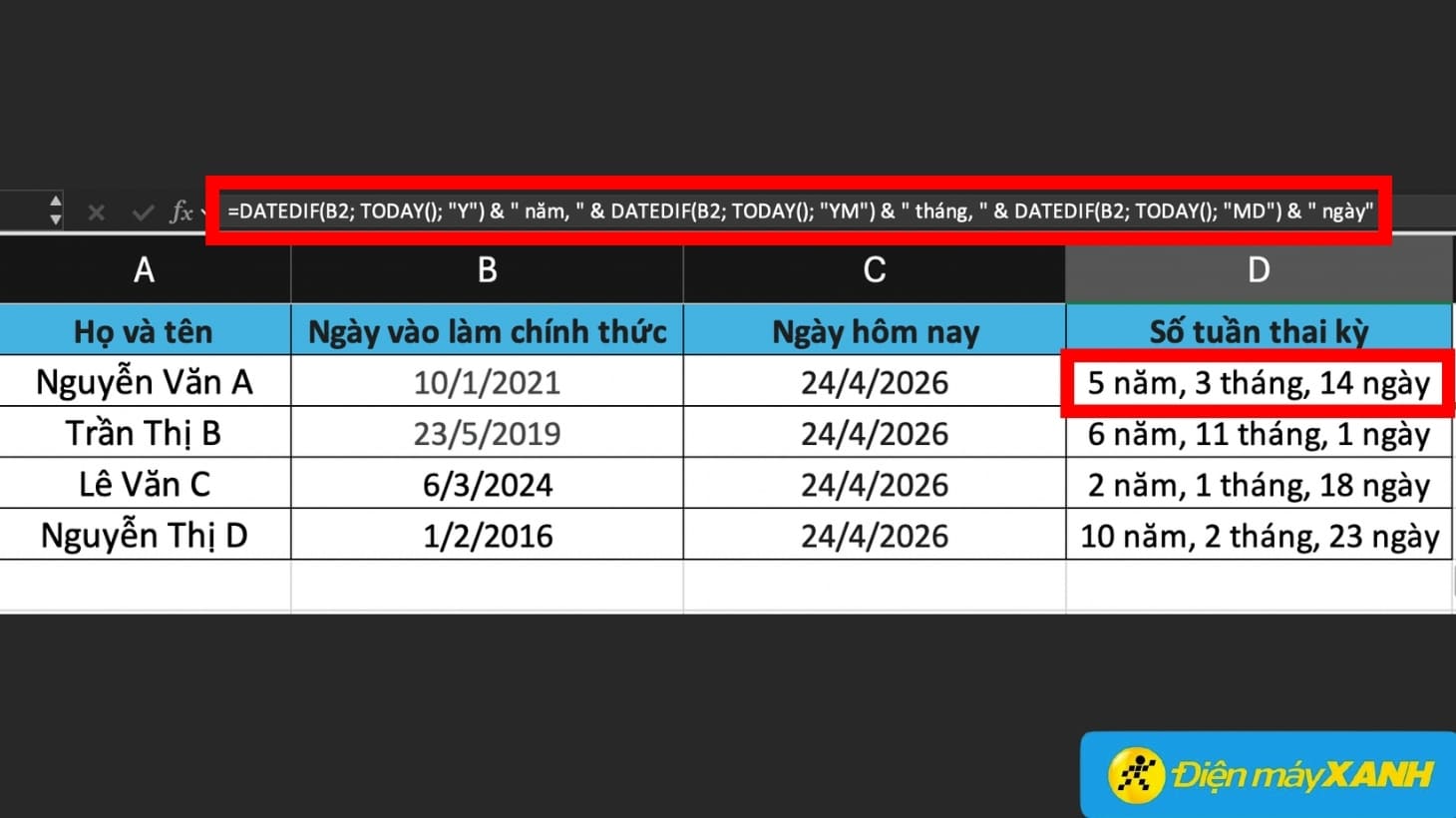
Dùng hàm DATEDIF tính thời gian chính xác theo năm - tháng - ngày
Dù là một hàm đơn giản nhưng người mới sử dụng vẫn thường xuyên gặp phải một số thông báo lỗi gây gián đoạn công việc. Tìm hiểu nguyên nhân và cách khắc phục một số lỗi sau:
Lỗi #NUM! xuất hiện khi tham số ngày bắt đầu (start_date) lớn hơn ngày kết thúc (end_date), khiến hàm không thể tính toán được khoảng cách.
Để xử lý, người dùng cần kiểm tra lại thứ tự các ô tham chiếu trong công thức hoặc dữ liệu nhập vào có bị nhầm lẫn hay không. Việc đảm bảo ngày bắt đầu luôn nhỏ hơn ngày kết thúc là điều kiện tiên quyết để hàm hoạt động bình thường.

Khắc phục lỗi #NUM! khi dùng hàm DATEDIF
Nếu kết quả trả về là #VALUE!, nguyên nhân thường do ngày tháng được nhập dưới dạng văn bản mà bảng tính không thể nhận diện được. Điều này hay xảy ra khi có sự xung đột giữa định dạng ngày tháng của hệ thống (MM/DD/YY) và dữ liệu nhập (DD/MM/YY).
Cách xử lý là hãy thay đổi định dạng ngày tháng của các cột khớp với nhau và khớp với dữ liệu bạn nhập vào.

Lỗi #VALUE! thường gặp khi sử dụng sai định dạng ngày tháng năm
Để xử lý các bảng tính lớn với hàng ngàn công thức như DATEDIF một cách mượt mà, việc sở hữu một chiếc laptop có hiệu năng ổn định là rất cần thiết.
Những dòng laptop văn phòng hiện nay thường được trang bị RAM từ 8GB đến 16GB và ổ cứng SSD tốc độ cao, giúp mở file và tính toán dữ liệu gần như tức thì. Điều này không chỉ giúp tiết kiệm thời gian mà còn giảm thiểu tình trạng treo máy khi đang làm việc với các báo cáo quan trọng.
Bạn có thể tham khảo các mẫu laptop từ những thương hiệu uy tín như MacBook, laptop Dell, laptop HP, laptop Asus. Hãy đầu tư một thiết bị phù hợp để nâng cao năng suất và biến những tác vụ phức tạp trong Excel trở nên nhẹ nhàng hơn.
Thực chất, hàm DATEIF là một hàm ẩn được giữ lại để tương thích với các tệp cũ từ thời Lotus 1-2-3 nên Microsoft không đưa vào danh sách gợi ý tự động.
Tuy nhiên, khi người dùng gõ đúng tên hàm và mở ngoặc, Excel vẫn sẽ ghi nhận và thực hiện tính toán bình thường. Đây là một đặc điểm riêng biệt của hàm này mà người dùng cần ghi nhớ để tránh nhầm lẫn rằng hàm bị lỗi.
Theo mặc định, hàm DATEDIF tính toán sự chênh lệch giữa hai mốc thời gian nhưng không bao gồm ngày kết thúc trong tổng số ngày. Nếu mục đích công việc yêu cầu tính cả ngày bắt đầu và ngày kết thúc (ví dụ tính số ngày công), người dùng chỉ cần cộng thêm 1 vào kết quả cuối của công thức.
Hàm DATEDIF là một công cụ mạnh mẽ và linh hoạt, giúp người dùng làm chủ các phép tính thời gian phức tạp trên bảng tính Excel và Google Sheets. Hy vọng bài viết đã mang đến thông tin hữu ích cho bạn.

 Không hài lòng

↑
Đang xử lý... Vui lòng chờ trong giây lát.


 Xóa địa chỉ
