Danh mục
Giỏ hàng
Đã thêm vào giỏ hàng Xem giỏ hàng
Chọn vị trí để xem giá, thời gian giao:
Bạn đang ở tại Hồ Chí Minh?

Sửa

Giá và khuyến mãi đang lấy theo khu vực này.

X
Chọn địa chỉ nhận hàng

Khu vực đã chọn Thiết lập lại

Thay đổi địa chỉ khác    
not found

Không tìm thấy kết quả phù hợp

Hãy thử lại với từ khoá khác
Số nhà, tên đường Vui lòng cho Điện Máy XANH biết số nhà, tên đường để thuận tiện giao hàng cho quý khách.
Đặt làm địa chỉ mặc định
Xác nhận địa chỉ
Thông tin giao hàng Thêm thông tin địa chỉ giao hàng mới Xác nhận
Xóa địa chỉ Bạn có chắc chắn muốn xóa địa chỉ này không? Hủy Xóa

Hãy chọn địa chỉ cụ thể để chúng tôi cung cấp chính xác thời gian giao hàng và tình trạng hàng.

Cách tạo Google Form (Google biểu mẫu) chuyên nghiệp và chi tiết nhất

Đóng góp bởi Lê Thị Hồng Vân Cập nhật ngày 01/04/2021, lúc 15:10 109.800 lượt xem

Google biểu mẫu là một công cụ được phát triển bởi Google dùng để tạo form, làm bảng khảo sát nhằm thu thập thông tin. Hãy xem ngay hướng dẫn chi tiết bên dưới để tạo một mẫu Google Form chuyên nghiệp trên máy tính nhé!

Xem thêm

Xem ngay các sản phẩm giá đỡ laptop đang giảm giá SỐC

Lợi ích của việc tạo Google Form (Google biểu mẫu):

  • Tạo bảng thu nhập thông tin một cách dễ dàng và nhanh chóng.
  • Đặt nhiều loại câu hỏi khác nhau.
  • Có nhiều tùy chọn nhằm quản lý việc nhập dữ liệu.
  • Tạo biểu mẫu chuyên nghiệp.
  • Nhận được nhiều khảo sát từ việc tạo biểu mẫu để có ý kiến, kết quả tốt nhất.
  • Tất cả các thay đổi sẽ tự động được lưu.

1 Google Form là gì?

Google Form là một công cụ tạo và quản lý biểu mẫu khảo sát cho mục đích thu thập dữ liệu được phát triển bởi Google.
Google Form là gì?

Bạn có thể sử dụng Google Form để thực hiện khảo sát hay phiếu đăng ký sự kiện,… Biểu mẫu có thể được chia sẻ dễ dàng thông qua gửi liên kết, gửi Email, nhúng vào trang Web hoặc bài đăng trên Blog. Dữ liệu được thu thập bằng cách sử dụng biểu mẫu thường được lưu trữ trong một bảng tính.

Mặc dù hiện nay có rất nhiều ứng dụng khảo sát trực tuyến nhưng Google Form vẫn là một lựa chọn tuyệt vời bởi khả năng sử dụng dễ dàng và hoàn toàn miễn phí.

2 Cách tạo google form trên Google Drive

Mời bạn tham khảo các bước cơ bản dưới đây để bắt đầu tạo Google biểu mẫu.

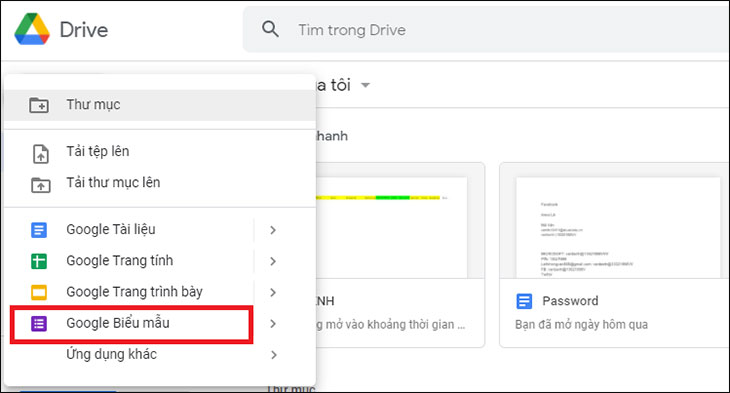
Bước 1: Mở Google Drive và chọn Mới.
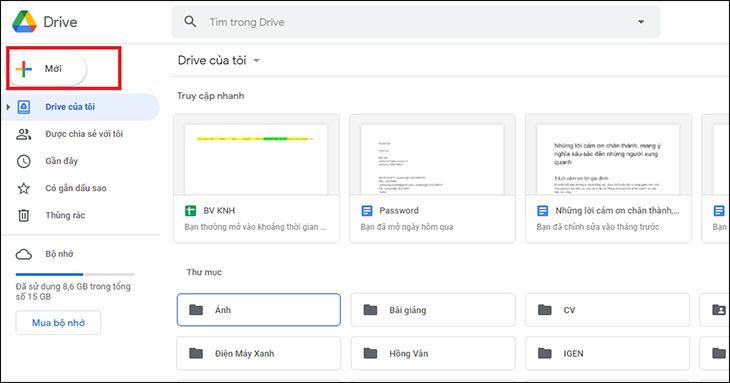
Mở Google Drive và chọn Mới

Bước 2: Chọn vào Google Biểu mẫu.

Bước 2

Bước 3: Nhập tiêu đề và mô tả biểu mẫu.
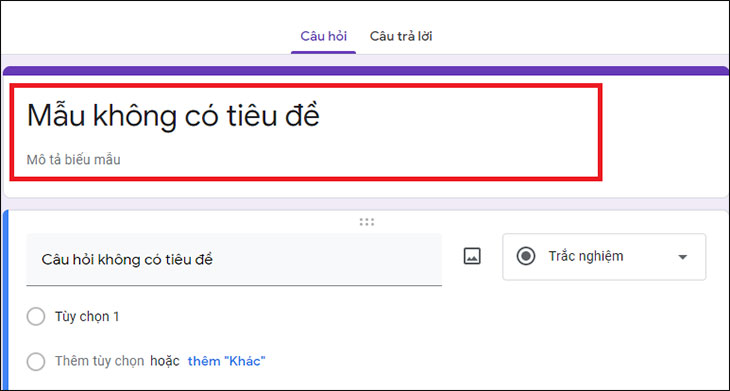
Nhập tiêu đề và mô tả biểu mẫu

Bước 4: Nhập câu hỏi của bạn mà bạn muốn

Tùy chọn hình thức đáp án cho câu hỏi đó như trắc nghiệm, văn bản, hộp kiểm, ngày, giờ,...
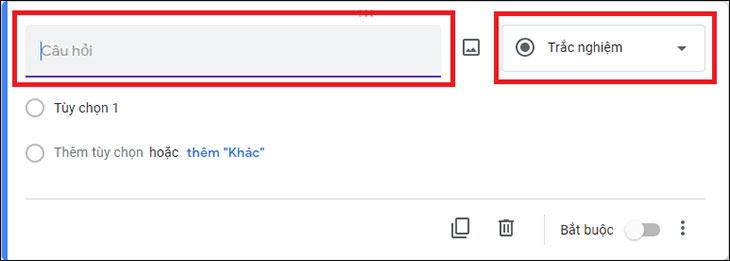
Nhập câu hỏi

Chọn chế độ cho câu hỏi bắt buộc hoặc không.
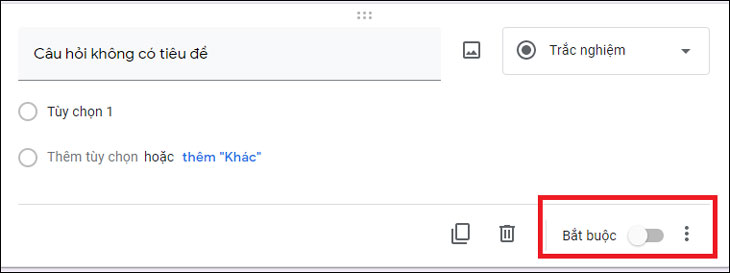
Chế độ câu hỏi bắt buộc hoặc không

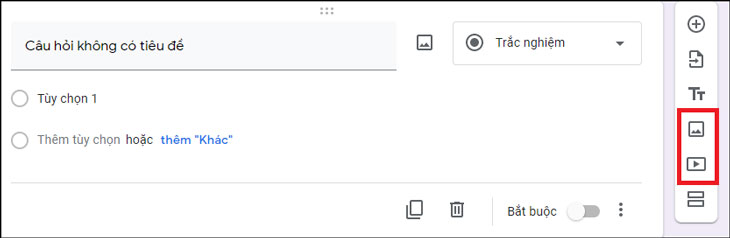
Thêm hình ảnh hoặc thêm video.

Thêm câu hỏi hoặc không

Chọn biểu tượng 2 hình chữ nhật bên góc phải để chia biểu mẫu thành 2 phần.
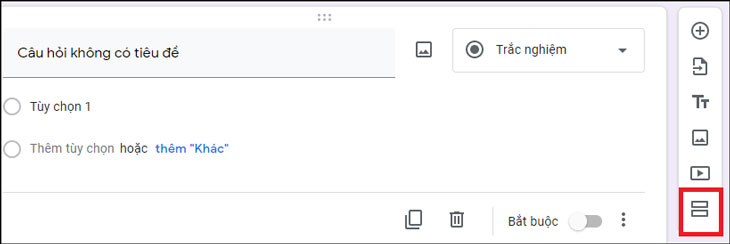
Chia biểu mẫu thành 2 phần

Bước 5: Tuỳ chỉnh chủ đề để thay đổi màu giao diện, màu nền, chọn hình ảnh cho đầu trang và kiểu phông chữ.
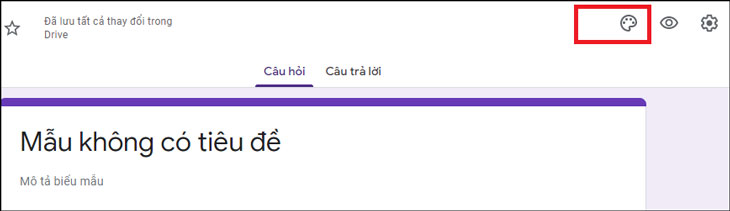
Giao diện

Tất cả các thay đổi của bạn sẽ tự động được lưu khi bạn nhập.

Bạn có thể xem trước biểu mẫu (bấm vào biểu tượng con mắt) và chia sẻ biểu mẫu qua mail, Facebook,... hoặc lấy liên kết bằng link URL gửi trực tiếp cho người muốn làm đánh giá.
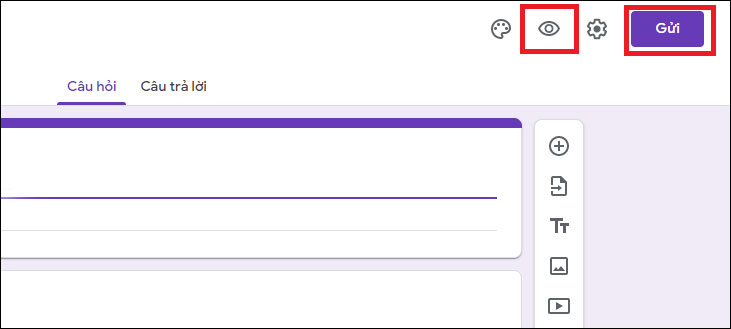
Review

3 Cách xem lại câu trả lời trên Google Form

Để xem thông tin các câu trả lời khảo sát, bạn làm theo các bước hướng dẫn dưới đây.

Bước 1:Truy cập lại Google Form.

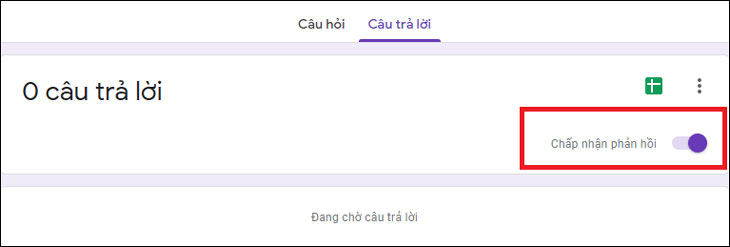
Bước 2: Chọn danh mục Câu trả lời để xem.
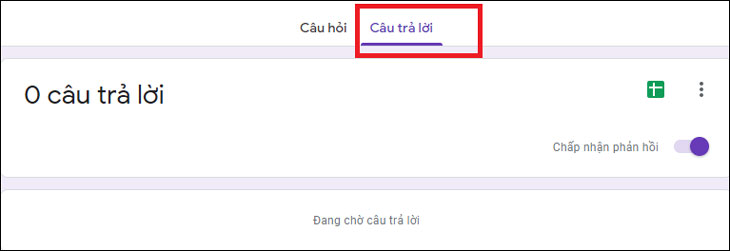
Chọn câu trả lời
Chọn ngưng nhận câu trả lời

Phụ kiện điện thoại, phụ kiện máy tính giá rẻ, mẫu mã đa dạng, hỗ trợ giao hàng tận nơi trên toàn quốc | Xem ngayTư vấn mua phụ kiện điện thoại, máy tính phù hợp với nhu cầu, không lo âu | Xem ngay tại đây

Hy vọng với các bước hướng dẫn cơ bản cách tạo Google biểu mẫu trên đây sẽ giúp các bạn tạo được biểu mẫu ấn tượng để phục vụ học tập và công việc. Chúc các bạn thành công!


Bạn có làm được không ?
0
Không

Bạn vui lòng chờ trong giây lát...

Đang xử lý... Vui lòng chờ trong giây lát.