
Có nhiều nguyên nhân làm cho điện thoại Android reset liên tục, tuy nhiên có một số trường hợp chủ yếu như:
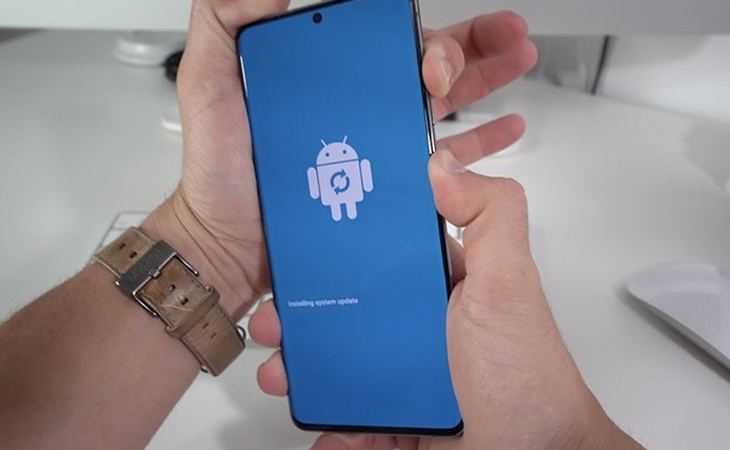
Điện thoại reset liên tục
Một trong những nguyên nhân phổ biến khiến cho điện thoại gặp sự cố xung đột phần mềm, reset liên tục là do chưa cập nhật hệ điều hành mới nhất của Android cho thiết bị.
Để đảm bảo thiết bị chạy tốt, bạn cần cập nhật hệ điều hành mới được nhà sản xuất cải tiến, tích hợp nhiều tính năng mới nhằm bảo vệ thiết bị khỏi các mối đe dọa về bảo mật và sự cố khởi động lại liên tục.
Bước 1: Mở Cài đặt > Chọn Cập nhật phần mềm.
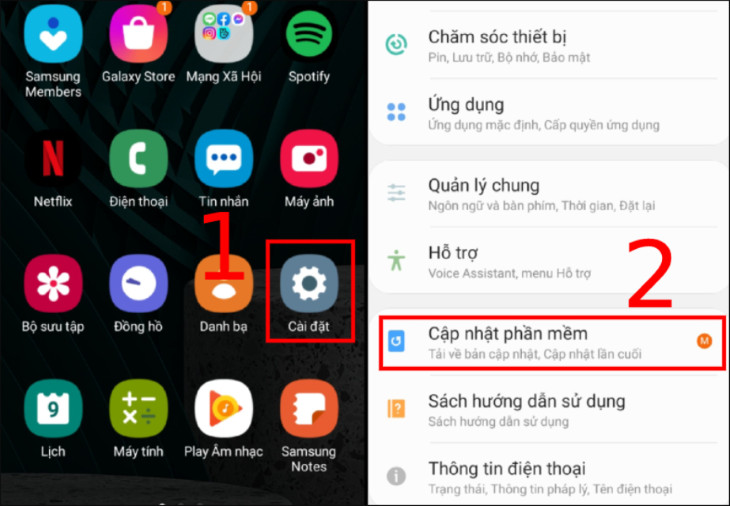
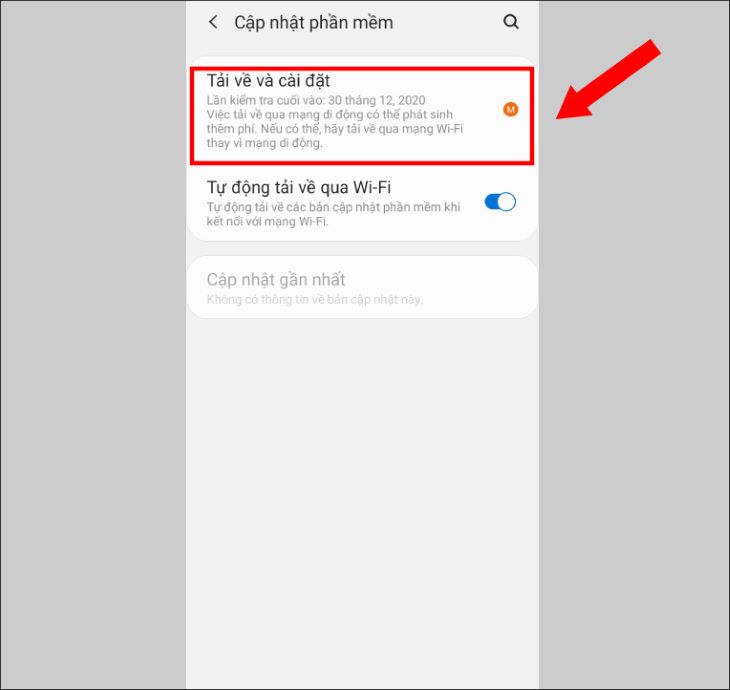
Bước 2: Nếu có phần mềm mới cần cài đặt, bạn chọn Tải về và cài đặt.
Ngay sau khi thiết bị đã được cập nhật hệ điều hành mới nhất nhưng lỗi vẫn chưa khắc phục được thì rất có thể bộ nhớ điện thoại đã bị đầy. Bạn cần dọn dẹp, xóa những liệu không cần thiết để điện thoại hoạt động ổn định trở lại.
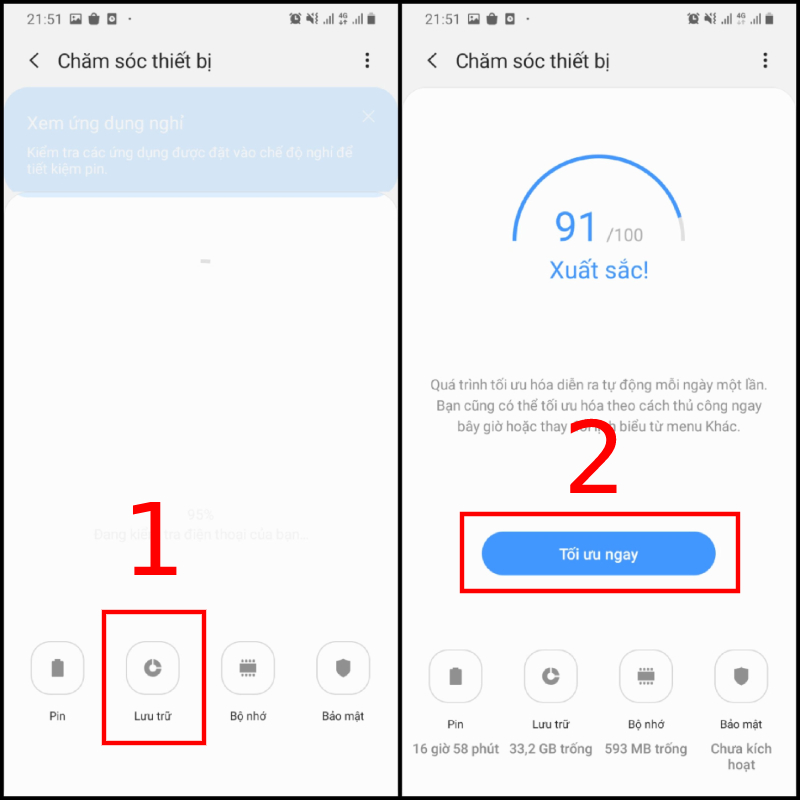
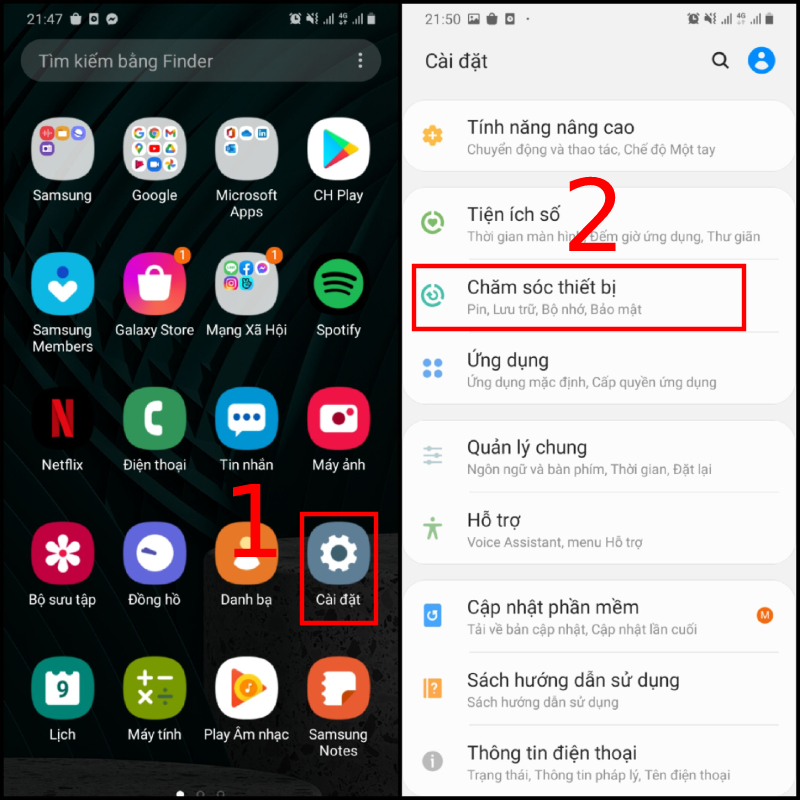
Bước 1: Vào Cài đặt > Chọn Chăm sóc thiết bị.
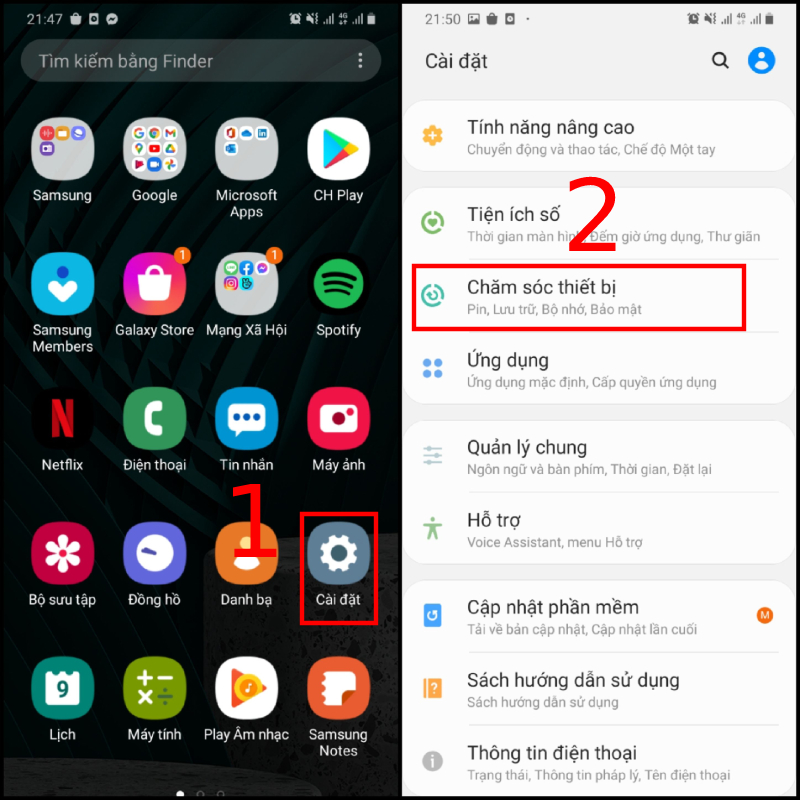
Bước 2: Chọn Lưu trữ > Chọn Tối ưu ngay.
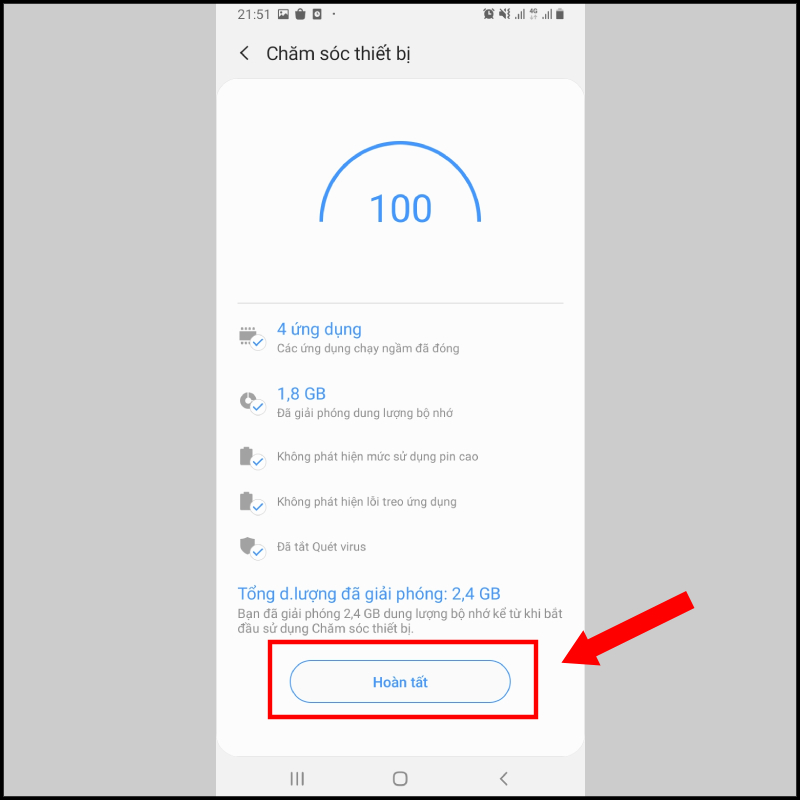
Bước 3: Bạn bấm vào Hoàn tất.
Các ứng dụng không dùng đến, nếu để nhiều trong máy sẽ gây đầy bộ nhớ làm cho thiết bị phải khởi động lại liên tục.
Để khắc phục bạn cần giải phóng dung lượng, xóa các ứng dụng không sử dụng hoặc các phần mềm bạn nghi ngờ nó sẽ làm cho điện thoại reset liên tục.
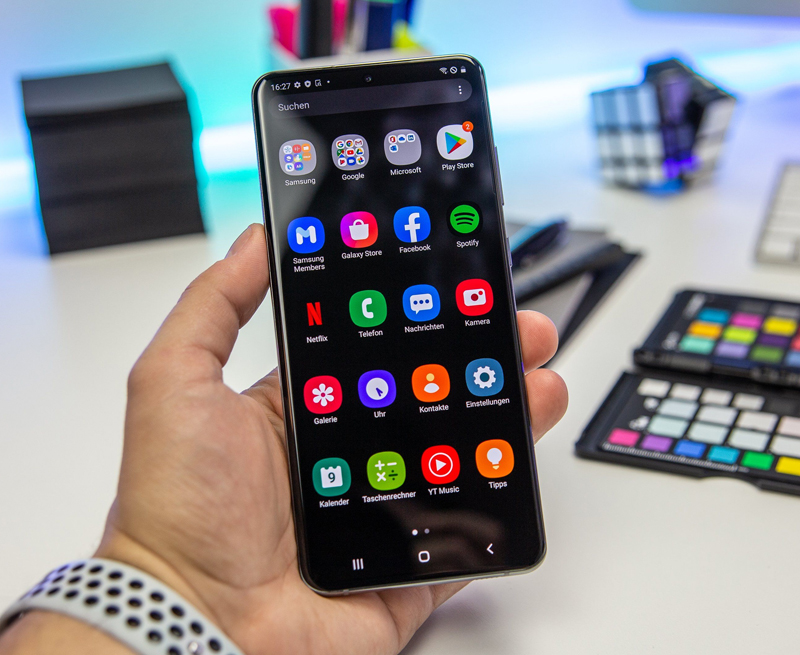
Gỡ các ứng dụng không dùng đến trên điện thoại để giải phóng bớt dung lượng
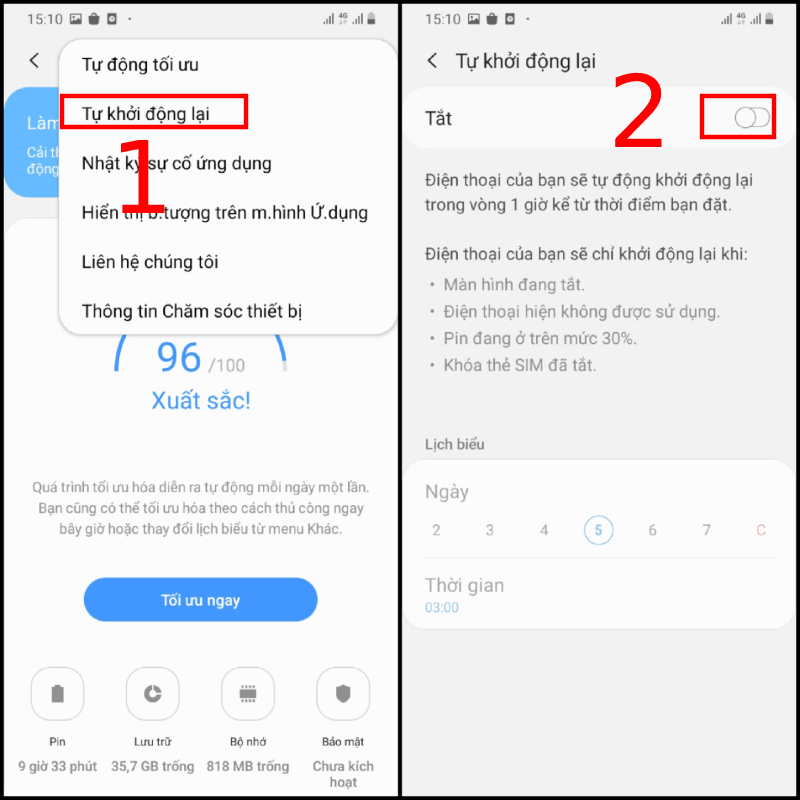
Hiện nay, một số dòng điện thoại thông minh như Samsung đã được nhà sản xuất trang bị chế độ tùy chọn Chăm sóc thiết bị, có tác dụng tăng hiệu suất hoạt động của điện thoại. Khi máy gặp sự cố tự khởi động lại liên tục thì bạn có thể kiểm tra tại mục này.
Bước 1: Mở Cài đặt > Nhấn Chăm sóc thiết bị.
Bước 2: Chọn Tự khởi động lại > Hãy Tắt tùy chọn nếu đang ở chế độ bật.
Cũng tương tự như xóa dữ liệu không cần thiết, gỡ các ứng dụng không dùng đến thì bạn cũng nên kiểm tra và gỡ bỏ các ứng dụng xấu, không rõ nguồn gốc.
Điều này không chỉ giảm thiểu dung lượng bộ nhớ mà còn hạn chế bị virus xâm nhập gây ảnh hưởng đến thiết bị.
Trường hợp bạn đã thử hết các phương pháp trên nhưng điện thoại vẫn không thể khắc phục lỗi khởi động lại liên tục, thì chỉ còn cách khôi phục về cài đặt gốc.
Xem thêm: 3 cách sao lưu và 2 cách khôi phục dữ liệu cho các thiết bị Samsung
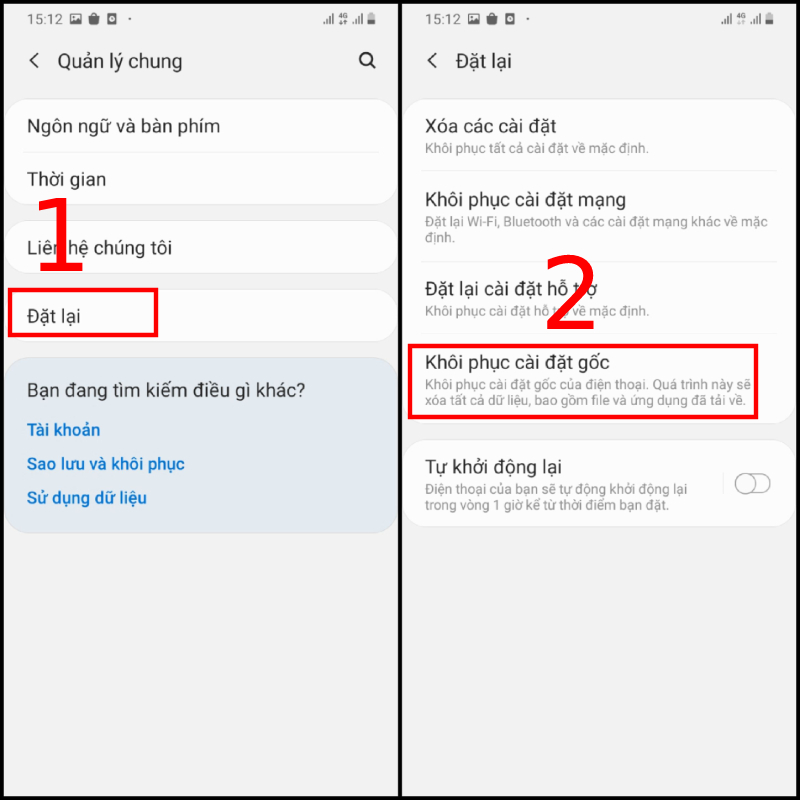
Bước 1: Vào Cài đặt > Nhấn Quản lý chung.

Bước 2: Nhấn Đặt lại > Nhấn tùy chọn Khôi phục cài đặt gốc.
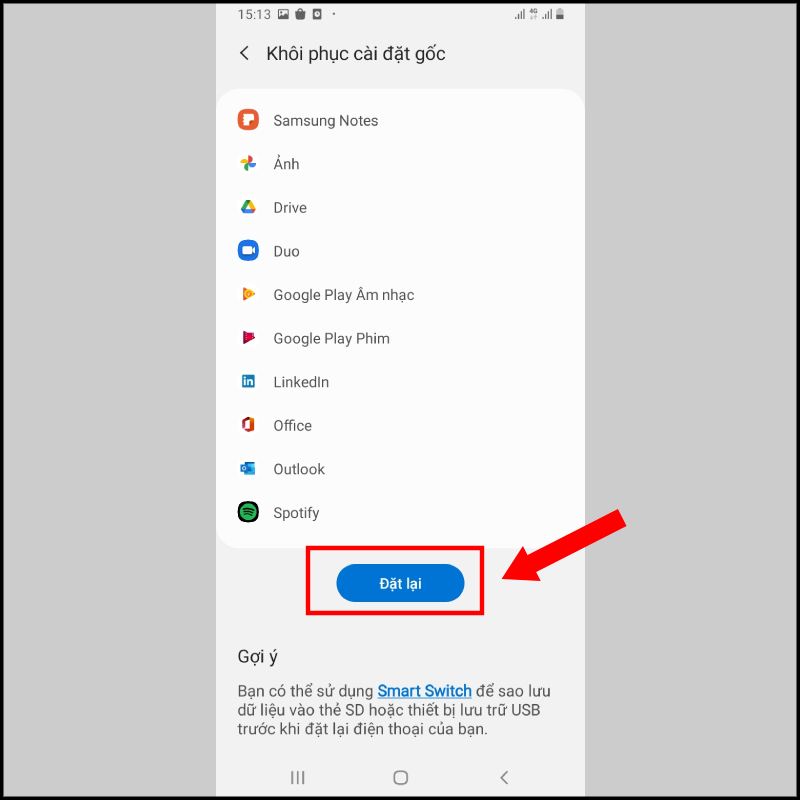
Bước 3: Chọn Đặt lại sau khi đã đọc hết cảnh báo.
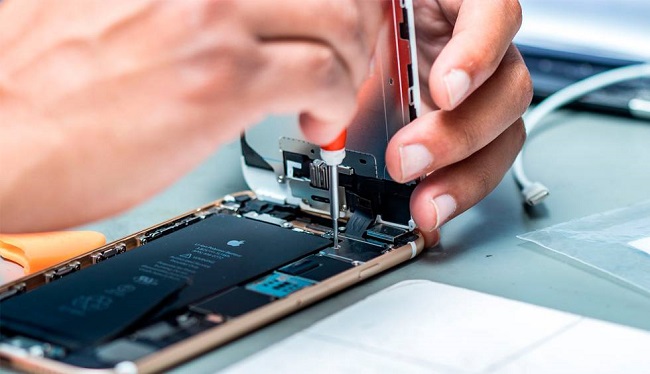
Nếu đã thử hết các cách mà vẫn không thể xử lý được tình huống này và để chắc chắn hơn trong việc khắc phục lỗi điện thoại Android reset liên tục, bạn nên đến các trung tâm sửa chữa, bảo hành để được hỗ trợ, kiểm tra và sửa lỗi nhanh chóng nhé!
Bài viết trên là nguyên nhân và cách khắc phục điện thoại Android gặp sự cố reset liên tục, hy vọng sẽ giúp ích cho bạn khi cần thiết. Chúc bạn thực hiện thành công!

 Không hài lòng





↑
Đang xử lý... Vui lòng chờ trong giây lát.


 Xóa địa chỉ
