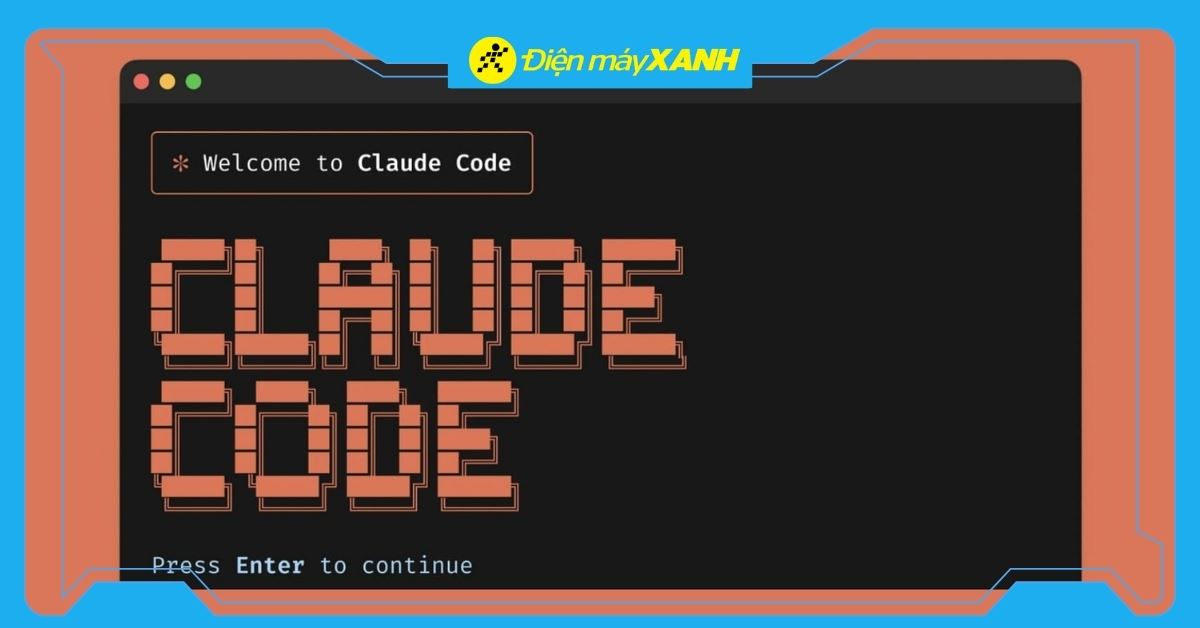
Bước 1: Vào mục Settings (Cài đặt) > Privacy (Bảo mật) > Activity history (Lịch sử hoạt động). Sau đó bạn hãy chọn Manage my Microsoft account activity data (Quản lý thông tin hoạt động tài khoản Microsoft của tôi).
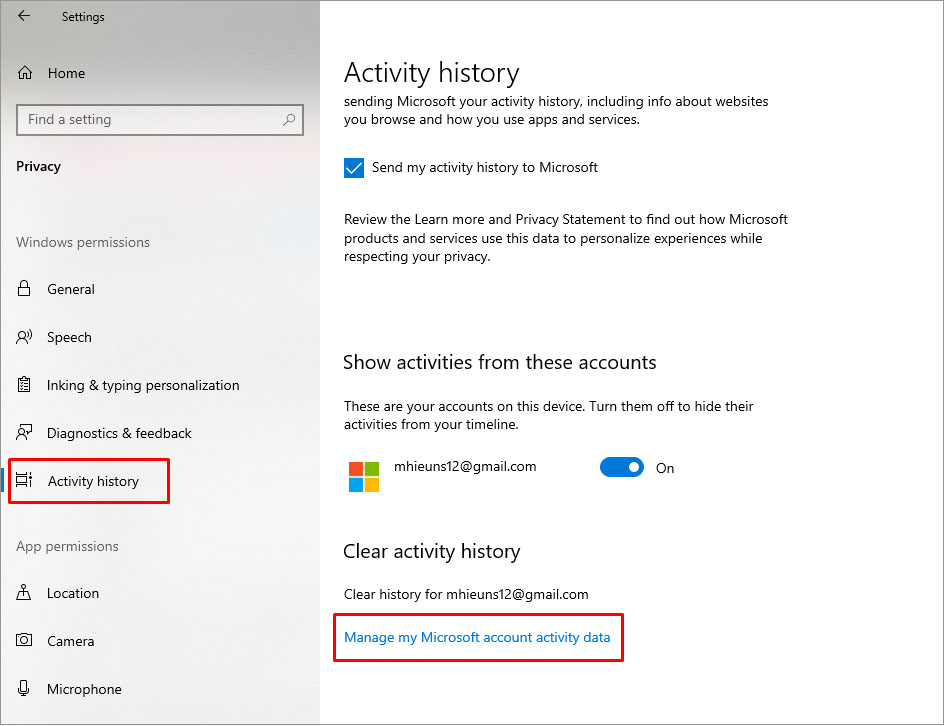
Bước 2: Đường dẫn sẽ tự động mở trên trình duyệt web mặc định. Khi đó, bạn hãy tiến hành đăng nhập vào tài khoản Microsoft của mình.
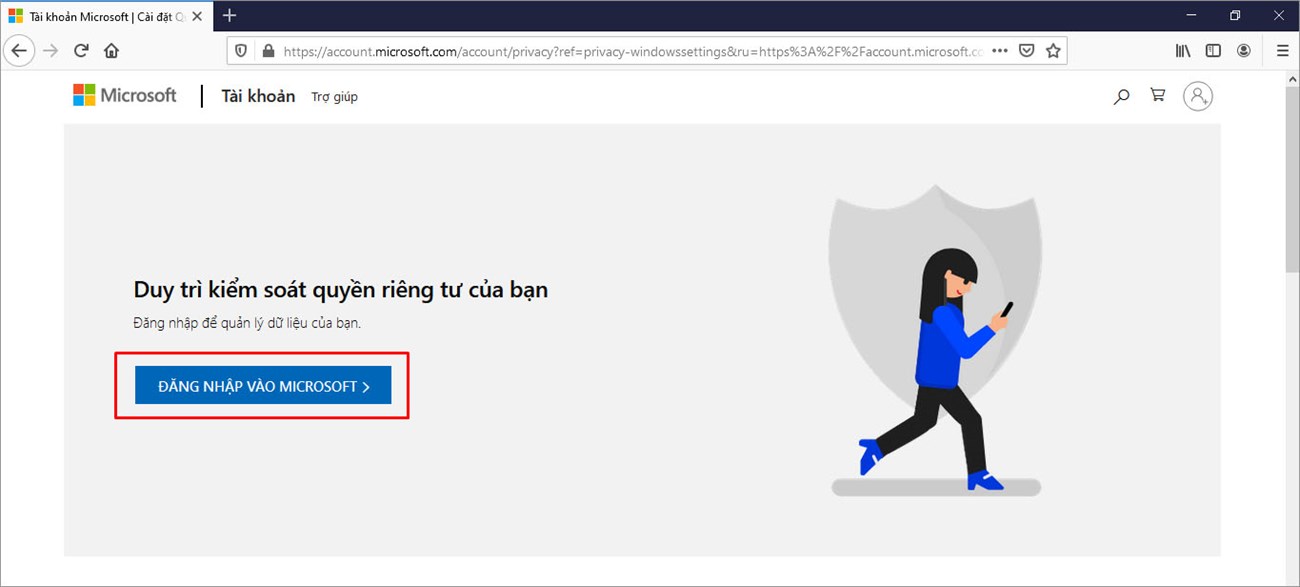
Bước 3: Tại đây bạn có thể xem tất cả lịch sử máy tính, hoặc xem theo các mục phân loại riêng như:
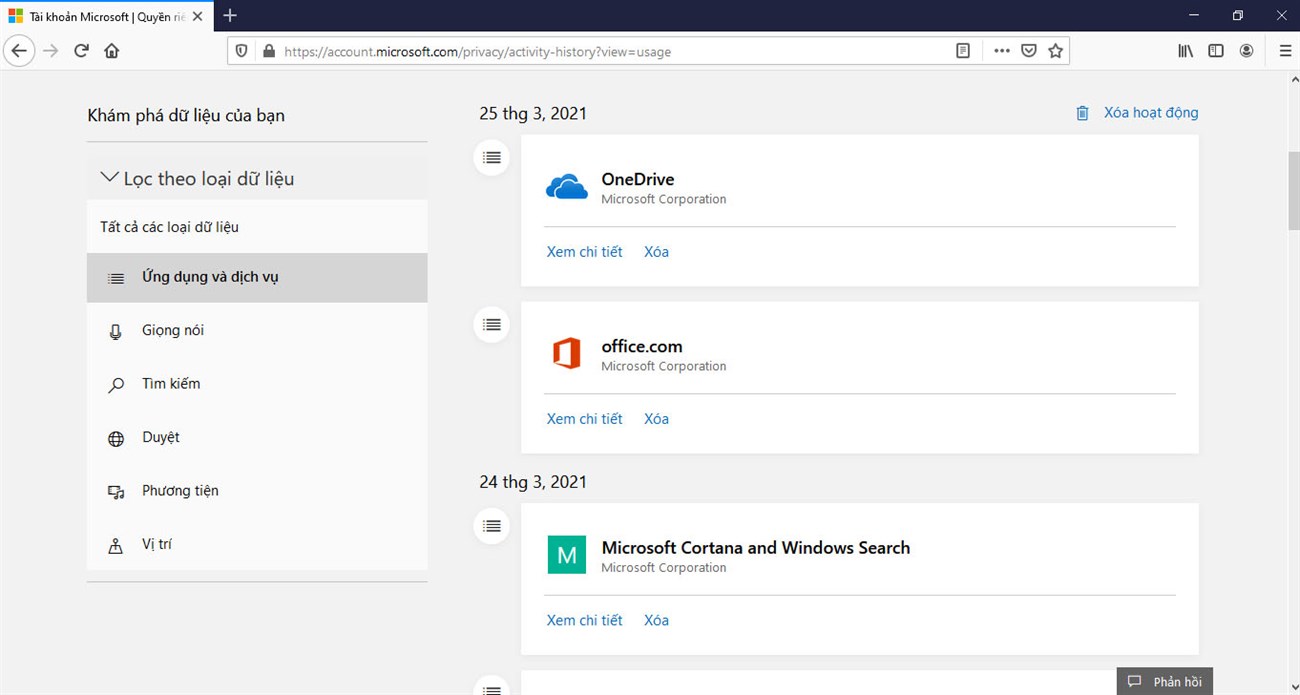
Bạn cũng có thể nhấp vào từng mục lịch sử để xoá dữ liệu tương ứng, hoặc tuỳ chọn xoá tất cả lịch sử máy tính trên tài khoản Microsoft của mình.
Bước 1: Mở trình duyệt Google, sau đó đăng nhập vào tài khoản Google của bạn.
Bước 2: Tại mục Tuỳ chỉnh và điểu khiển Google Chrome ở góc trên bên phải cửa sổ, chọn Lịch sử.
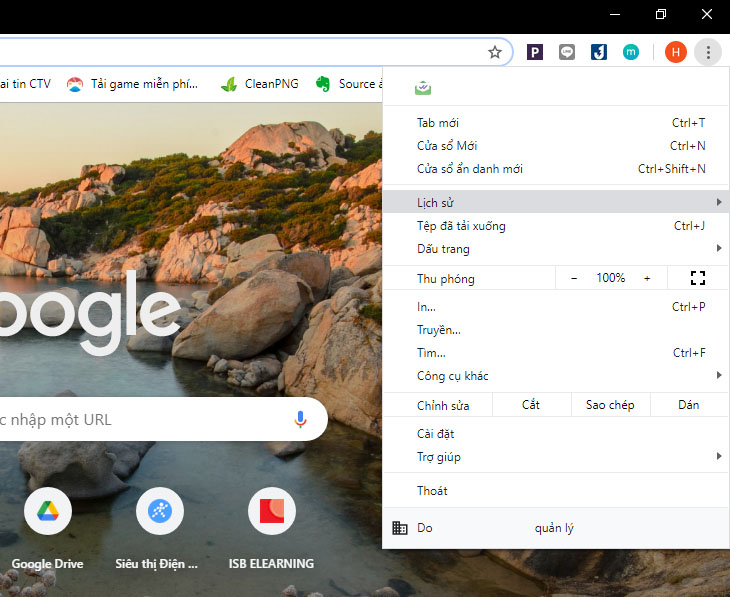
Bước 3: Tại đây bạn có thể xem lịch sử duyệt web của mình được phân thành các mốc thời gian.
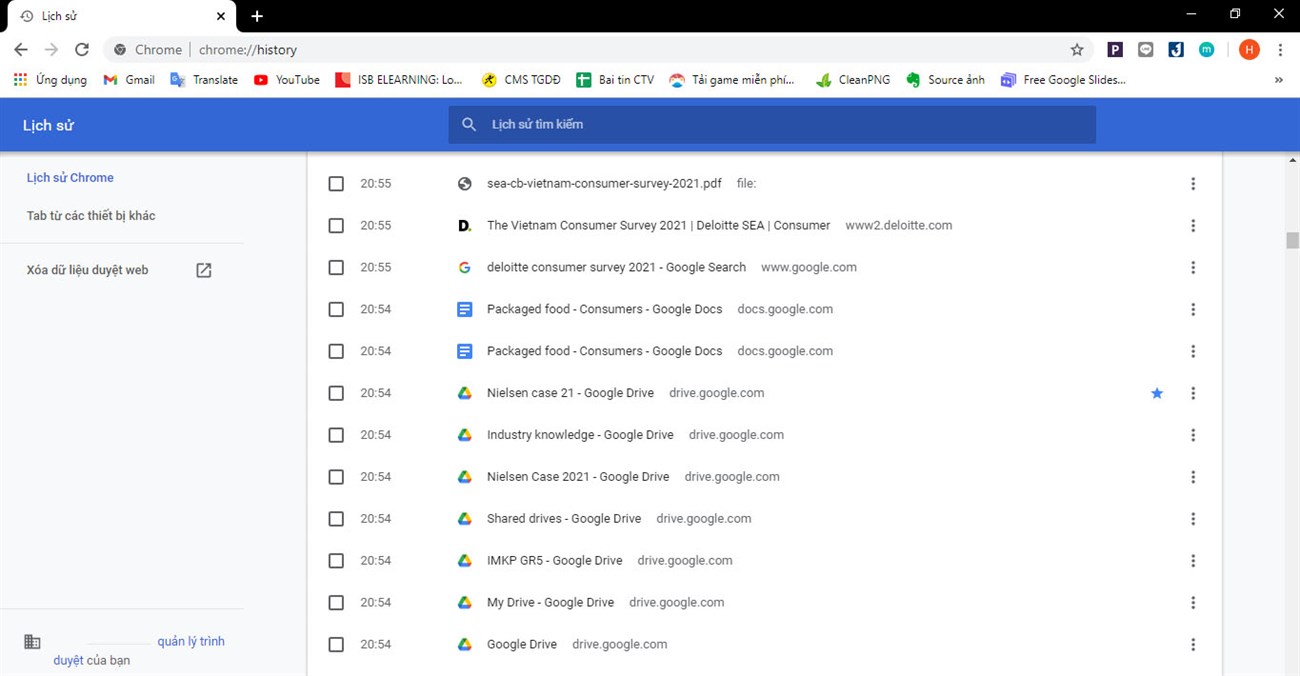
Bạn có thể chọn lần lượt các lịch sử duyệt web muốn xoá, hoặc chọn mục Xoá dữ liệu duyệt web để tiến hành xoá tất cả.
Bước 1: Mở trình duyệt Cốc Cốc, sau đó ấn tổ hợp phím Ctrl + H để mở lịch sử duyệt web. Hoặc bạn cũng có thể chọn biểu tượng Cốc Cốc ở góc trên bên trái và chọn Lịch sử.
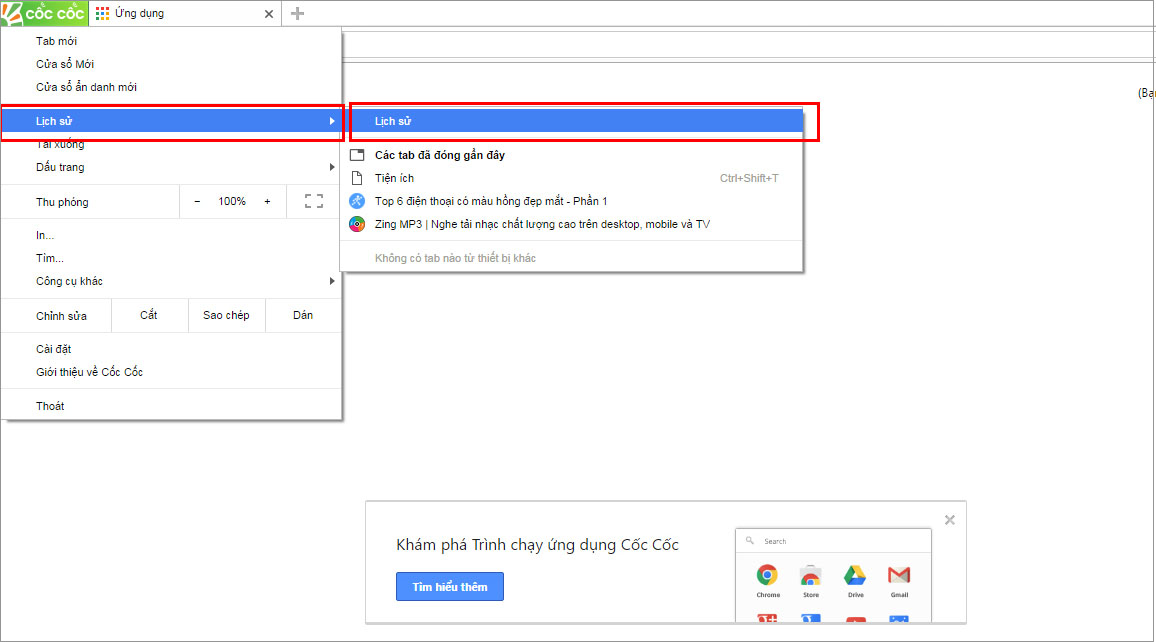
Bước 2: Tại đây, bạn có thể xem tất cả lịch sử duyệt web của mình. Bạn cũng có thể chọn lịch sử duyệt web tương ứng cần xoá.
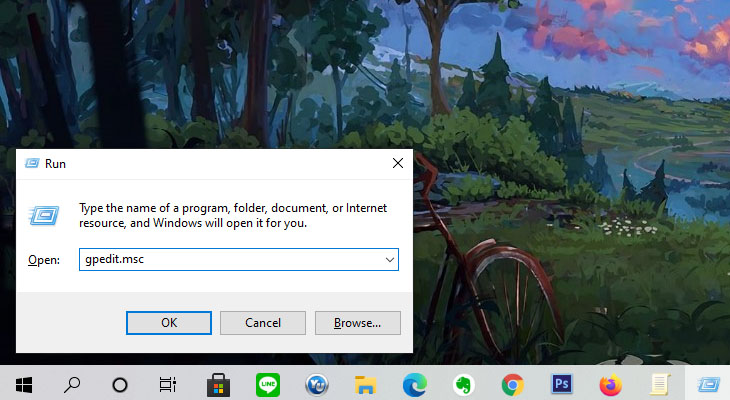
Bước 1: Nhấn tổ hợp phím Windows + R để mở hộp thoại Run. Sau đó, nhập lệnh "gpedit.msc" và nhấn Enter.
Bước 2: Ở cửa sổ Group Policy, bạn chọn theo đường dẫn sau:
Local Computer Policy > Computer Configuration > Windows Settings > Security Settings > Local Policies > Audit Policy.
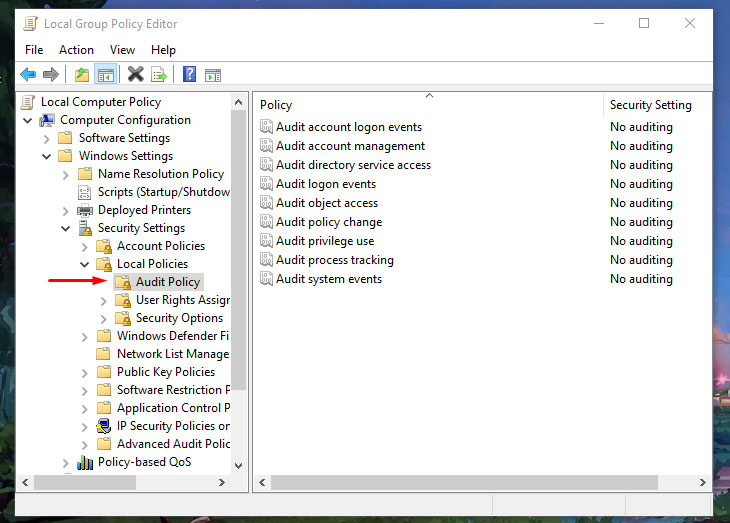
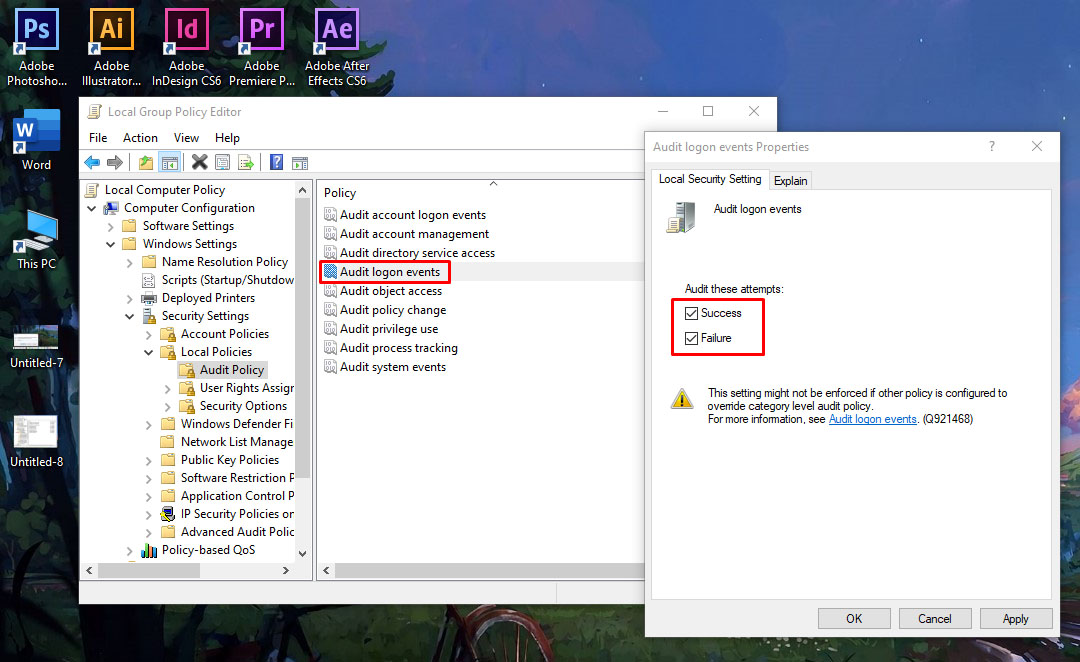
Bước 3: Tìm mục Audit logon events ở ngăn bên phải và nháy đúp chuột để chọn. Tại cửa sổ hiện lên, bạn chọn 2 ô Success và Failure, sau đó nhấn OK.
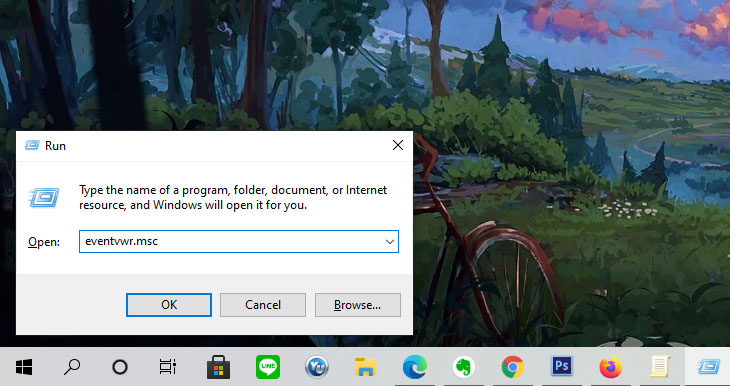
Bước 4: Mở lại hộp thoại Run, nhập lệnh “eventvwr.msc” và nhấn Enter.
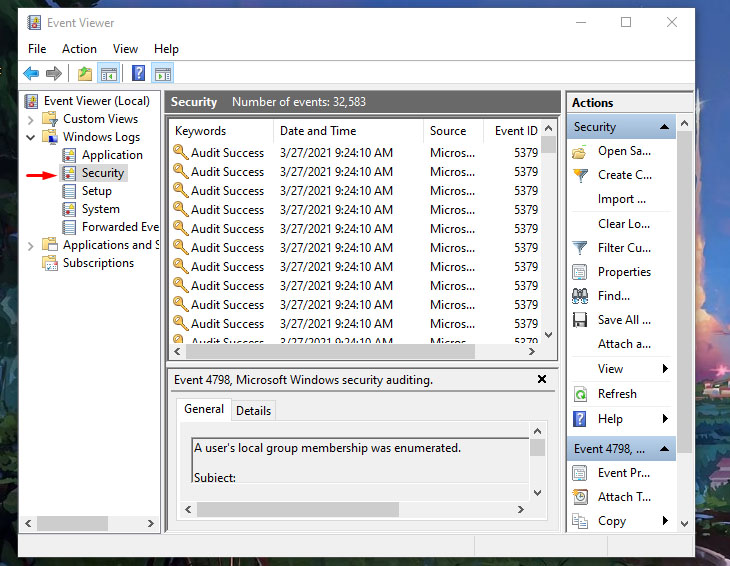
Bước 5: Cửa sổ Event Viewer hiện lên, bạn hãy chọn Windows Logs > Security.
Ngăn bên phải sẽ hiện ra lịch sử hoạt động của máy tính, bao gồm các lần đăng nhập, ngày giờ và thời gian đăng nhập.
Như vậy với mỗi cách trên bạn có thể theo dõi lịch sử sử dụng máy tính trên nhiều phương diện khác nhau bằng thao tác vô cùng đơn giản.

Bài viết đã hướng dẫn bạn 3 cách xem lịch sử máy tính Windows 10 cực hay. Hãy thử ngay nhé. Chúc bạn thực hiện thành công!

 Không
Không

↑
Đang xử lý... Vui lòng chờ trong giây lát.



 Xóa địa chỉ