Xóa địa chỉ
- GỢI Ý CHỦ ĐỀ LIÊN QUAN ĐẾN #viễn thông
- #tổng quan Điện thoại - Máy tính
- #tư vấn mua pc máy in
- #tư vấn mua điện thoại
- #tư vấn mua laptop
- #tư vấn mua máy tính bảng
- #mẹo hay mạng xã hội
- #tin học văn phòng
- #phụ kiện

Control Panel là một trong những thành phần không thể thiếu trên hệ điều hành Windows. Nó được xem là trung tâm hỗ trợ người dùng thay đổi, xem và cài đặt lại hệ thống bao gồm: thêm hoặc xóa phần mềm, phần cứng, cài đặt mạng, kiểm soát tài khoản người dùng, audio, thời gian, ngày tháng,... vô cùng tiện lợi.
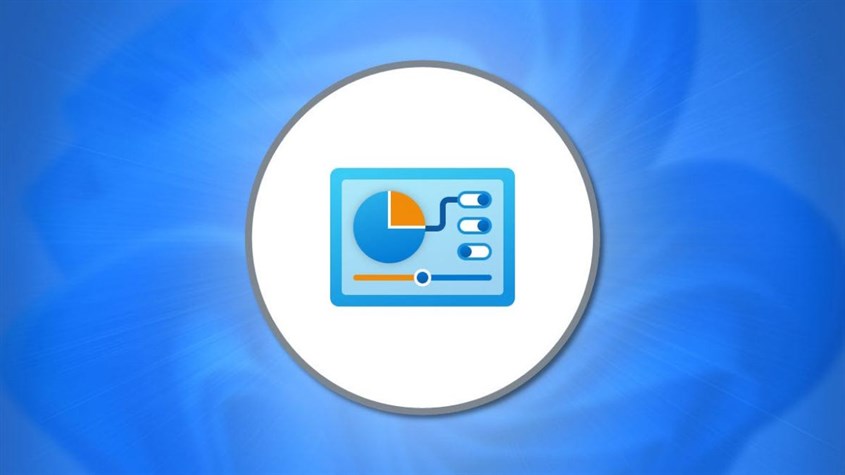
Control Panel được xem là thành phần không thể thiếu trong hệ điều hành Windows
Control Panel hỗ trợ người dùng xem, cài đặt hoặc thay đổi đa dạng công cụ trong hệ thống, bao gồm:
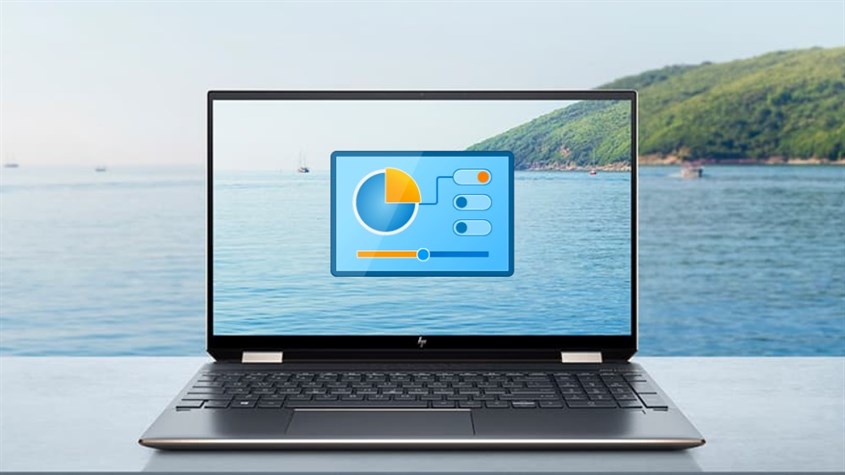
Control Panel hỗ trợ người dùng xem, cài đặt hoặc thay đổi đa dạng công cụ trong hệ thống
Control Panel có rất nhiều chức năng cho phép người dùng tùy chỉnh máy tính một cách dễ dàng, có thể kể đến như:
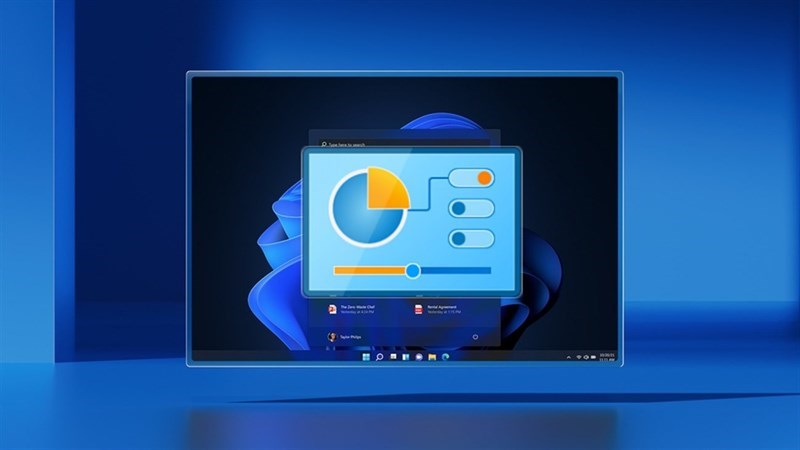
Control Panel có rất nhiều chức năng cho phép người dùng tùy chỉnh máy tính
Người dùng có thể mở Control Panel bằng thanh công cụ tìm kiếm theo các bước dưới đây:
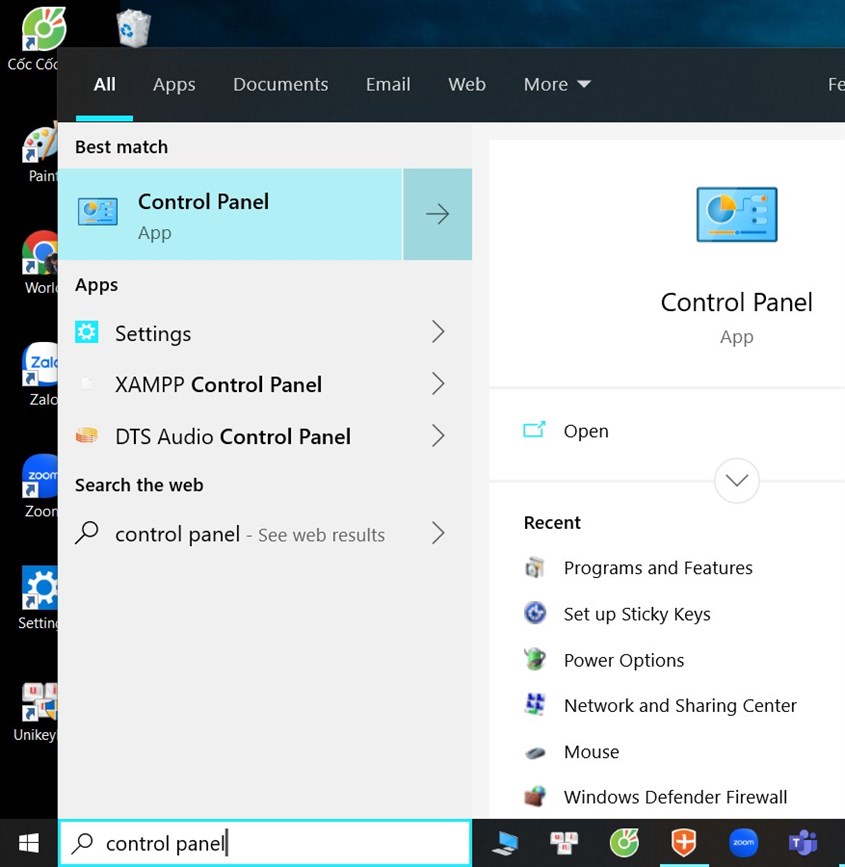
Ở góc trái màn hình tại ô tìm kiếm, người dùng nhập "Control Panel"
Người dùng cũng có thể mở Control Panel bằng tổ hợp phím tắt Windows + X trên bàn phím máy tính và chọn Control Panel từ kết quả hiện thị trên màn hình vô cùng nhanh chóng và dễ dàng.
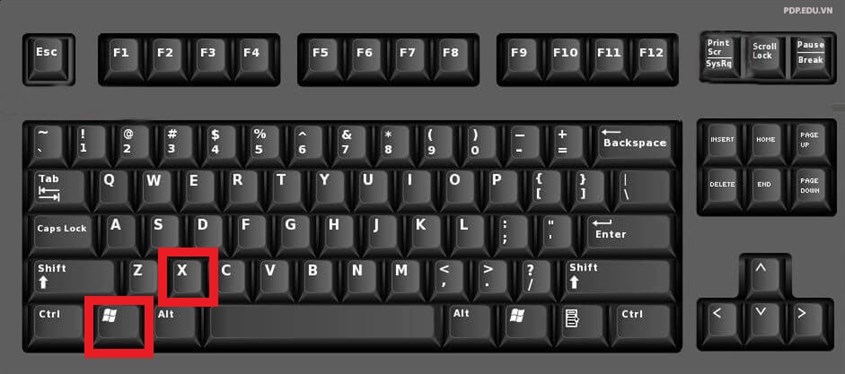
Người dùng cũng có thể mở Control Panel bằng tổ hợp phím tắt Windows + X
Người dùng có thể mở Control Panel thông qua My Computer (This PC) theo các bước dưới đây:
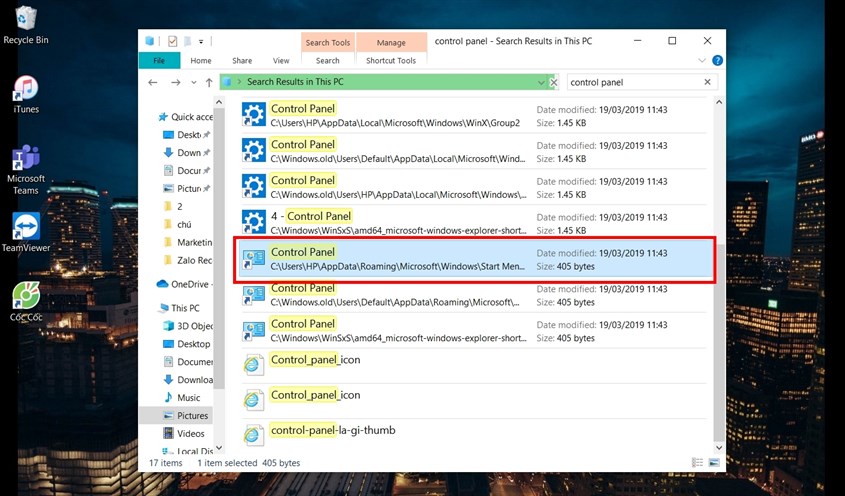
Người dùng có thể mở Control Panel thông qua My Computer (This PC)
Một cách vô cùng đơn giản để người dùng có thể mở Control Panel là thông qua cửa số lệnh Run. Bạn có thể thực hiện theo các bước sau đây:
Bước 1: Bạn hãy bấm tổ hợp phím Windows + R để mở cửa sổ lệnh Run.
Bước 2: Tiếp theo, bạn nhập "Control Panel" vào ô tìm kiếm và bấm OK.
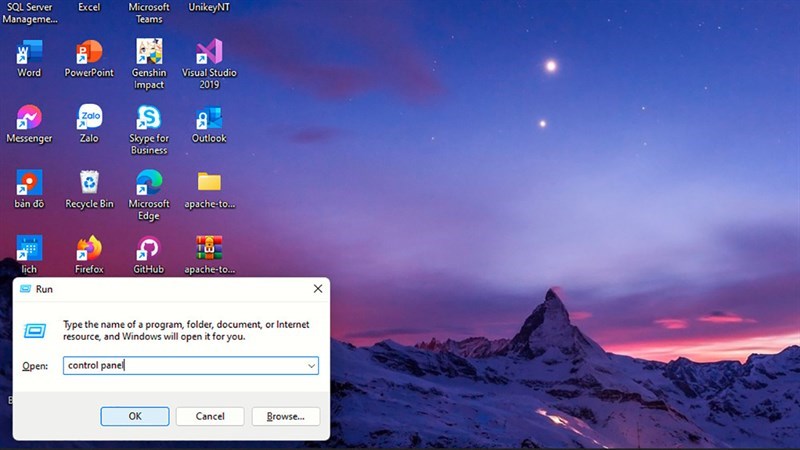
Bạn hãy bấm tổ hợp phím Windows + R để mở cửa sổ lệnh Run
Nếu bạn là người thường xuyên sử dụng thì có thể ghim Control Panel trên thanh taskbar hoặc Start Menu theo các bước sau đây:
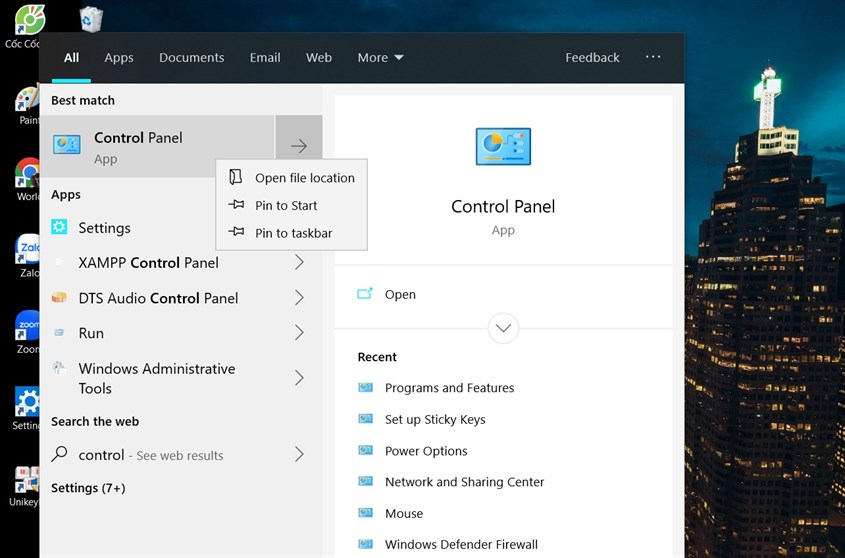
Nếu bạn là người thường xuyên sử dụng thì có thể ghim Control Panel trên thanh taskbar
Hy vọng bài viết đã giúp bạn biết được khái niệm cũng như cách sử dụng Control Panel. Nếu có bất kỳ thắc mắc gì, bạn hãy để lại thông tin bên dưới cho Điện máy XANH biết nhé!
 Có
0
Có
0
 Không
Không
 Đóng
Đóng ↑
Đang xử lý... Vui lòng chờ trong giây lát.