

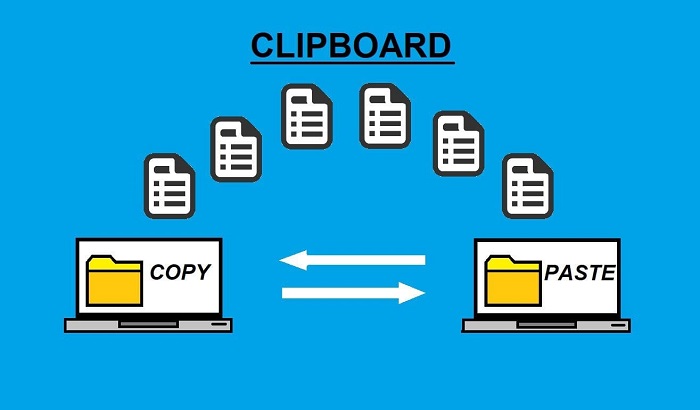
Clipboard (còn gọi là bộ nhớ đệm) đây chính là một vùng lưu trữ dữ liệu tạm thời trên thiết bị điện tử. Khi các dữ liệu được lưu lại có thể tồn tại ở dạng đoạn văn bản, hình ảnh, tập tin hay file,… được người dùng Copy hoặc Cut ở một nơi khác.
Sau khi thực hiện các thao tác Copy hoặc Cut, các dữ liệu này sẽ được thiết bị tự động lưu lại. Tính năng này cho phép lưu trữ và hỗ trợ xem lại dữ liệu của 25 lần sao chép gần nhất.
Clipboard có nguyên tắc hoạt động cũng giống với RAM, đó là sau khi tắt máy đi thì dữ liệu cũng tự động bị xóa.
Để xem lại các dữ liệu bạn đã lưu trữ trong Clipboard bạn cần:
Nếu khi nhấn tổ hợp phím Windows + V mà clipboard chưa hiện ra bạn cần nhấn chọn Turn on để mở bộ nhớ lưu trữ của clipboard.
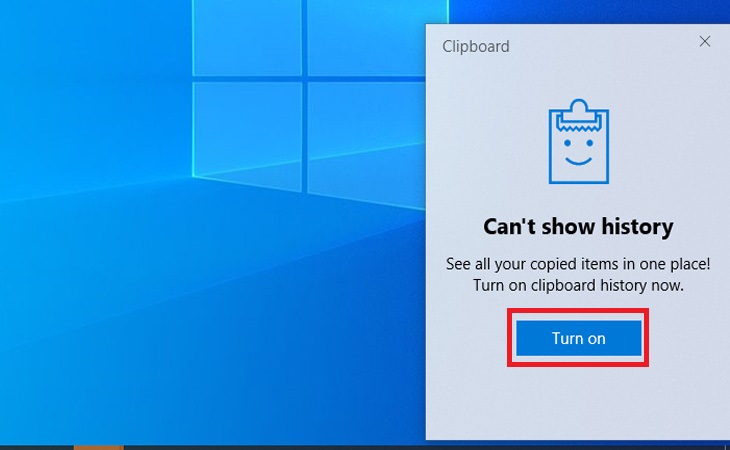
Sau đó, bạn tiếp tục chọn tổ hợp phím Windows + V để mở hộp thoại lịch sử Clipboard.
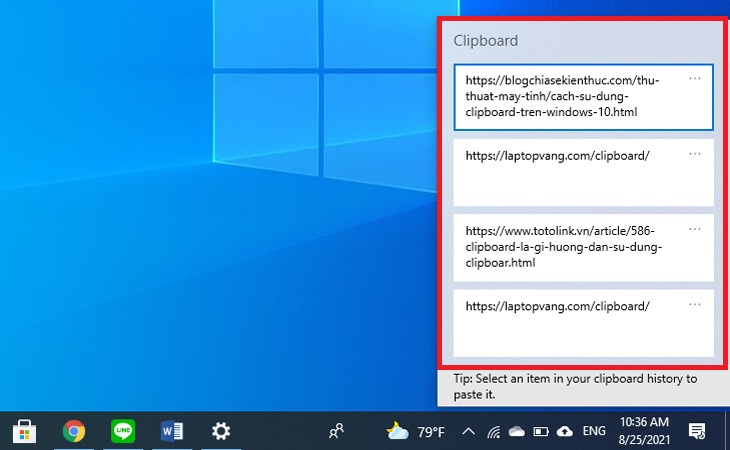
Để dán các dữ liệu bạn đã lưu trữ trong Clipboard bạn cần:
Chọn tổ hợp phím Windows + V để mở hộp thoại lịch sử Clipboard > Chọn phần dữ liệu đã lưu trong clipboard để dán vào tài liệu.
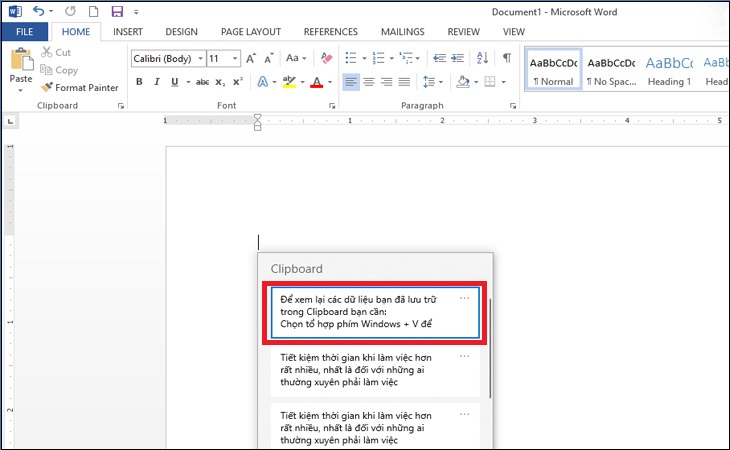
Bước 1: Nhấn chọn tổ hợp phím Windows + V để mở hộp thoại lịch sử Clipboard.
Bước 2: Chọn biểu tượng 3 dấu chấm ở mục cần xóa.
Bước 3: Bạn chọn Clear all là có thể xóa toàn bộ dữ liệu ngoại trừ những mục đã ghim.
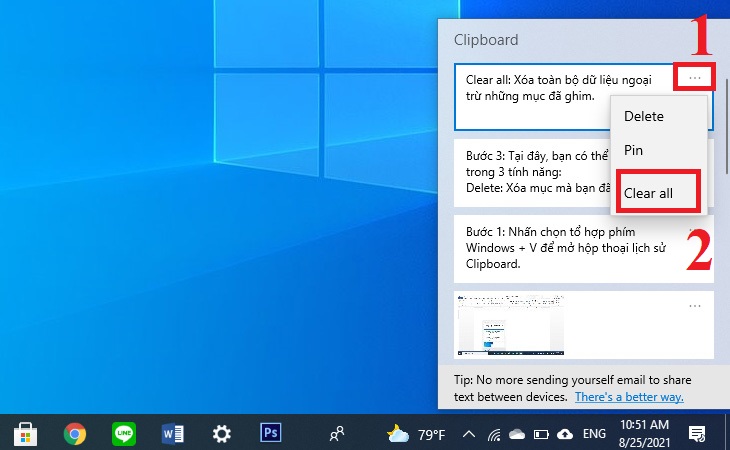
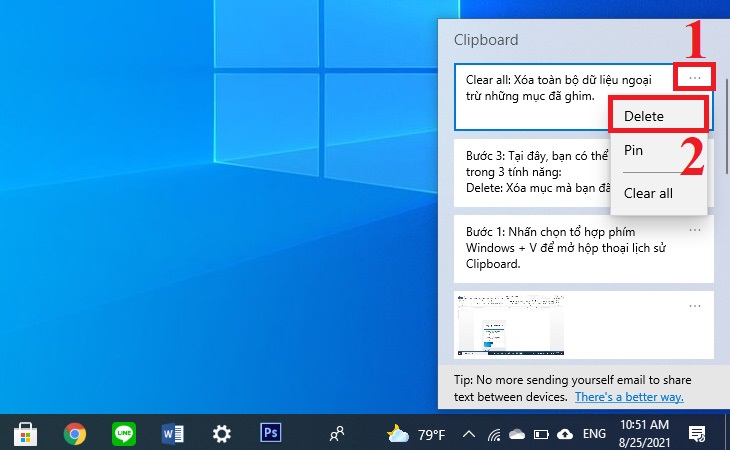
Bước 1: Nhấn chọn tổ hợp phím Windows + V để mở hộp thoại lịch sử Clipboard.
Bước 2: Chọn biểu tượng 3 dấu chấm ở mục cần xóa.
Bước 3: Chọn Delete để bạn có thể xóa mục mà bạn đã chọn.
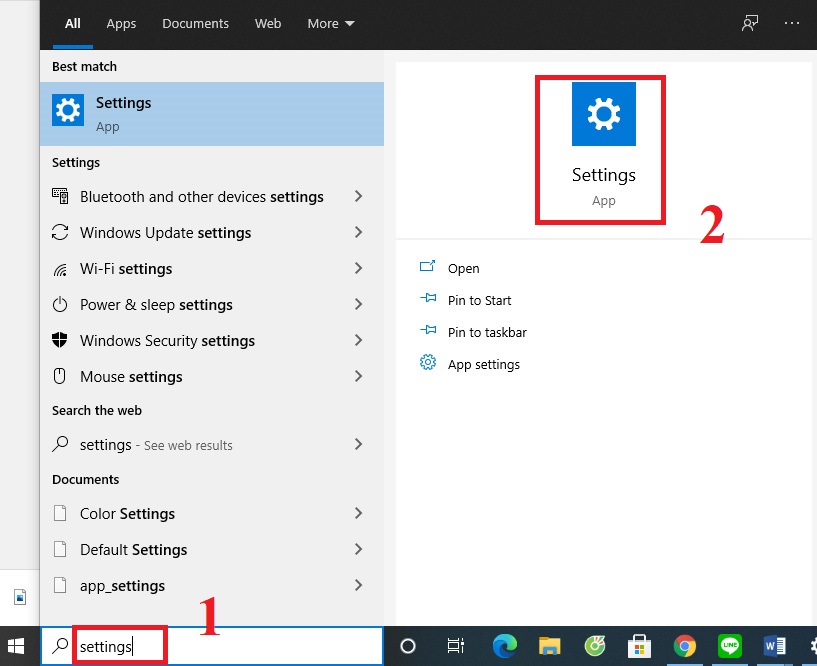
Bước 1: Tại biểu tượng tìm kiếm của Windows, gõ “settings” (cài đặt). Hoặc bạn dùng tổ hợp phím Windows + I.
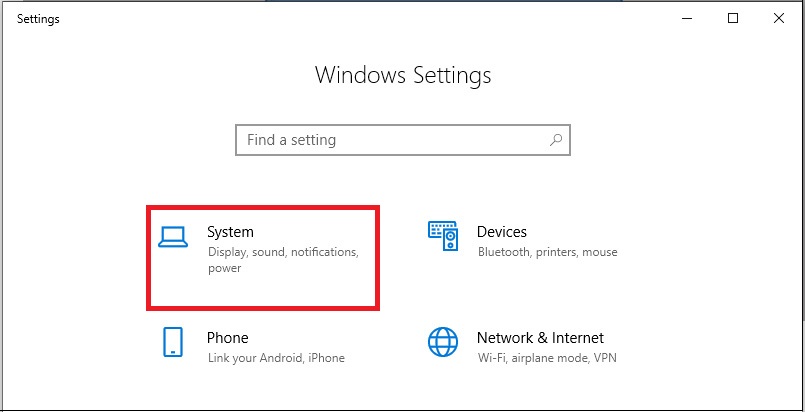
Bước 2: Nhấn chọn System (Hệ thống).
Bước 3: Tìm kiếm và chọn mục Clipboard.
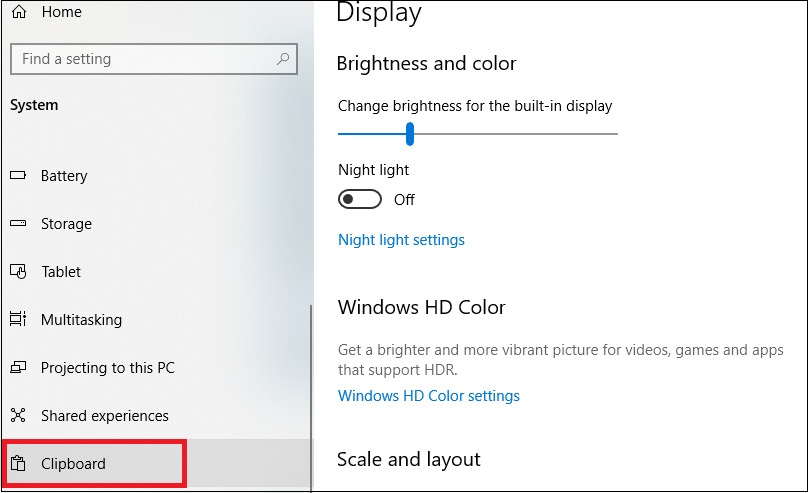
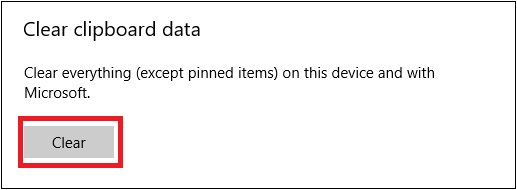
Bước 4: Tại mục Clear Clipboard data, bạn nhấn chọn Clear để xóa tất cả dữ liệu lưu trữ trong clipboard.
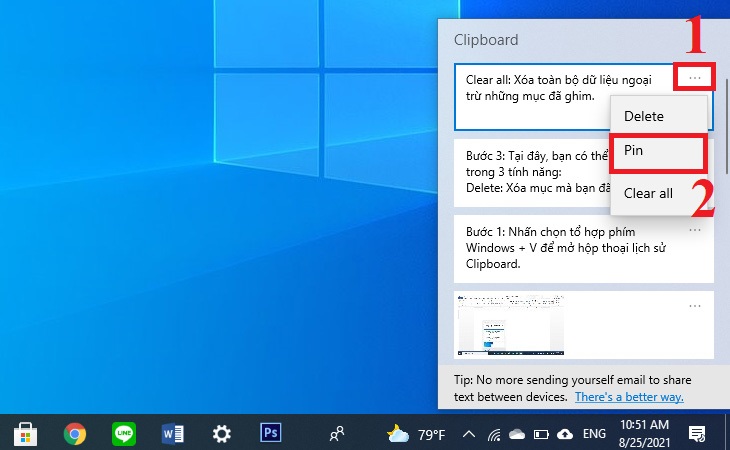
Bước 1: Nhấn chọn tổ hợp phím Windows + V để mở hộp thoại lịch sử Clipboard.
Bước 2: Chọn biểu tượng 3 dấu chấm ở mục cần xóa.
Bước 3: Chọn Pin/Unpin để bạn có thể thực hiện việc ghim dữ liệu quan trọng.
Bước 1: Tại biểu tượng tìm kiếm của Windows, gõ “settings” (cài đặt). Hoặc bạn dùng tổ hợp phím Windows + I.
Bước 2: Nhấn chọn System (Hệ thống).
Bước 3: Tìm kiếm và chọn mục Clipboard.
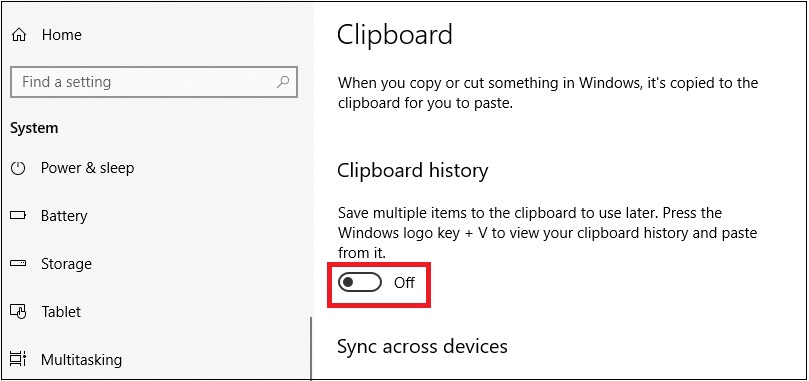
Bước 4: Ở mục Clipboard History, bạn nhấn chọn thanh công tắc sang trái để OFF (tắt) chức năng lưu lịch sử trong clipboard.
Trên đây là những thông tin về clipboard và công dụng của clipboard mà bạn cần biết. Mong rằng từ những hướng dẫn trong bài viết, bạn có thể thực hiện thành công!

 Không hài lòng




↑
Đang xử lý... Vui lòng chờ trong giây lát.


 Xóa địa chỉ
