
Quyền riêng tư trên Messenger là công cụ được Facebook thiết lập nhằm hỗ trợ người dùng kiểm soát quyền riêng tư của mình khi sử dụng ứng dụng tin nhắn này. Ví dụ: Bạn có thể chọn ai có thể xem tin của mình, ai có thể xem trạng thái hoạt động của bạn,...
Bên cạnh đó, bạn cũng hạn chế hơn tình trạng bị làm phiền bởi những tin nhắn rác, và tin nhắn quảng cáo làm phiền. Đồng thời tài khoản của bạn cũng được bảo vệ tốt hơn, tránh tính trạng bị đánh cắp thông tin.

Chức năng, lợi ích của việc Cài đặt tin nhắn
Việc cài đặt tin nhắn giúp bạn kiểm soát việc ai có thể tiếp cận hộp thư của bạn.
Bạn có thể chọn nhận hoặc không nhận tin nhắn đang chờ đối với những người sau:
Bước 1: Vào ảnh đại diện trong messenger.
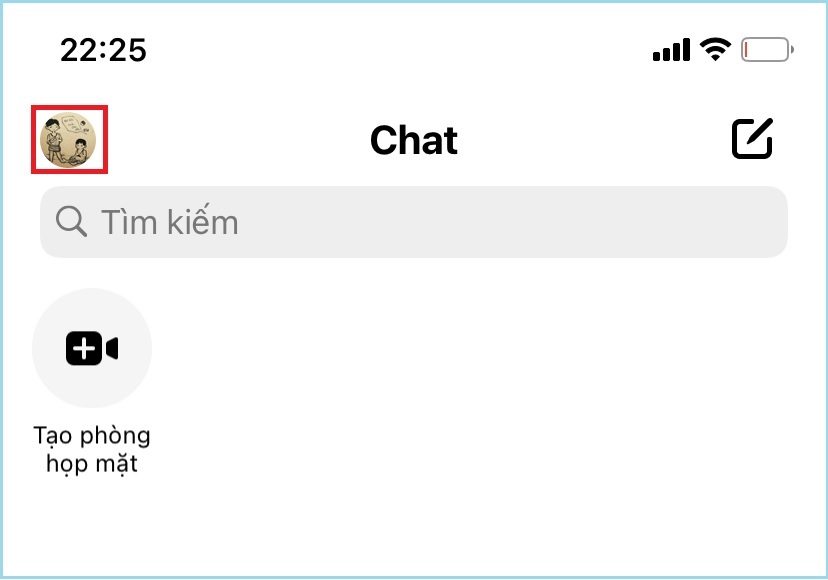
Sau đó, chọn tiếp Quyền riêng tư.
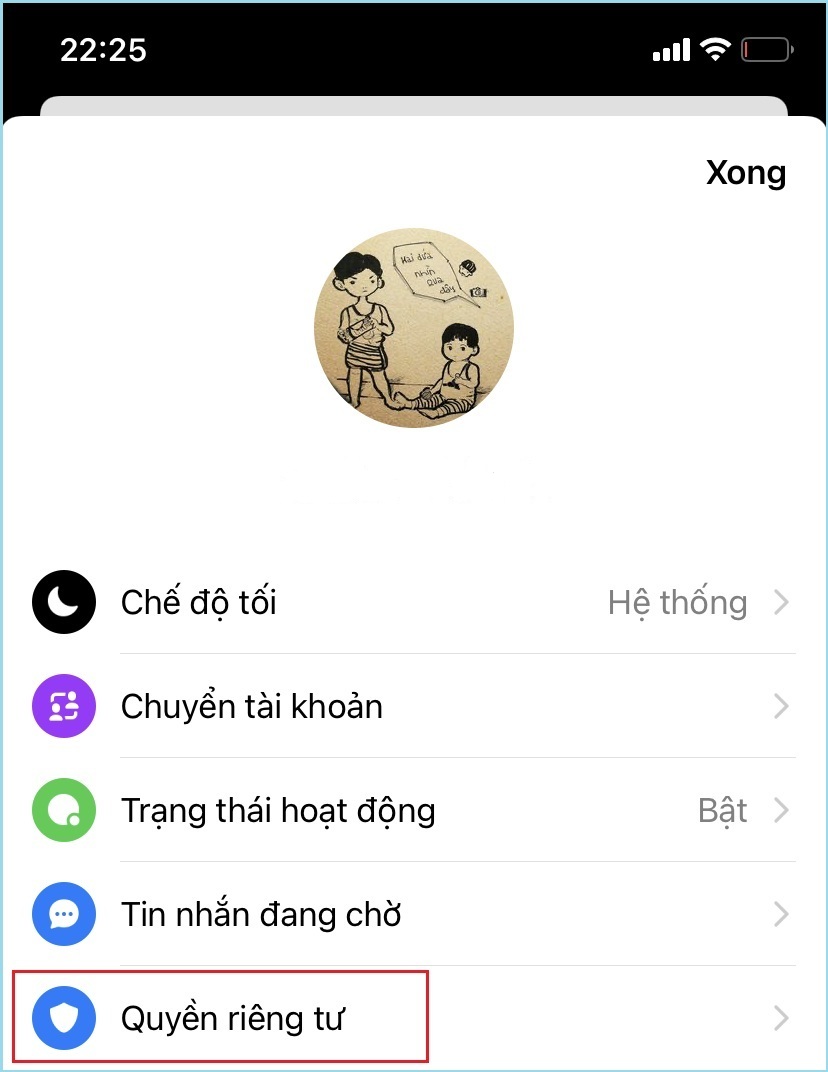
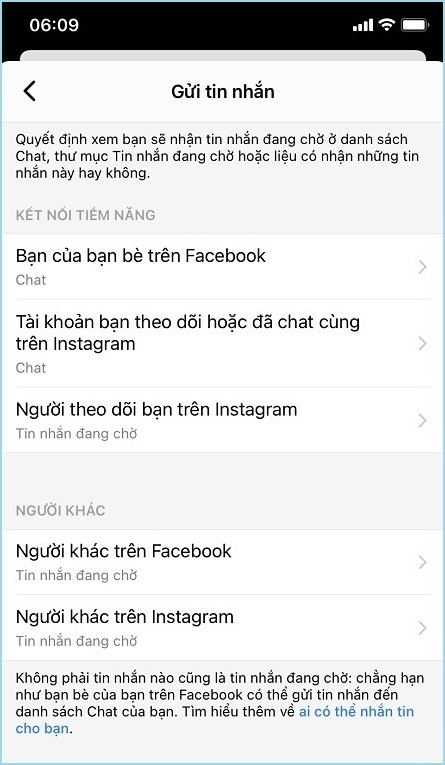
Bước 2: Chọn Gửi tin nhắn.
Bước 3: Tùy chỉnh những tùy chọn theo ý mình như
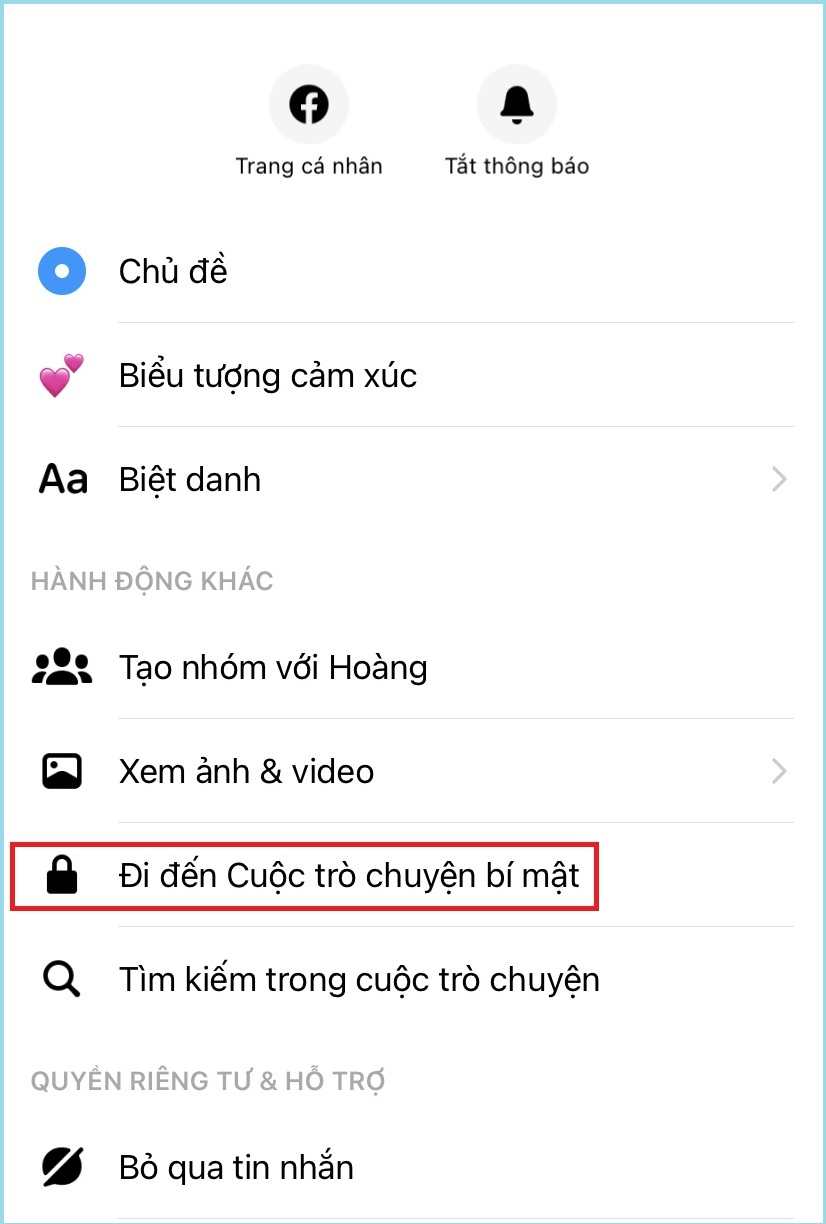
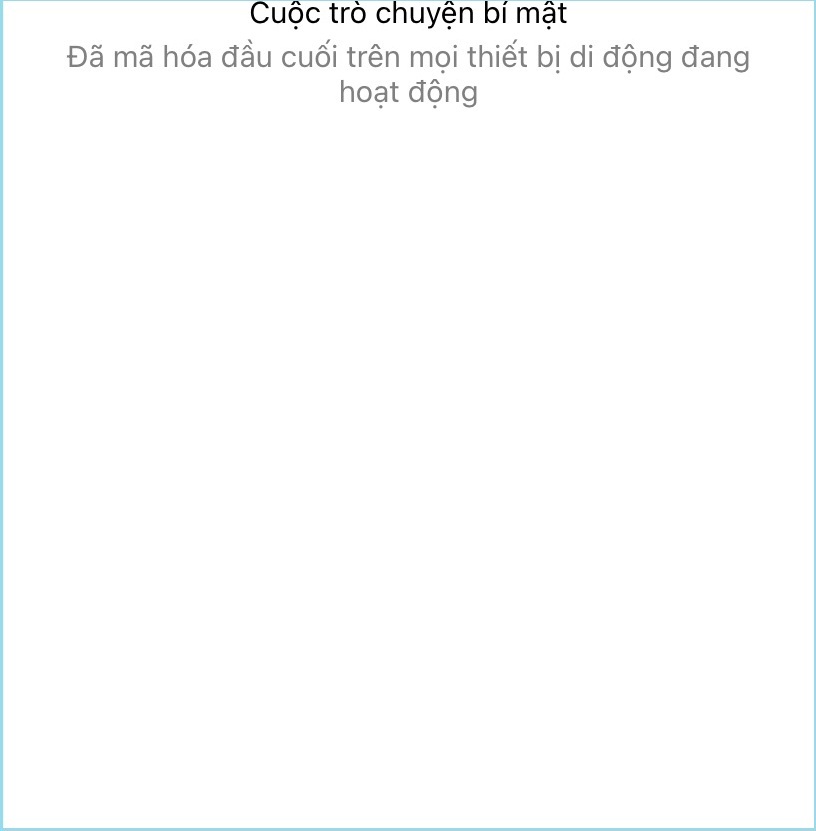
Tính năng cuộc trò chuyện bí mật trên Messenger cho phép các tin nhắn trong chế độ này được mã hóa đầu cuối nên chỉ bạn và người còn lại mới đọc được.
Bạn có thể được yêu cầu bật cuộc trò chuyện bí mật trong cửa sổ mới. Nếu vậy, hãy nhấn vào Cuộc trò chuyện bí mật trong cửa sổ để bật và tiếp tục nhắn tin.
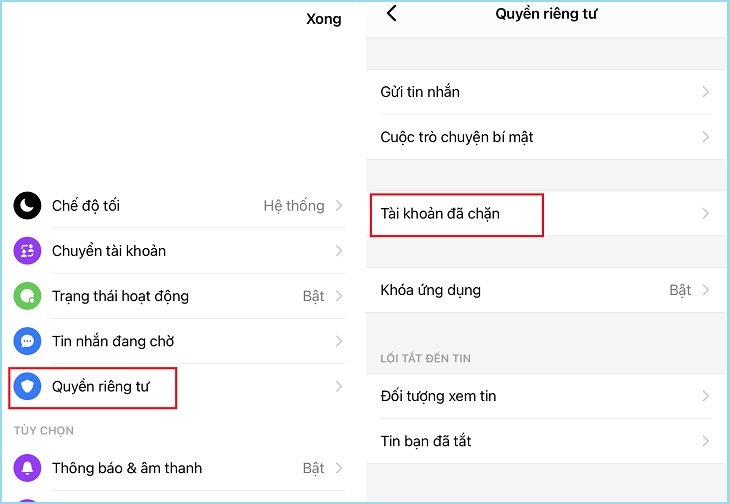
Bước 1: Bạn truy cập vào ứng dụng mesenger > Chọn ảnh đại diện.
Bước 2: Nhấn Quyền riêng tư > Tài khoản đã chặn.
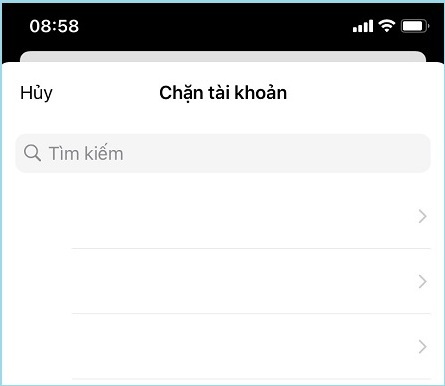
Nhấn Thêm > Chọn tài khoản mà bạn muốn chặn.
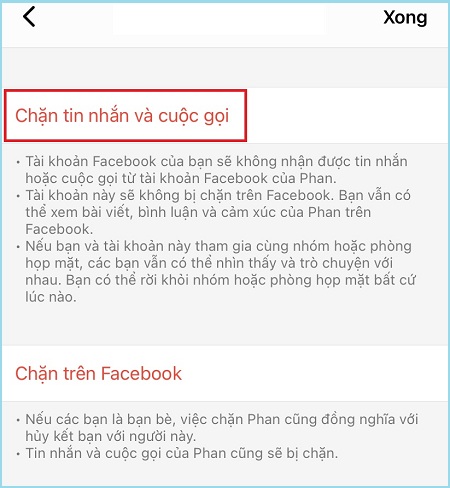
Bước 4: Chọn Chặn tin nhắn và cuộc gọi.
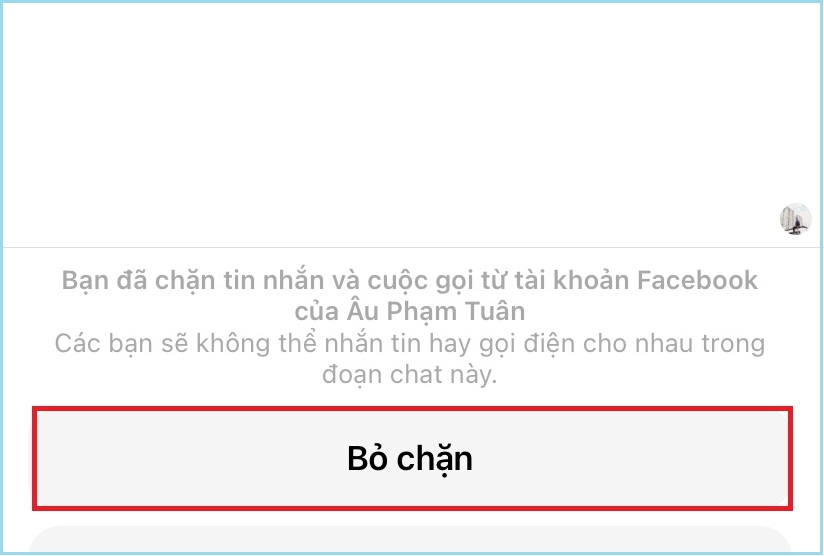
Bạn nhấn vào cuộc trò chuyện với người bị chặn > Chọn Bỏ chặn.
bấm vào biểu tượng ảnh đại diện ở phía trên, bên trái ứng dụng.
Bước 3: Chọn mục Quyền riêng tư.
Bước 4: Nhấn chọn Khoá ứng dụng.
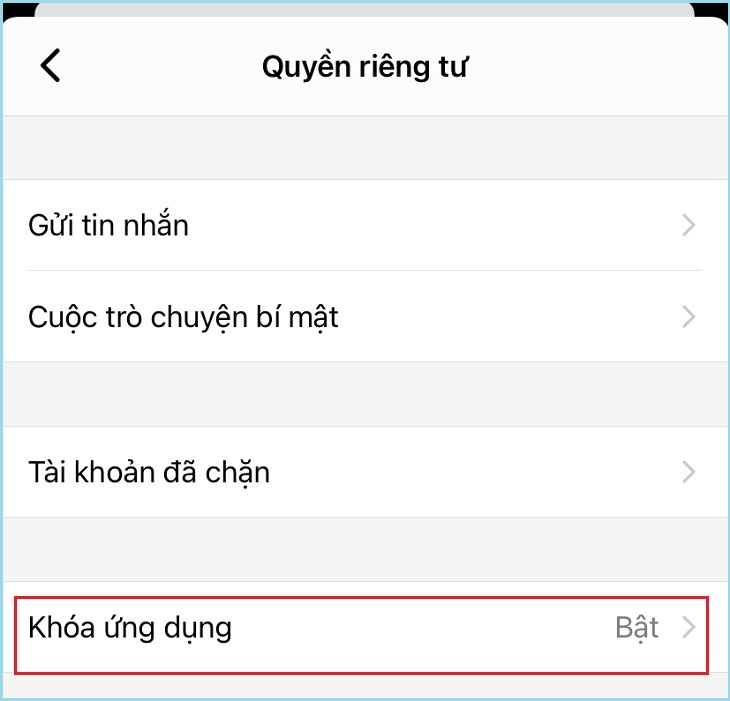
Bước 5: Ứng dụng yêu cầu bạn cài đặt mật khẩu cho Messenger bằng cách nhập mã PIN điện thoại hoặc FaceID (mở khoá bằng khuôn mặt).

Lưu ý: Tính năng này chỉ hỗ trợ trên iPhone. Đối với các dòng điện thoại iPhone X trở lên, ứng dụng yêu cầu đặt mật khẩu bằng FaceID, đối với dòng từ iPhone X trở về trước thì sẽ nhập mã PIN.
Bạn có thể kiểm soát ai được và không được xem tin của mình. Phần cài đặt quyền riêng tư hiện tại sẽ áp dụng cho cả Messenger và Facebook. Bạn cũng có thể thay đổi cài đặt này bất cứ lúc nào.
Nếu chưa bao giờ đăng tin trước đây, bạn sẽ không nhìn thấy phần cài đặt tin trên Messenger. Cách kiểm soát đối tượng trên bài viết đầu tiên:
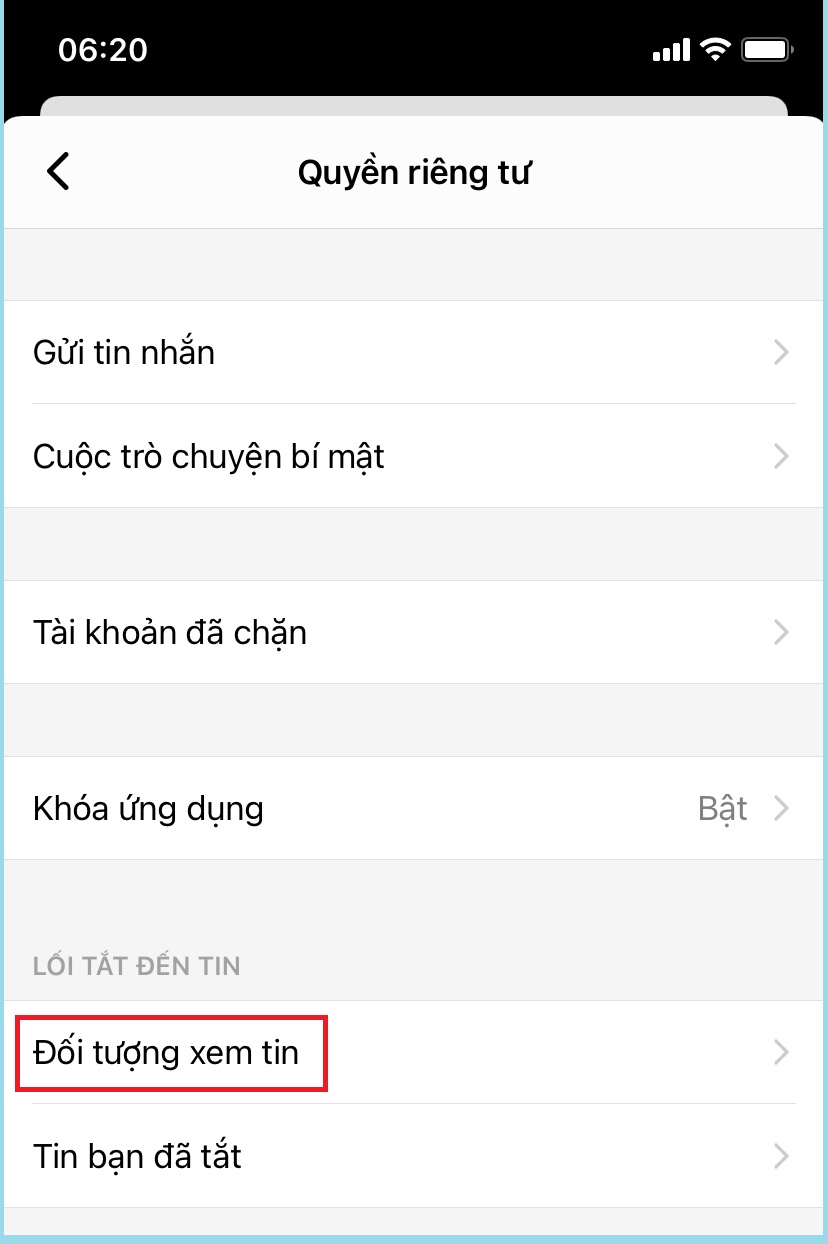
Bạn vào Quyền riêng tư, chọn Đối tượng xem tin.
Bạn tiếp tục lựa chhọn một trong các tùy chọn đối tượng xem tin như hình, nhấn Lưu.
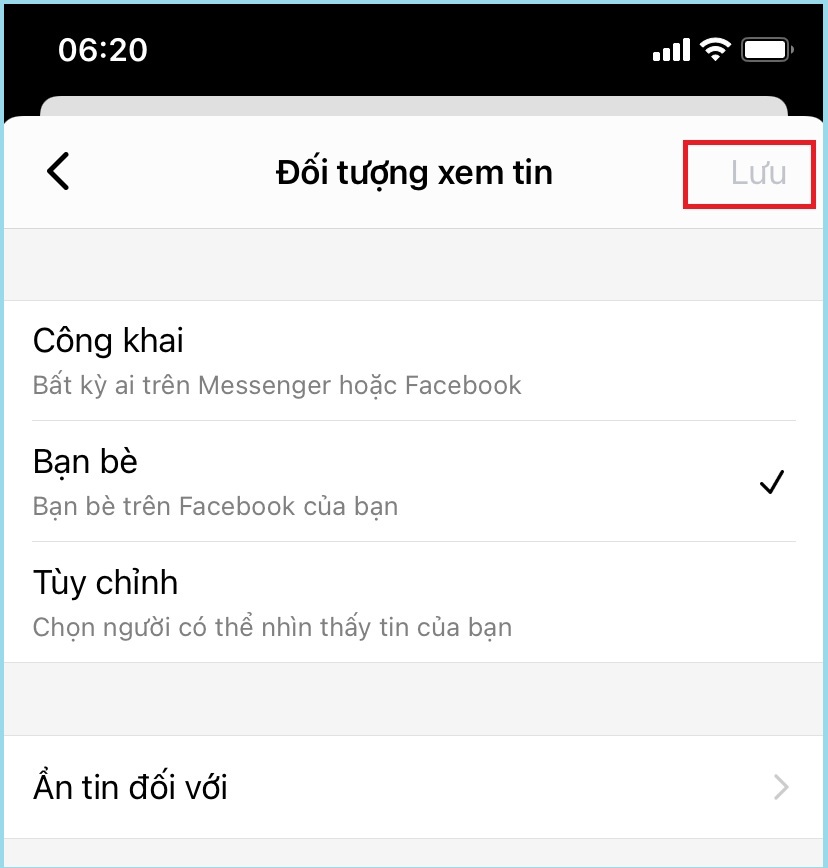
Lưu ý: Nếu đối tượng xem tin của bạn không giống nhau trên Facebook và Messenger, nguyên nhân có thể là do bạn sử dụng phiên bản cũ hơn của ứng dụng. Để có trải nghiệm tốt nhất, hãy cài đặt phiên bản mới nhất của ứng dụng Facebook và Messenger trên điện thoại.
Để kiểm soát việc mình thấy tin của ai, bạn có thể tắt hoặc bật lại tin của một số người. Cách thực hiện như sau:
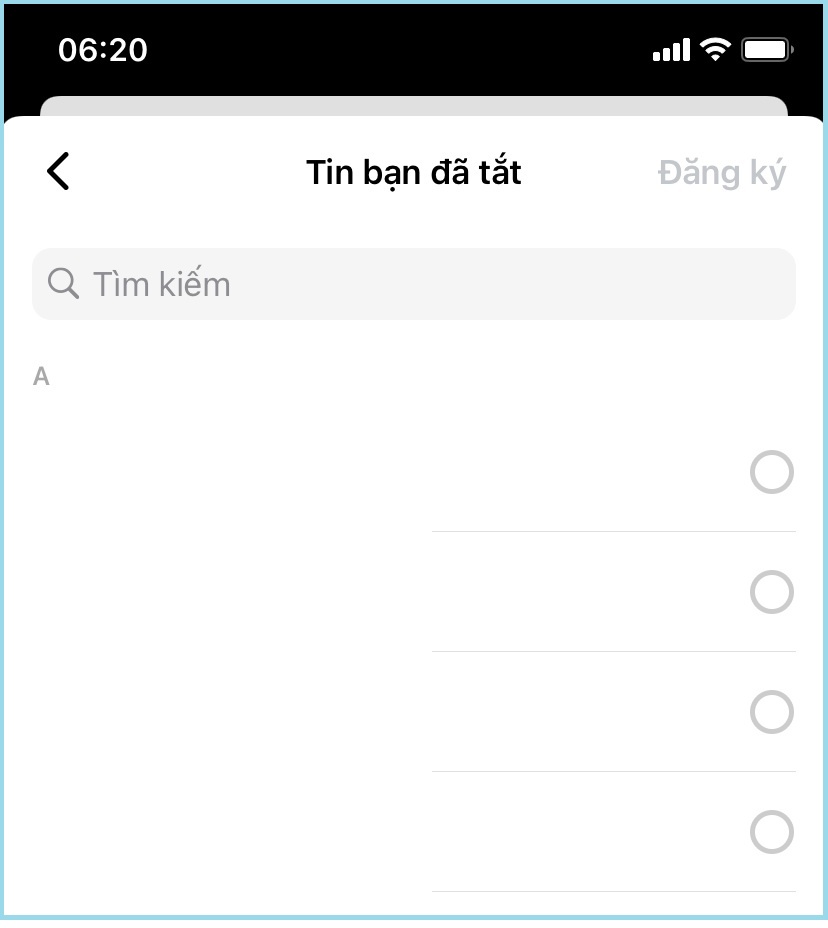
Bạn vào quyền riêng tư, chọn Tin đã tắt.
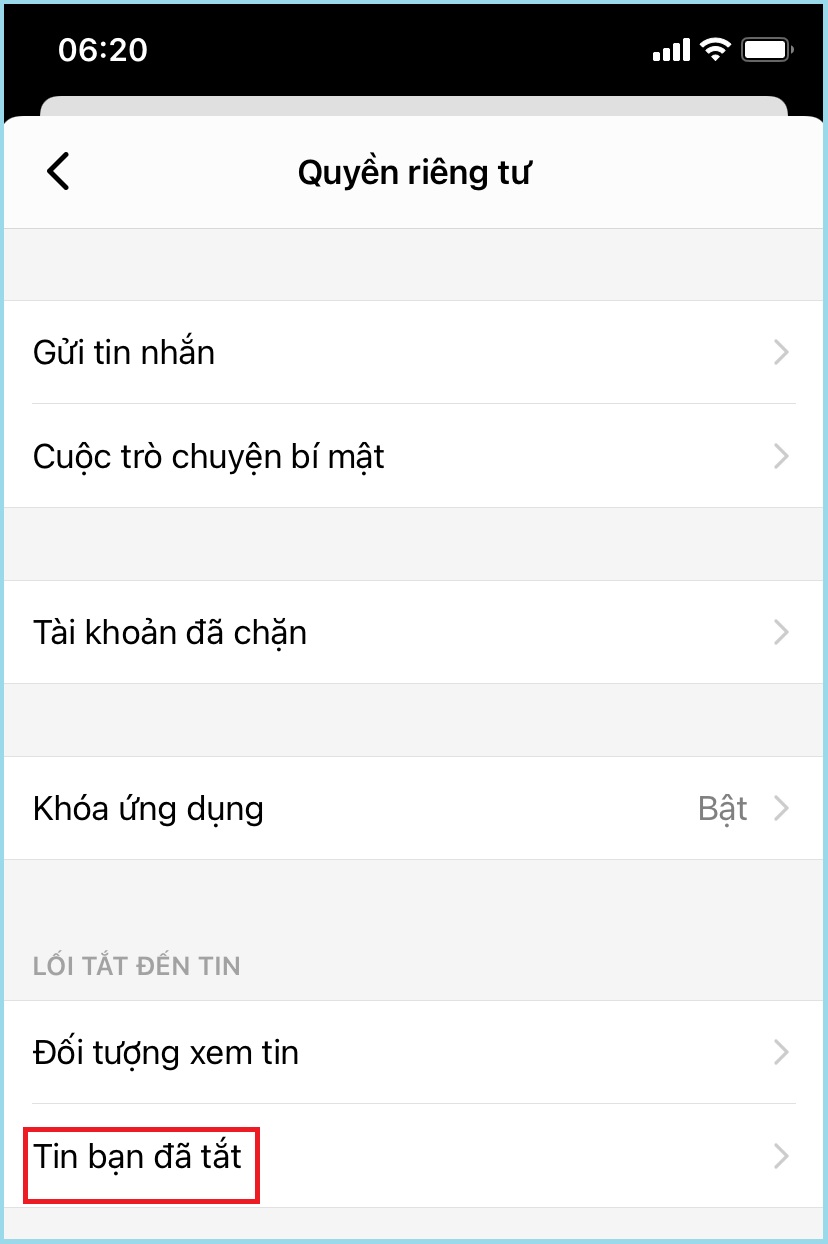
Sau đó, bạn có thể xem lại những tin bạn đã tắt bằng cách chọn tin và chọn Đăng ký.
Trên đây là bài viết hướng dẫn sử dụng tính năng quyền riêng tư trên Messenger tối ưu nhất. Chúc bạn thực hiện thành công!

 Không
Không





↑
Đang xử lý... Vui lòng chờ trong giây lát.



 Xóa địa chỉ
