
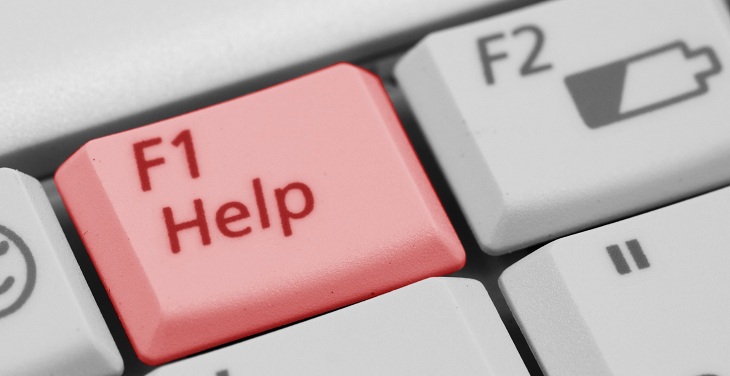
- Sử dụng phím F1 để mở cửa sổ Help (cửa sổ trợ giúp) - cửa sổ hướng dẫn sử dụng trên hầu hết các phần mềm. Nếu bạn đang sử dụng hệ điều hành Windows OS, nhấn phím F1 để mở cửa sổ Help (cửa sổ trợ giúp) bất cứ khi nào bạn cần trợ giúp.
- Trong một số trường hợp phím F1 còn được sử dụng để truy cập BIOS (nhấn phím F1 khi laptop của bạn đang khởi động).
- Sử dụng tổ hợp phím Windows + F1 để mở cửa sổ Microsoft Windows "Help and Support".
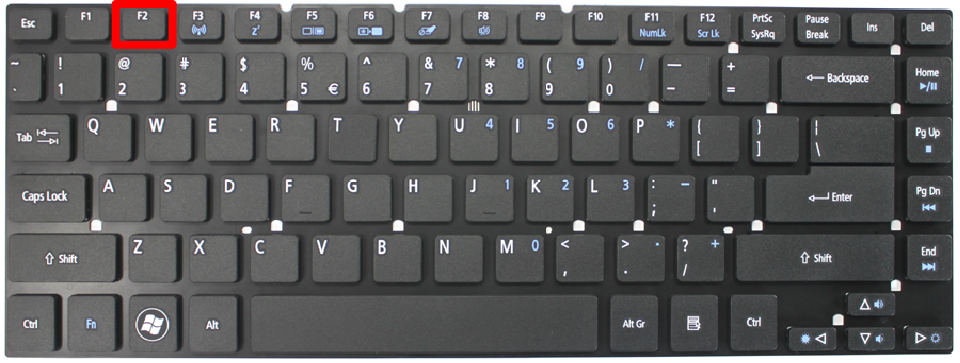
- Sửa tên cho File, thư mục, shortcut,... đang được chọn.
- Alt + Ctrl + F2: Tìm và mở file trong Microsoft Word.
- Ctrl + F2: Mở cửa sổ xem trước bản in trong Word (Print Preview).
- Phím truy cập vào BIOS.
- Thực hiện lại câu lệnh cuối cùng trên MS-DOS hoặc Windows Command Line (CMD).
- Windows + F3: Tìm kiếm nâng cao trên Microsoft Outlook.
- Shifft + F3: Thay đổi định dạng văn bản giữa chữ hoa và chữ thường trên Word.
- Mở Mission Control (một chức năng của các laptop cài hệ điều hành Mac OS).
- Mở thanh địa chỉ trên Windows Explorer và Internet Explorer.
- Thực hiện lại hoạt động cuối cùng (trên MS Word).
- Ctrl + F4: Đóng cửa sổ đang làm việc, ví dụ như đóng tab một chương trình đang chạy.
- Nếu đang ở màn hình desktop, sử dụng phím Alt + F4 để mở cửa sổ Shutdown.
- Trên hầu hết các trình duyệt và chương trình, phím F5 có chức năng chính là Reload (tải lại) hoặc Refresh (làm mới) chương trình.
- Khởi chạy chế độ trình chiếu trên PowerPoint.
- Ctrl + Shift + F6: Mở một tài liệu Word.
- Bôi đen toàn bộ thanh địa chỉ trên Windows Explorer, Internet Explorer (IE) và các trình duyệt phổ biến (Chrome, Firefox...).
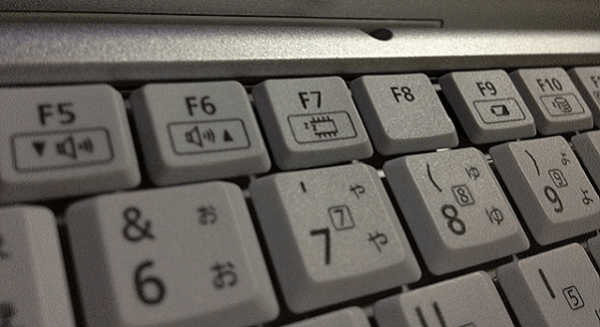
Phím F7 được sử dụng để kiểm tra chính tả và ngữ pháp trên các tài liệu Microsoft Word (Word, Outlook...).
Nếu bạn đang sử dụng phiên bản Windows trước Windows 8 (Windows 7, Vista, XP...), nhấn phím F8 ngay khi laptop vừa khởi động để khởi động laptop ở chế độ Safe Mode.
Trên hệ điều hành Windows, phím F9 gần như không có bất kỳ chức năng gì. Chỉ trừ ra một số phần mềm do nhà sản xuất tích hợp vào danh sách phím nóng (hotkey).
- Hiển thị thanh Menu (Menu bar) trên các cửa sổ đang dùng.
- Shift + F10: Thao tác kích chuột phải.
- Đối với một số dòng máy F10 là phím để truy cập vào BIOS khi vừa khởi động.
Sử dụng phím F11 để mở chế độ toàn màn hình trên các trình duyệt phổ biến (IE, Firefox, Google Chrome...).
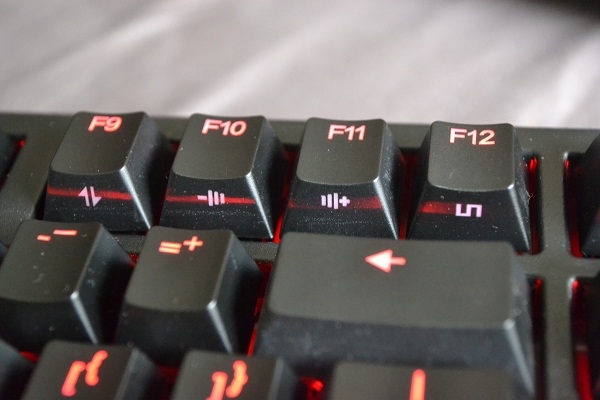
- Ctrl + Shift + F12: In tài liệu Word.
- Mở cửa sổ Save As trong Microsoft Word.
- Shift + F12: Lưu tài liệu trên Microsoft Word.
- Mở chức năng xem mã nguồn website trên bất kỳ trình duyệt nào.
Trên đây là thông tin sử dụng phím F1 - F12 giúp bạn thao tác nhanh hơn, làm việc hiệu quả hơn và tiết kiệm được thời gian quý báu của mình. Các bạn còn bổ sung thêm ý kiến để lại thêm bình luận bên dưới nhé!

 Không hài lòng

↑
Đang xử lý... Vui lòng chờ trong giây lát.


 Xóa địa chỉ




