Lưu ý: Đa số các thủ thuật này đều cần đến phím ⌘, đây là phím command và nó nằm hai bên cạnh phím Space dài nhất trên bàn phím.
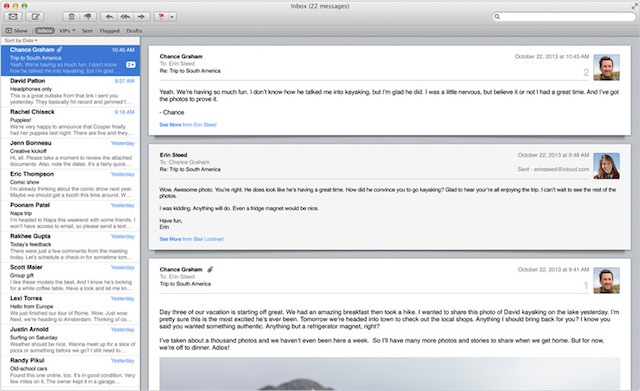
Nếu bạn thấy rằng mình cần phải soạn một email trong tích tắc, chỉ cần sử dụng tổ hợp phim ⌘ + Shift + I. Thao tác này sẽ mở ra trang soạn thư trên Mail của Mac OS, cho phép bạn viết thư ngay lập tức chứ không chỉ đưa bạn vào trang web hộp thư.
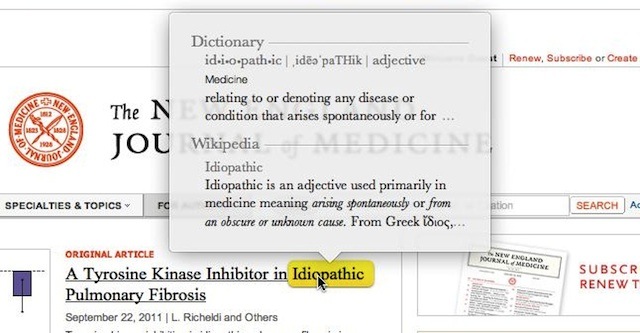
Mac OS X và iOS cho phép bạn xác định nghĩa của những từ được bôi đậm. Để làm điều này thông qua một bộ phím tắt máy Mac, bạn chỉ cần đánh dấu nhấp chuột (ngay cả khi không bôi đen) bất kỳ phần nào của từ bạn muốn xác định, sau đó nhấn ⌘ + Control + D.
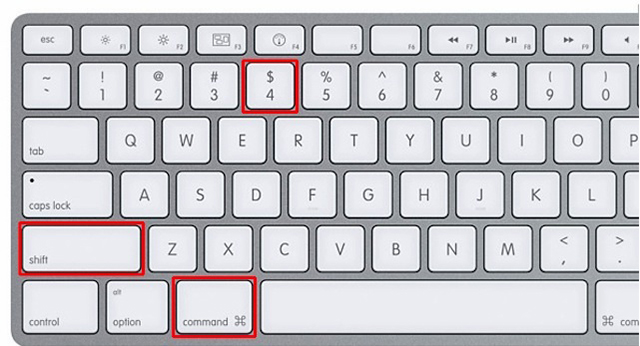
Bạn có thể chụp màn hình màn hình máy Mac của bạn bằng cách sử dụng tổ hợp ⌘ + Shift + 3. Đó là một lệnh sử dụng gần như hàng ngày. Tuy nhiên, nếu bạn muốn chỉ có ảnh chụp một phần nào đó của màn hình chỉ cần thực hiện tổ hợp ⌘ + Shift + 4, nhấp chuột và kéo phần bạn muốn chụp màn hình, sau đó một tiếng chụp sẽ xuất hiện và phần màn hình được chụp sẽ xuất hiện.
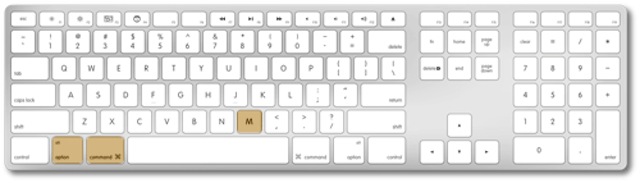
Nếu bạn muốn thu nhỏ một cửa sổ mình đang làm việc, bạn có thể làm điều này nhanh chóng bằng cách sử dụng phím tắt ⌘ + Option + M.
Nếu bạn đang mở nhiều ứng dụng cùng lúc, bạn có thể truy cập nhanh vào một trong số các ứng dụng đó bằng cách nhấn tổ hợp phím ⌘ + Shift + Tab.
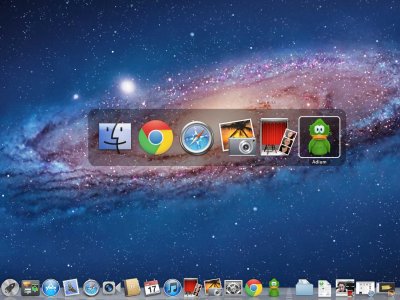
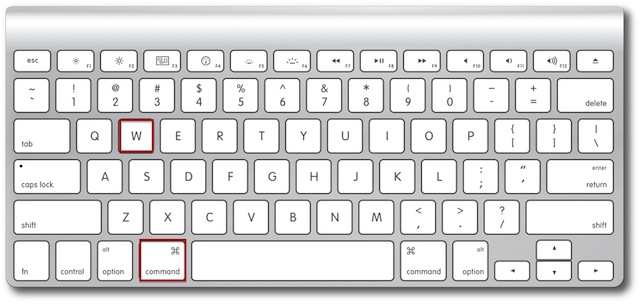
Nếu bạn muốn thoát một cửa sổ web trên Safari, bạn có thể ấn tổ hợp phím ⌘ + W, cách làm này cũng có thể áp dụng cho các ứng dụng có nhiều cửa sổ khác.
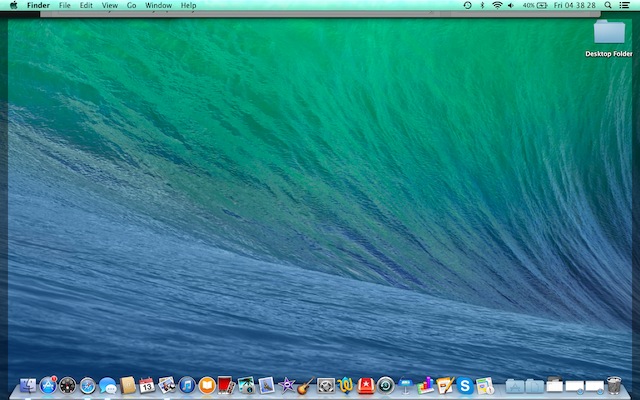
Nếu bạn đang mở khá nhiều cửa sổ trên màn hình nhưng bạn lại muốn quay lại màn hình chính của máy để tìm kiếm một ứng dụng hay tập tin nào đó, bạn có thể nhấn tổ hợp phím ⌘ + F3 và màn hình sẽ trở về giao diện chính như dưới đây.
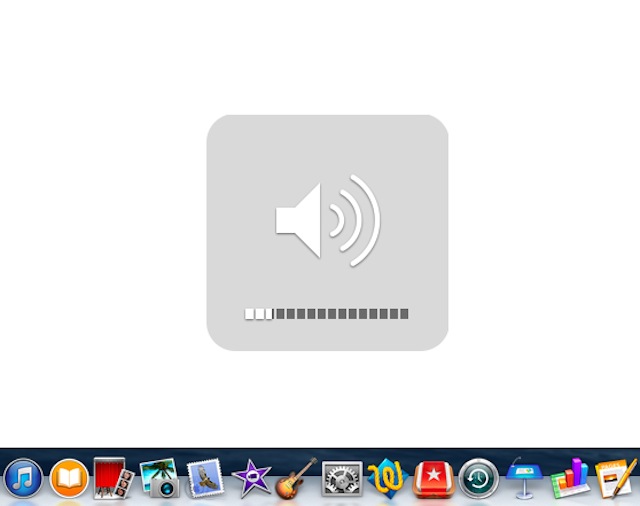
Nếu chỉ ấn phím F10 hay F11, bạn sẽ phải điều chỉnh âm lượng với những nấc lớn nhưng khi ấn tổ hợp phím Option + Shift + F11 hay F12 bạn có thể điều chỉnh một nấc âm lượng rất nhỏ chỉ bằng một nửa nấc cũ.
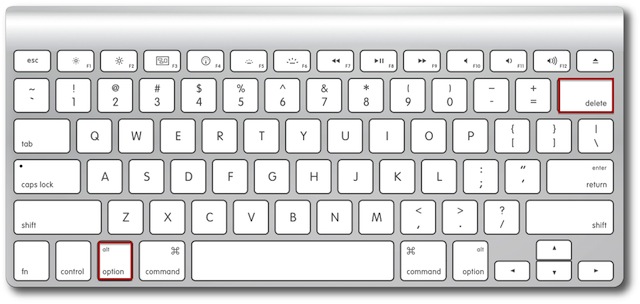
Nếu bạn không muốn phải bấm và giữ nút xóa cho đến khi toàn bộ từ mà bạn gõ bị xóa bạn có thể nhấn Option + Delete để xoá mọi thứ mà bạn vừa mới gõ.
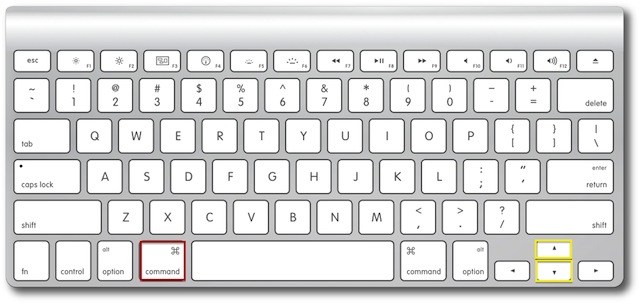
Có nhiều cách để di chuyển lên xuống trong một trang web như bấm thanh cuộn bên trái của màn hình, sử dụng trackpad, hoặc bạn có thể sử dụng các phím mũi tên. Tuy nhiên, khi bạn nhấn ⌘ + với phím mũi tên lên hoặc xuống bạn sẽ kéo màn hình trang web lên xuống rất nhanh chóng.
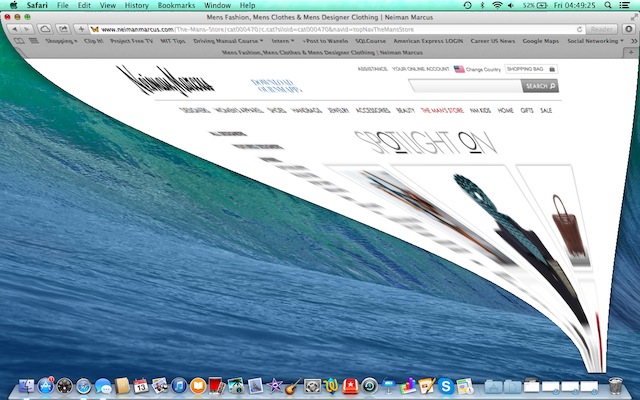
Nếu bạn muốn thử một hiệu ứng thu nhỏ cửa sổ cực chậm thú vị trên Mac OS, bạn có thể giữ phím Shift và bấm giữ gạch ngang trong vòng tròn màu vàng ở góc trên bên trái cửa sổ đó để thu nhỏ nó một cách cực chậm.
Nếu bạn muốn gõ gì đó vào thanh tìm kiếm trên web mà không cần phải dùng đến chuột, bạn chỉ cần nhấn ⌘ + mũi tên lên + L, bạn sẽ nhanh chóng được chuyển thẳng đến thanh ghi đường dẫn hay tìm kiếm của trang web.

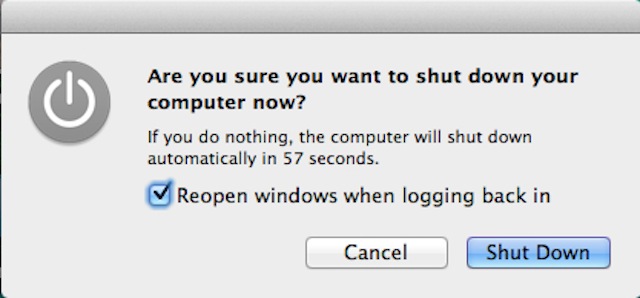
Nếu bạn thấy mình cần phải tắt máy tính ngay lập tức, bạn có thể bấm tổ hợp Control + Option + ⌘ + nút Eject.
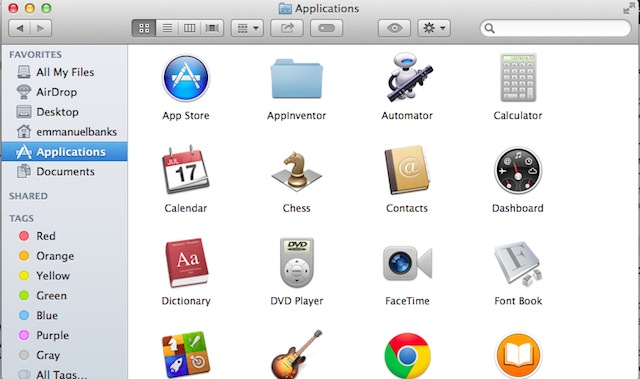
Finder là trung tâm của các tập tin và các ứng dụng cho máy Mac và ở đây cũng khá lôn xộn, do đó bạn có thể áp dụng phím tắt ⌘ + Shift + A để nhanh chóng truy cập vào trang ứng dụng của Finder, dùng phím tắt ⌘ + Shift + U để đưa bạn đến các ứng dụng tiện ích và ⌘ + Shift + D sẽ "hộ tống" bạn đến thư mục Desktop của Finder.
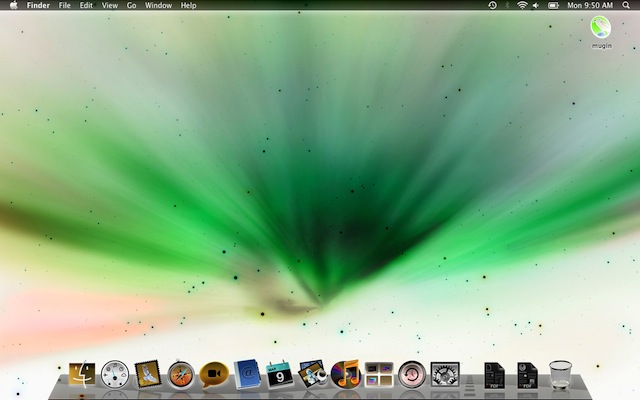
Đảo ngược màu sắc có thể là một tính năng thú vị cho một số người, tuy nhiên đối với những người khác nó không quá quan trọng. Đây là lý do tại sao tính năng này được dấu kỹ, bạn phải vào System Preferences (biểu tượng hình bánh răng ở thanh ứng dụng) > Keyboard> Shortcuts> Accessibility, đánh dấu vào "Invert Colors", sau đó, với bấm ⌘ + Control + Option + 8 để thay đổi màu sắc giao diện và ngược lại.



 Không hài lòng

↑
Đang xử lý... Vui lòng chờ trong giây lát.


 Xóa địa chỉ