
Không gian trò chơi là một ứng dụng trên điện thoại, giúp tối ưu hóa thiết bị một cách tốt nhất, hỗ trợ người dùng thiết lập cấu hình giúp điện thoại chơi game ổn định và có hiệu suất tốt hơn. Chế độ này đem lại quá trình trải nghiệm mượt mà và tránh bị quấy rối trong lúc chơi game.
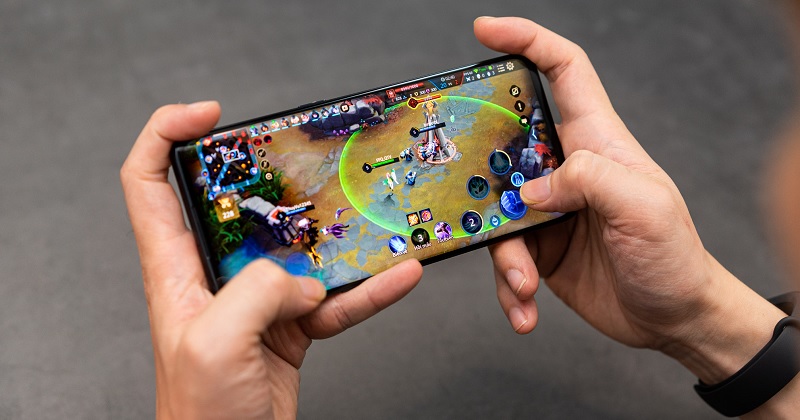
Không gian trò chơi giúp nâng cao trải nghiệm chiến game
Bên cạnh đó, không gian trò chơi còn có tên gọi khác là Game Mode hay GPU Turbo hoặc Game Launcher tuỳ vào mỗi hãng sẽ có cách đặt tên khác nhau, với nhiệm vụ là giúp tối ưu hệ thống nâng cao trải nghiệm chơi game của bạn.
Chế độ không gian trò chơi dựa vào các thiết lập để tối ưu quá trình chơi game của người dùng và một số tính năng nổi bật có thể kể đến như:
Không gian trò chơi sẽ giải phóng dung lượng RAM không cần thiết, giúp tăng tốc độ xử lý của máy nên tốc độ hoạt động và truy cập ứng dụng sẽ nhanh hơn trước. Ngoài ra, chế độ này còn điều chỉnh thông minh tài nguyên hệ thống để có được một trải nghiệm chơi game mượt mà hơn.
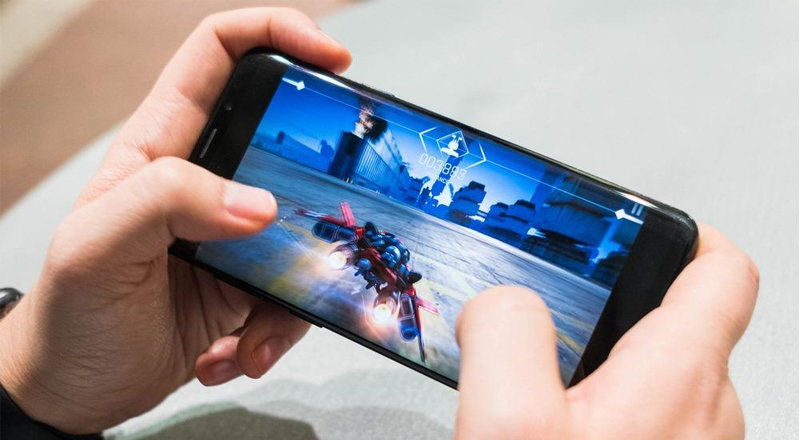
Tốc độ xử lý của điện thoại được gia tăng
Game mode giúp giúp việc chơi game diễn ra suôn sẻ nhờ khả năng bỏ qua được cuộc gọi, tin nhắn (có thể tùy chỉnh) trong lúc đang chơi game chỉ với một chạm.
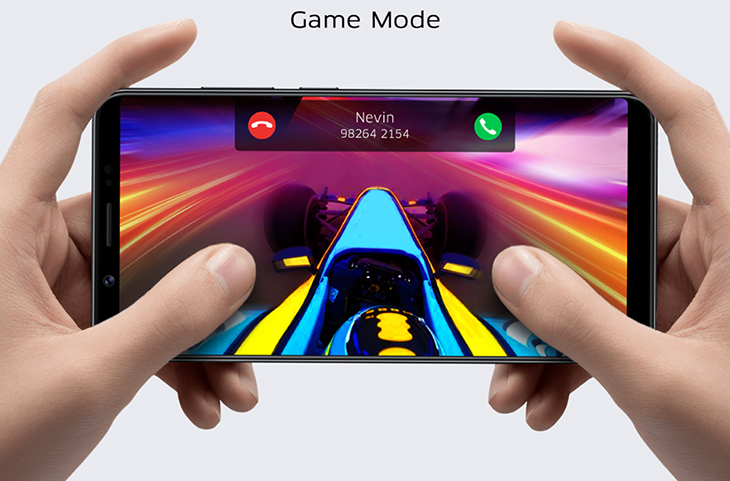
Bạn sẽ không bị làm phiền khi chơi game
Không gian trò chơi trên điện thoại giúp người dùng quản lý quyền truy cập vào mạng của các ứng dụng khác, ngăn chặn các ứng dụng không cần thiết chạy nền. Do đó, Tốc độ mạng sẽ ổn định hơn, tập trung vào trò chơi một cách tốt nhất, ổn định nhất.
Ngoài ra, chế độ này còn giúp tiết kiệm dữ liệu được tốt hơn, tránh bị mất quá nhiều dung lượng data không cần thiết khi sử dụng mạng từ sim.
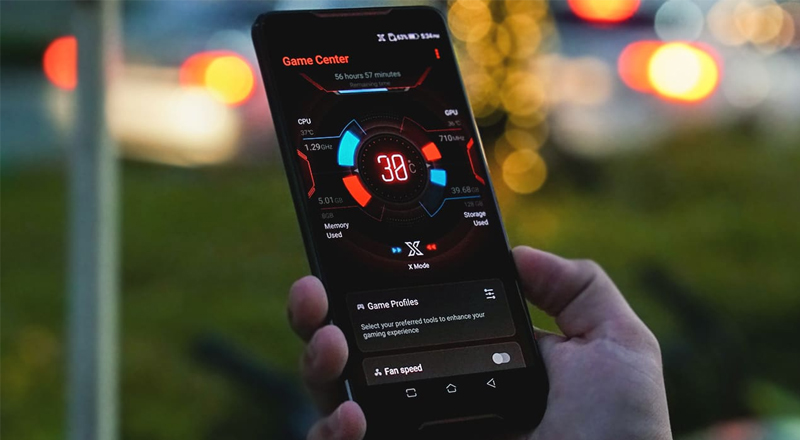
Kết nối mạng khi chơi game ổn định hơn
Người dùng có thể tùy chỉnh các chế độ như:
Tùy vào các tình huống khác nhau, người dùng có thể chọn cho mình một chế độ thích hợp, giúp đem lại quá trình trải nghiệm tốt hơn.
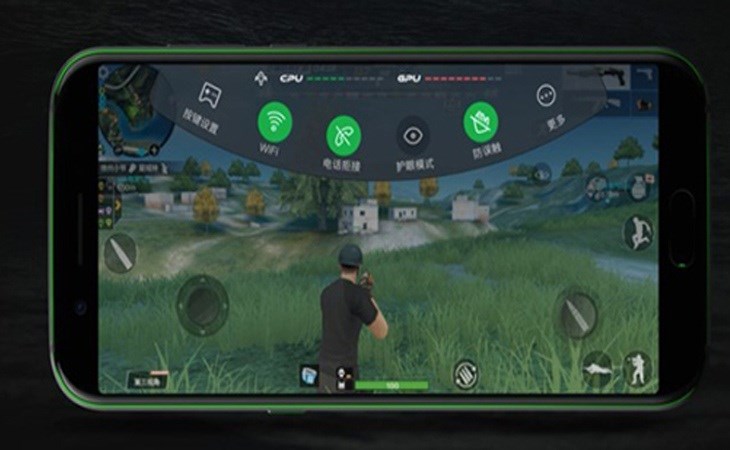
Chế độ nâng cao giúp tập trung chơi game hiệu quả hơn
Ngoài một số tính năng đặc biệt có ảnh hưởng trực tiếp đến việc giải trí, thì chế độ không gian trò chơi còn đem đến một số tính năng như: Quản lý hiệu quả thao tác hai màn hình, giúp việc quản lý màn hình trở nên hiệu quả hơn hay chế độ chụp ảnh, quay màn hình giúp bạn có thể lưu lại những khoảnh khắc đẹp mắt trong lúc chơi game để cùng chia sẻ với bạn bè.
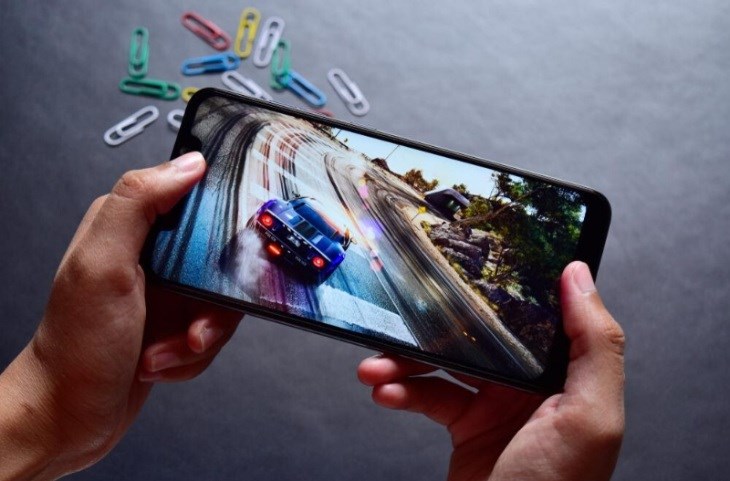
Chế độ game mode có nhiều tính năng hỗ trợ khi chơi game
Hiện tại chế độ này chưa thực sự phổ biến trên các dòng iPhone, chủ yếu phổ biến rộng rãi trên các sản phẩm Android như ở các hãng như Realme, OPPO, Samsung,...
Do sự khác biệt giữa các hãng điện thoại khác nhau nên các tính năng trên cũng có thể thay đổi, không đúng với thiết bị bạn đang sử dụng, bài viết này chỉ mang tính chất khách quan để người dùng tham khảo, hiểu rõ hơn về chế độ "không gian trò chơi" một cách tổng quan nhất.
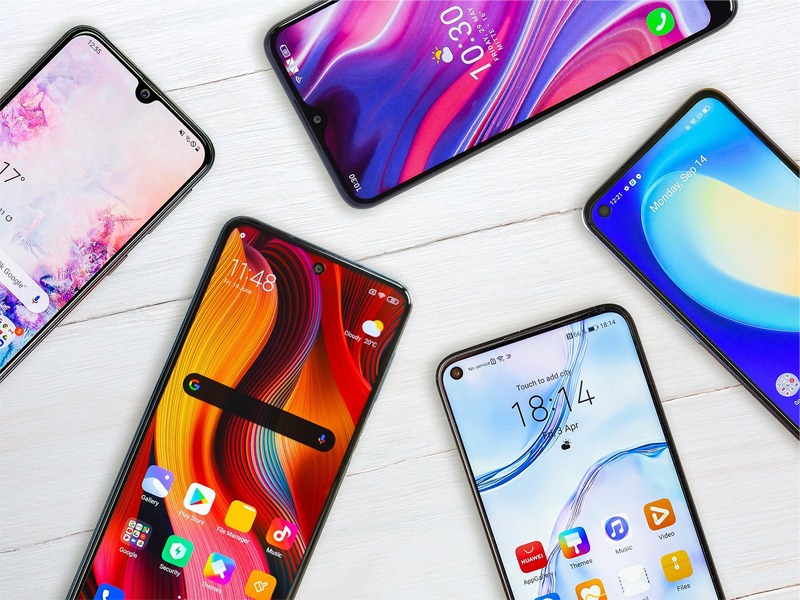
Các hãng điện thoại Android lớn thường hỗ trợ chế độ không gian trò chơi
- Thêm trò chơi
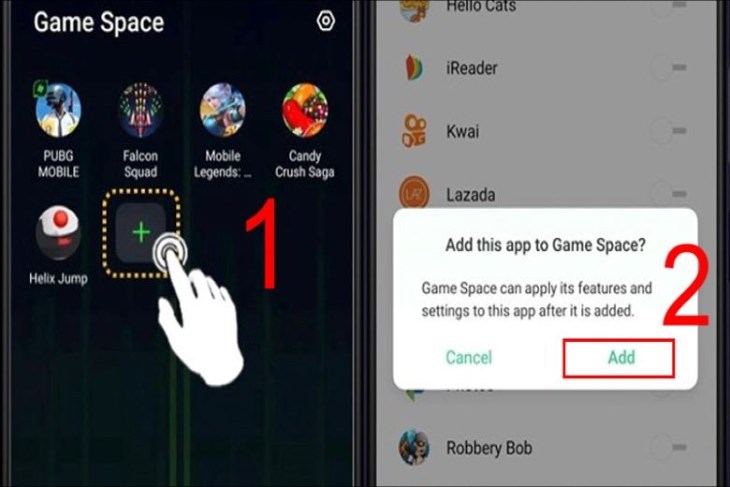
Bạn chọn trò chơi muốn thêm và nhấn Add
- Xóa trò chơi
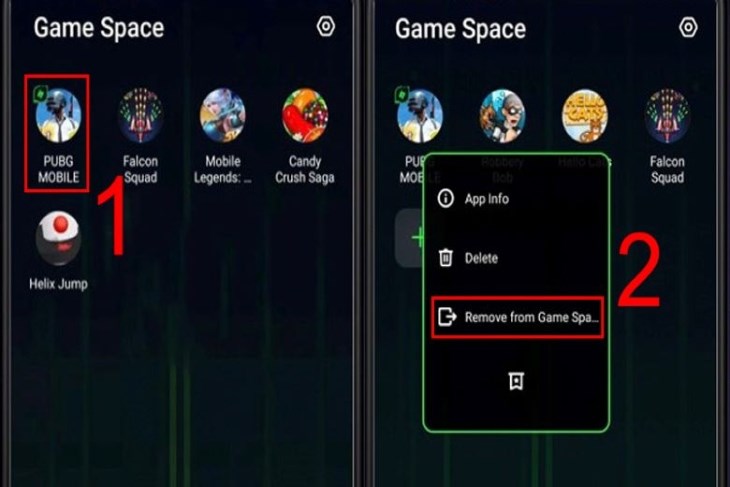
Bạn chọn trò chơi cần xóa và nhấn Remove from Game Space
Để quản lý trò chơi trên Game Space, bạn có thể thực hiện các thao tác sau:
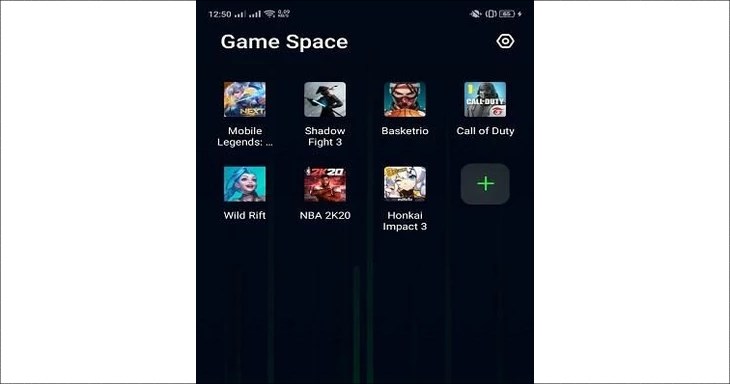
Bạn có thể dễ dàng quản lý các trò chơi đã cài đặt trên thiết bị
Đầu tiên, bạn cần mở ứng dụng không gian trò chơi và kích hoạt chức năng Game Assistant. Chức năng này sẽ hiển thị thanh bên trong màn hình khi bạn đang chơi game với các phím tắt quan trọng như: chụp/quay màn hình, nhắn tin, thực hiện cuộc gọi,... giúp bạn thực hiện các thao tác nhanh chóng mà không cần thoát trò chơi.
Bạn cũng có thể tắt chức năng Game Assistant đi nếu thanh hiển thị gây ảnh hưởng đến trải nghiệm của bạn. Lúc này, bạn chỉ cần vào lại Game Space > Nhấn mục Game Assistant.
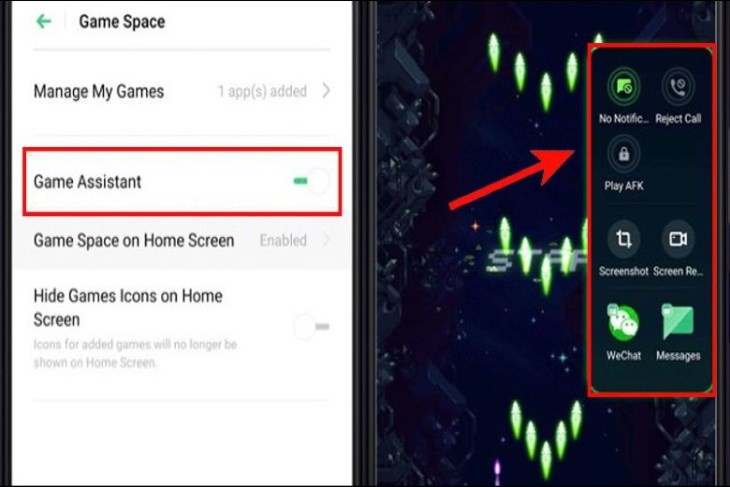
Thanh chức năng Game Assistant sẽ hiển thị như hình
Khi bạn đã thêm các trò chơi vào không gian trò chơi và muốn ẩn biểu tượng của chúng trên màn hình chính, bạn có thể thực hiện theo hai bước sau:
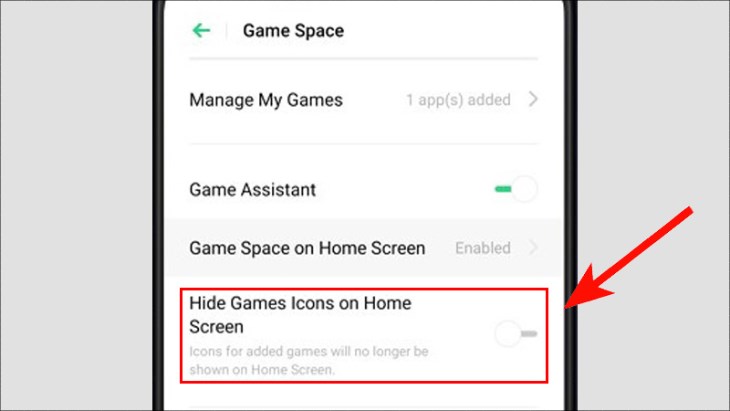
Bạn chọn mục Ẩn Biểu Tượng Trò Chơi Trên Màn Hình Chính
Nếu bạn vẫn muốn hiển thị biểu tượng của các trò chơi này trên màn hình chính để tiện sử dụng hãy tắt tùy chọn Ẩn Biểu Tượng Trò Chơi Trên Màn Hình Chính.
Vuốt màn hình từ trên xuống để kiểm tra xem Chế độ ngăn kéo ứng dụng (App Drawer Mode) đã được kích hoạt hay chưa. Nếu đã kích hoạt, bạn có thể thực hiện các bước sau:
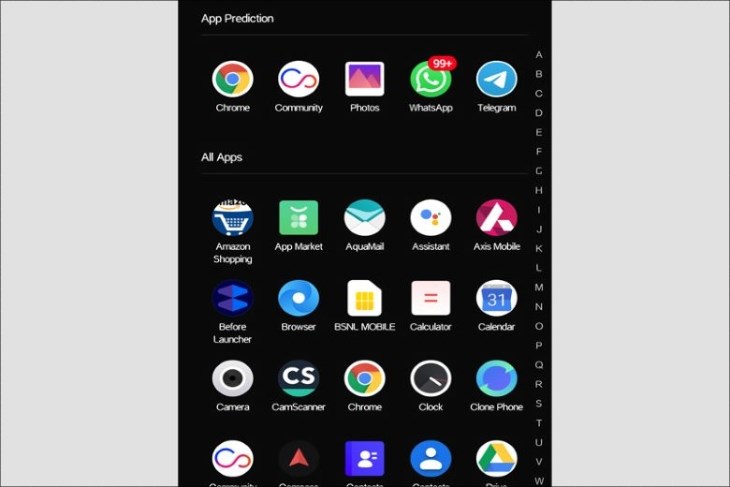
Bạn thử tìm Game Space trong Ngăn kéo ứng dụng
Bạn kiểm tra xem Game Space (Không gian trò chơi) có hiển thị trong Danh sách ứng dụng (App List) không. Nếu có, thực hiện các bước sau:
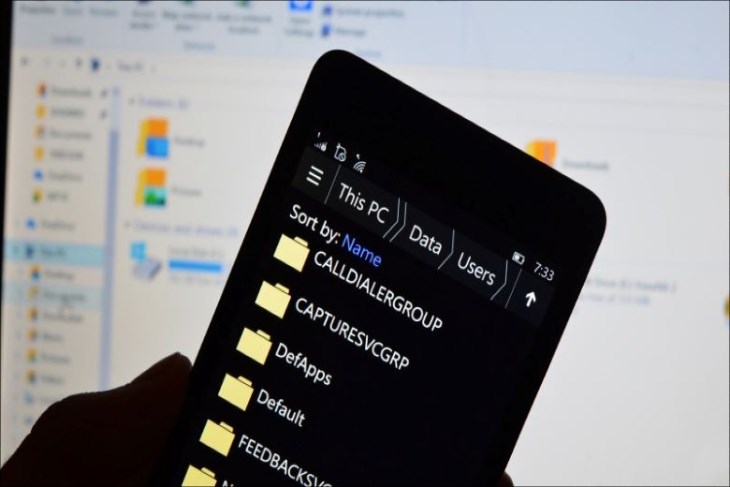
Bạn hãy kiểm tra trong App list
Một cách thứ hai để thiết lập lại không gian trò chơi là cài đặt lại Launcher mặc định trên thiết bị của bạn. Dưới đây là cách thực hiện:
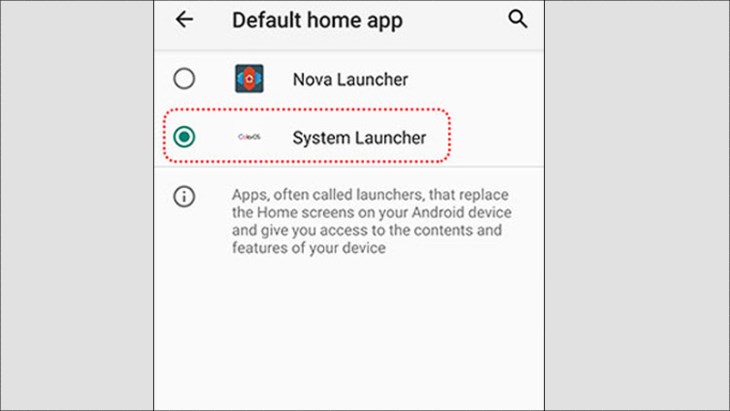
Bạn chọn mục System Launcher
Bạn có thể khởi động lại điện thoại theo hai bước dưới đây:
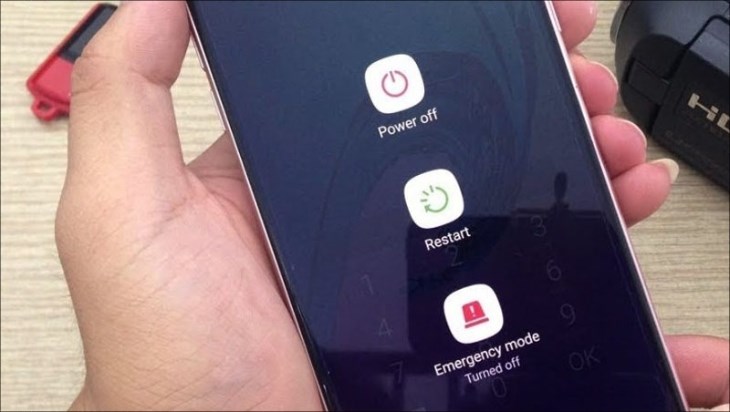
Bạn nhấn Restart sau khi nhấn và giữ nút nguồn
Cách này chỉ áp dụng khi không gian trò chơi không hiển thị trên màn hình chính, nhưng có sẵn trong App Management (Quản lý ứng dụng).
Đối với phiên bản ColorOS 7.0 trở lên, bạn vào Cài đặt > Chọn Quản lý ứng dụng > Chọn Danh sách ứng dụng, sau đó nhấn vào Game Space > Chọn Sử dụng bộ nhớ > Chọn Xóa dữ liệu và cuối cùng là Xóa bộ nhớ cache.
Đối với phiên bản ColorOS 5.2 đến ColorOS 6.1, bạn truy cập Cài đặt > Chọn Quản lý ứng dụng > Chọn Hiển thị quy trình hệ thống > Chọn Game Space > Chọn Sử dụng bộ nhớ. Cuối cùng, bạn chọn Xóa dữ liệu và Xóa bộ nhớ cache.
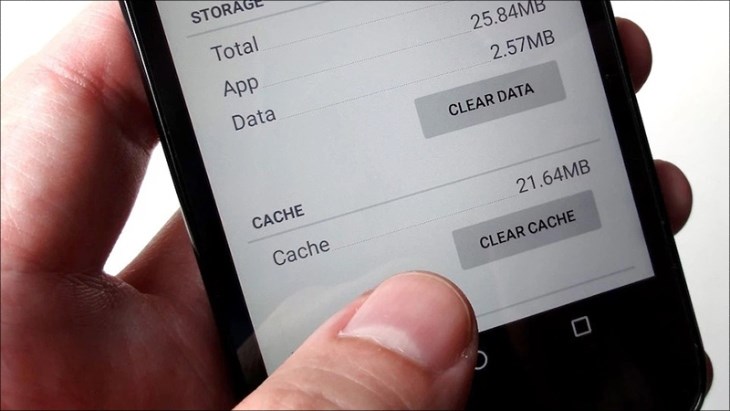
Bạn nhấn chọn Clear Cache để xóa bộ nhớ
Bạn có thể tuân theo các bước sau để cài đặt lại hệ thống:
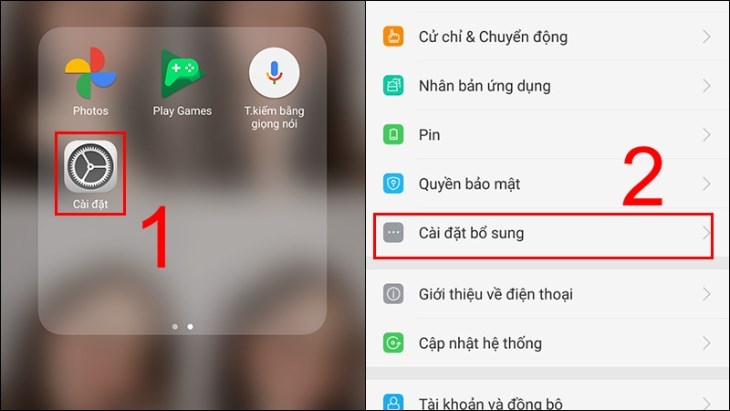
Bạn chọn mục Cài đặt bổ sung
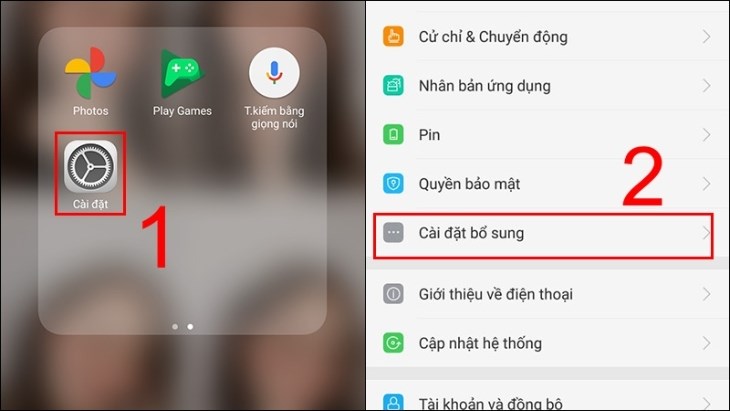
Bạn chọn mục Cài đặt bổ sung
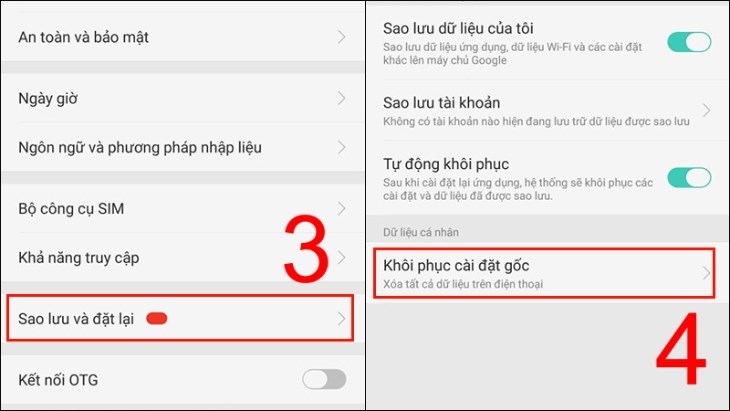
Bạn nhấn chọn mục Khôi phục cài đặt gốc
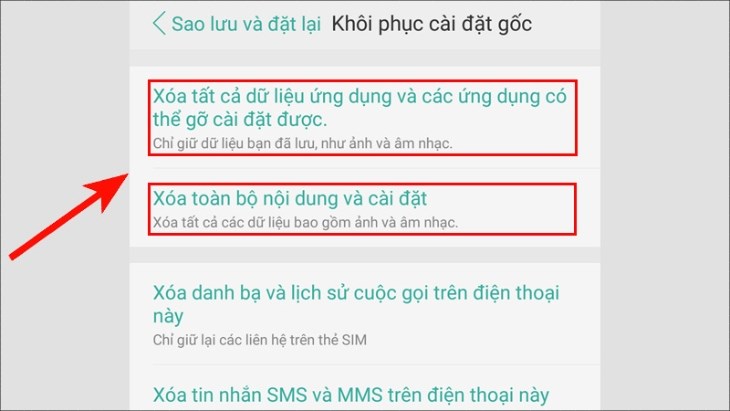
Bạn chọn một trong hai mục trên hình
Để tải file Game Space APK, bạn có thể làm theo các bước sau (Lưu ý: Chỉ áp dụng cho một số dòng điện thoại Android):
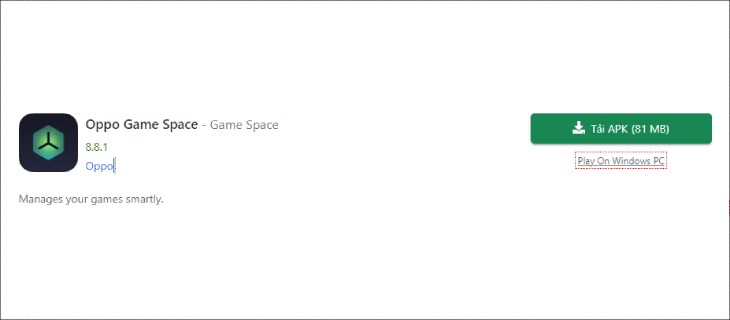
Bạn tải xuống Game Space APK và mở file APK để bắt đầu cài đặt
Xem thêm:
Hy vọng bài viết bên trên sẽ cung cấp thêm một thông tin hữu ích cho bạn! Nếu có thắc mắc gì hãy để lại bình luận bên dưới nhé!

 Không hài lòng





↑
Đang xử lý... Vui lòng chờ trong giây lát.



 Xóa địa chỉ
