Center Stage (hay còn gọi là Trung tâm màn hình) là tính năng camera thông minh giúp tự động điều chỉnh khung hình theo chuyển động của người dùng, đảm bảo giữ hình ảnh người dùng ở trung tâm khung hình một cách mượt mà và tự nhiên.
Tính năng này được thực hiện nhờ camera trước góc siêu rộng kết hợp với máy học và công nghệ AI, rất hữu ích khi thực hiện các cuộc gọi video và quay vlog.
Đặc biệt, khi sử dụng Center Stage kết hợp với Continuity Camera (tính năng cho phép bạn sử dụng camera của iPhone hoặc iPad như một webcam cho máy Mac), bạn có thể linh hoạt lựa chọn giữa camera chính và camera góc siêu rộng để có góc quay ưng ý nhất.
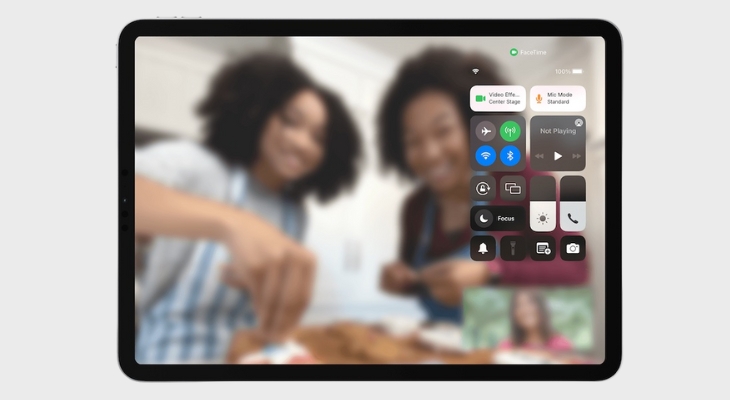
Center Stage là tính năng thông minh giữ cho người dùng luôn ở giữa khung hình khi video call hay quay phim
Tính năng Center Stage được hỗ trợ trên các thiết bị sau:
Đối với iPhone:
Dòng iPhone 17 Series (gồm iPhone 17 thường, iPhone 17 Pro, iPhone 17 Pro Max) và iPhone Air mới nhất của hãng hiện đang sở hữu camera trước 18MP tích hợp tính năng Center Stage.
Đối với iPad:
Đối với máy Mac:
Lưu ý: Center Stage chỉ hoạt động khi ứng dụng gọi video bạn dùng có hỗ trợ tính năng này.
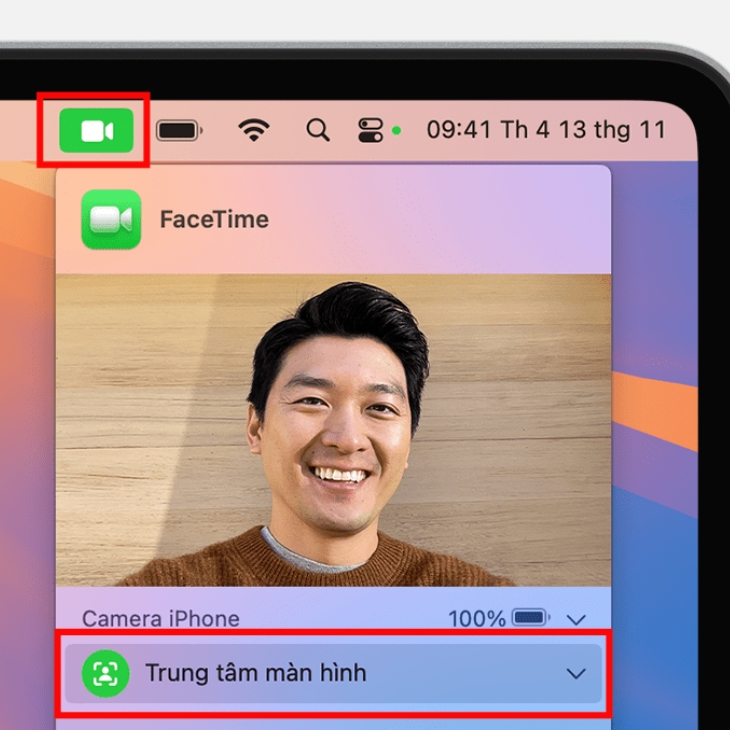
Cách bật Center Stage trên máy Mac
Như đã nói ở trên, bạn có thể chuyển đổi giữa camera chính và camera góc siêu rộng khi sử dụng Center Stage. Hãy làm như sau:
Chọn vào mũi tên ở cạnh Trung tâm màn hình > Chọn Chính hoặc Cực rộng để thay đổi góc camera theo ý muốn.
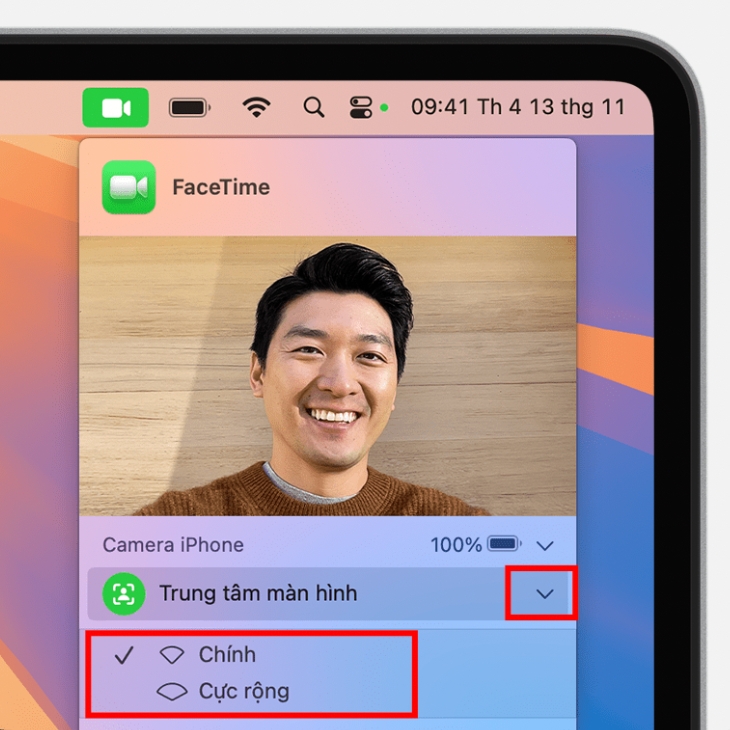
Bạn có thể chọn camera chính hoặc camera góc rộng khi dùng Center Stage
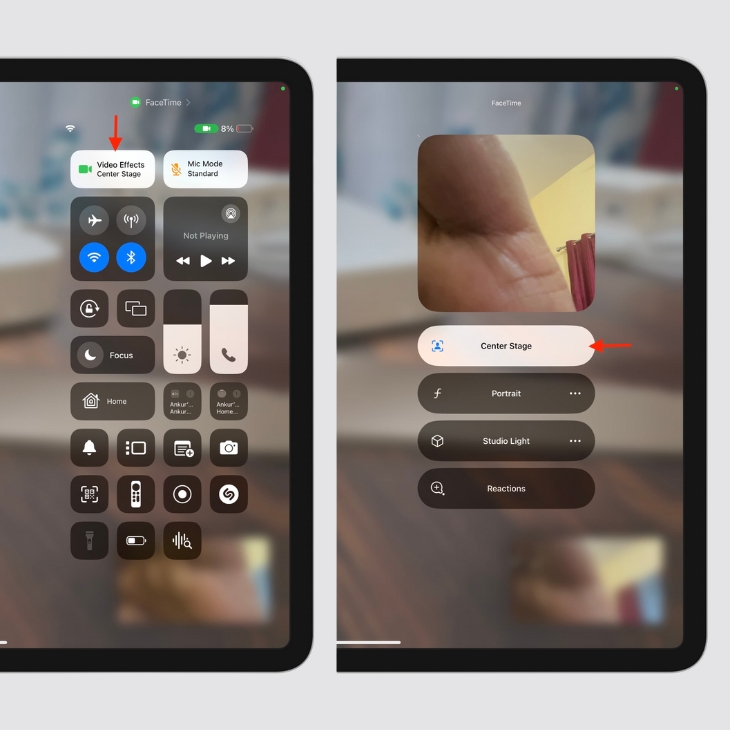
Cách bật Center Stage trên iPad
Lưu ý: Bạn có thể bật Center Stage trong khi đang FaceTime bằng cách chạm vào hình thu nhỏ video của chính mình và nhấn vào mục Center Stage.
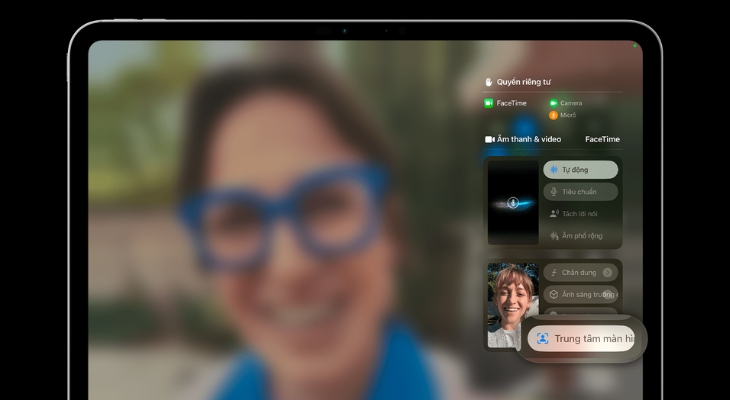
Bạn có thể bật Center Stage trên iPad trong khi đang call video
Trong trường hợp bạn muốn tự điều chỉnh tâm của khung hình mà không cần đến Center Stage, bạn có thể tắt tính năng Center Stage. Sau đó, bạn vào menu Video/Hiệu ứng video > Chọn cửa sổ xem trước video của bạn.
Từ đây, bạn có thể tinh chỉnh khung hình thủ công bằng các tùy chọn:
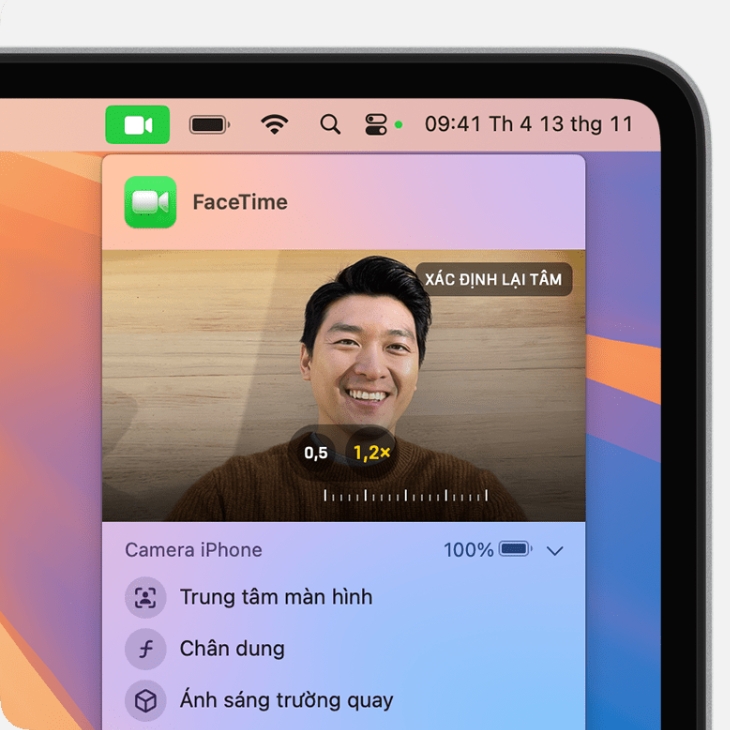
Bạn có thể tùy ý điều chỉnh khung hình mà không cần đến Center Stage
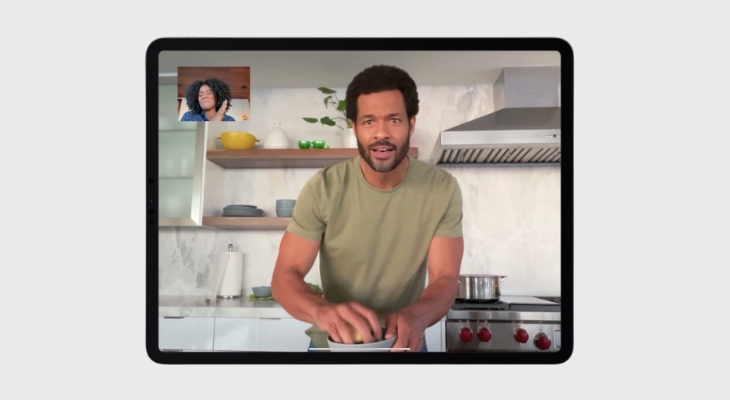
Hãy đảm bảo nguồn sáng ở phía đối diện bạn để camera nhận diện gương mặt tốt nhất
Center Stage có hoạt động trên tất cả ứng dụng gọi video không?
Câu trả lời là không. Vì điều này phụ thuộc vào việc nhà phát triển ứng dụng có hỗ trợ Center Stage hay không.
Ví dụ Center Stage được hỗ trợ trên FaceTime, Zoom, Google Meet, Microsoft Teams, Skype, Messenger,... nhưng không phải ứng dụng nào cũng tương thích.
Có thể điều chỉnh thủ công khung hình khi dùng Center Stage không?
Câu trả lời là không. Khi bật Center Stage hệ thống sẽ tự động điều khiển khung hình. Nếu muốn điều chỉnh khung hinh thủ công, bạn cần tắt Center Stage trước, sau đó dùng thao tác zoom và lia.
Dùng Center Stage có tốn pin nhiều không?
Câu trả lời là có. Vì tính năng này đòi hỏi xử lý hình ảnh liên tục bằng AI để giữ chủ thể ở giữa khung hình. Điều này sẽ làm giảm thời lượng pin nhanh hơn so với khi không dùng Center Stage.
Bài viết trên đã thông tin đến bạn về tính năng Center Stage của Apple, hy vọng có thể giúp ích cho bạn. Hãy theo dõi Điện máy XANH để cập nhật thêm nhiều công nghệ mới nhé!

 Không hài lòng




↑
Đang xử lý... Vui lòng chờ trong giây lát.



 Xóa địa chỉ