
Nút Camera Control là một phím bấm vật lý mới trên iPhone 16 series, nằm ở cạnh phải của máy, ngay dưới nút nguồn, được thiết kế để người dùng điều khiển máy ảnh nhanh và trực tiếp mà không cần chạm nhiều vào màn hình.
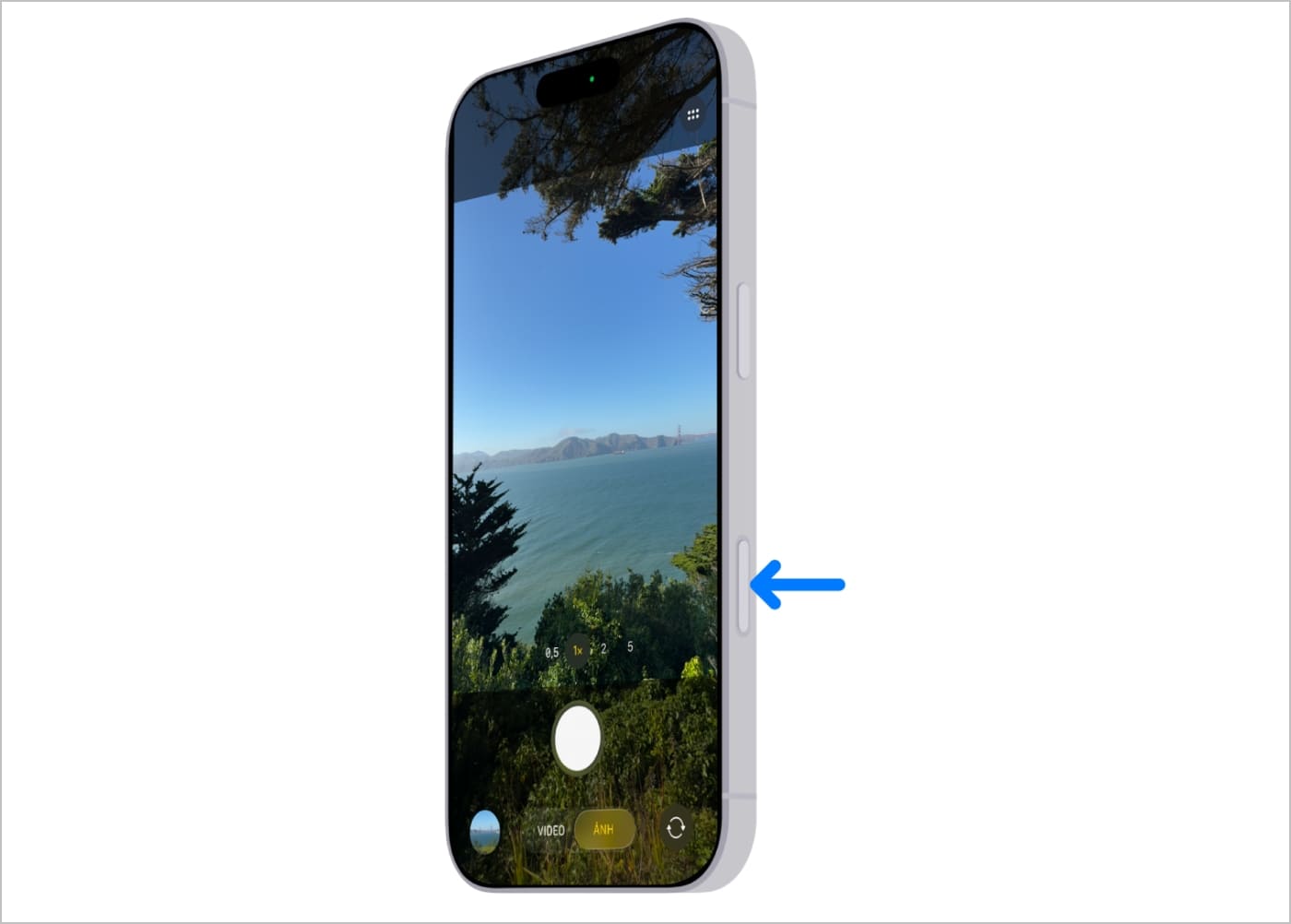
Camera Control là nút bấm vật lý giúp người dùng truy cập và thao tác camera nhanh hơn
Vị trí của nút bấm được cho là thuận tiện để người dùng dễ dàng chạm tới khi cầm máy theo chiều ngang hoặc chiều đứng.
Bên cạnh đó, bề mặt nút được chế tác từ tinh thể Sapphire cứng cáp, bao bọc bởi một vòng thép không gỉ đồng màu với khung viền, tạo nên sự liền mạch và sang trọng cho thiết kế tổng thể.
Việc thiết kế hơi lõm nhẹ so với cạnh viền giúp việc định vị bằng xúc giác trở nên chuẩn xác hơn mà không cần phải nhìn trực tiếp vào vị trí nút.
Bên dưới lớp kính Sapphire là hệ thống cảm biến điện dung hiện đại, cho phép thiết bị nhận diện chính xác các cử chỉ vuốt từ ngón tay.
Apple cũng tích hợp cảm biến lực nhấn siêu nhạy để phân biệt giữa các mức độ tương tác như nhấn nhẹ hay nhấn mạnh tùy theo mục đích sử dụng.
Đặc biệt, bộ phận Taptic Engine sẽ phản hồi bằng những rung động tinh tế, giả lập cảm giác nhấn cơ học chân thực giúp việc điều chỉnh thông số trở nên thú vị hơn.
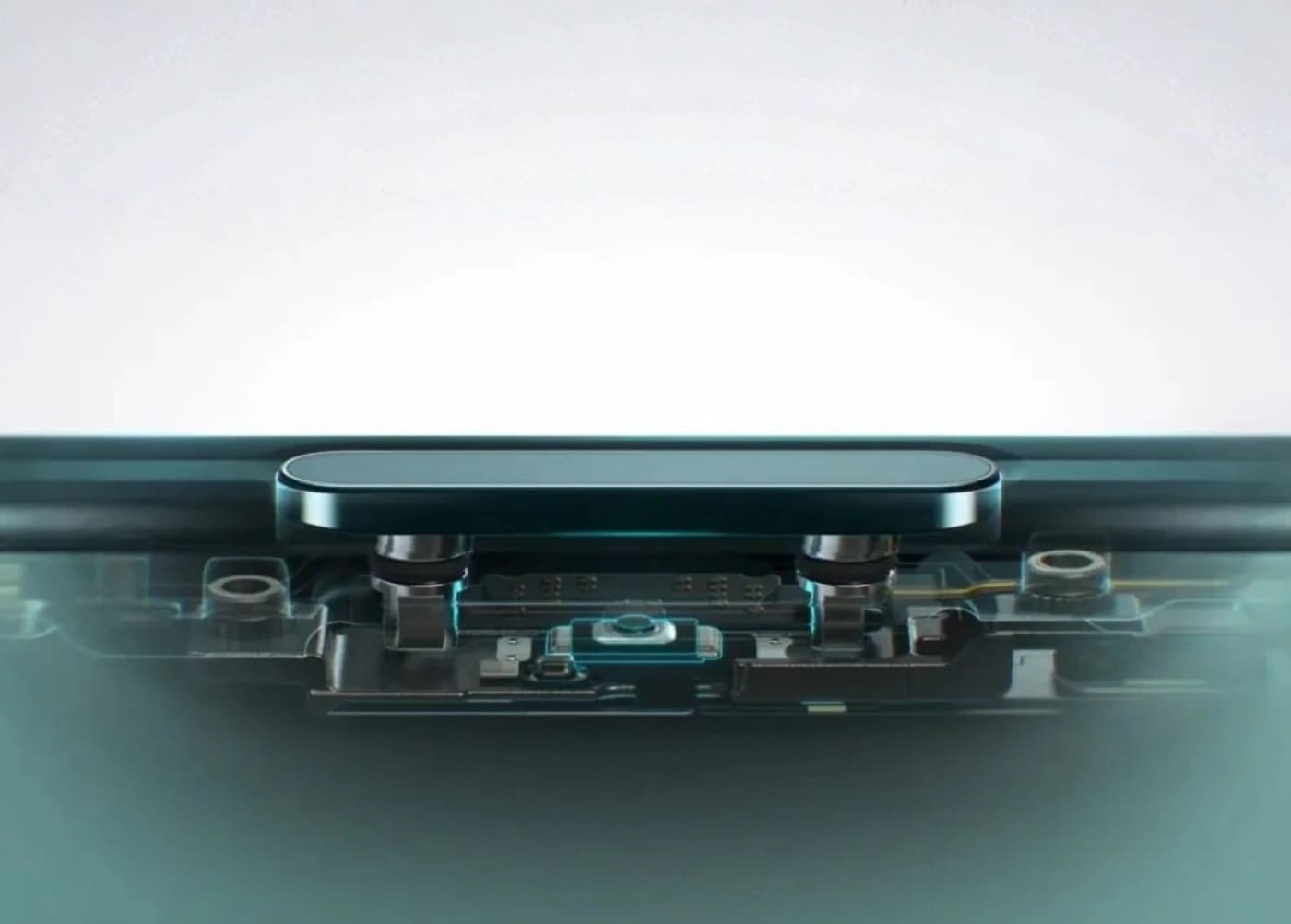
Nút Camera Control được trang bị hệ thống cảm biến hiện đại
Camera Control ra mắt trên toàn bộ 4 phiên bản bao gồm iPhone 16, iPhone 16 Plus, iPhone 16 Pro và iPhone 16 Pro Max.
Tính đến thời điểm hiện tại (tháng 3/2026), dòng iPhone Air và iPhone 17 Series vừa ra mắt của Apple cũng sở hữu nút Camera Control cho cả 3 phiên bản: iPhone 17, iPhone 17 Pro và iPhone 17 Pro Max.
Ngoài ra, để Camera Control hoạt động mượt mà và đầy đủ tính năng, thiết bị cần chạy trên nền tảng hệ điều hành iOS 18 trở lên. Phiên bản phần mềm này đã được tối ưu hóa giao diện để phản hồi tức thì với các lệnh từ nút bấm vật lý.
Chỉ với một lần nhấn duy nhất, ứng dụng camera sẽ lập tức hiện ra ngay cả khi màn hình đang khóa hoặc đang sử dụng ứng dụng khác.
Khi ứng dụng đã sẵn sàng, bạn chỉ cần những thao tác nhanh sau đây:
Cách thức vận hành này rất hữu ích cho các gia đình có con nhỏ hoặc những người thích ghi lại những khoảnh khắc bất ngờ trên phố.
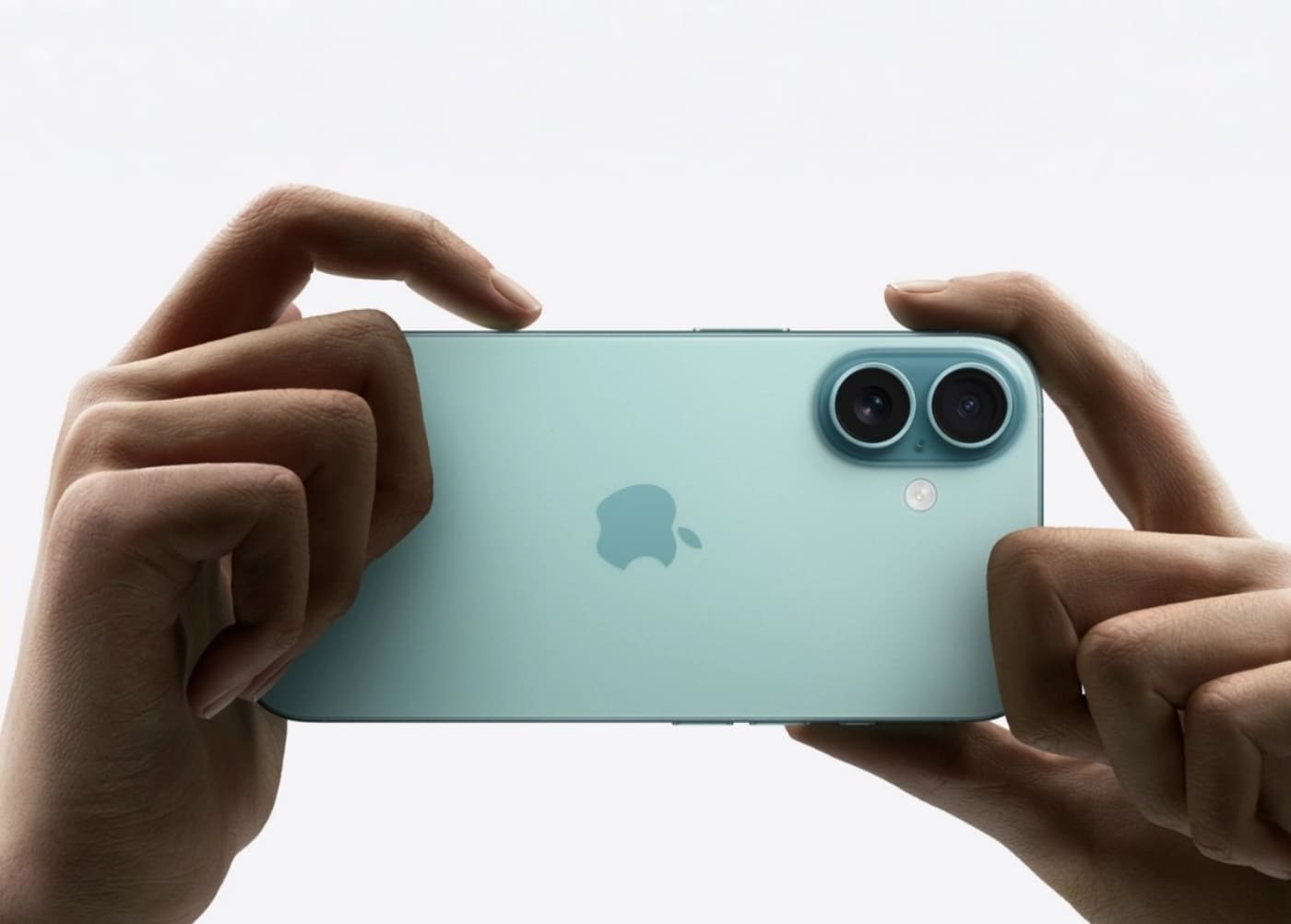
Nút Camera Control giúp quay chụp nhanh chóng
Người dùng có thể dễ dàng thay đổi mức độ phóng to hay thu nhỏ khung hình bằng cách vuốt nhẹ ngón tay trên bề mặt nút bấm.
Bên cạnh đó, các thông số quan trọng như độ phơi sáng, chiều sâu trường ảnh hoặc chuyển đổi giữa các ống kính cũng được thực hiện một cách trực quan. Khả năng tùy chỉnh này mang lại độ chính xác cao trong từng bức hình.
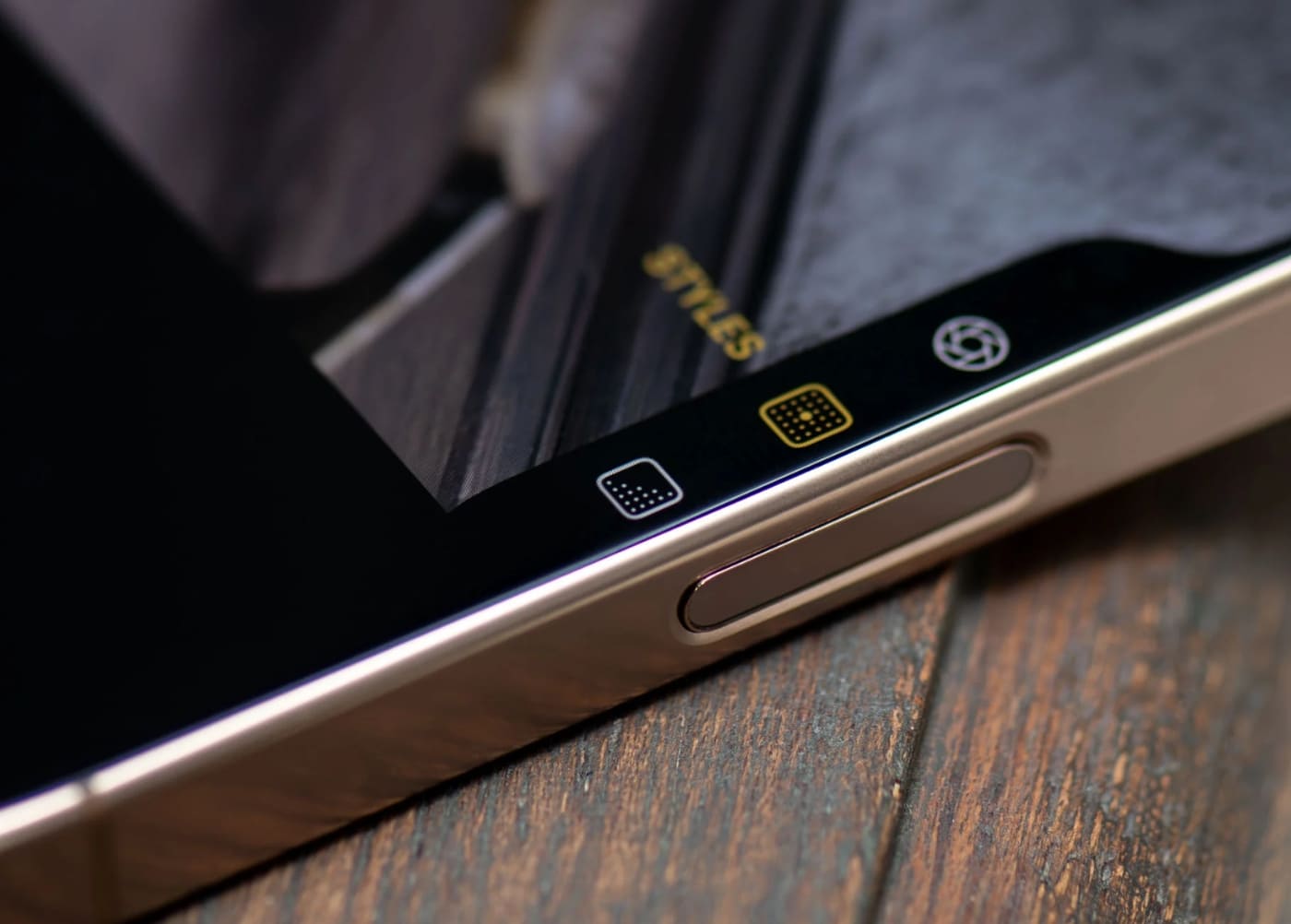
Nút Camera Control có thể điều chỉnh
Trong tương lai gần, nút bấm này sẽ trở thành cổng vào của Apple Intelligence để nhận diện vật thể, địa điểm hoặc dịch thuật văn bản trực tiếp.
Theo đó, bạn có thể sử dụng tính năng này để tìm kiếm thông tin về một quán ăn hay một loại cây cảnh chỉ bằng cách hướng camera về phía đối tượng.
Sự kết hợp giữa phần cứng và trí tuệ nhân tạo giúp iPhone không chỉ là thiết bị liên lạc mà còn là một trợ lý thông minh trong đời sống.
Bạn cần có thời gian để làm quen với các cử chỉ nhấn và vuốt nút Camera Control cơ bản:
| Cử chỉ | Ý nghĩa |
| Nhấn vào nút Camera Control | Mở Camera |
| Nhấn thêm một lần nữa | Chụp ảnh |
| Nhấn và giữ | Quay video |
| Nhấn nhẹ (Light Press) | Hiển thị một menu tùy chỉnh tối giản, cho phép chọn nhanh các mức thu phóng hoặc bù trừ sáng. |
| Nhấn nhẹ hai lần liên tiếp | Hiển thị danh sách các công cụ chuyên sâu hơn như phong cách ảnh hoặc các bộ lọc màu sắc. |
| Vuốt | Tăng hoặc giảm giá trị của công cụ đã lựa chọn trước đó. |
| Nhấn và giữ nhẹ | Cố định tiêu cự và ánh sáng vào một chủ thể cụ thể. |
Một tính năng nhấn giữ nhẹ để cố định tiêu cự và ánh sáng vào một chủ thể cụ thể giúp người dùng dễ dàng di chuyển máy để căn chỉnh lại bố cục mà không sợ các thiết lập ánh sáng ban đầu bị thay đổi.
Đây là yếu tố then chốt để tạo ra những bức ảnh có độ sáng cân bằng và chủ thể luôn sắc nét trong mọi điều kiện môi trường.
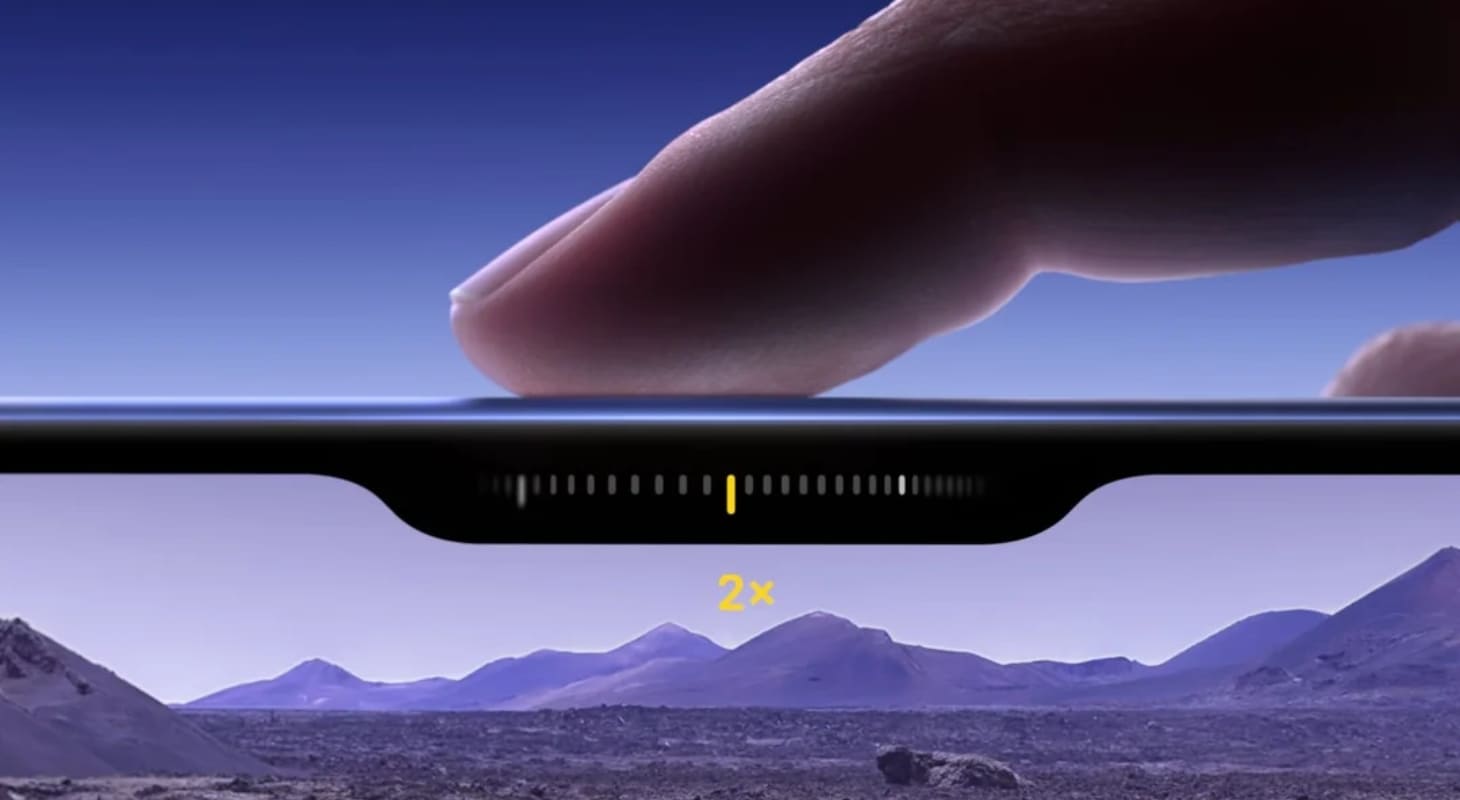
Có nhiều thao tác để bạn sử dụng Camera Control tối ưu nhất
Mỗi người dùng đều có thói quen cầm máy và lực nhấn tay khác nhau, do đó Apple đã cung cấp khả năng cá nhân hóa sâu cho nút bấm này. Việc tinh chỉnh đúng cách sẽ giúp bạn tránh được các thao tác nhầm lẫn không đáng có.
Vào Cài đặt > Chọn Camera > Chọn Camera Control > Thiết lập mức Nhẹ, Trung bình hoặc Mạnh.
Việc tùy chỉnh tốc độ phản hồi khi nhấn đúp cũng rất quan trọng để phù hợp với tốc độ thao tác của ngón tay. Nếu cảm thấy nút quá nhạy và thường xuyên tự kích hoạt, việc chuyển sang mức lực nhấn Mạnh sẽ là một giải pháp hiệu quả.
Trên các mẫu iPhone được hỗ trợ, bạn có thể thay đổi lực cần thiết để nhấn nhẹ vào Camera Control hoặc tốc độ cần thiết để nhấn nhẹ hai lần.
Vào Cài đặt > Chọn Trợ năng > Chọn Camera Control.
Thực hiện bất kỳ thao tác sau:
Ngoài ứng dụng máy ảnh mặc định, người dùng còn có thể gán nút bấm này để mở nhanh các ứng dụng bên thứ ba phổ biến như Instagram hoặc Snapchat.
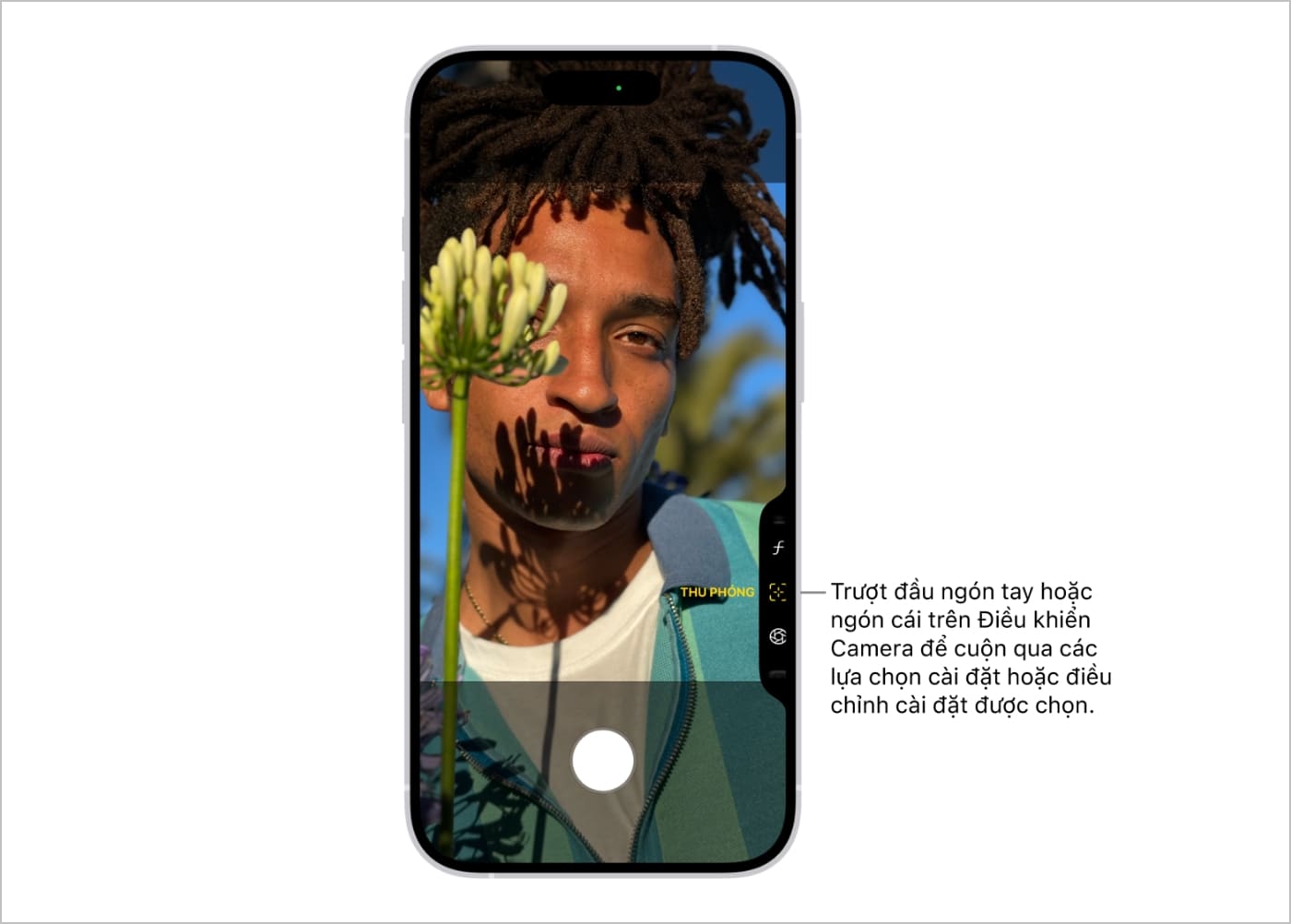
Bạn có thể tùy chỉnh nút Camera Control theo ý muốn
Nếu gặp tình trạng nút bấm không hoạt động, bạn có thể thực hiện các thao tác sau:
1. Kiểm tra xem bề mặt nút có bị bám bụi bẩn hoặc tay có đang bị ướt hay không.
2. Tháo bỏ các loại ốp lưng kém chất lượng, không có lớp truyền dẫn điện dung khiến cảm biến không nhận diện được cử chỉ.
3. Thử khởi động lại thiết bị.
4. Kiểm tra lại các thiết lập trong phần Trợ năng để đảm bảo tính năng này vẫn đang ở trạng thái kích hoạt.
Người dùng hoàn toàn có thể sử dụng nút bấm này một cách bình thường khi trang bị ốp lưng iPhone 16 phù hợp. Các mẫu ốp chính hãng hoặc phụ kiện từ bên thứ ba uy tín thường tích hợp lớp dẫn điện tinh thể Sapphire để truyền tín hiệu từ ngón tay đến máy.
Nếu bạn sử dụng loại ốp lưng khoét rãnh, hãy đảm bảo phần rãnh đủ rộng để ngón tay có thể tiếp xúc trực tiếp và thực hiện các cử chỉ vuốt một cách thoải mái nhất.
Vào mục Cài đặt > Chọn Trợ năng > Chọn Camera Control > Gạt công tắc sang trạng thái Tắt. Khi đó, nút bấm sẽ không thực hiện bất kỳ tác vụ nào.
Camera Control thực sự là một bước đi đột phá của Apple, giúp biến những chiếc iPhone 16 trở thành một công cụ sáng tạo nội dung chuyên nghiệp và tiện lợi hơn. Hy vọng bài viết có thể giúp ích cho bạn!

 Không hài lòng







↑
Đang xử lý... Vui lòng chờ trong giây lát.



 Xóa địa chỉ
